
iPhoneで書類をPDFにするだけなら、「ファイル」アプリで直接スキャンする方法が、いちばん手数が少なかったです。
撮ったあとは、保存の画面で「保存」をタップするだけ。私の画面では、保存したファイルの種類は「PDF書類」と出ました。
メモでも、Googleドライブでも、ショートカットでも、PDFにはできます。
違うのは、手数と、向いている場面。
この記事は、書類スキャンの4つの方法をまとめた記事です。
4つの方法は、それぞれ試した。
画面はiPhone 17 Pro Max(iOS 27)のもので、機種やiOSによって、ボタンの位置や名前が少し違うことがあります。
iPhoneで書類をスキャンしてPDFにする4つの方法を比べる
まず、4つを並べる。
| 方法 | 始め方 | 保存先 | 向いている場面 |
|---|---|---|---|
| ファイルアプリ | 「ブラウズ」右上の「…」から「書類をスキャン」 | 保存の画面で見て、「保存」 | PDFにして、フォルダに置くだけ |
| メモ | クリップのボタンから「書類をスキャン」 | まずメモの中。「“ファイル”に保存」でファイルへ | 署名を入れたい(私が試したのはメモ) |
| Googleドライブ | マイドライブの右下、+の上のスキャンのアイコン | アップロードの画面で、場所と名前を選ぶ | Googleドライブに置いて、パソコンでも開きたい |
| ショートカット | ショートカットの▶(ホーム画面にも置ける) | ファイルアプリと同じ流れ | アプリを開く手間を減らしたい |
手順は、ここでは要点だけ。
画面つきの詳しい手順は、それぞれの記事へ。
ファイルアプリでスキャンする:撮ったら保存の画面へ
「ファイル」アプリの「ブラウズ」で、右上の「…」をタップして、「書類をスキャン」を選ぶ。
撮り終えたら、右上の青いチェック。保存の画面が開く。
私の画面では、保存先は、いま開いているフォルダ。
右上の「保存」をタップすると、そこにPDFが入る。
画面つきの詳しい手順は、こちら。
 iPhoneのファイルアプリで書類をスキャンしてPDFにする方法保存先とPDFの確認
メモでスキャンする:署名を入れられる
メモで書類を撮ると、書類はまず、メモの中に貼り付く。
PDFのファイルにするには、書類名の横の矢印(⌄)から「“ファイル”に保存」をタップ。ここで、ファイルアプリに出てきます。
そのぶん1つ手数は増えますが、メモの中では、署名を入れられました。
署名を入れてから保存すると、署名も、PDFに入っていました。
画面つきの詳しい手順は、こちら。
 iPhoneのメモで書類をスキャンしてPDFにする方法ファイルに保存する手順と署名の入れ方
Googleドライブでスキャンする:保存先が最初からクラウド
Googleドライブのアプリなら、「ファイル」の「マイドライブ」の右下、+の上に、スキャンのアイコンがあります。
撮って「保存」をタップすると、「ドライブにアップロード」の画面が開く。
この画面で、場所と名前を変えられました。
アップロードしたPDFは、パソコンのブラウザでGoogleドライブを開いても、並んでいます。
画面つきの詳しい手順は、こちら。
 iPhoneのGoogleドライブで書類をスキャンしてPDFにする方法スキャンのアイコンの場所と保存先
ショートカットでスキャンする:ホーム画面から始める
ショートカットは、スキャンの方法というより、始め方を変えるもの。
「書類をスキャンしてファイルアプリに保存」と入れると、ショートカットができて、▶でファイルアプリとほぼ同じ流れのスキャンが始まります。
言葉で説明して作る方法は、iOS 27以降の、対応するiPhoneが対象です。
ホーム画面に置いておけば、アイコンをタップして、すぐ始められる。
メモ帳に保存する形も、作れました。
画面つきの詳しい手順は、こちら。
 iPhoneのショートカットで書類をスキャンする方法ホーム画面から1タップでPDF保存
書類をPDFにするとき、どの方法を選ぶか
迷ったら、書類の使い道で決める。
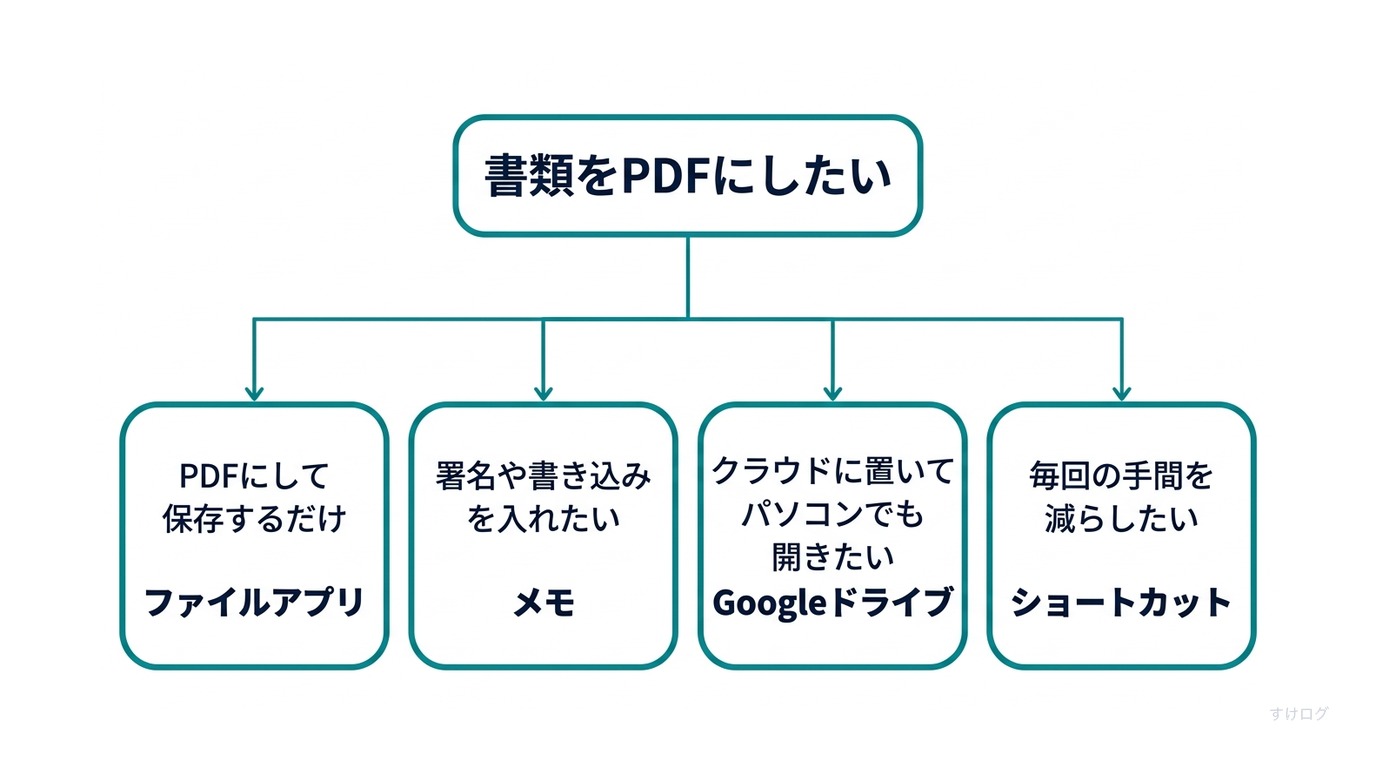
PDFにするだけなら、ファイルアプリの中で直接スキャンするのが、私の手元では、いちばん手数が少なかった。
メモは、撮ってから保存までに、ファイルへ保存する操作が1つ増えるぶん。
ただ、署名を入れられたのは、私が試したメモ。
Googleドライブに置きたい人は、最初からドライブのアプリでスキャンする形もあります。
書類をきれいにスキャンするコツ
メモやファイルアプリでは、撮影画面の左下の小さな画像をタップすると、確認の画面が開く。
下に「調整」「回転」「再撮影」が並ぶ。
斜めに写ったり、切れたりしたときは、ここで直す。
Googleドライブでは、右上の「自動」をタップすると、手動に切り替えられて、撮りたいタイミングで、シャッターを押せました。
スキャンしたPDFを、そのあと扱うときに読みたい記事
スキャンしたPDFを何枚かまとめて送りたいときは、ファイルアプリでZIPにする方法があります。
 iPhoneでZIPファイルを解凍・圧縮する方法ファイルアプリでまとめて送る
保存したPDFがどこにあるか分からなくなったときは、ファイルアプリでの場所の見方が参考になります。
 iPhoneのSafariでダウンロードしたファイルはどこ?保存先の確認と変更方法
iPhoneの書類スキャンに関するよくある質問
PDFになっているかは、どこで確かめられますか
ファイルアプリに保存したものは、書類を長押しして「情報を見る」をタップすると、種類が出る。私の画面では、「PDF書類」だった。
Googleドライブは、アップロードの画面に出る名前の最後が「.pdf」。
迷ったら、まずファイルアプリで、直接スキャンしてみてください。
署名やクラウドが必要になったときに、メモやGoogleドライブに切り替えれば足ります。
公式情報の確認日:2026年9月27日。
画面はiPhone 17 Pro Max(iOS 27)のものです。表示や名称は、機種やiOSのバージョンで変わる場合があります。
コメント