
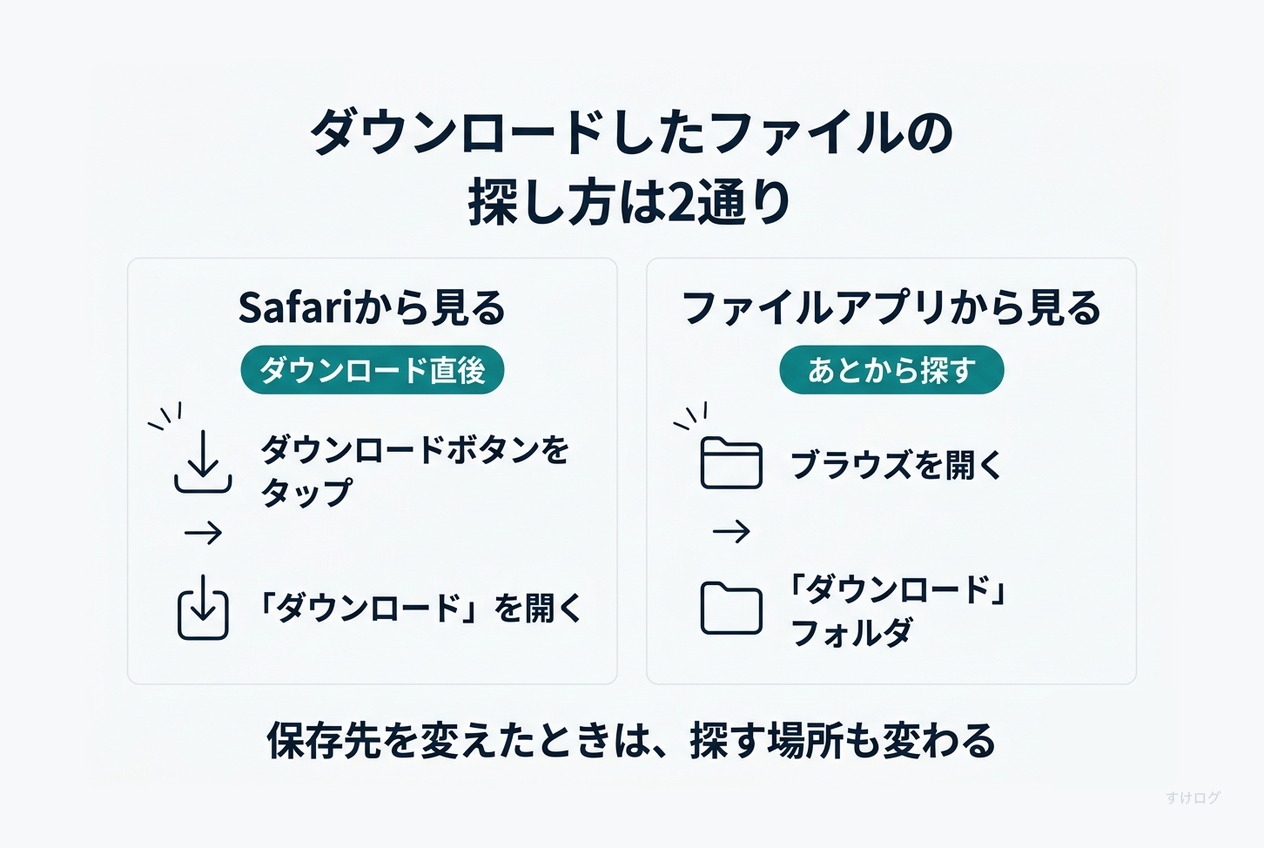
Safariでダウンロードしたファイルは、ファイルアプリの「ダウンロード」フォルダに入っています。
ダウンロードした直後なら、Safariのダウンロードボタンからも開けます。
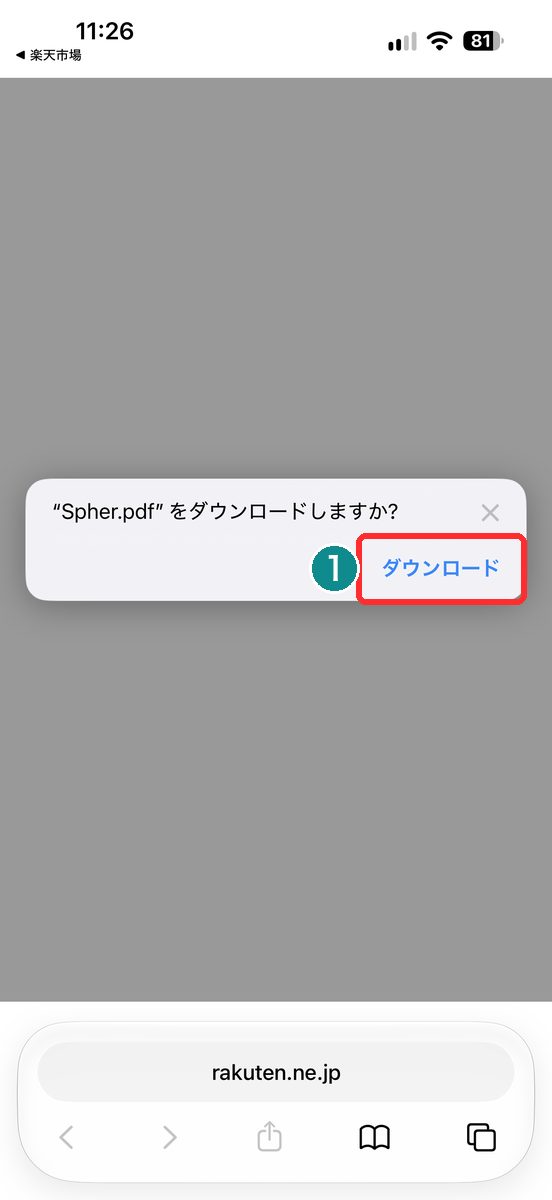
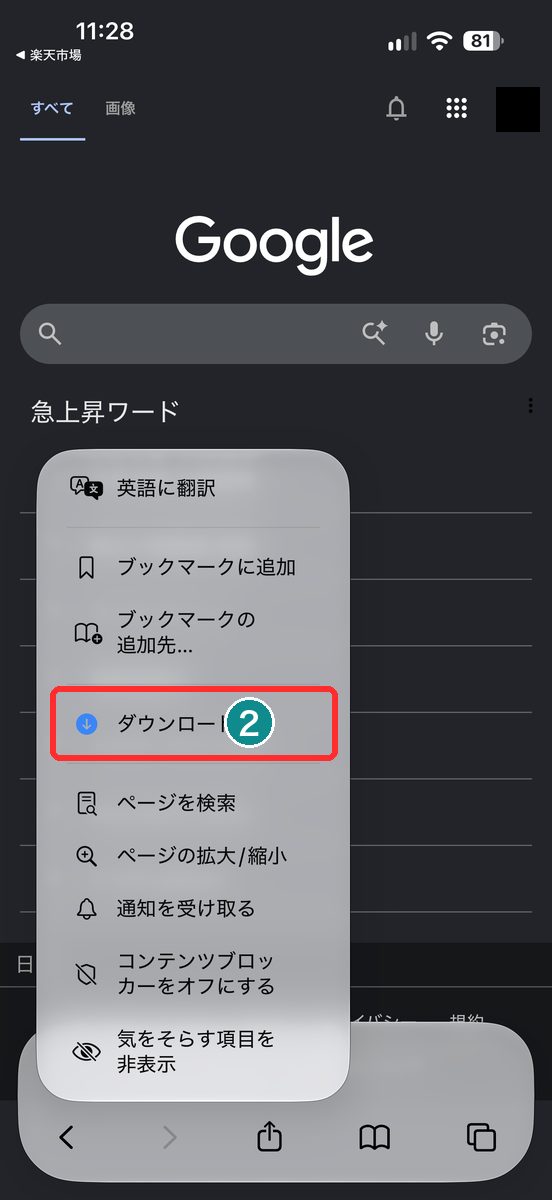
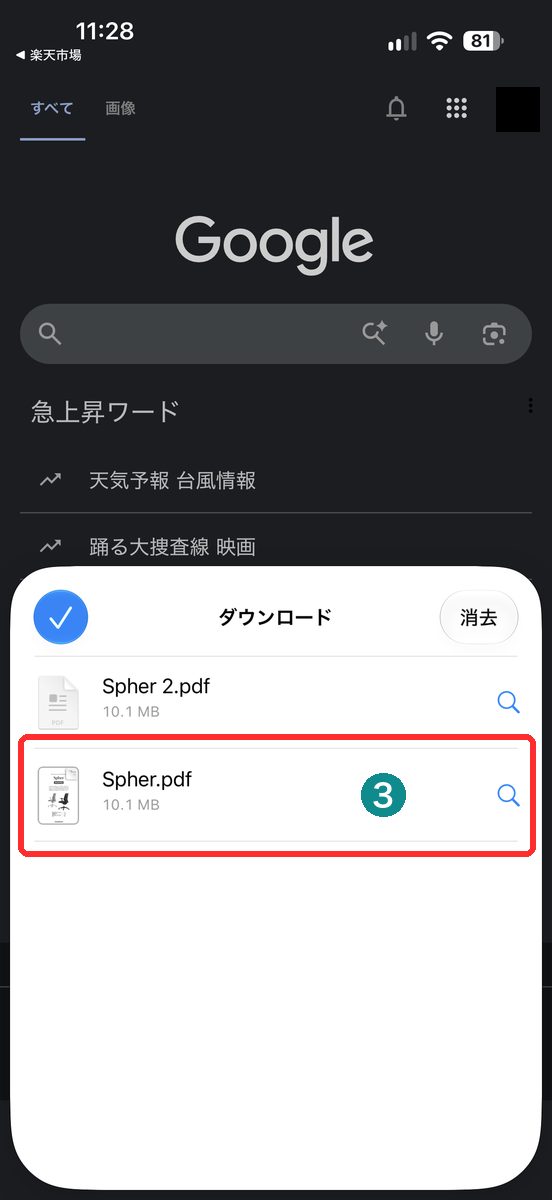
ダウンロード直後にSafariから見るなら、次の手順です。
- ファイルのダウンロード確認が出たら、「ダウンロード」をタップする。
- Safariの検索フィールドの横のダウンロードボタン、または、メニューの中の「ダウンロード」をタップする。
- ダウンロードしたファイルの一覧が表示される。
- ファイルアプリの「ブラウズ」からも、同じダウンロードフォルダを開ける。
あとから探すなら、ファイルアプリです。
「ブラウズ」→「iCloud Drive」→「ダウンロード」の順に開くと、ダウンロードしたファイルが並びます。
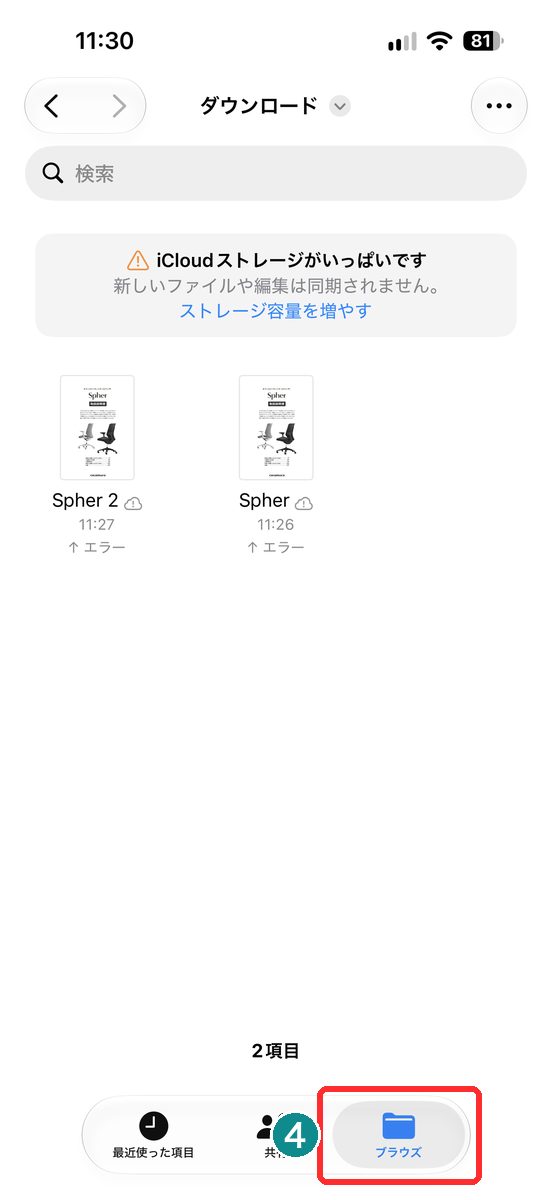
これで見つからないときは、保存先の設定が変わっている可能性があります。
その設定があるのは、Safariの中ではなく、意外な場所。次の節で。
ダウンロードしたファイルの保存先を変える設定
冒頭で触れた、意外な場所がここ。
保存先の設定は、設定アプリの中にあります。順番は次のとおり。
- 「設定」を開き、「アプリ」をタップする。
- 「Safari」をタップする。
- 「ダウンロード」をタップする。
- 保存先を選ぶ。
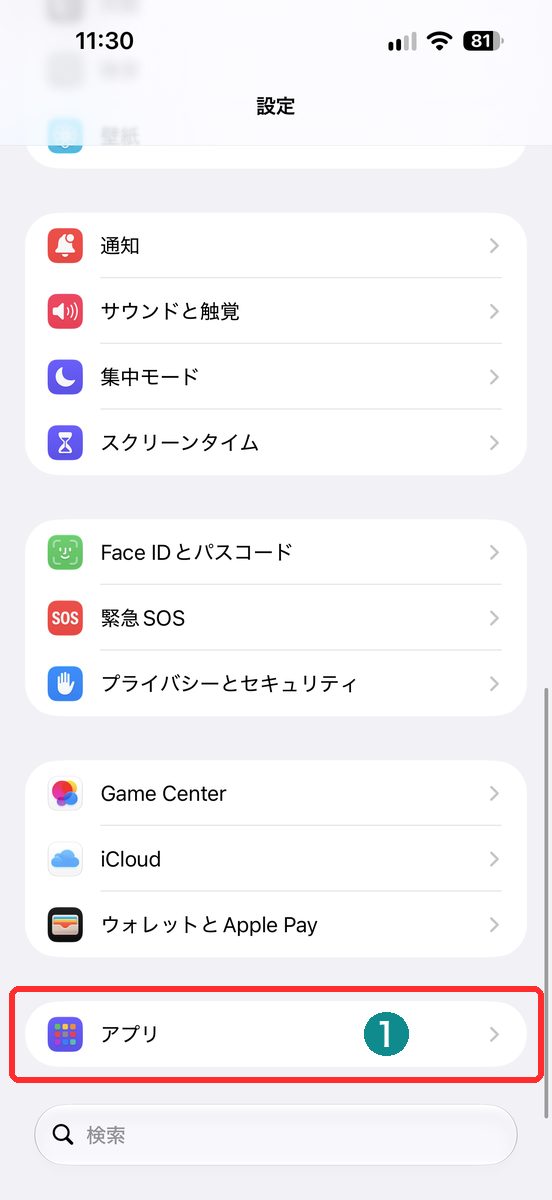
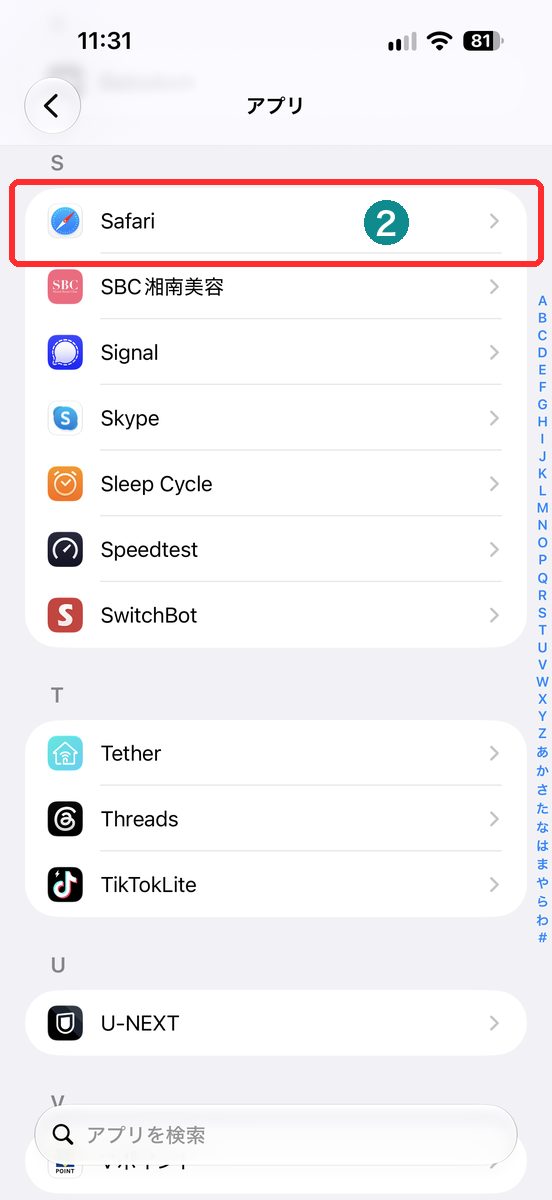
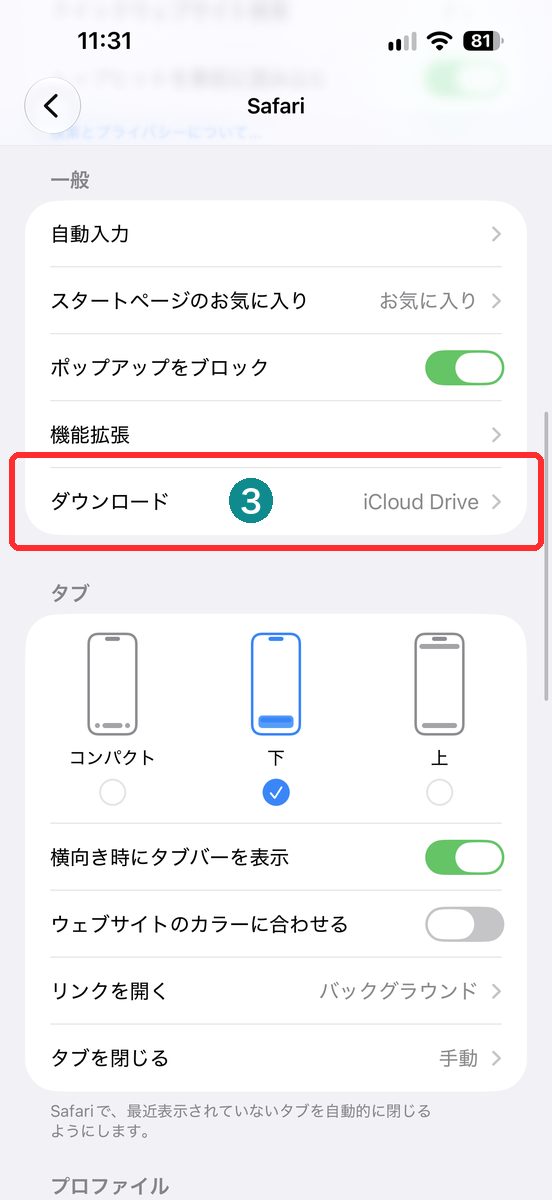
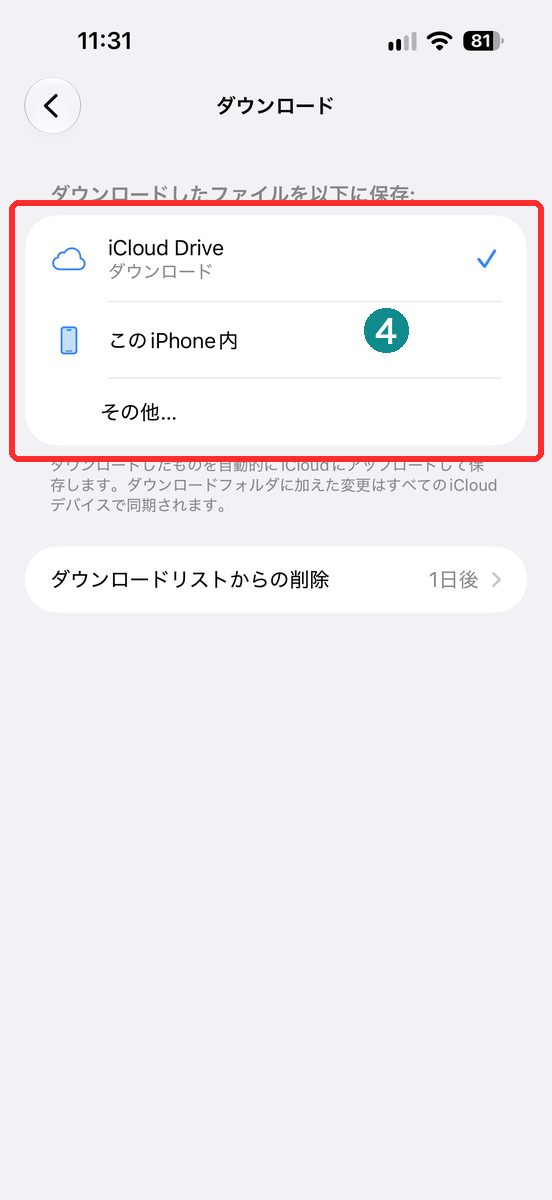
ダウンロードの話なのに、設定アプリの奥まで行かないといけない。これは探しにくいところ。
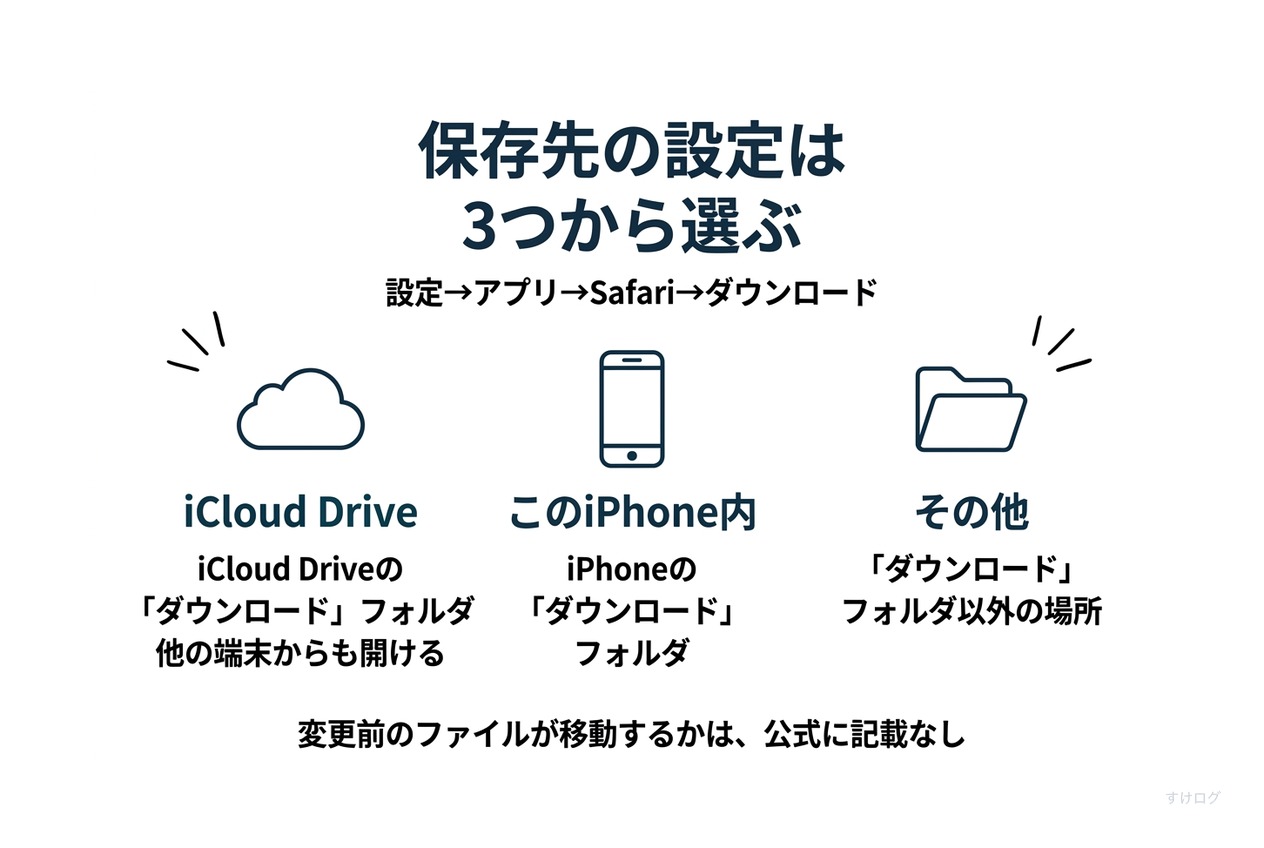
iCloud DriveとこのiPhone内の違い
選べる保存先は、「iCloud Drive」「このiPhone内」「その他」の3つ。
それぞれ、保存される場所が違います。
- iCloud Drive:iCloud Driveの「ダウンロード」フォルダに保存される
- このiPhone内:iPhoneの「ダウンロード」フォルダに保存される
- その他:「ダウンロード」フォルダ以外の場所に保存される
ファイルアプリの「ブラウズ」→「iCloud Drive」→「ダウンロード」の順に開きます。
保存先を変えたなら、探す場所も変わる、ということ。
つまり、ファイルが見つからないときは、保存先の設定と、開いているフォルダが合っているかを見比べる。
見つからないときは、まずここを疑うのが近道です。
個人的には、iPhoneだけで使うファイルは「このiPhone内」、パソコンでも開くファイルは「iCloud Drive」と、使い道で選ぶ形が分かりやすいです。
迷ったら、いつも探しに行く場所に合わせて決めるのが、いちばん気楽です。
iPhoneのSafariのダウンロードに関するよくある質問
iCloud Driveに保存すると、ほかの端末でも開けますか
同じApple AccountにサインインしているiPhone、iPad、Macから開けます。
「このiPhone内」に保存したファイルは、その端末の中だけです。
保存先を変えると、これまでのファイルも移動しますか
保存先を変えても、それまでにダウンロードしたファイルは移動しないはず。
変更前のフォルダに残っていないか、一度確認しておくと安心です。
ファイルアプリが見当たらないときは、どうしますか
ホーム画面に青いファイルアプリのアイコンがない場合は、ホーム画面の中央から下にスワイプして、ファイルアプリを検索します。
ダウンロードしたファイルは、探す入口が2つ、保存先の設定が1つ。
この3点だけ覚えておけば、次に見失っても、すぐ見つけられます。

公式情報の確認日:2026年9月26日。
表示や名称は、機種やiOSのバージョンで変わる場合があります。
コメント