
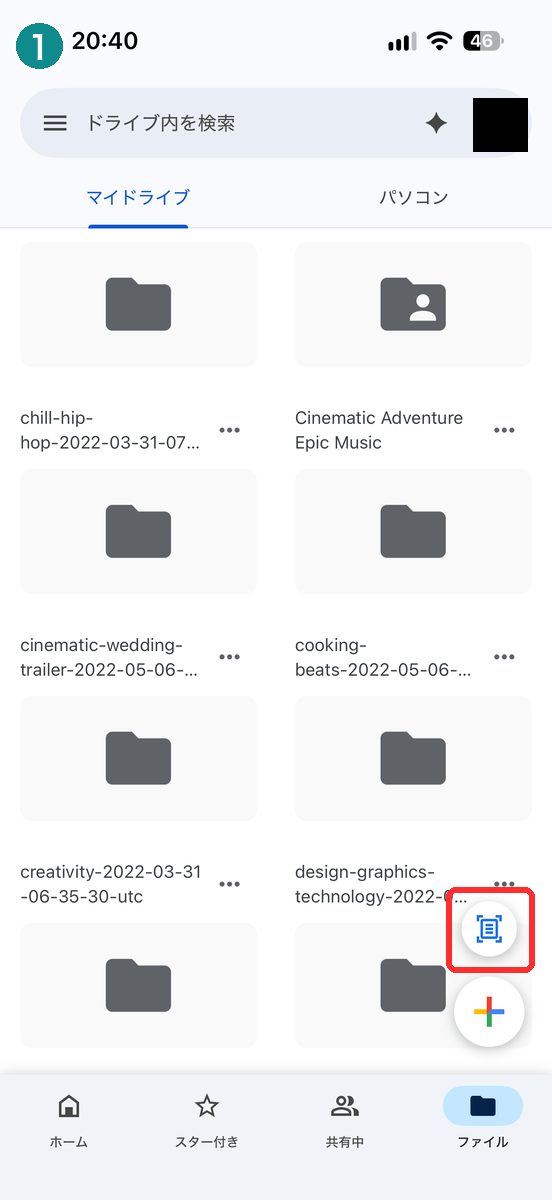
Googleドライブのアプリなら、「ファイル」の「マイドライブ」を開いて、右下の+の上にあるスキャンのアイコンから、書類をスキャンできます。
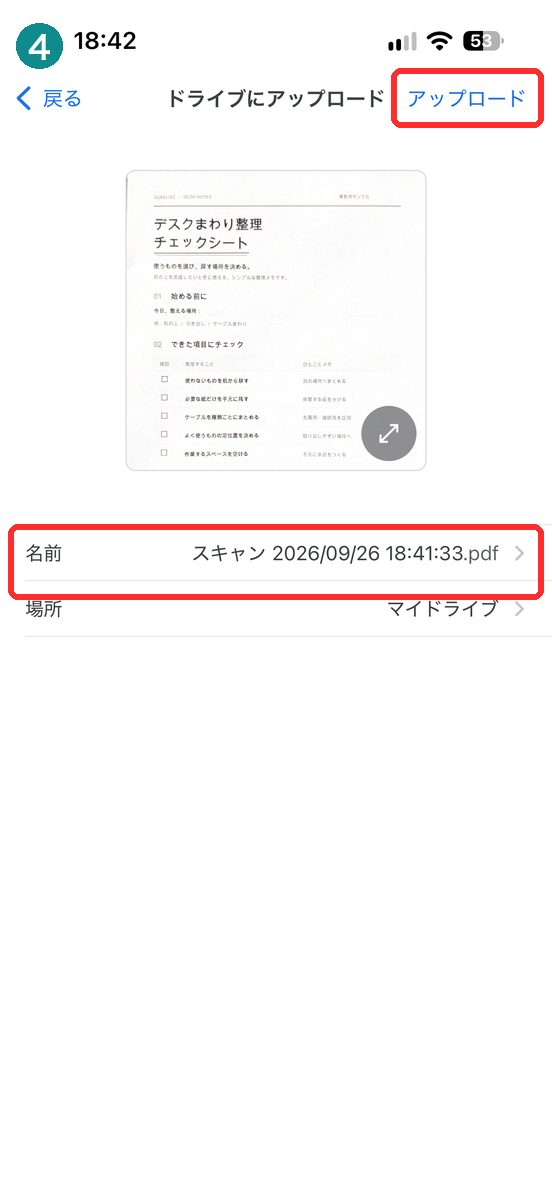
撮って「保存」をタップすると、名前の最後に「.pdf」が付いた「ドライブにアップロード」の画面になりました。
保存されるのは、検索可能なPDFファイルです。
流れを、画面の順に並べます。
- ドライブのアプリを開き、下の「ファイル」から「マイドライブ」を開く。右下の+の上に、スキャンのアイコンがある。
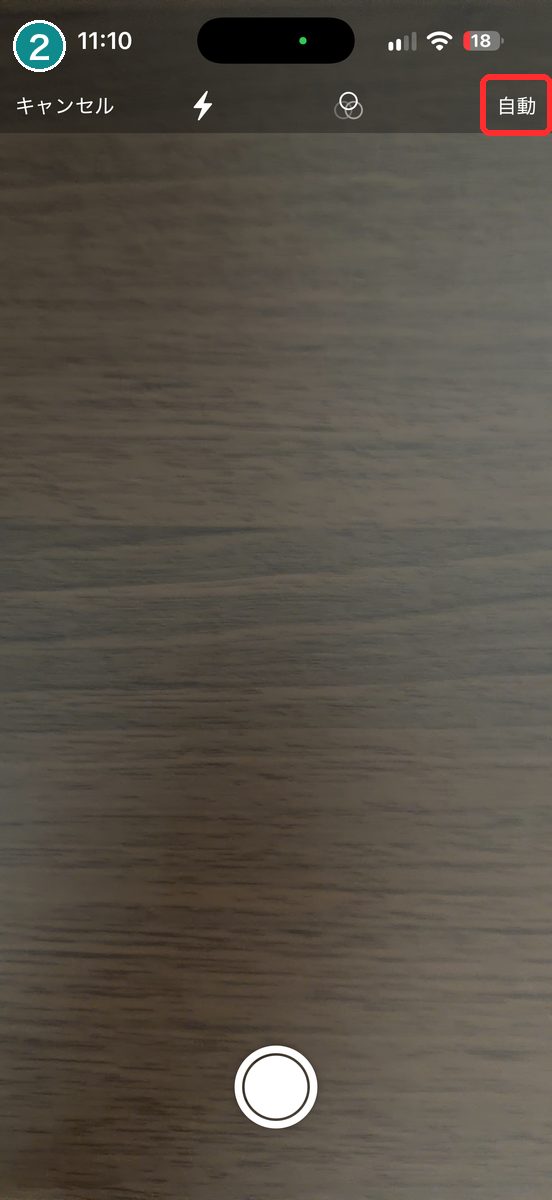
- そのスキャンのアイコンをタップすると、カメラが起動する。
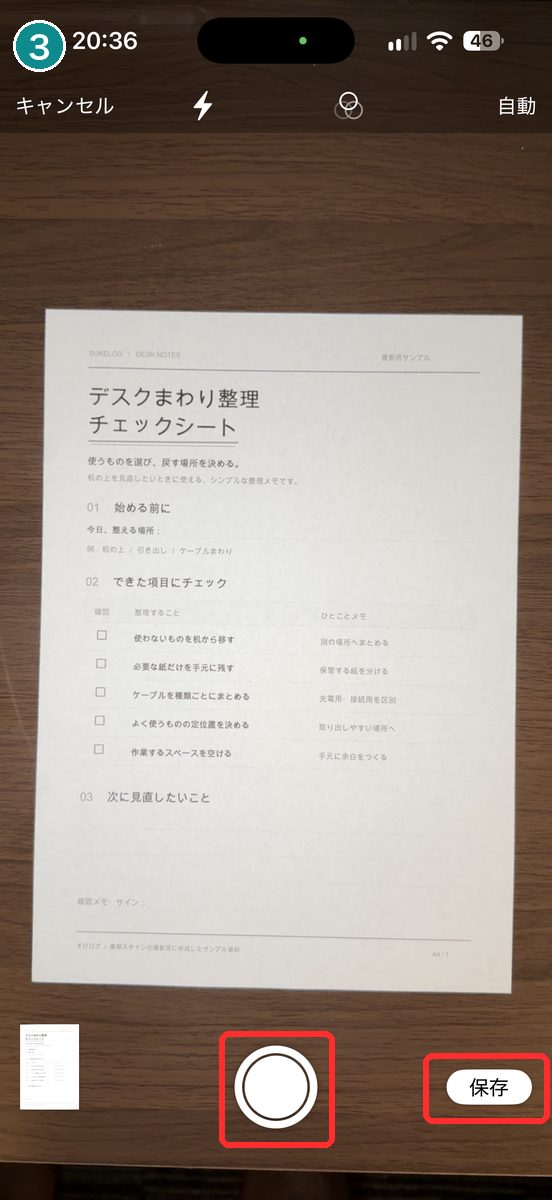
- 書類を撮る。右上の「自動」で、手動に切り替えられる。撮り終えたら、右下の「保存」をタップする。
- 「ドライブにアップロード」の画面で、名前と場所を見て、右上の「アップロード」をタップする。
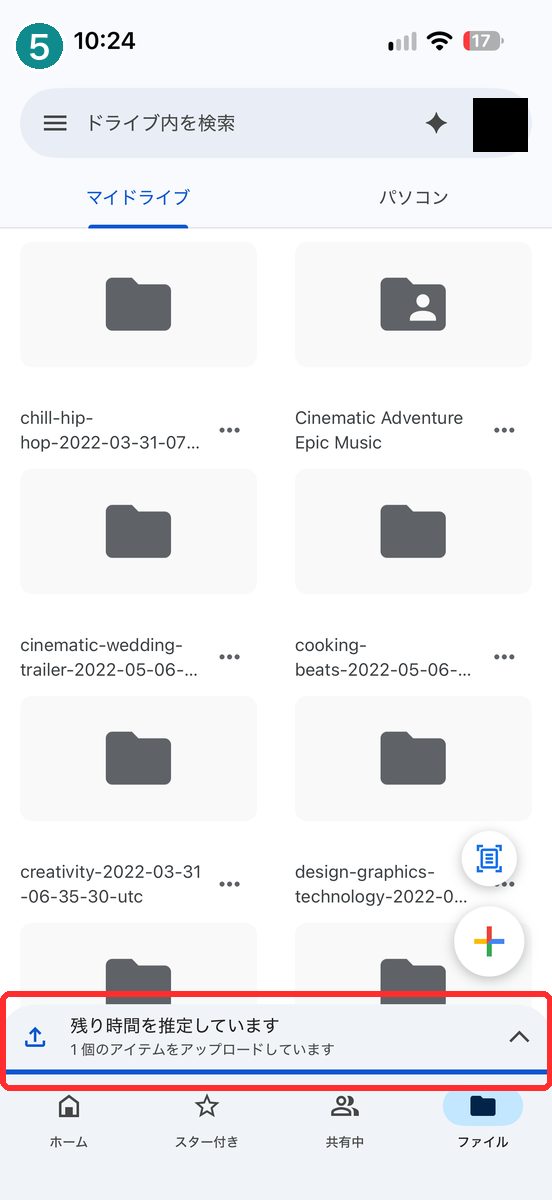
- マイドライブの画面に戻り、下に「1個のアイテムをアップロードしています」と出る。
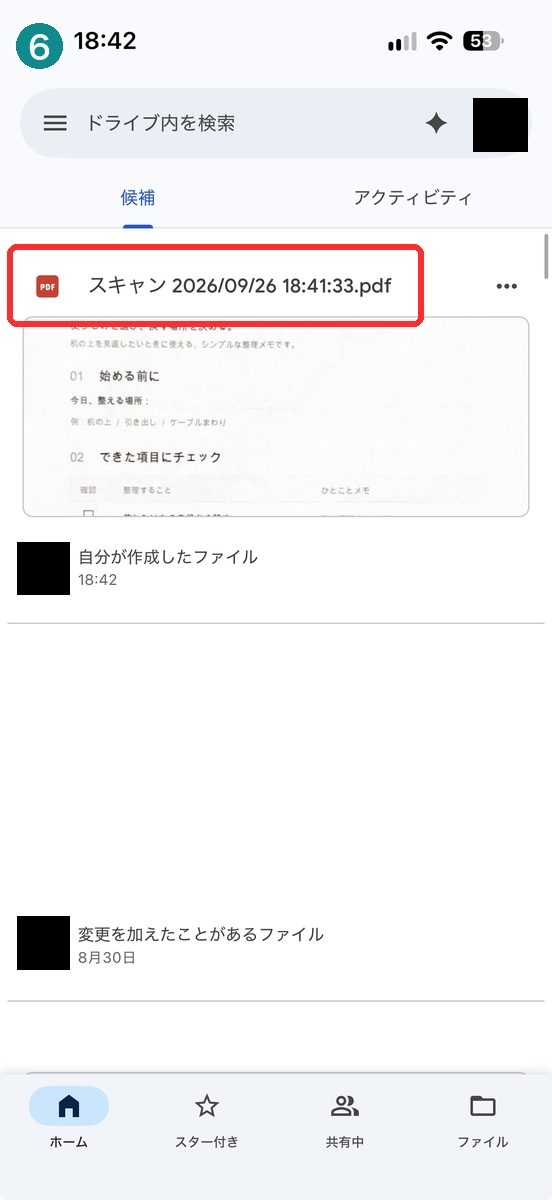
- ホームの「候補」に、PDFのアイコンでファイルが出てくる。
画像の左上の青緑の番号は、上の手順の番号です。
手順は以上です。
ただ、PDFかどうかを確かめられる場所が、アップロードする前にあります。ここは、あとで。
Googleドライブでスキャンするときの、撮る画面の見方
スキャンのアイコンは、私の画面では「ファイル」のタブの、マイドライブの画面にありました。
右下の+のすぐ上。
タップすると、カメラが起動して、書類を撮る画面に。
上には「キャンセル」「フラッシュ」「フィルタ」、右上に「自動」。下にはシャッターだけです。
右上の「自動」をタップすると、表示が「手動」に変わります。
シャッターの上に「自動シャッターオフ」と出ました。
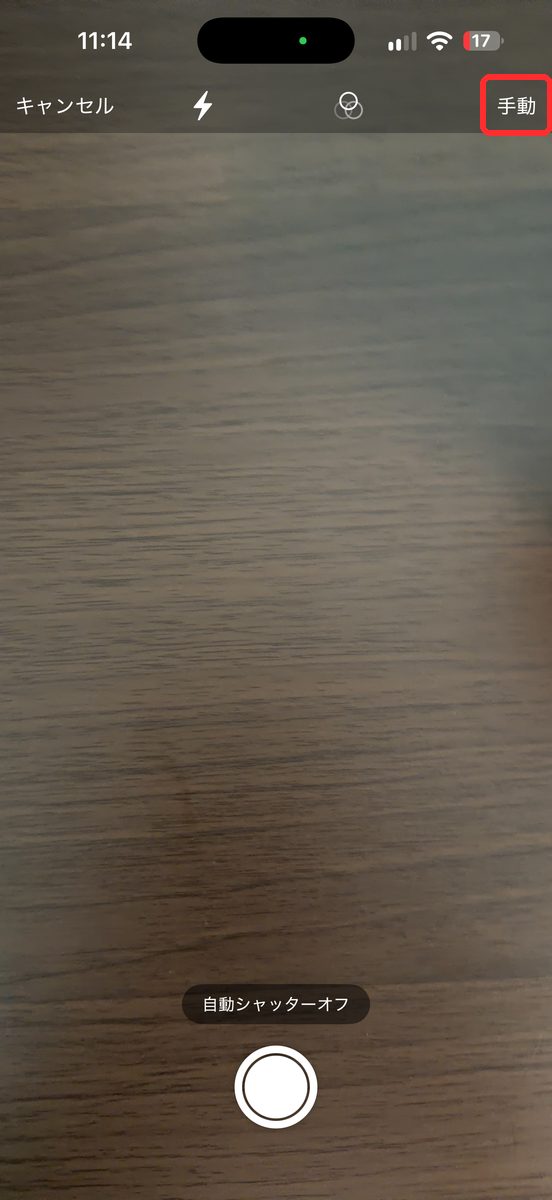
手動にすると、焦らないで済む、というのが私の使い方です。
撮りたいタイミングで、シャッターを押すだけ。
撮る前の画面には、「保存」がありません。
1枚撮ると、左下に撮った書類の小さな画像、右下に「保存」が出てきました。
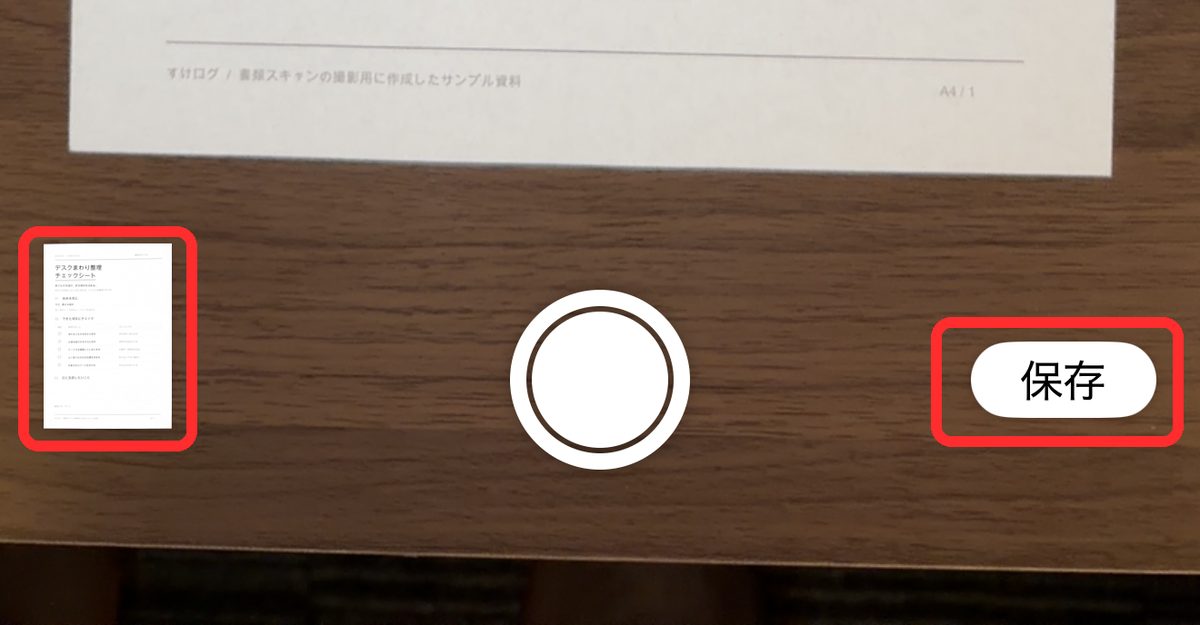
撮ったら、右下の「保存」。
スキャンしたつもりが、保存の場所が分からず、そのまま閉じてしまった、という経験、ありませんか。
Googleドライブで複数ページを撮って、1つのPDFにする
書類が何枚もあるときは、続けて撮っていきます。
私の画面では、1枚撮ると、すぐ次のスキャンが始まりました。次に撮りたい書類を撮る、という流れの繰り返し。
ポンポン進むのでテンポがいい。
ページを足す的なボタンを探さなくても、そのまま次を撮れます。
Googleのヘルプでは、別のページをスキャンするときは追加アイコンをタップする、とあります。
私が使った流れでは、追加アイコンの出番はなく、撮ると次のスキャンに入りました。
手動のまま2枚撮ると、右下のボタンが「保存 (2)」に変わりました。
枚数が付くので、何枚撮ったか分かります。
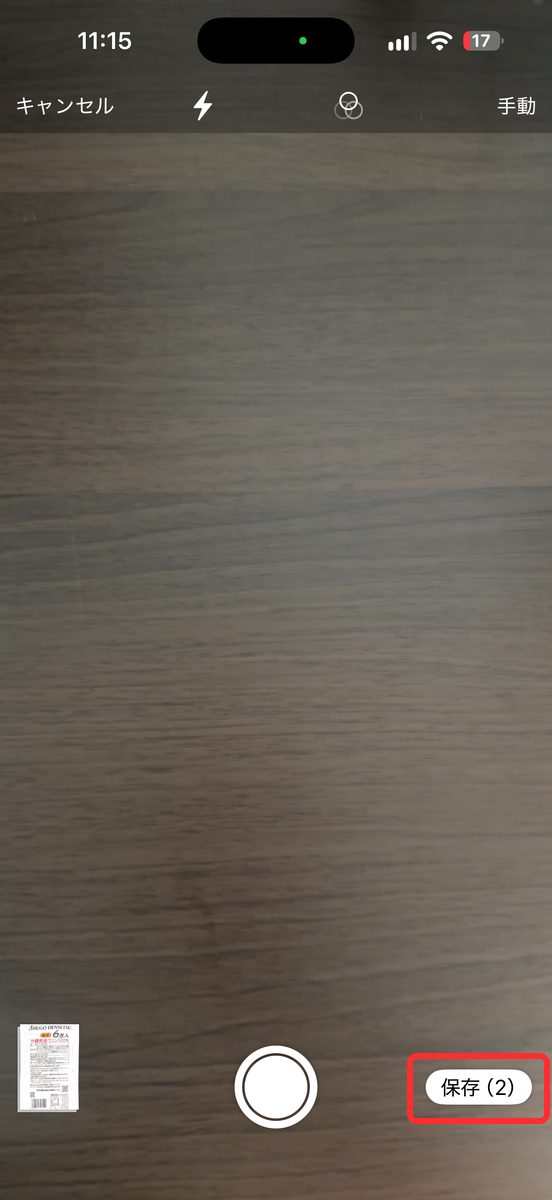
全部撮れたら、右下の「保存」をタップ。
これで、続けて撮ったページは、まとめて1つのファイルとしてアップロードする流れでした。
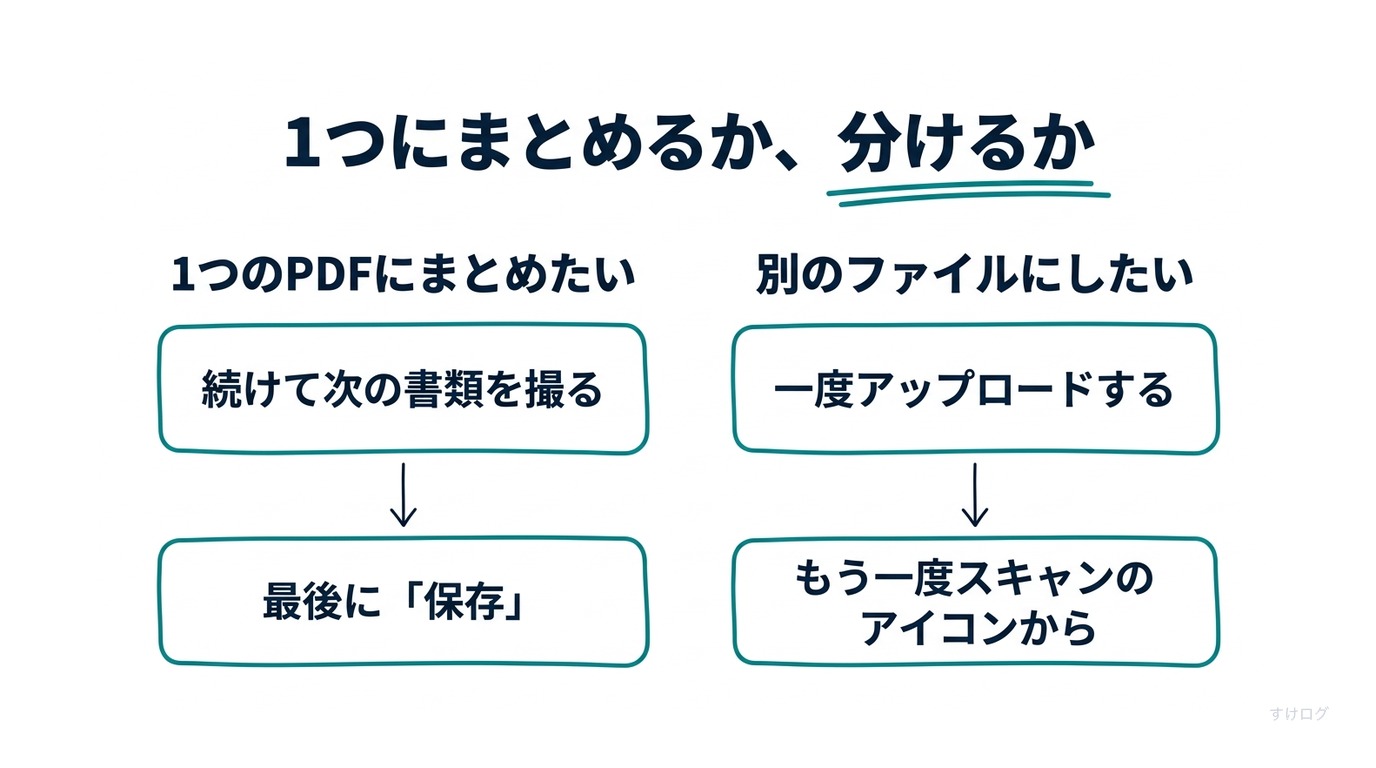
別々のファイルに分けたいときは、一度スキャンをやめて、アップロードする。
そのあと、あらためてスキャンのアイコンをタップして、次のスキャンを始める流れです。
たとえるなら、ホッチキスで留める前の紙を、順に重ねていく感じ。
留めるのが「保存」で、留めたあとに新しい束を作りたければ、最初からやり直す、ということ。
PDFと分かる場所は、アップロードの画面
冒頭で触れた、PDFかどうかを確かめられる場所が、ここ。
右下の「保存」をタップすると、「ドライブにアップロード」の画面が出ます。
この画面には、撮った書類のプレビューと、「名前」「場所」が並んでいます。
私の画面の名前は「スキャン 2026/09/26 18:41:33.pdf」で、場所は「マイドライブ」でした。
名前の最後の「.pdf」で、PDFとして保存されると分かります。
プレビューで、これからアップロードする書類の中身も確認できる。
右上の「アップロード」をタップすると、マイドライブの画面に戻って、下に「1個のアイテムをアップロードしています」と出ます。
終わったあとは、ホームの「候補」を見ると、赤いPDFのアイコンと同じ名前のファイルが、一番上に出ていました。
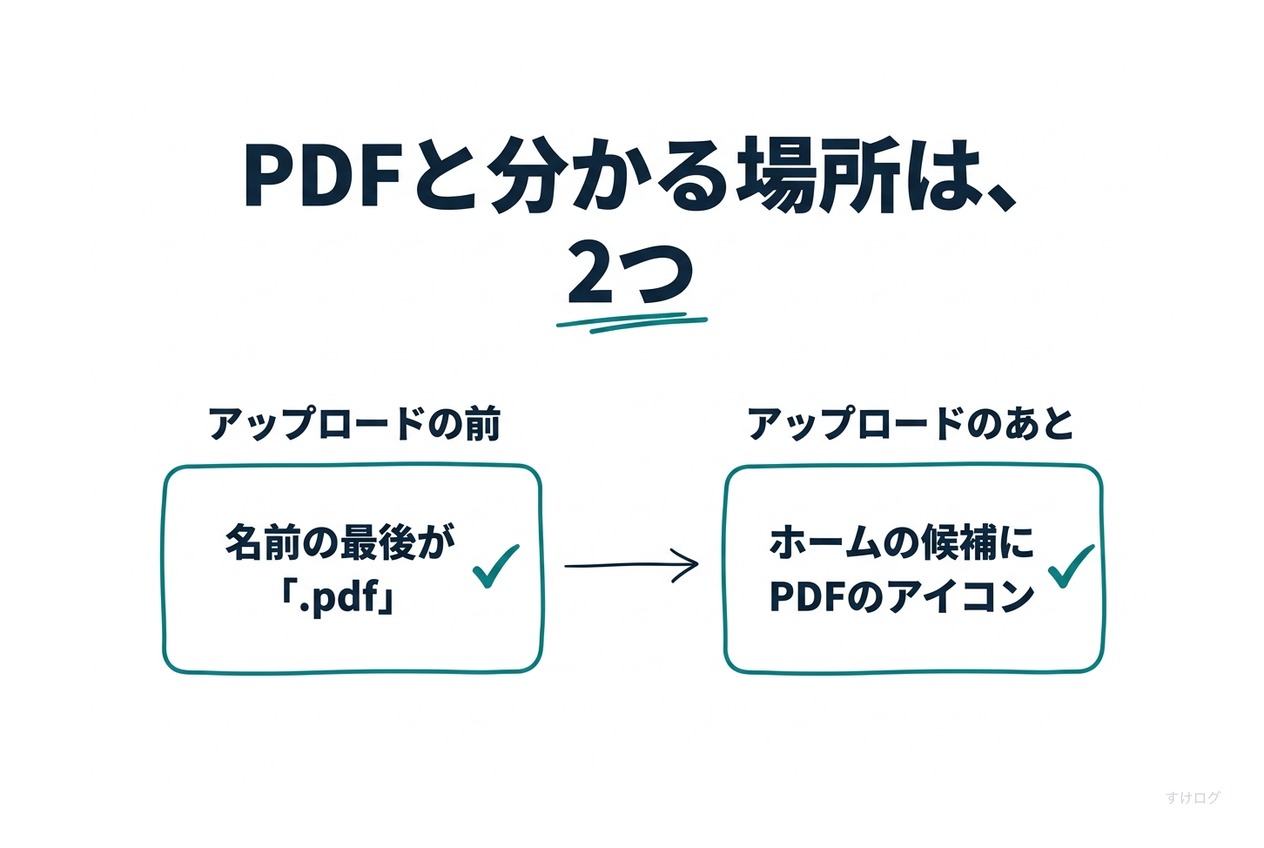
アップロードの前に確かめられるのは、安心。
名前の「.pdf」を見てから、押せます。
メモやファイルアプリではなく、Googleドライブを使う場面
ドライブでスキャンすると、保存先が最初からGoogleドライブになる。
iPhoneのメモは、書類がメモに貼り付いて、そこからファイルに保存する二段階でした。
パソコンのブラウザでGoogleドライブを開くと、ホームの「ファイルの候補」に、スキャンしたPDFが並んでいました。
赤いPDFのアイコンと、スマホと同じ名前です。
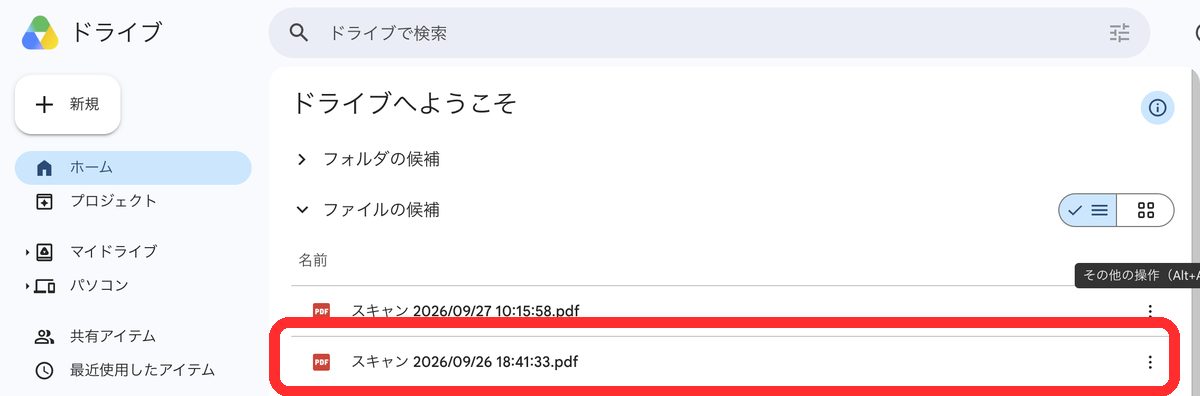
スキャンした書類を、そのままクラウドに置いておきたいときの選択肢、という位置づけ。
メモやファイルアプリでスキャンする手順は、こちら。
 iPhoneのメモで書類をスキャンしてPDFにする方法ファイルに保存する手順と署名の入れ方
 iPhoneのファイルアプリで書類をスキャンしてPDFにする方法保存先とPDFの確認
iPhoneのGoogleドライブのスキャンに関するよくある質問
スキャンのアイコンが見当たらないときは、どこを見ますか
私の画面で見つけたのは、「ファイル」のタブでマイドライブを開いたときの、右下です。
スクロールしているときはアイコンが消えるようです。
見当たらないときは、まず「ファイル」のタブで、マイドライブを開いてみてください。
アップロードの前に、名前や場所を変えられますか
保存する場所は、アップロードの前に選べます。
「ドライブにアップロード」の画面にある「場所」の項目をタップすると、好きな場所を選んで保存できました。
名前も変えられます。
同じ画面の「名前」の項目をタップして、好きな名前を入力できます。
Googleドライブのスキャンは、「ファイル」の「マイドライブ」から、右下のアイコンで始めます。
アップロードの画面で、名前の「.pdf」を見てから、右上の「アップロード」をタップしてみてください。
公式情報の確認日:2026年9月27日。
画面はiPhone 17 Pro Maxのものです。表示や名称は、機種やアプリのバージョンで変わる場合があります。Googleのヘルプでは、追加アイコンからスキャンアイコン、完了、保存の順に書かれています。
私の画面では、右下の+の上にスキャンのアイコンがあり、「保存」のあとが「アップロード」でした。
コメント