
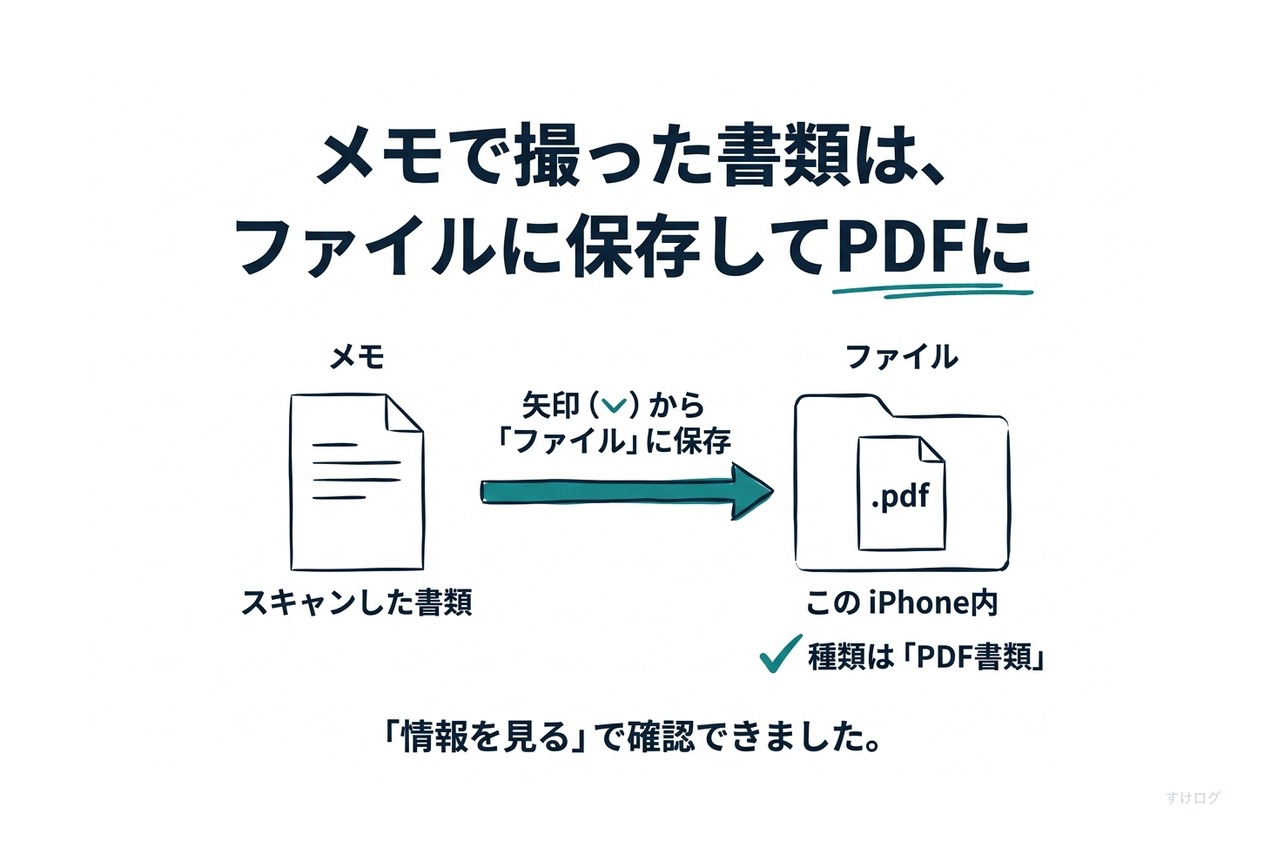
メモでスキャンした書類は、書類名の横の矢印(⌄)から「“ファイル”に保存」をタップすると、ファイルアプリに保存できます。
保存したあとのファイルの情報では、私の画面で「PDF書類」と出ていました。
流れは、書類を撮って、メモに貼り付けて、ファイルに保存する、の3段階です。
画面の順に並べます。
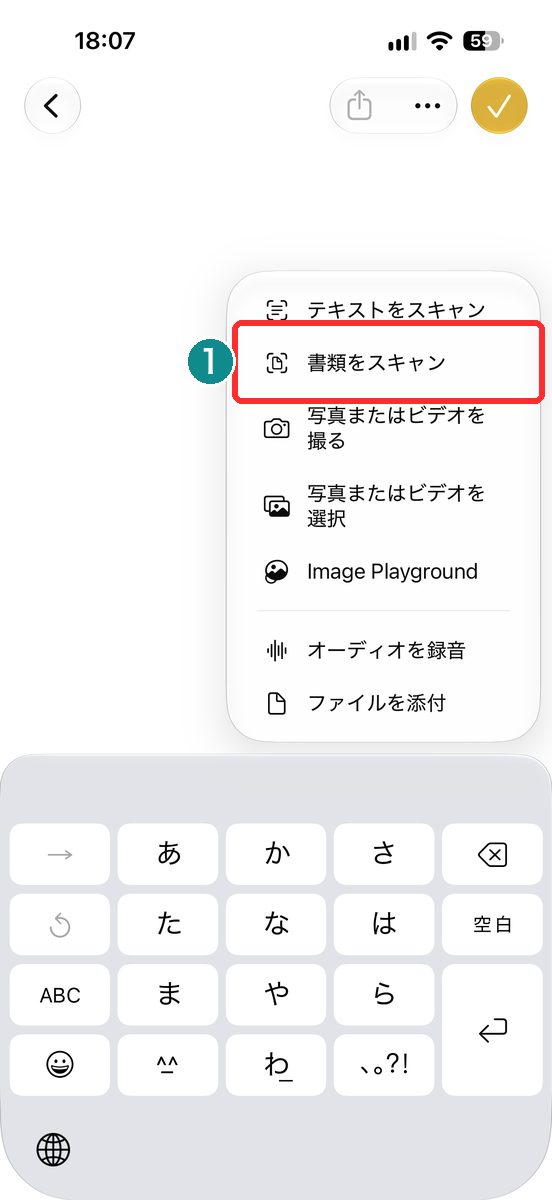
- メモを開き、下のクリップのボタンから「書類をスキャン」を選ぶ。
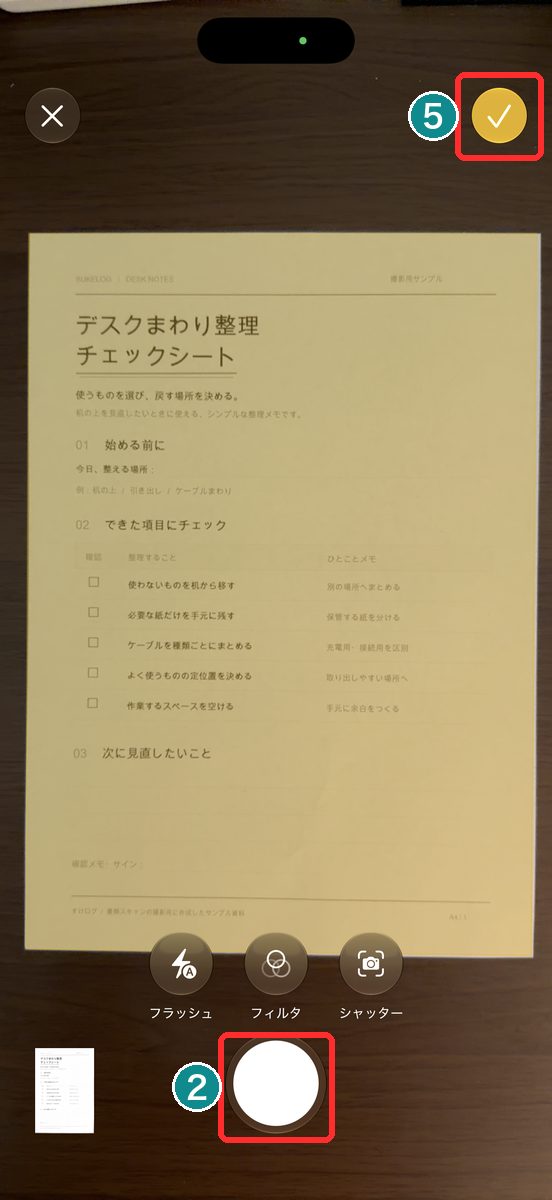
- 書類にカメラを向けて撮る。自動なら自動で、手動ならシャッターを押す。
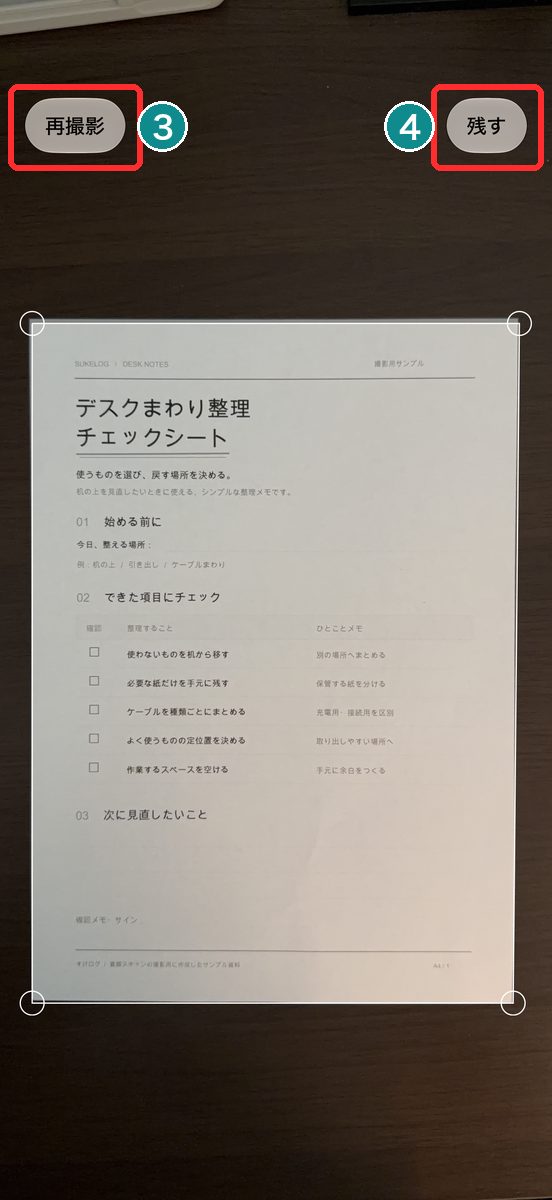
- 手動で撮ったときは「再撮影」「残す」の画面が出る。撮り直すなら「再撮影」。
- そのまま使うなら「残す」をタップする。
- 右上の黄色いチェックマークをタップして、撮った書類をメモに貼り付ける。
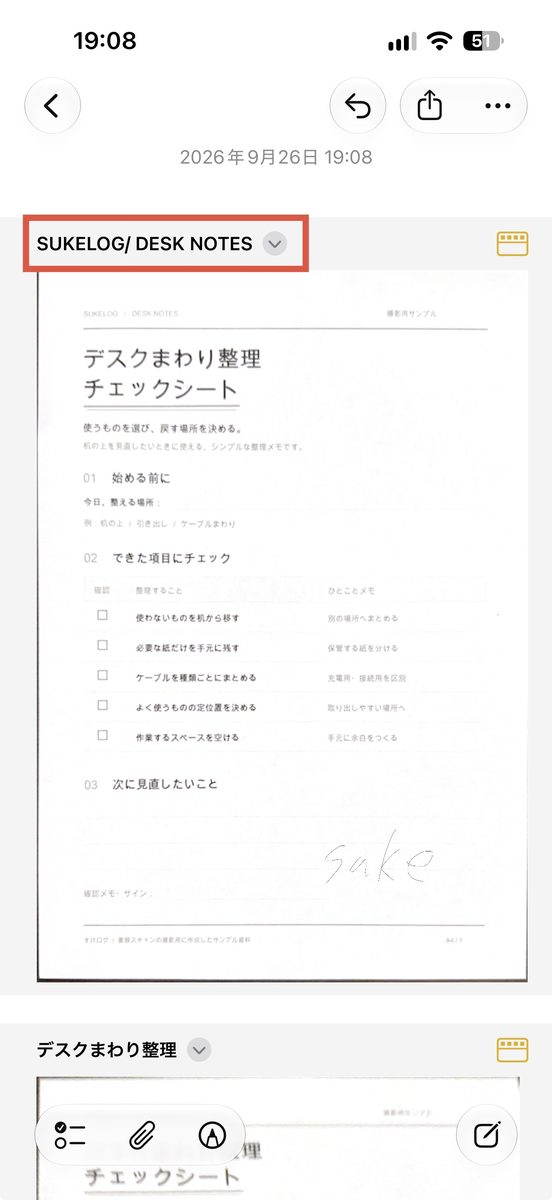
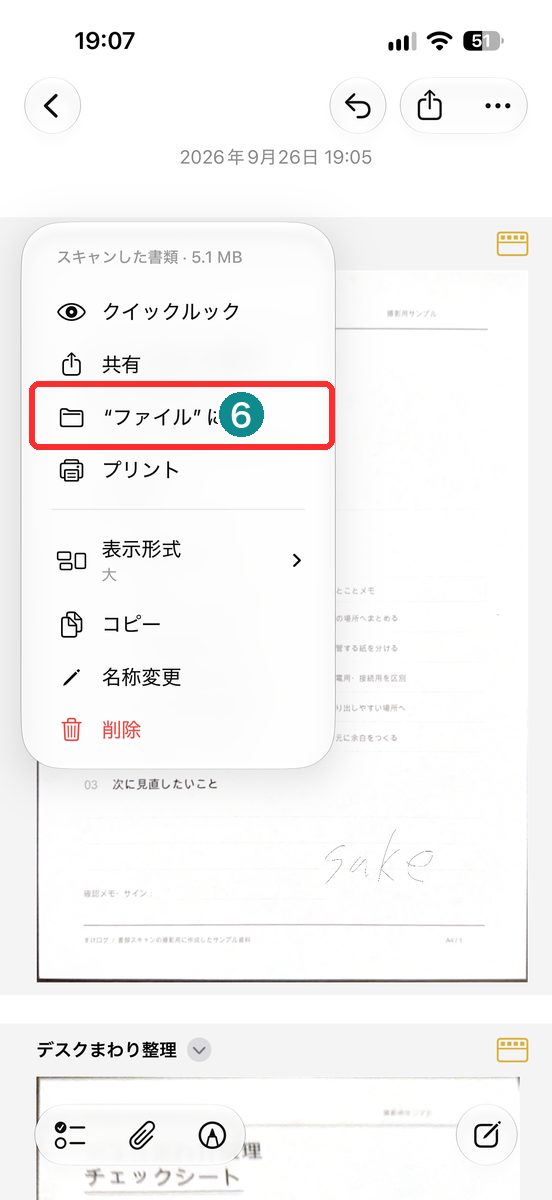
- メモの中の書類の名前の横にある矢印(⌄)をタップし、「“ファイル”に保存」を選ぶ。
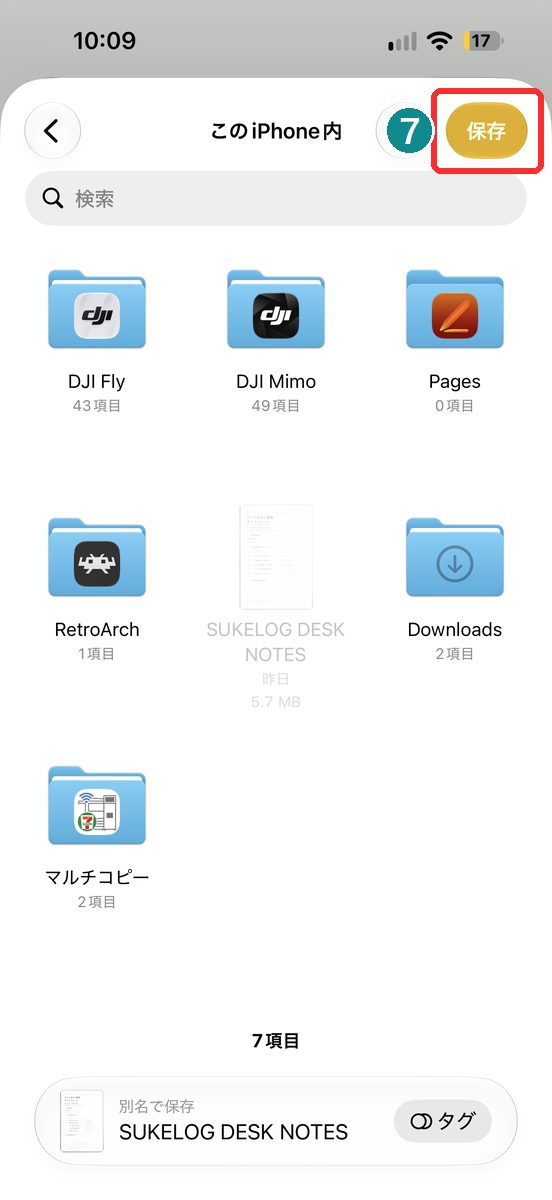
- 保存先を選んで、右上の「保存」をタップする。
手順は以上です。
ただ、3番目の「残す」の画面は、いつも出るわけではありません。これはどういうことなのかも試して調べてみました。
メモの書類スキャンで、撮ってから「残す」まで
書類にカメラを向けると、書類が黄色く囲まれます。
「自動」モードなら書類が自動でスキャンされ、手動のときはシャッターボタンか音量ボタンで撮ります。
私の画面では、シャッターに小さな「A」が付いているときが自動でした。
冒頭で触れた迷いどころが、ここです。
「再撮影」「残す」の画面が出たのは、手動でシャッターを押して撮ったとき。
自動で撮ったときは、私の画面ではこの画面は出ませんでした。
手動のときの画面では、四隅の丸印をドラッグして、書類の範囲を合わせられます。
Appleの案内には、範囲を合わせて「スキャンを保持」をタップする、とありますが、私の画面のボタン名は「残す」でした。
iOS27で試しているのですが、他のバージョンと少し違うのかもしれませんね。
撮り直したいときは、左上の「再撮影」。
撮った書類は、カメラ画面の左下に、小さな画像で並びます。
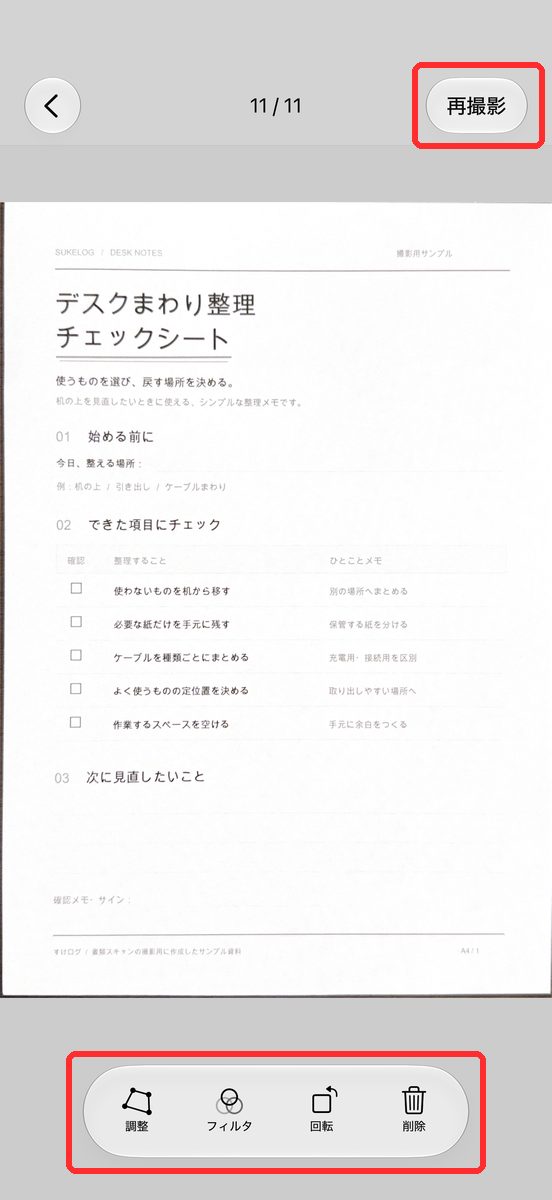
その小さな画像をタップすると、撮った書類の確認画面が開きます。
下には「調整」「フィルタ」「回転」「削除」、右上には「再撮影」。
撮り終えても、自動では出てきません。
斜めに撮れていたり、向きが違ったりしたら、ここで直せる。
知らないと素通りしそうな画面。
書類を何枚も撮るときほど、ここで確かめておくと安心ですね。
メモの書類を「ファイル」に保存してPDFにする
メモに貼り付いた書類の上には、名前が出ていて、そのすぐ横に小さな矢印(⌄)。
ここが保存の入口です。
矢印をタップすると、メニューが開く。
上から「クイックルック」「共有」「“ファイル”に保存」「プリント」。その下に「表示形式」「コピー」「名称変更」「削除」が並んでいます。
「“ファイル”に保存」をタップして、保存先の画面が開いたら、右上の「保存」で完了。
私の画面では、保存先は「この iPhone内」で、下の別名の欄には書類の名前が入っていた。
たとえるなら、メモの中の書類は、ノートに貼った紙のようなもの。
ファイルに保存すると、その紙を1枚の書類として、フォルダにしまう感じ。
正直、撮ってから保存まで、ちょっとひと手間。
ただ、ノートに貼ったままの書類と、フォルダに入った書類は、あとから探すときの楽さが違ってきます。
保存したPDFをファイルアプリで確認する
保存できたかどうかは、ファイルアプリで見ます。
「ブラウズ」から「この iPhone内」を開くと、さっきの書類が入っていました。
「PDFになっている」と書いてある解説は多いのですが、ほんとに?と思って確かめました。
書類の情報を開くと、種類は「PDF書類」、名前の最後は「.pdf」でした。
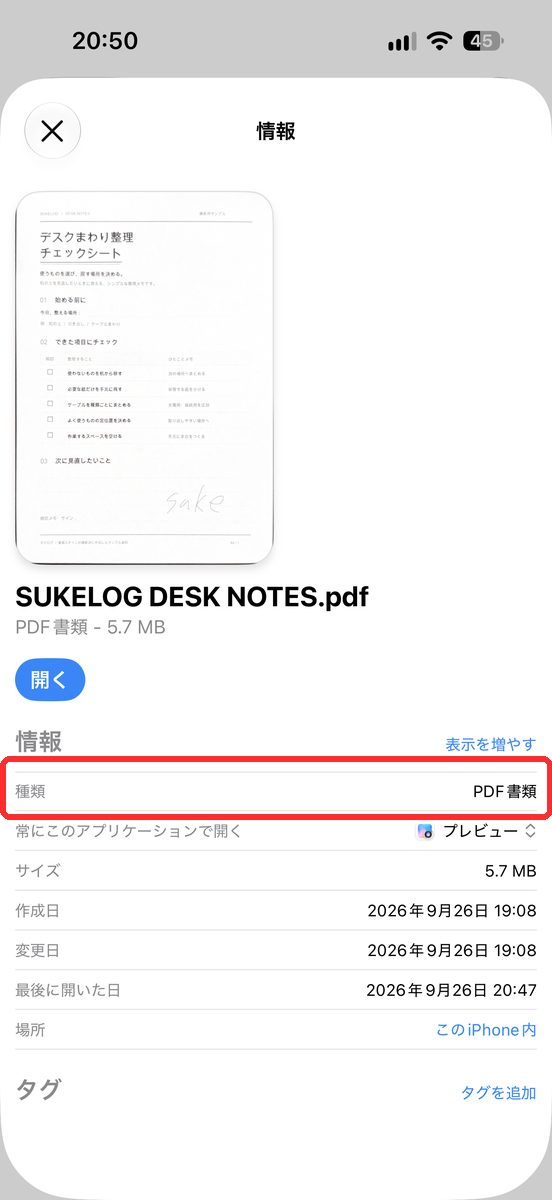
分かってしまえば、単純でした。
私の画面では、保存したファイルの「情報」に「PDF書類」と表示されています。
メモでスキャンした書類に署名を入れる
メモでスキャンする理由のひとつが、署名。
スキャンした書類でマークアップを開くと、署名を入れられます。
マークアップを開くと、下のバーの右に「+」があります。
「+」をタップすると、「ステッカーを追加」「テキストを追加」「署名を追加」「図形を追加」「ルーペを追加」のメニューが開く。
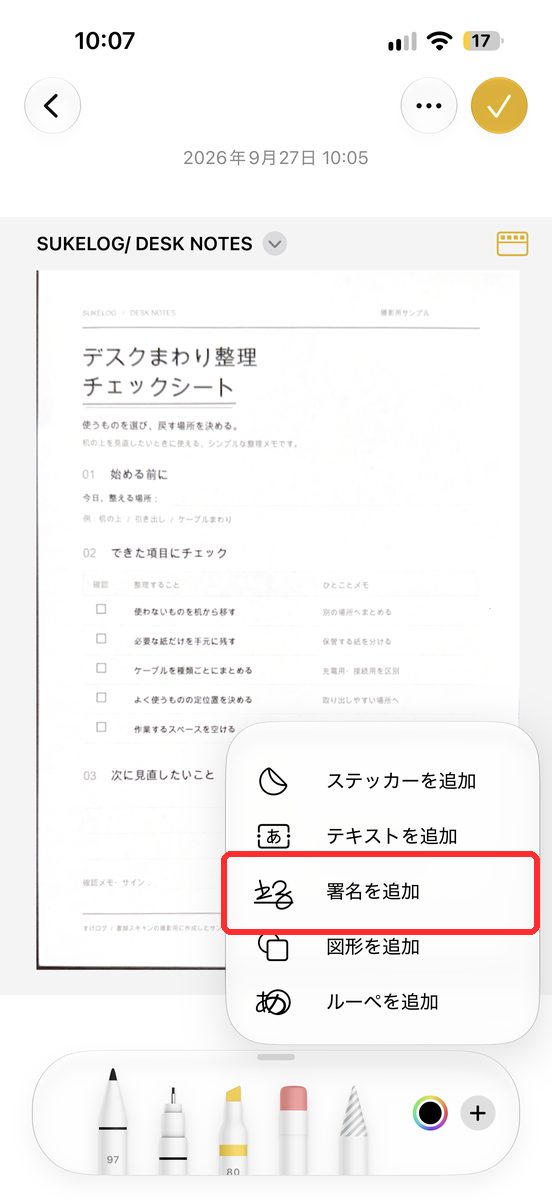
「署名を追加」をタップすると、「新規署名」の画面になります。
指で署名を書いて、右上の黄色いチェックマークをタップ。書き直したいときは、下の「消去」を使う。
書類の上に署名が置かれると、黄色い枠で選ばれた状態に。
サイズと位置は、ここで整えられます。
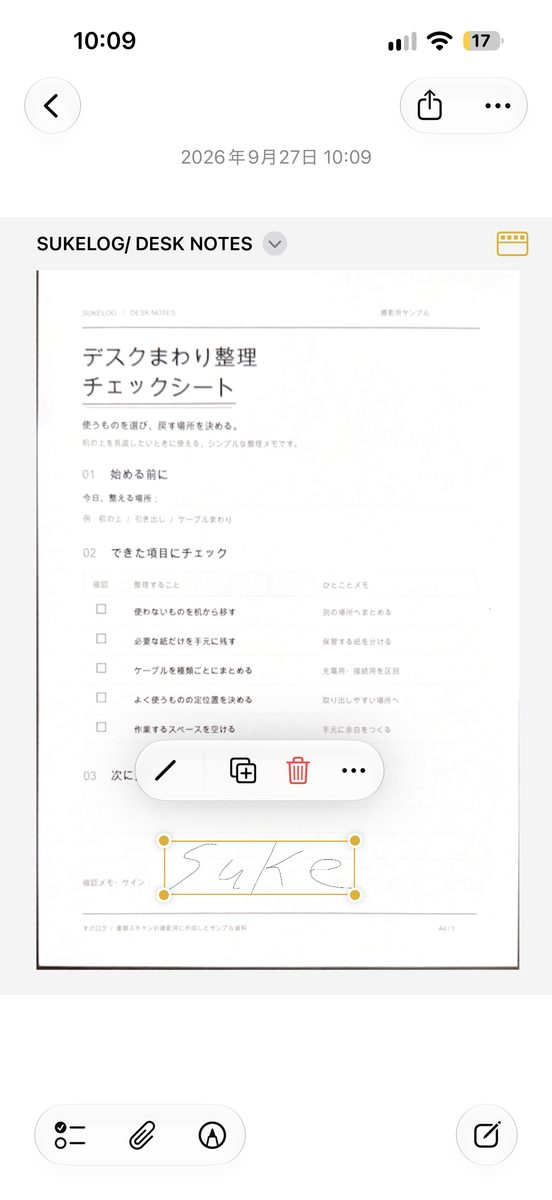
署名を入れたあとの書類を「“ファイル”に保存」で保存すると、署名もPDFに入りました。
署名が必要な書類は、先にメモで署名を入れてから、ファイルに保存する順で大丈夫。
メモとファイルアプリのスキャン、どう使い分けるか
PDFにするだけなら、ファイルアプリの中で直接スキャンするほうが、手数は少なくて済む。というのが、私の実感です。
メモを経由すると、ファイルへ保存する操作が1つ増えるぶん。
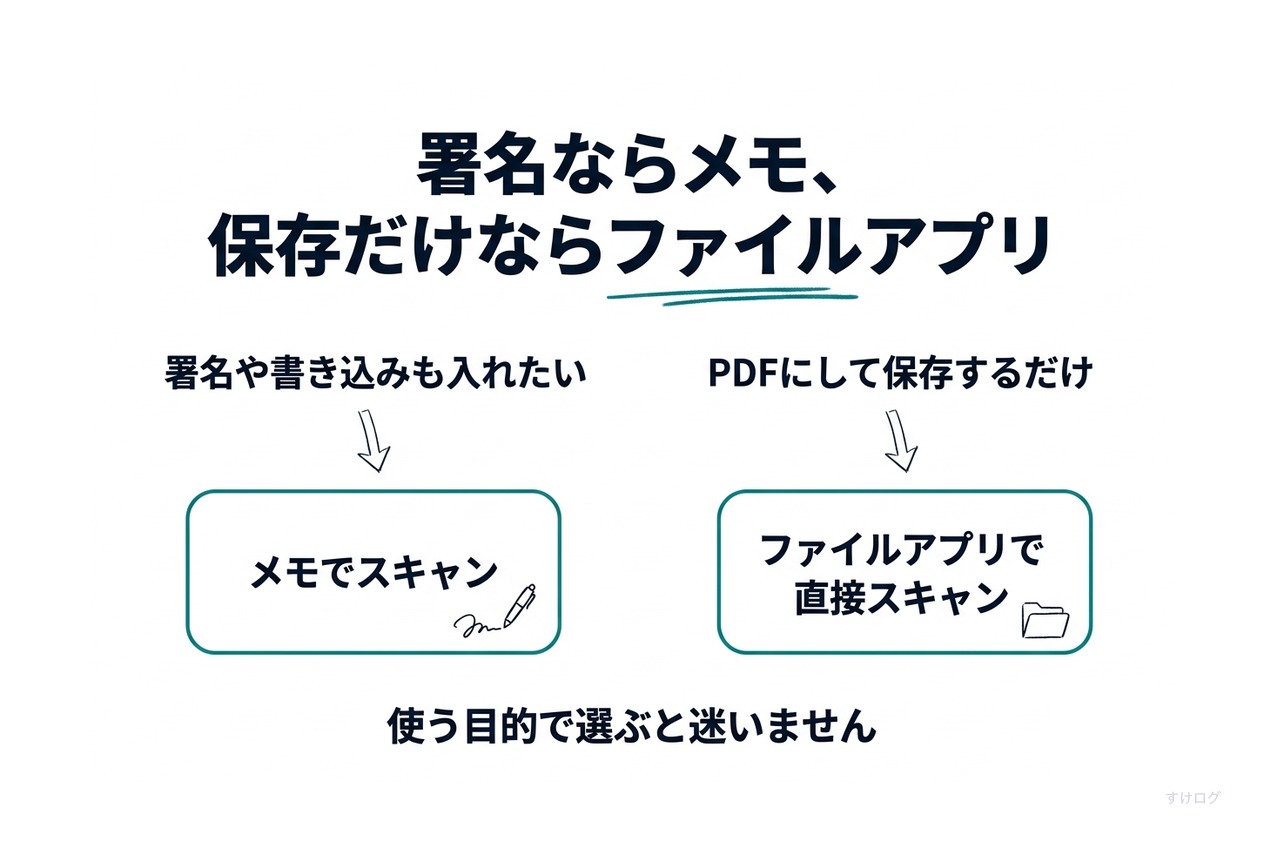
というより、メモの強みは、署名や書き込みまで済ませられるところ。
書類の用途で決めると、迷いにくくなります。
署名がいるならメモ、保存だけなら最初からファイルアプリ。
ファイルアプリで直接スキャンする手順は、こちら。
 iPhoneのファイルアプリで書類をスキャンしてPDFにする方法保存先とPDFの確認
iPhoneのメモの書類スキャンに関するよくある質問
何枚も続けて撮れますか
撮り終えたら「完了」をタップするか、そのままスキャンを続けます。
私の画面の確認画面には、上に「11 / 11」のように、枚数が出ていました。
何枚か続けて撮ると、1つの書類にまとまりました。
ページごとにバラバラのファイルにはならないので、保存も1回で済みます。
署名は、毎回書き直しですか
保存済みの署名を選ぶことも、新しい署名を作ることもできます。
私が試したのは、新しい署名を作る流れだけです。
メモの書類をPDFにするなら、撮って、チェックマークでメモに貼り付けて、矢印(⌄)から「“ファイル”に保存」の順。手動で撮ったときだけ、途中に「残す」が挟まります。
署名が必要な書類だけ、先にメモで入れてみてください。
公式情報の確認日:2026年9月27日。
画面はiPhone 17 Pro Maxのものです。表示や名称は、機種やiOSのバージョンで変わる場合があります。
コメント