
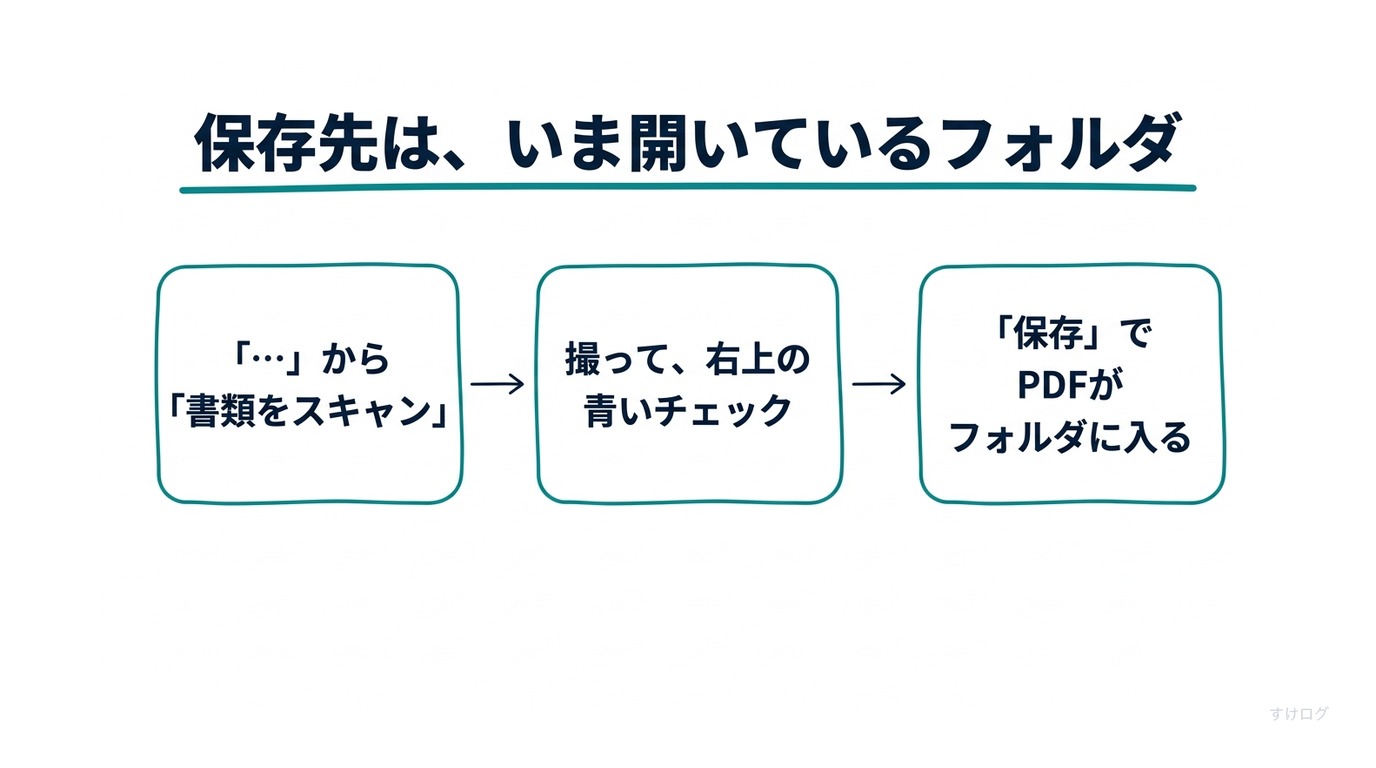
「ファイル」アプリなら、「ブラウズ」の右上にある「…」から「書類をスキャン」を選んで、書類を撮ってPDFにできます。
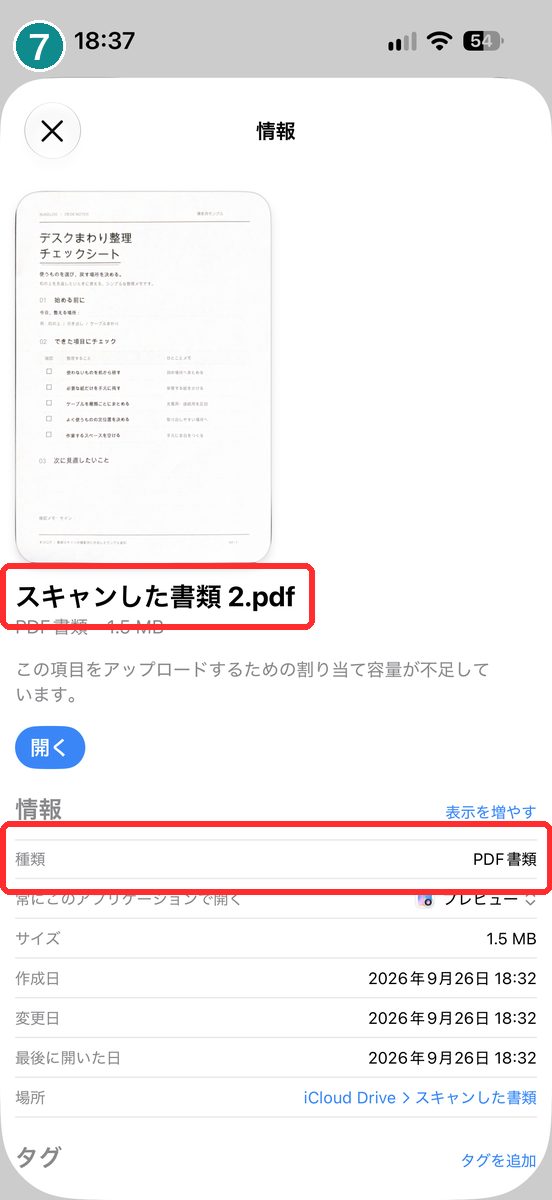
私の画面では、保存すると、いま開いているフォルダに入りました。情報の画面を見ると、種類は「PDF書類」でした。
iPhone純正のアプリなので、撮り方は、メモのスキャンとほとんど同じ。
流れを、画面の順に並べます。
- ホーム画面から「ファイル」アプリを開く。
- 下の「ブラウズ」で、右上の「…」をタップする。
- 出てきたメニューの「書類をスキャン」をタップする。
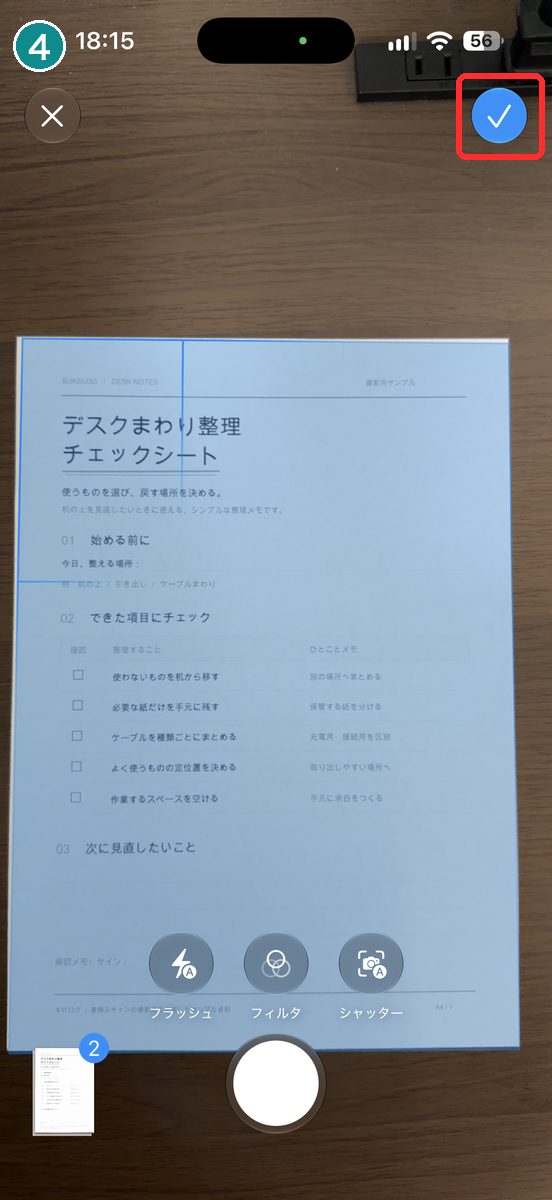
- カメラで書類を撮る。撮り終えたら、右上の青いチェックをタップする。
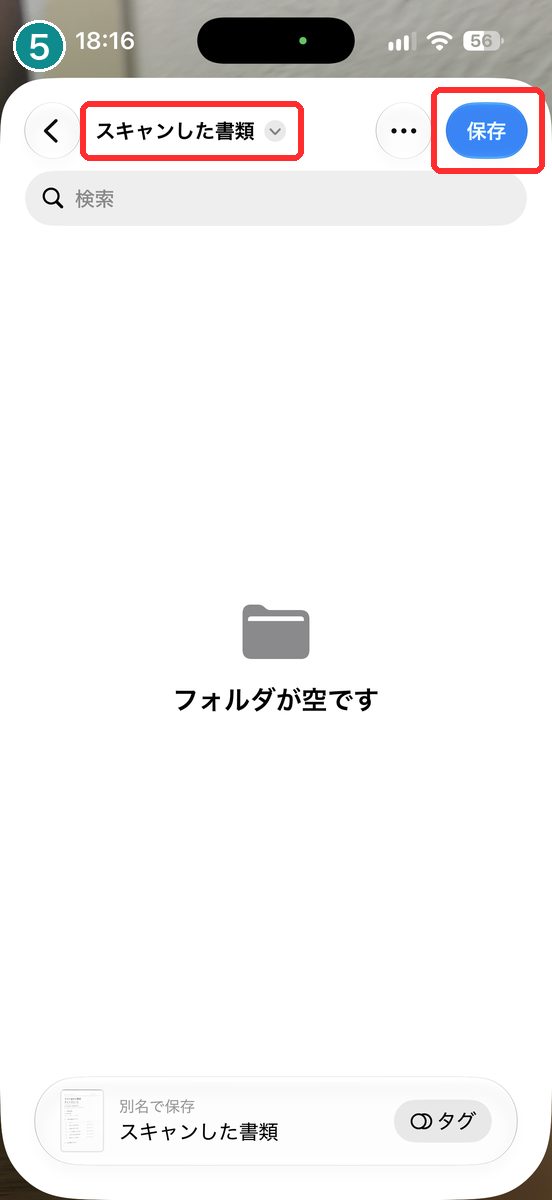
- 保存の画面で、保存先のフォルダを見て、右上の「保存」をタップする。
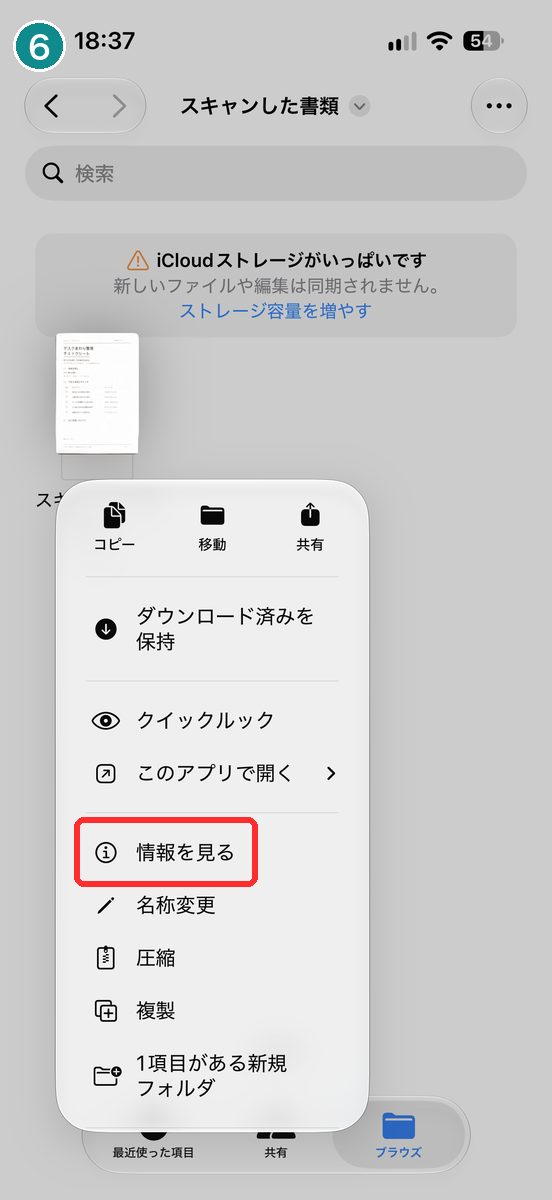
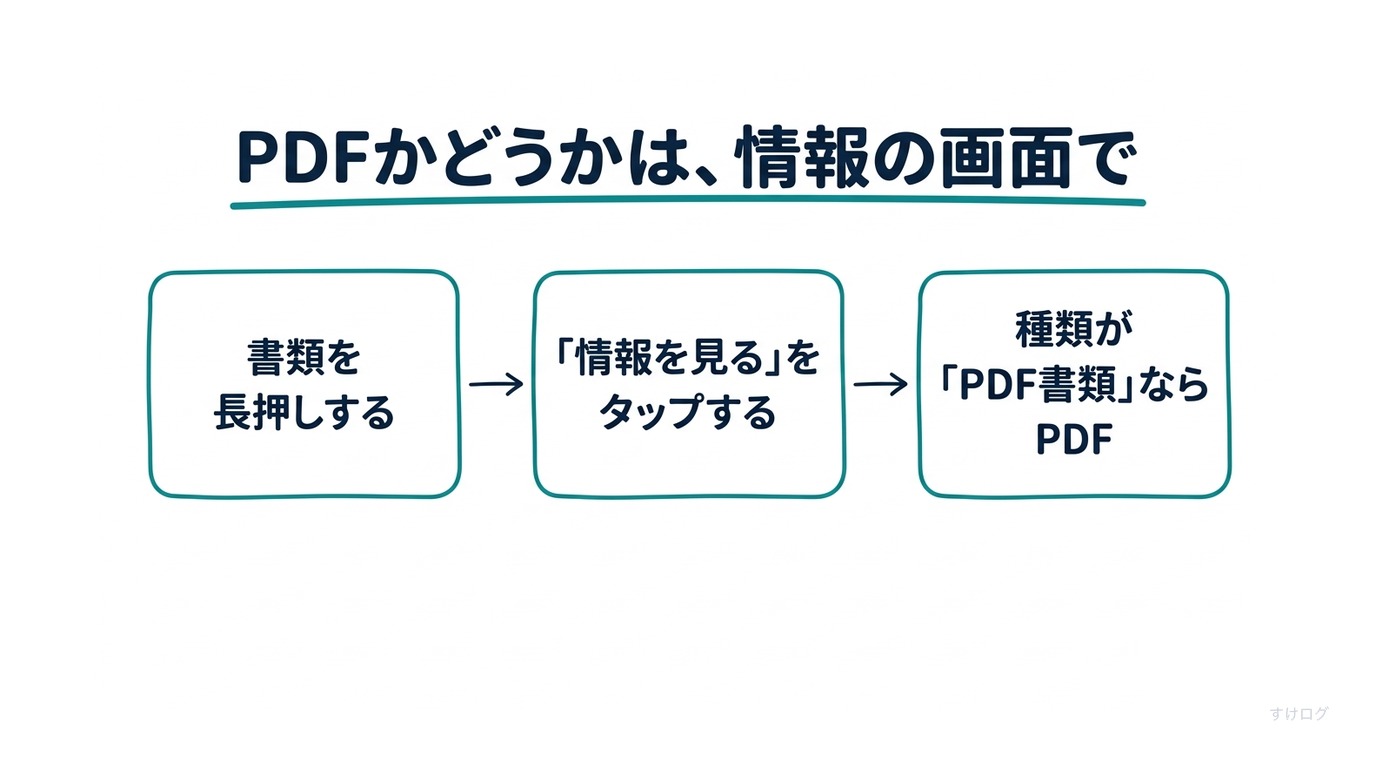
- 保存したフォルダで、書類を長押しして、「情報を見る」をタップする。
- 情報の画面で、種類が「PDF書類」になっているか確かめる。
画像の左上の青緑の番号は、上の手順の番号です。
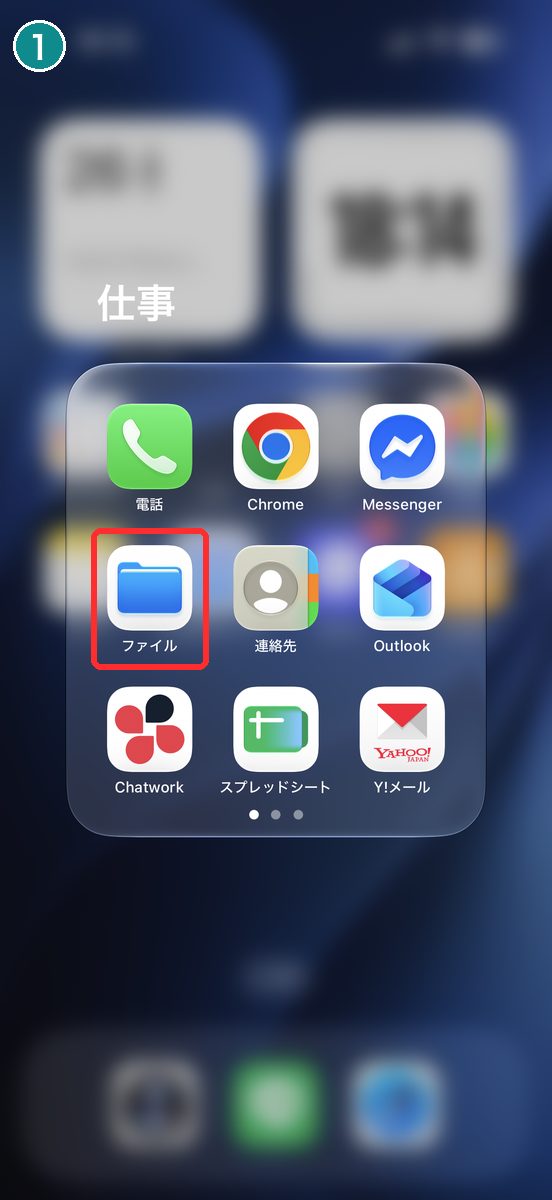
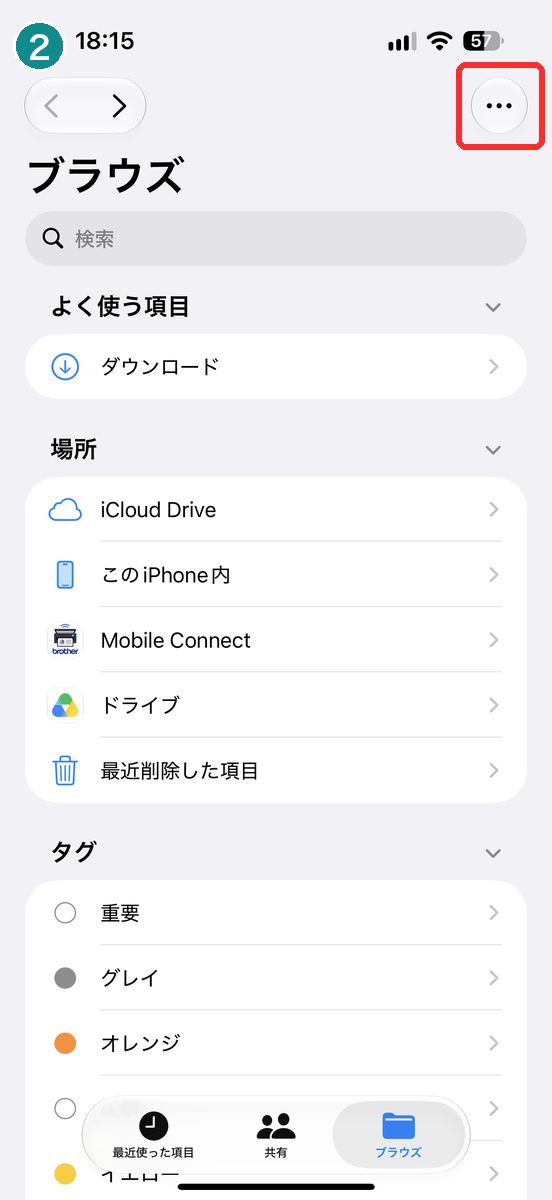
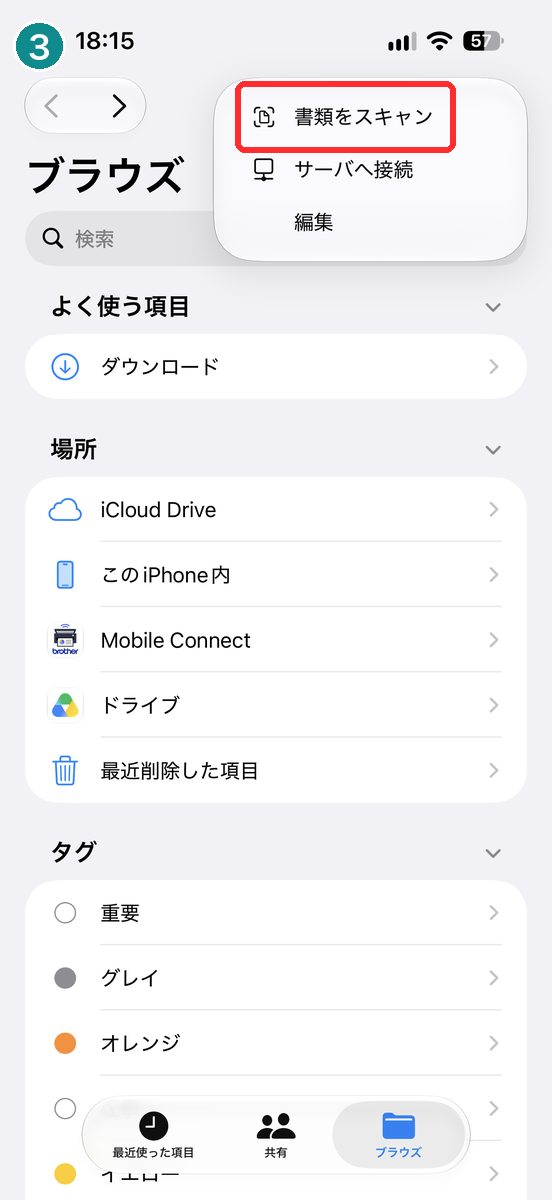
手順は以上です。
ファイルアプリで書類をスキャンするときの、撮る画面の見方
「書類をスキャン」をタップすると、カメラが起動します。
書類をカメラに向けると、書類の輪郭が青い枠で囲まれた。
画面の上には、左に「×」、右に青いチェック。
下には、「フラッシュ」「フィルタ」「シャッター」のボタンと、真ん中の大きな丸いボタンが並んでいます。
「フラッシュ」と「シャッター」には、小さく「A」が付いていました。
メモのときと同じで、「A」は自動を表す印のよう。
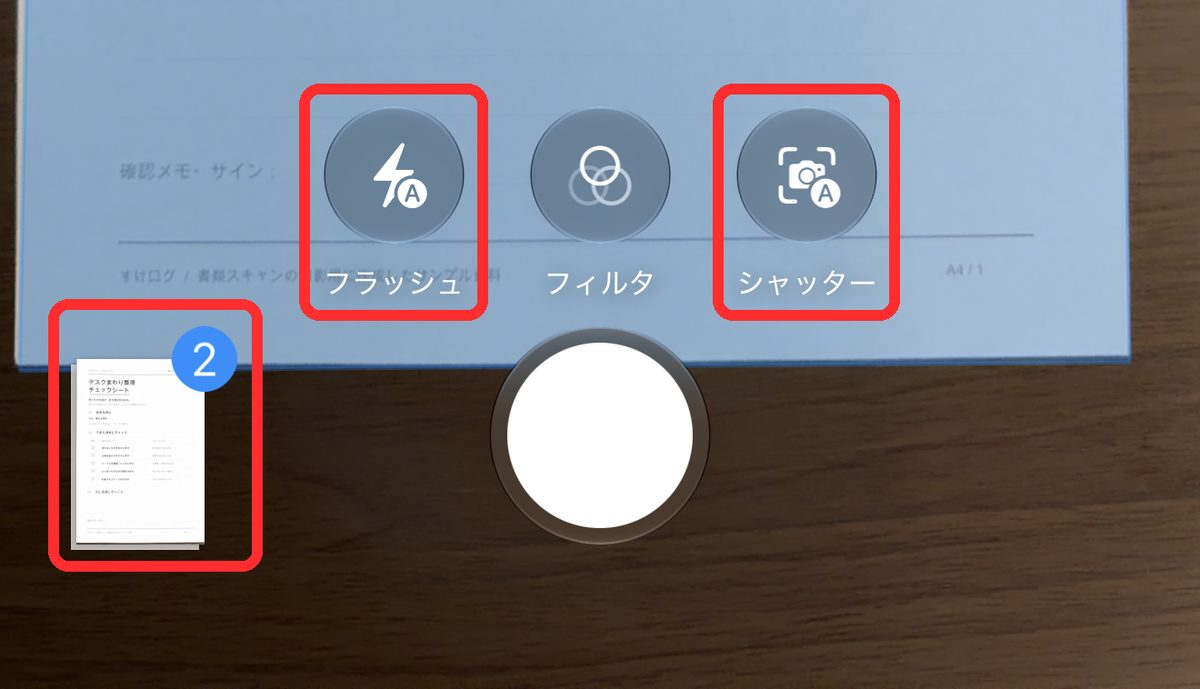
撮ったページは、左下に小さな画像として出ます。
右上の青いチェックは、Appleの案内でいう「完了」にあたるボタンのようです。
ファイルアプリで複数ページを撮って、1つのPDFにする
書類が何枚もあるときは、続けて撮っていきます。
私の画面では、撮るたびに、左下の小さな画像に、ページの枚数が出た。
さきほどの画像では「2」。何枚撮ったか、すぐ分かります。
メモのスキャンでは、何枚撮っても、1つの書類にまとまりました。
ファイルアプリも、続けて撮って、保存の画面へ進む流れです。
全部撮れたら、右上の青いチェック。
そのあとは、保存の画面へ。
撮ったあとに直したいときの、確認の画面
撮ったページを見直したくなったら、撮影の画面の左下にある、小さな画像をタップします。
ここは、メモのスキャンと同じでした。
画面の上には、「1/2」のようにページの番号。右上には「再撮影」。
下には、「調整」「フィルタ」「回転」「削除」が並びます。
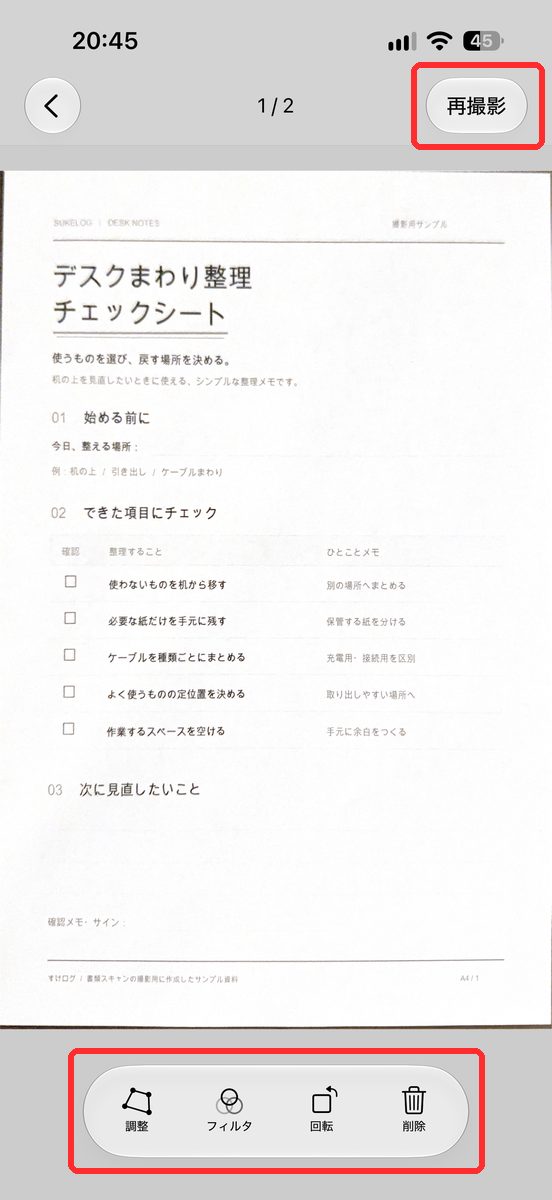
斜めに写ったり、切れたりしたときは、ここが出番。
撮り直したいときは、右上の「再撮影」をタップします。
保存先は、いま開いているフォルダ
右上の青いチェックをタップすると、保存の画面になります。
この画面には、保存先のフォルダの中身が表示されます。
私の画面では、「スキャンした書類」というフォルダで、中はまだ空。
下には「別名で保存」と、名前の「スキャンした書類」。
場所を選んで「保存」をタップします。
私の画面では、保存先は、いま開いているフォルダでした。右上の「保存」をタップすると、そのフォルダにPDFが入ります。
メモのスキャンは、書類がメモに貼り付いて、そのあとファイルに保存する流れでした。
ファイルアプリは、保存の画面で場所を見て、そのままPDFとして置ける、という違いです。
保存したものがPDFか、情報の画面で確かめる
保存したフォルダを開くと、書類の小さな画像が出ています。
その書類を長押しすると、メニューが出るので、「情報を見る」をタップ。
情報の画面には、名前、種類、サイズ、作成日、場所が並びます。
私の画面の名前は「スキャンした書類 2.pdf」で、種類は「PDF書類」、場所は「iCloud Drive>スキャンした書類」でした。
名前の最後の「.pdf」と、種類の「PDF書類」。
この2つで、PDFとして保存できたと分かる。
ここで、言っておくことがあります。
保存の画面と、情報の画面は、別の回にスキャンしたものです。
手順は同じなので流れとしては、そのまま読めるはずです。
メモやGoogleドライブではなく、ファイルアプリを使う場面
ファイルアプリは、保存先のフォルダを決めて、PDFをそのまま置いておきたいときの選択肢です。
スキャンした書類は、メモの中ではなく、フォルダの中に並びます。
Googleドライブに置いておきたいなら、ドライブのアプリで、直接スキャンする方法もあります。
メモやGoogleドライブでスキャンする手順は、こちら。
 iPhoneのメモで書類をスキャンしてPDFにする方法ファイルに保存する手順と署名の入れ方
 iPhoneのGoogleドライブで書類をスキャンしてPDFにする方法スキャンのアイコンの場所と保存先
iPhoneのファイルアプリのスキャンに関するよくある質問
保存したPDFの名前や場所は、あとから変えられますか
変えられます。
保存した書類を長押しすると、メニューに「移動」と「名称変更」がありました。
ほかにも、「コピー」「共有」「複製」などが並んでいます。
私が試したのは、「情報を見る」まで。
iCloudの空き容量がいっぱいでも、スキャンできますか
私の画面は、iCloudのストレージがいっぱいの状態でした。
それでも、スキャンして保存でき、情報の画面も開けました。
ただ、フォルダの画面には、「新しいファイルや編集は同期されません」と出ています。
情報の画面にも、アップロードの割り当て容量が不足している、という表示。
容量がいっぱいのときに、ほかの端末で見られるかまでは、確かめていません。
「ファイル」アプリでスキャンするなら、「ブラウズ」の右上の「…」から始めます。
保存したら、書類を長押しして、情報の画面で「PDF書類」と確かめてみてください。
公式情報の確認日:2026年9月27日。
画面はiPhone 17 Pro Maxのものです。表示や名称は、機種やiOSのバージョンで変わる場合があります。Appleの案内では、撮ったあとに「スキャンを保持」をタップする手順が書かれています。
私の画面では、その画面は出ませんでした。
コメント