
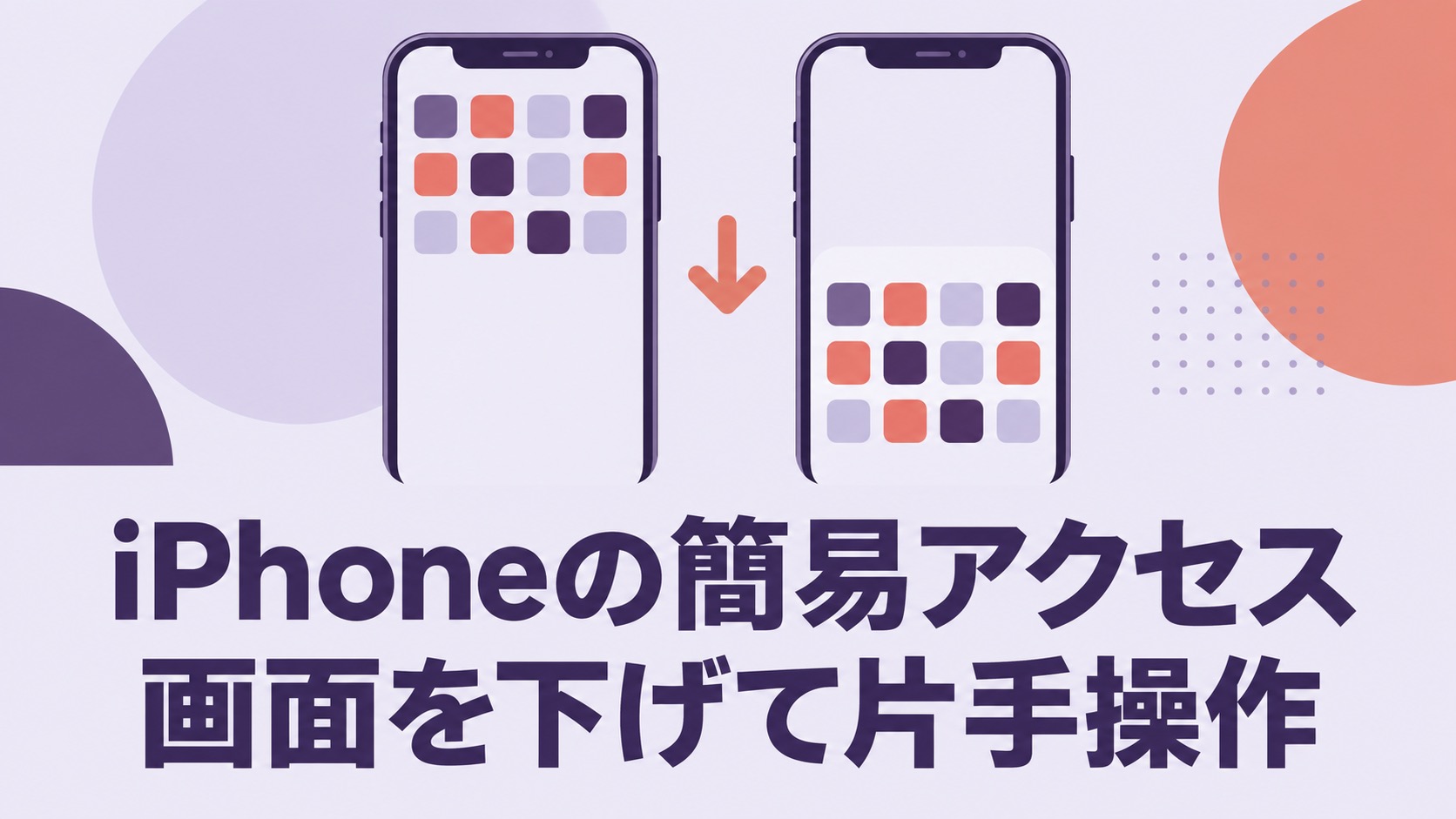
iPhoneの上のほうに指が届かないときは、「簡易アクセス」で画面上部を下へ移動できます。
iPhoneを縦向きで使うときの機能で、まず設定をオンにしてから呼び出します。
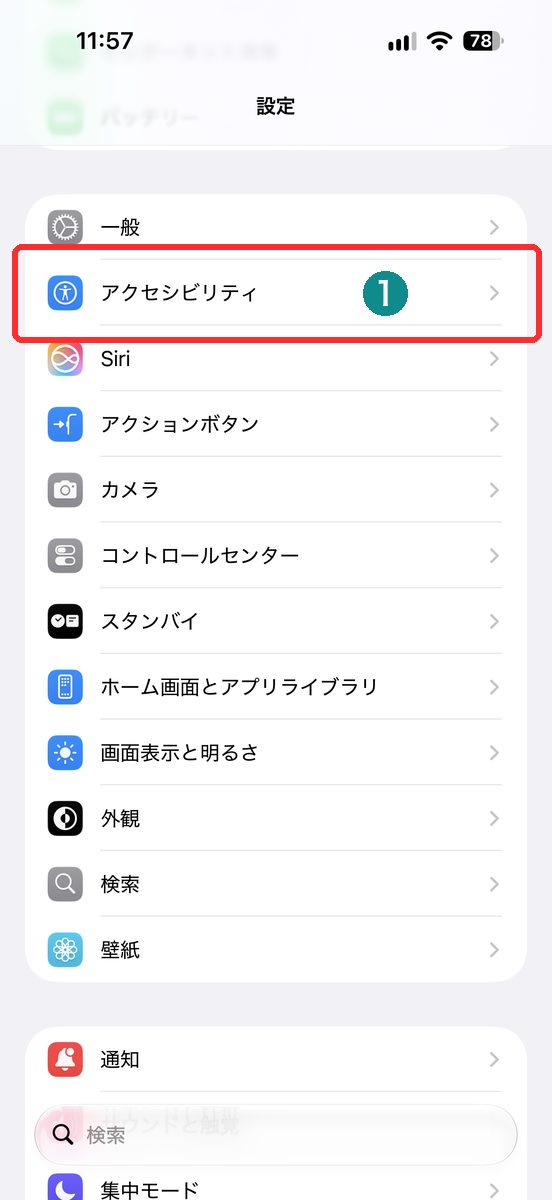
- 「設定」を開き、「アクセシビリティ」をタップする。
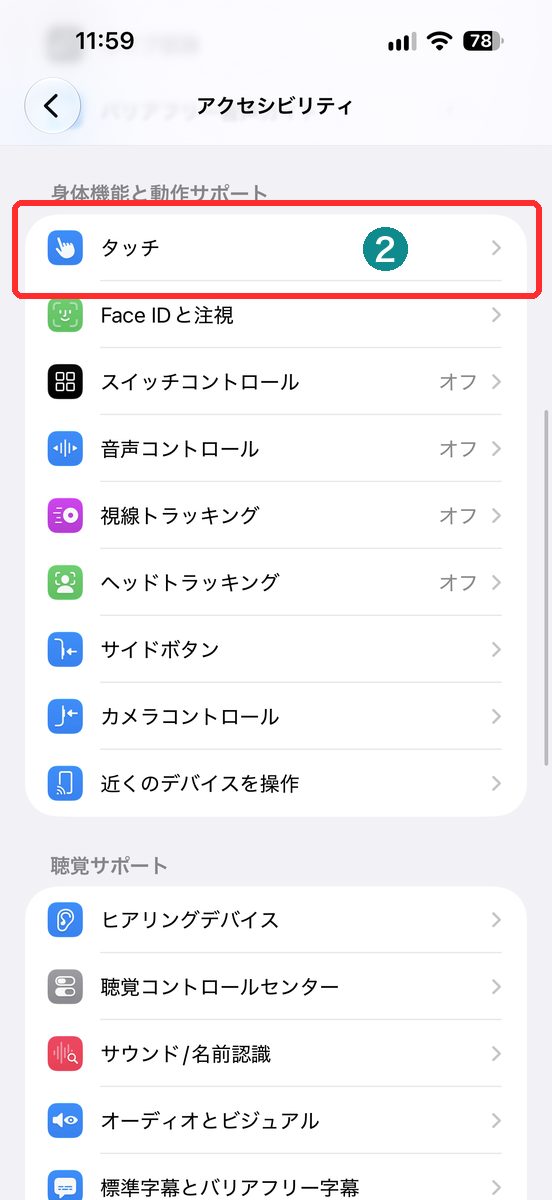
- 「タッチ」をタップする。
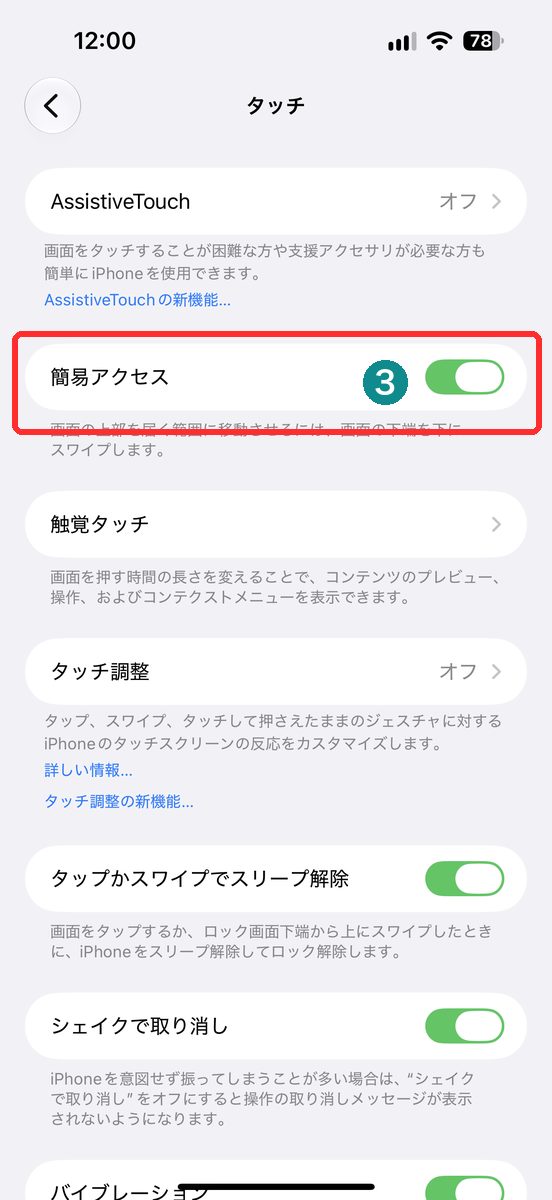
- 「簡易アクセス」をオンにする。
- Face ID搭載のiPhoneでは、画面のいちばん下の端を、下へ短くスワイプする。
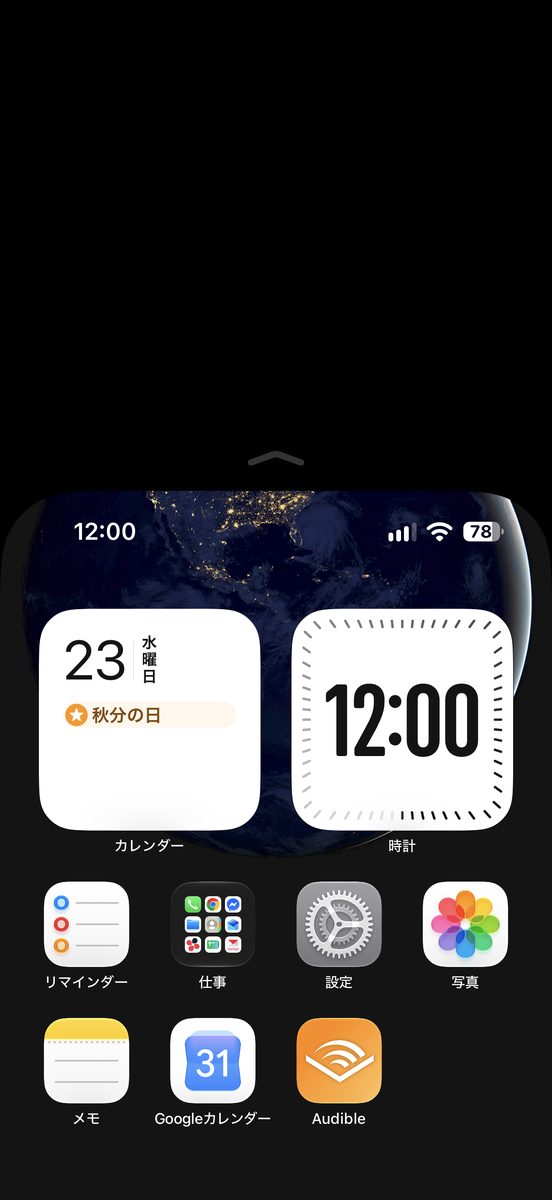
全画面に戻したいときは、画面の上半分をタップします。
ただし、この戻し方と、機能そのものをオフにする操作は別なので、合わないと思ったら簡易アクセスをオフにしておきましょう。
簡易アクセスは、画面上部を手元に近づける機能
簡易アクセスを使うと、上のほうにあった表示が下へ移動します。
端末を持ち替えながら指を伸ばす代わりに、表示のほうを近づける考え方です。
高い棚の物を取るとき、踏み台を使わずに棚ごと手元まで下げてもらうようなイメージです。
文字を大きく読む設定ではなく、上部を操作しやすい位置へ動かす機能。
大きい画面は見やすい一方で、上のボタンだけがどうしても遠く感じられます。
個人的には、片手で頑張り続けるための機能というより、上の項目を一度だけ押したいときの選択肢として覚えておく程度でちょうどいいと感じています。
長い操作なら、最初から両手で持つほうが楽です。
Face IDとホームボタンで、簡易アクセスの操作は異なる
Face ID搭載iPhoneは画面の下端から下へ
操作する場所は画面の下端で、動かす向きは下です。
画面中央にある文章を動かすつもりではなく、下の端から呼び出すと考えてください。
「下にスワイプ」とだけ覚えていると、どこから動かし始めるのかを見落としがちです。
最初はホーム画面で、上側にあるアイコンの位置を見てから試すと、表示が下がったかを比較しやすくなります。
操作前の位置と、操作後に移動した位置を見比べてみてください。
ホームボタン搭載iPhoneは軽く2回触れる
ホームボタンを軽くダブルタップします。
ボタンを2回押し込むつもりではなく、表面へ軽く2回触れる形で試してください。
「押す」なのか「触れる」なのか、文字で読むだけだとつい混同しがちなところです。
ホームボタンがある機種の操作と、Face ID搭載機種の画面ジェスチャを混ぜないことが大切です。
使っているiPhoneに合うほうを一つ選んでください。
なお、VoiceOverがオンの場合は操作が異なります。
画面を元に戻す操作と、簡易アクセスをオフにする操作
一度下げた表示を元に戻すなら、画面の上半分をタップします。
こちらは、簡易アクセスの使用を終えて全画面へ戻る操作です。
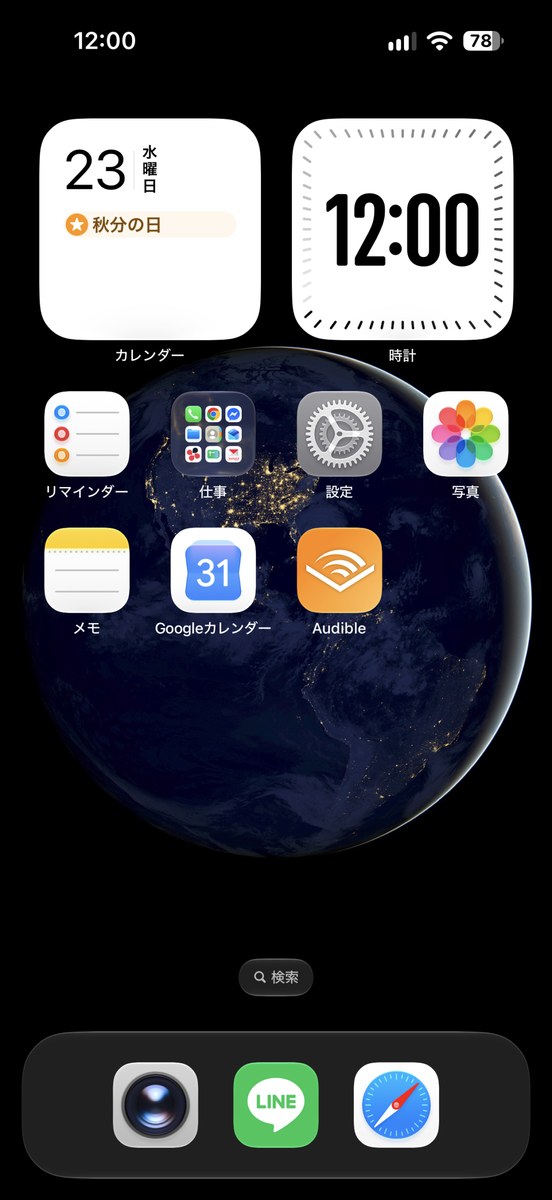
下がった画面では、上側に空きができ、時計やカレンダーが下へ移動しています。
通常表示の画像と、同じウィジェットの位置を見比べてみてください。
今後、簡易アクセスを使わないようにしたいなら、設定のスイッチをオフにします。
- 「設定」→「アクセシビリティ」→「タッチ」と進み、「簡易アクセス」をオフにする。
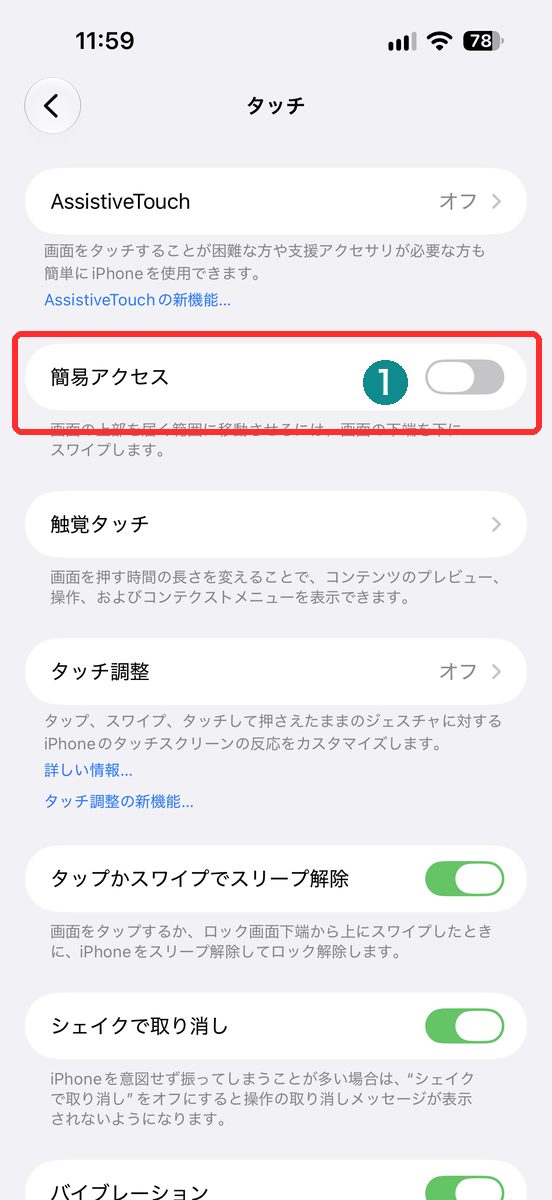
最初にオンにした場所へ戻る流れです。
あとでまた使いたくなれば、同じスイッチをオンにしてください。
今だけ画面を戻すなら上半分をタップ。
普段の操作で呼び出したくないなら、設定で簡易アクセスをオフにする。
戻すたびに設定へ行く必要はなく、使うかどうかを変えたいときだけスイッチを見直せば済みます。
画面が下がらないときは、設定と操作位置を確認する
反応が分からないときは、いくつも設定を変える前に、基本の条件を一つずつ確認してください。
- 「簡易アクセス」がオンになっているか。
- iPhoneを縦向きで使っているか。
- Face ID搭載機種なら、画面の下端から下へ動かしているか。
- ホームボタン搭載機種なら、押し込みではなく軽いダブルタップになっているか。
- VoiceOverを使っている場合は、その専用の操作を確認したか。
うまく反応しないときは、強く押すより、指を動かし始める位置を見直してください。
上の条件を一つずつ確かめても下がらないなら、ひとまず両手で目的の操作を済ませて、あとから落ち着いて試してください。
iPhoneの簡易アクセスでよくある疑問
横向きでも同じように使える?
簡易アクセスはiPhoneを縦向きで使う機能です。
まず縦向きで確認してください。
片手用キーボードと同じ機能?
別の機能です。
片手用キーボードは文字を入力する部分を片側へ寄せる設定で、簡易アクセスは画面上部を下へ移動する機能。
入力する指が届きにくいのか、画面上のボタンが遠いのかで、使い分けてください。
簡易アクセスは、オンにしたまま常に画面を下げて使う前提ではありません。
上部を押したいときに呼び出し、終わったら戻す。この一往復だけ覚えておけば十分です。
あわせて読みたい
 iPhoneの「片手用キーボード」の使い方大きい画面でも片手操作できる設定
 iPhoneの「背面タップ」の設定・使い方反応しない時に見直すポイント
 iPhoneのコントロールセンターを編集!機能を追加して好みにカスタマイズする方法
コメント