
iPhoneのコントロールセンターは、項目の追加・削除・並び替え・サイズ変更まで、コントロールセンターの画面そのもので自由に変えられます。
設定アプリを経由する必要はありません。
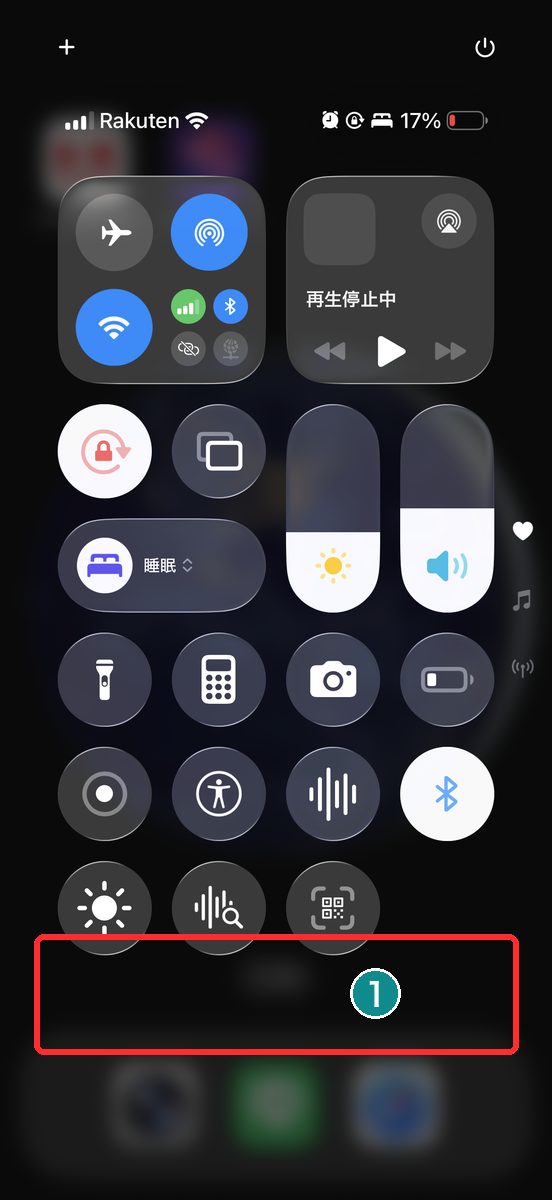
やり方は、コントロールセンターを表示した状態で何もない場所を長押しするだけ。
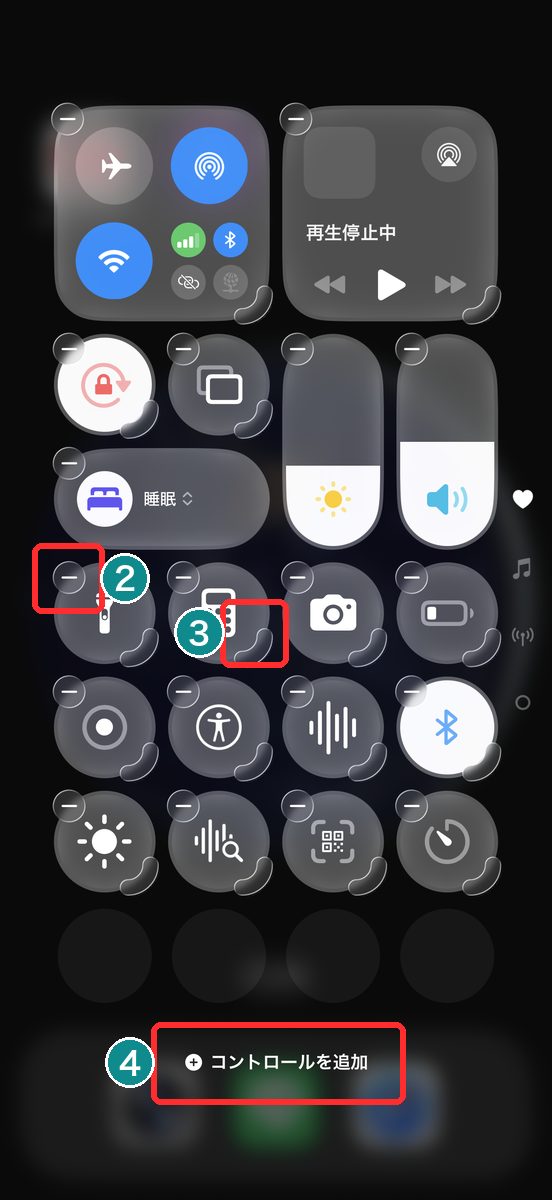
ホーム画面のアプリを整頓するときと同じ感覚で、各項目に「−」ボタンとサイズ変更用のハンドルが現れます。
新しい項目を足したいときは、一番下にある「+ コントロールを追加」をタップします。
検索バー付きの一覧が開き、標準機能はもちろん、インストール済みアプリが提供するコントロールまでカテゴリ別にずらりと並んでいます。
以前のiOSでは「設定」アプリの中に専用の追加ボタンがある構成でしたが、今はコントロールセンターの画面上で直接編集する形に変わっています。
ただ、便利なだけに見えて、実は不用意にオンのままにしておくと具合の悪い設定が1つ混ざっています。
コントロールセンターの項目を追加・削除・並び替える方法
使わない項目が並んでいると探すのに時間がかかり、よく使う項目が後ろにあっても不便。まずは並びを整えます。
- 画面右上から下にスワイプしてコントロールセンターを表示し、アイコンのない場所を長押しする
- 編集モードになったら、消したい項目の左上の「−」をタップする
- 大きさを変えたい項目は、右下のハンドルをドラッグする
- 追加するときは、一番下の「+ コントロールを追加」をタップする
- 一覧または検索から、追加したい項目をタップする
- 並べ替えたい項目は押さえたまま別の場所へ運び、終わったら画面の下から上にスワイプする
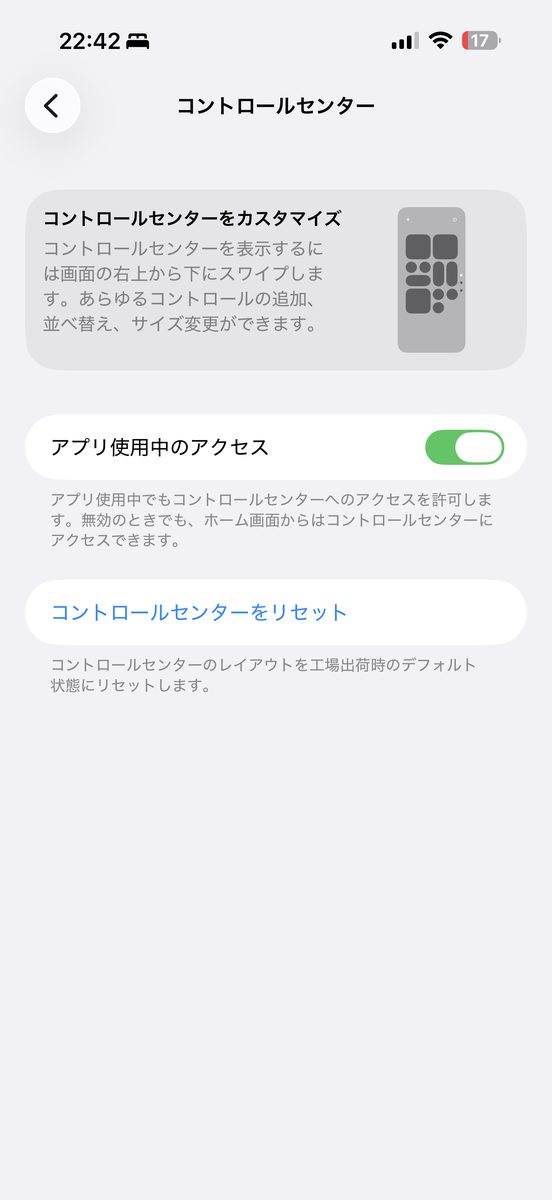
「設定」→「コントロールセンター」の画面には、実は追加用のボタンはありません。
あの画面でできるのは、コントロールセンターの使い方の説明表示、アプリ使用中でもコントロールセンターを開けるようにする「アプリ使用中のアクセス」の切り替え、そしてレイアウトを初期状態に戻す「コントロールセンターをリセット」の3つだけです。
カスタマイズ自体は、コントロールセンターの画面上で完結します。
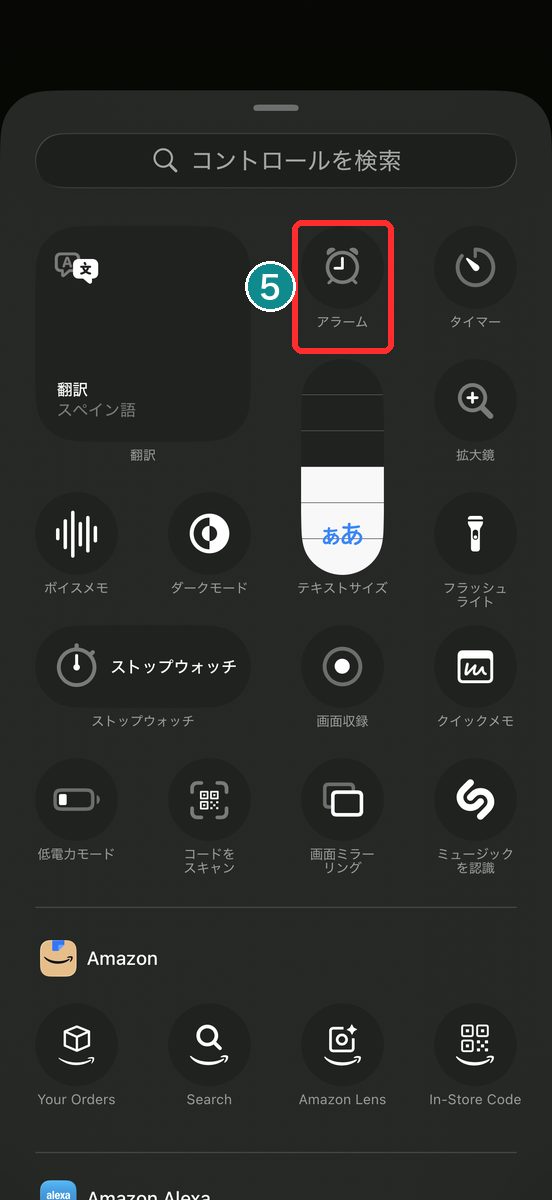
追加できる項目には、画面の明るさ、ダークモード、Night Shift、True Tone、ショートカット(インストール済みアプリの呼び出し)に加えて、翻訳やアクセシビリティ関連の機能、インストール済みアプリが独自に提供するコントロールまで、想像以上にたくさんの選択肢があります。
思ったより選択肢が多くて、最初は何を選べばいいか少し迷いました。
Wi-Fi・Bluetoothなどのネットワークのカードを長押しして操作する方法
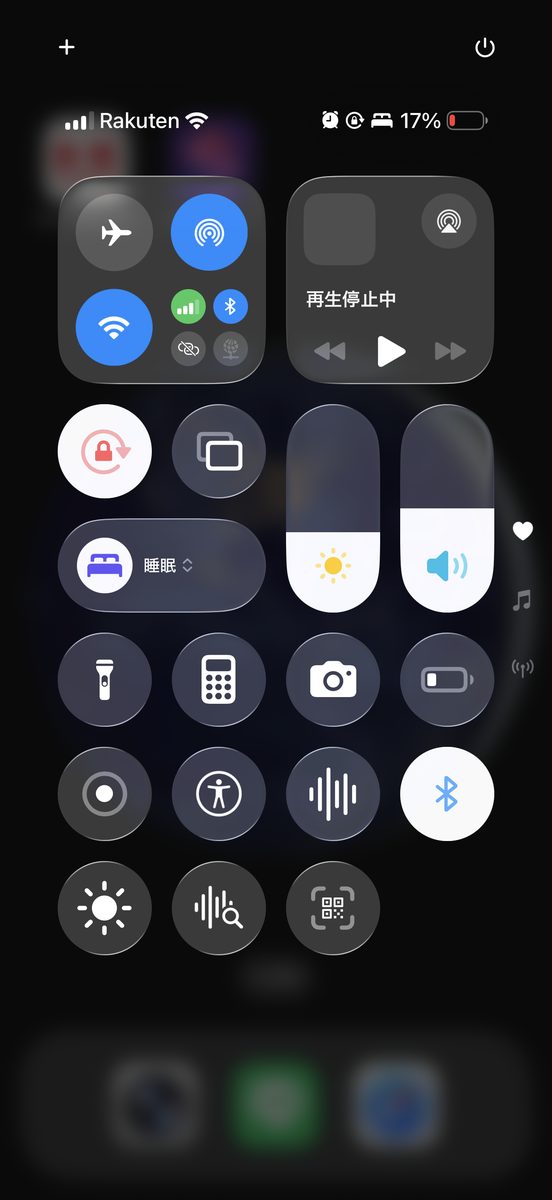
コントロールセンターの左上にある、Wi-FiやBluetoothがまとまったネットワークのカードは、強めに押す、または長押しすると操作の幅が広がります。
普段はこのようにコンパクトにまとまっています。
ここを長押しすると、AirDropやインターネット共有まで含めた拡張表示に切り替わり、通信まわりの設定をこの一画面でまとめて操作できるようになります。
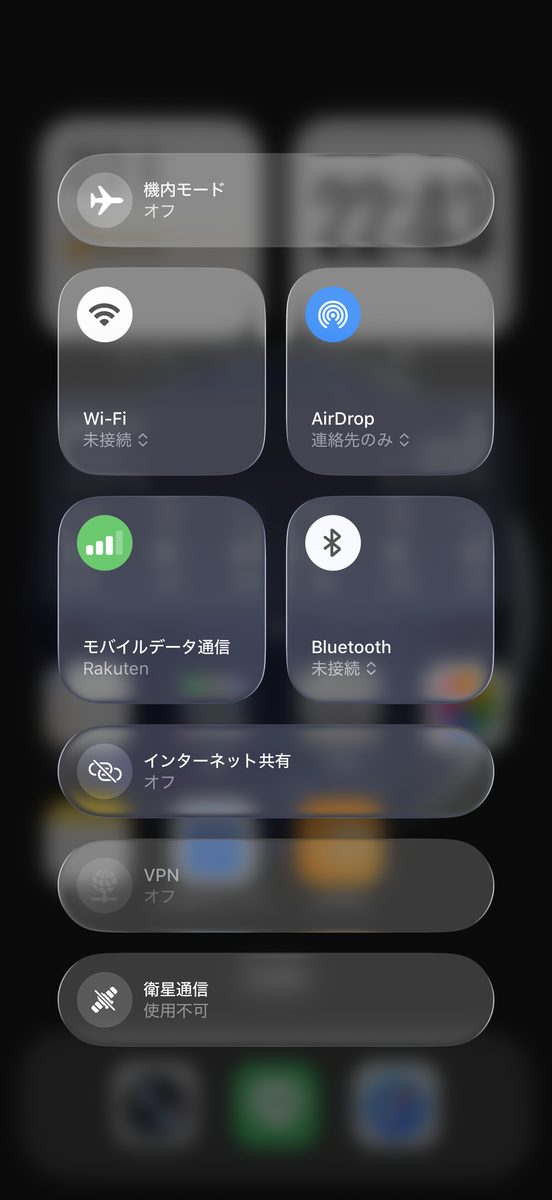
設定アプリをいちいち開かなくても、Wi-Fi・モバイルデータ通信・Bluetooth・AirDrop・インターネット共有・VPNをこの拡張表示だけで切り替えられるので、覚えておくと地味に手間が省けます。
おすすめの組み合わせ例
一週間ほどいろいろ入れ替えて試した結果、私の場合は以下の組み合わせに落ち着きました。
- ダークモードの切り替え(夜だけ画面を暗くしたい人向け)
- 画面収録(作業画面を残したいときにワンタップで開始できる)
- よく使うアプリのショートカット(アプリ一覧を探す手間が省ける)
画面録画で自分の声が入らないときの、マイクの設定はこちらで書いています。

正直、全部乗せにしたくなる気持ちも分かりますが、項目を増やしすぎるとタップミスが増えて逆に不便でした。
3〜5個程度に絞るのが、ちょうどいい塩梅。
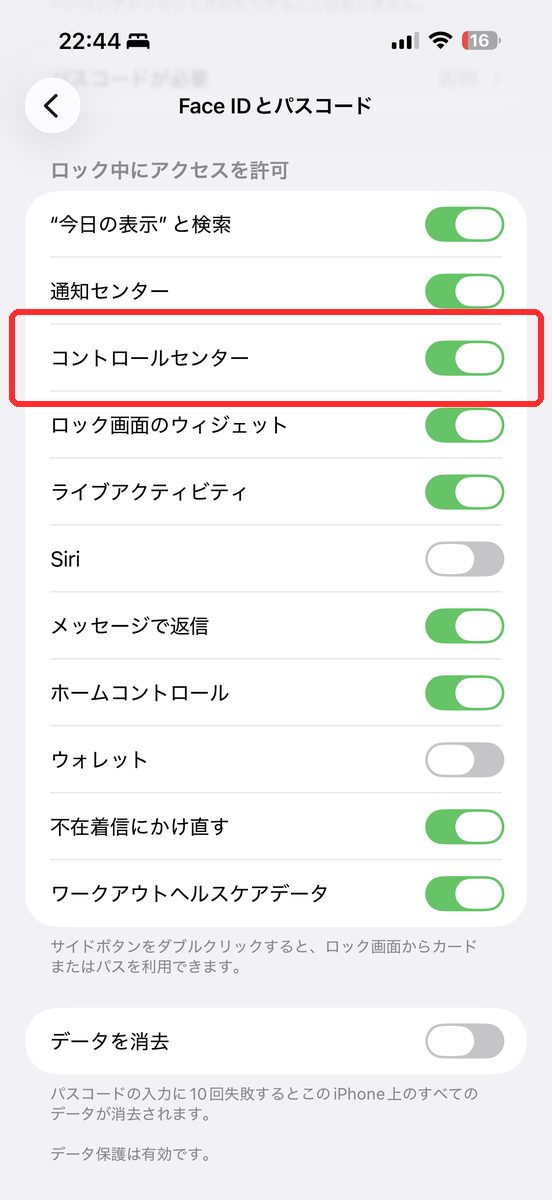
ロック画面からのアクセスを制限する設定
コントロールセンターは、初期状態だと画面ロックを解除しなくても右上から下にスワイプするだけで開けます。
玄関の脇に予備の鍵を置いているようなもので、家族が使う分には便利ですが、誰でも持ち出せる状態でもあります。
たとえばiPhoneを紛失したとき、拾った人がロック画面から機内モードやWi-Fi、Bluetoothの設定を勝手に触れてしまう状態になります。フラッシュライトを点けられる程度なら実害は薄いですが、通信まわりの設定を他人に触られること自体が気になる人もいるはずです。
「設定」を開き、「Face IDとパスコード」をタップ。
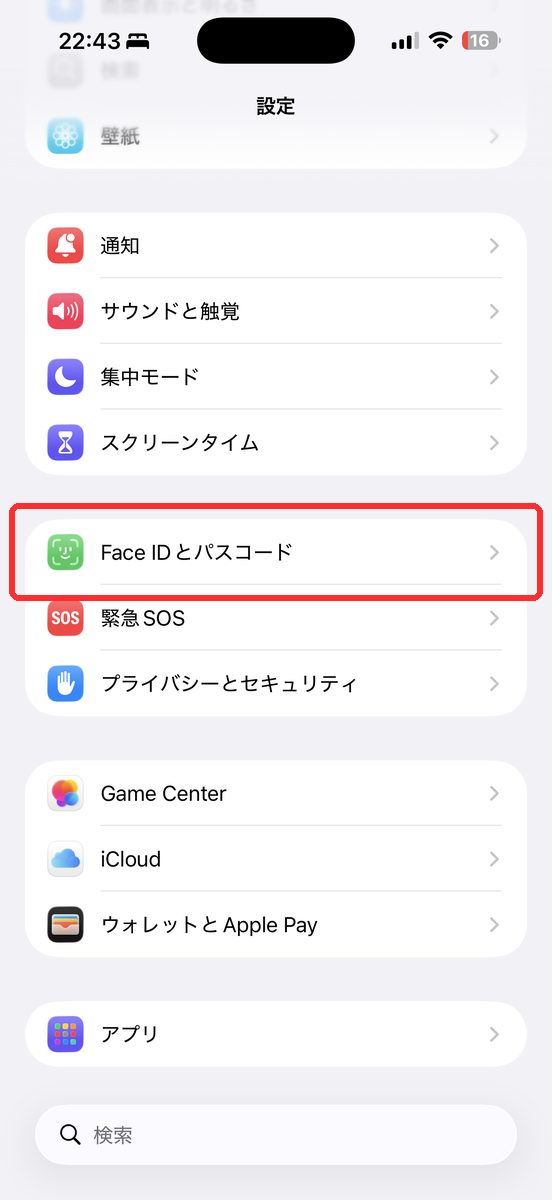
パスコードを入力すると、「ロック中にアクセスを許可」の中にある「コントロールセンター」をオフにすれば、ロックを解除するまで開けなくなります。
追加・削除ができない時に見直すポイント
項目が追加できない、反応しないと感じたら、まず編集モードを一度閉じて(画面の下から上にスワイプ)、コントロールセンターを開き直してみてください。
編集中の画面を閉じずに別の操作をしてしまうと、変更が反映されないまま次の項目を触っていることがあります。
それでも直らない場合は、iPhoneを再起動すると解消することが多かったです。
滅多になくて地味な話ですが、効果はありました。
実際に試して気づいたこと
最終的に、私のコントロールセンターは下のような並びに落ち着きました。
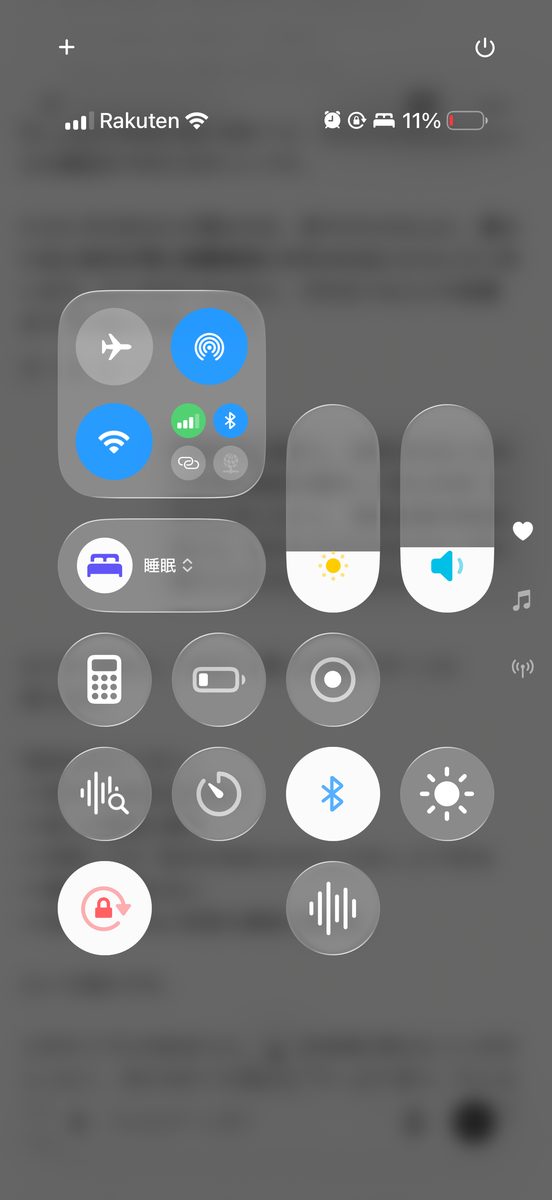
画面の向きロックは基本的にオンのままですが、動画を横向きで見たいときなど、たまに解除したくなる場面があるのですぐ触れる場所に置いています。
バッテリーが少なくなってもパフォーマンスは落としたくないので、低電力モードもワンタップで切り替えられるようにしました。
とっさに録音したい場面があるのでボイスメモも常備。
画面の明るさを最低まで下げてもまだ明るいと感じるときのために、ホワイトポイントを下げるボタンを追加。
配置にクセがあるように見えるかもしれませんが、とっさの時に迷わずタップできるようにという実用上の理由です。
色々と並べてしまうといざという時に考える時間が発生するので。
触ってみて感じたのは、コントロールセンターという場所そのものが「本当によく使う操作だけを厳選する棚」だということです。
全部並べたくなる気持ちをぐっとこらえるくらいがちょうどいいという印象でした。
iPhoneの設定まわりは、こういう「知っていれば数秒、知らなければずっと遠回り」という機能が意外と多いですね。
背面タップのときにも感じましたが、標準機能を一度きちんと棚卸ししてみる価値はあります。
QRコードも普通のカメラで読めるので、コントロールセンターにわざわざ配置しなくてもと思いましたし。
なお、今回確認した画面はiPhone 17 Pro Maxのものです。
今後のアップデートで操作場所がさらに変わる可能性もあるので、この記事の手順と実際の画面が違う場合は、まずコントロールセンターを長押ししてみてください。
コントロールセンターのカスタマイズでよくある質問
「設定」の中に「コントロールを追加」ボタンが見当たりません。故障でしょうか
故障ではありません。以前のiOSでは設定アプリの中に追加ボタンがありましたが、今はコントロールセンターの画面を直接長押しして編集する仕様に変わっています。
「設定」→「コントロールセンター」の画面は、操作説明の確認とアプリ使用中のアクセス設定、リセットのための画面になっています。
追加できる項目の数に上限はありますか
上限があるかは、はっきりしません。ただ、増やしすぎるとタップミスや迷う時間が増えるので、体感では3〜5個くらいが使いやすいです。
サードパーティアプリの機能も追加できますか
ショートカットの「アプリを開く」から、インストール済みのアプリを呼び出す形であれば追加できます。
ロック画面からのアクセスをオフにしたら、通知は見られなくなりますか
通知の表示とコントロールセンターは別の設定です。
コントロールセンターをオフにしても、通知の表示には影響しません。
設定を元に戻すことはできますか
追加・削除・並び替えはいつでもやり直せますし、ロック中のアクセス制限も同じ手順でオン・オフを切り替えられます。
コントロールセンターは、設定さえ知ってしまえば数分でカスタマイズが終わる場所でした。
隠れた項目を含めて一度棚卸ししてみると、地味に手数が減ります。
ロック画面からのアクセスだけは、自分の使い方に合わせて一度見直しておくと安心です。
あわせて読みたい

コメント