
iPhoneの背面タップは、iPhone8以降・iOS14以降であれば設定だけで使えます。難しい準備は要りません。
まず試すなら、設定アプリから「アクセシビリティ」→「タッチ」→「背面タップ」と進み、ダブルタップかトリプルタップに好きな操作を割り当てるだけです。
ただ、これで終わりではありません。
設定はできても、狙った通りに反応してくれるかどうかはまた別の話でした。
実際に触ってみると、反応の良し悪しに関わる見落としやすいポイントがいくつかありましたし、逆に設定していないのに勝手に反応してしまう場面もあって、正直ちょっと驚きました。
背面タップとは?「アクセシビリティ」の中にある理由
背面タップは、iPhoneの背面をトントンと2回または3回タップするだけで、あらかじめ決めておいた操作を呼び出せる機能です。
画面を触らずに操作できるので、片手がふさがっているときにも便利でした。
この機能、設定アプリの「アクセシビリティ」の中に入っているせいで、なんとなく「体が不自由な人向けの機能」だと思って素通りしている人も多いはず。
これは、駅やビルの自動ドアの脇によくある「開延長ボタン」に近い感覚です。
本来は体の不自由な人のために用意されたボタンですが、荷物を両手いっぱいに抱えている人が押しても普通に使えますし、誰にも文句は言われません。
分かりやすい例が、画面の端に指が届きにくいという悩み。
iPhoneが大型化してから、片手で持ったままコントロールセンターを開こうとして、画面右上まで親指が届かず持ち直す、という経験がある人は多いはずです。
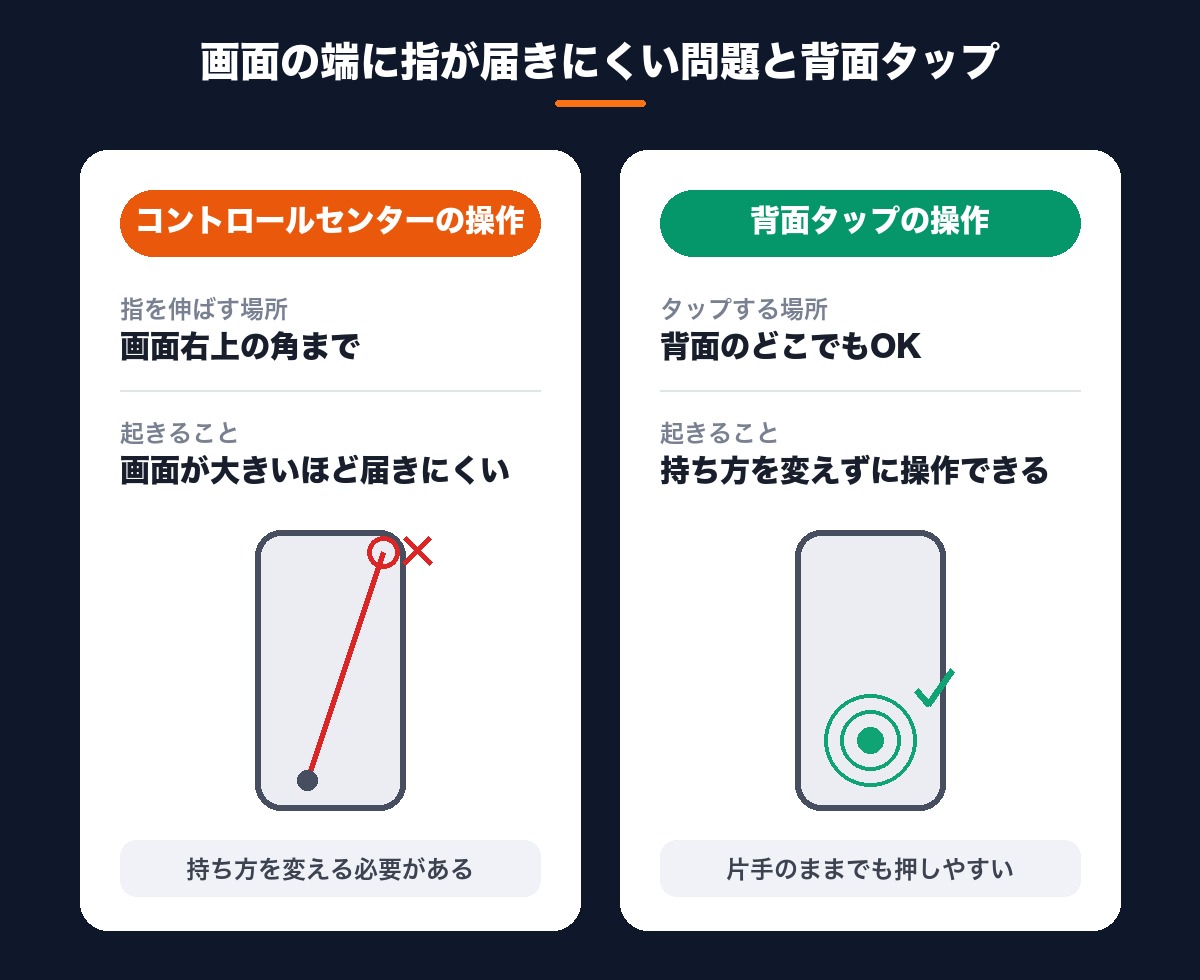
背面タップなら、持ち方を変えずに背面のどこかを軽くタップするだけで操作を呼び出せます。
手の大きさやiPhoneのサイズに関係なく使えるという点で、これも立派な「操作サポート」の一つだと感じました。
背面タップも同じで、アクセシビリティという場所に置かれているだけで、実際には誰にとっても便利な汎用機能です。
背面タップの設定方法とおすすめの割り当て例
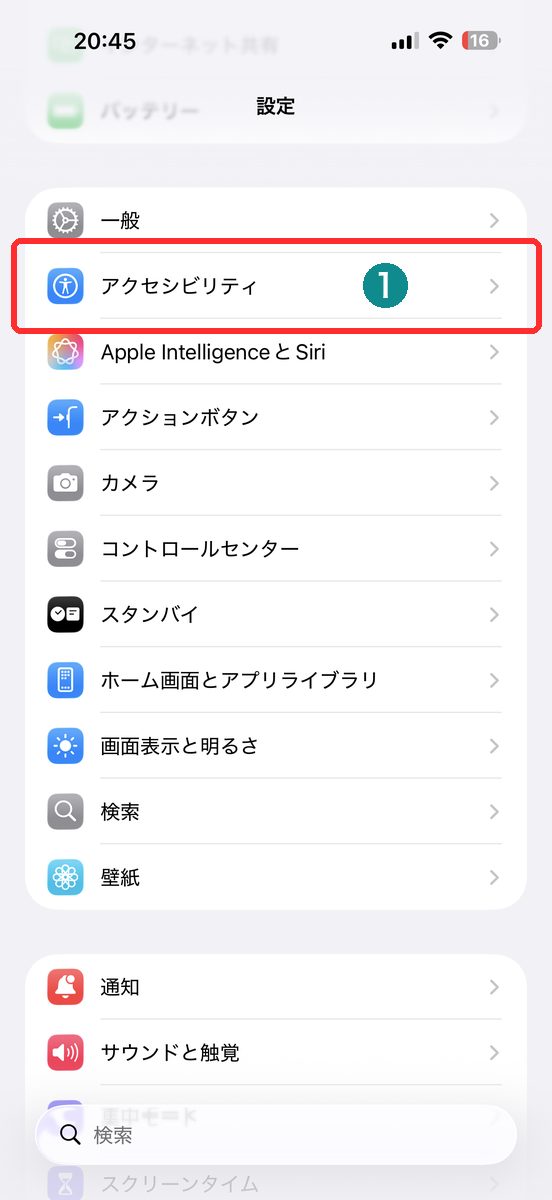
- 「設定」を開き、「アクセシビリティ」をタップする
- 「タッチ」をタップする
- 下の方にある「背面タップ」を開く
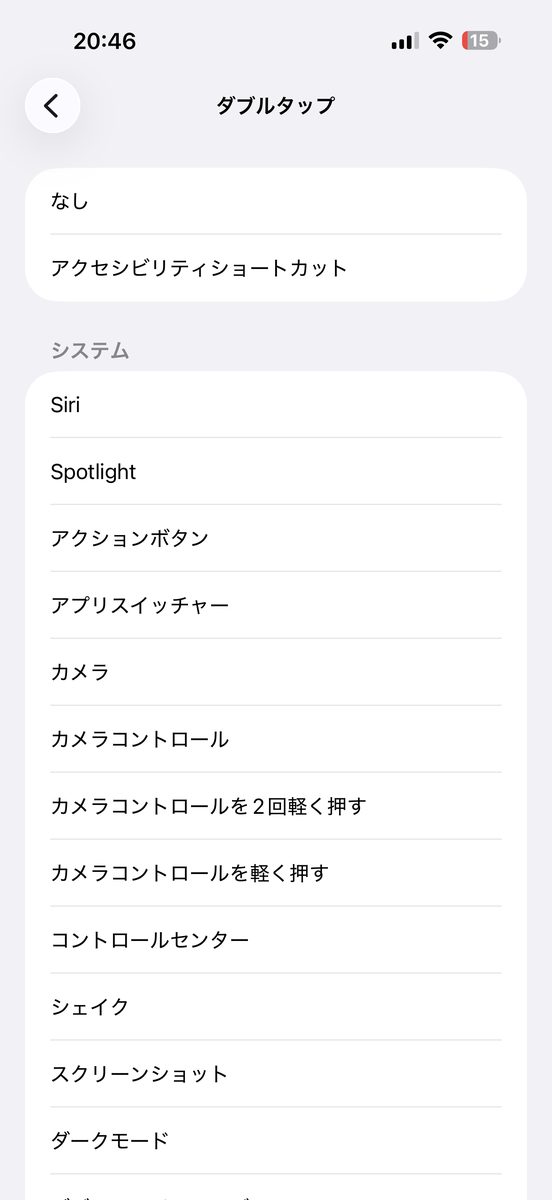
- 「ダブルタップ」をタップする(3回叩く操作にしたいなら「トリプルタップ」)
- 一覧から、割り当てたい操作を選ぶ
割り当てられる操作は、スクリーンショット、コントロールセンターを開く、拡大鏡、AssistiveTouch、簡易アクセス、アクセシビリティショートカットなど、地味に幅広いです。
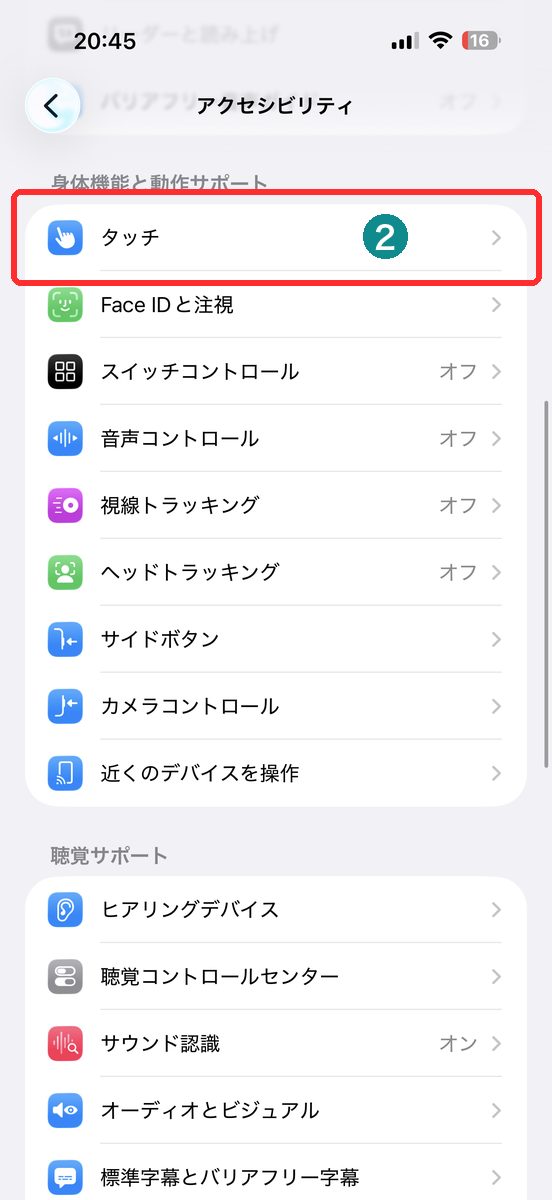
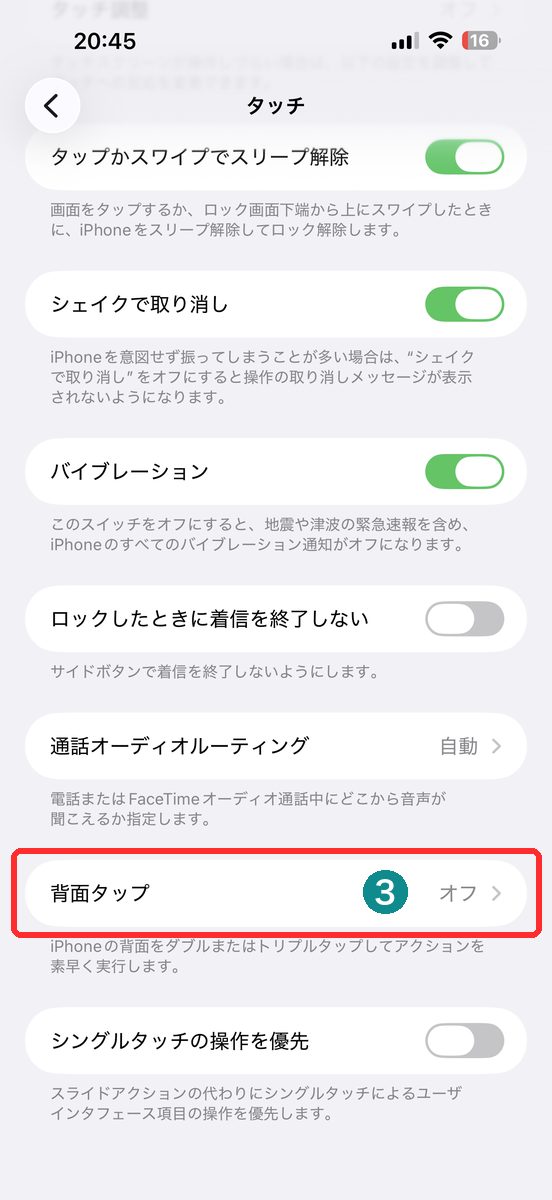
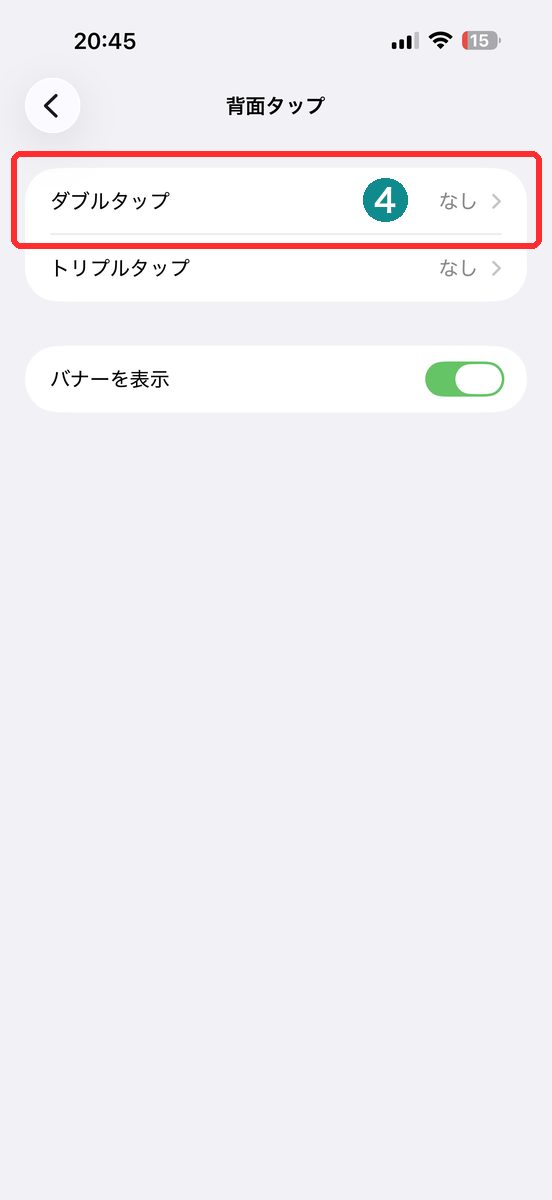
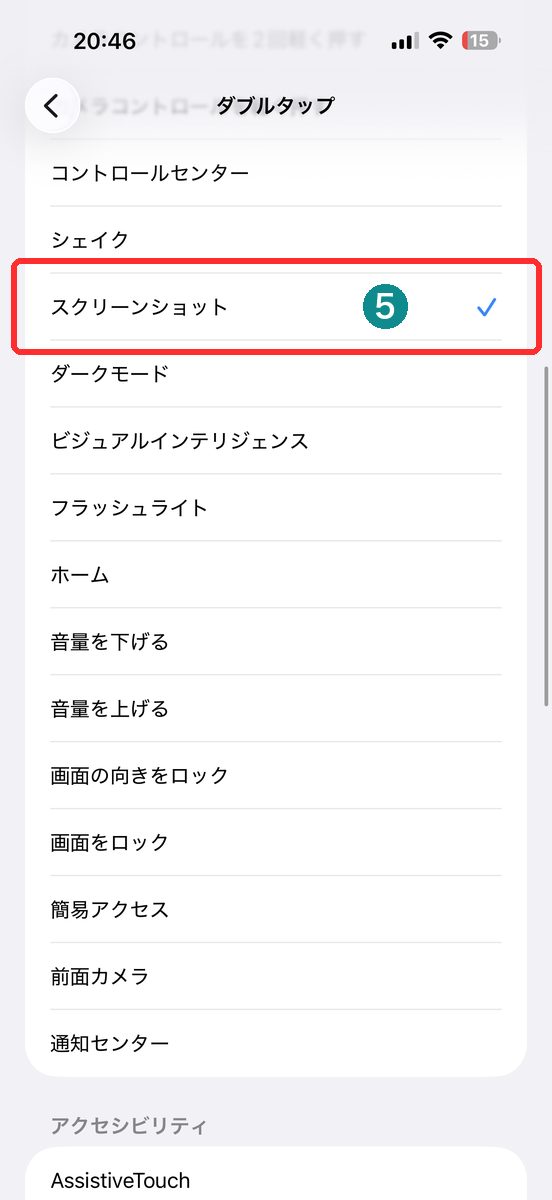
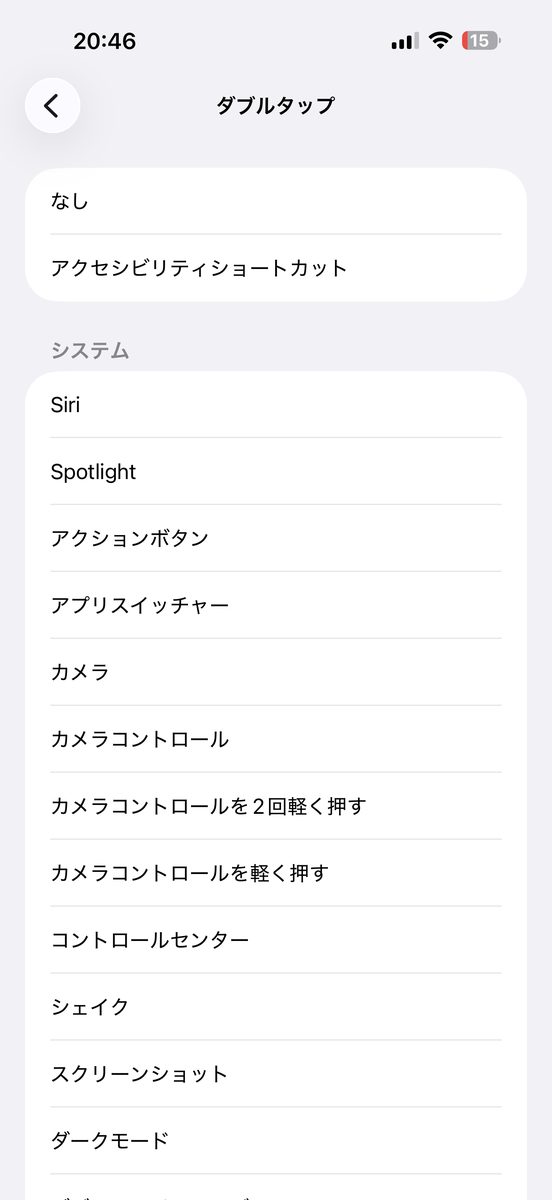
個人的に一番使い勝手がよかったのは、ダブルタップにスクリーンショット、トリプルタップにコントロールセンターを割り当てる組み合わせでした。
画面をロックしたままでは反応しませんが、片手がふさがっているときにサッと使える操作だけをここに集めておくと迷いません。
反応しない時に見直すポイント
設定したのに反応が悪いと感じたら、まず次の3点を見直してみてください。
- タップする位置(背面上部、Appleロゴのあたりが基準になっている)
- タップの強さ(軽く触れる程度では反応しにくい)
- ケースの厚み(耐衝撃タイプの厚いケースだと振動が吸収されやすい)
どれも、実際に試した感覚とも近いところでした。
感度そのものを数値で調整するような設定項目は見当たりませんでした。
強さで反応を変えたい場合は、タップの叩き方を変えるくらいしか手立てがありません。
意図せず勝手に反応してしまう時の対策
背面タップは、机の上に置くときの衝撃や、ポケットの中での振動を「タップ」と誤認識することがあります。
私の場合も似たような場面に心当たりがあり、地味に紛らわしい挙動だと感じました。
気になる場合は、いったん背面タップの「ダブルタップ」「トリプルタップ」をどちらも「なし」に戻しておくのが一番手っ取り早いです。
誤反応が煩わしいと感じるなら、必要なときだけオンにする、くらいの距離感でちょうどいいです。
常に何かを割り当てておくほど便利さは増しますが、その分だけ誤反応のリスクも増える。
このトレードオフは、覚えておいて損はありません。
背面タップの「アクセシビリティショートカット」はアプリのショートカットとは別物
割り当て候補の中に「アクセシビリティショートカット」という項目があり、名前が紛らわしかったので実機で確認してみました。
これは、ホーム画面に自動化を並べる「ショートカット」アプリとは無関係でした。
「設定」→「アクセシビリティ」→「アクセシビリティショートカット」で選んでおいた機能を、サイドボタンのトリプルクリックだけでなく背面タップからも呼び出せるようにする仕組みです。
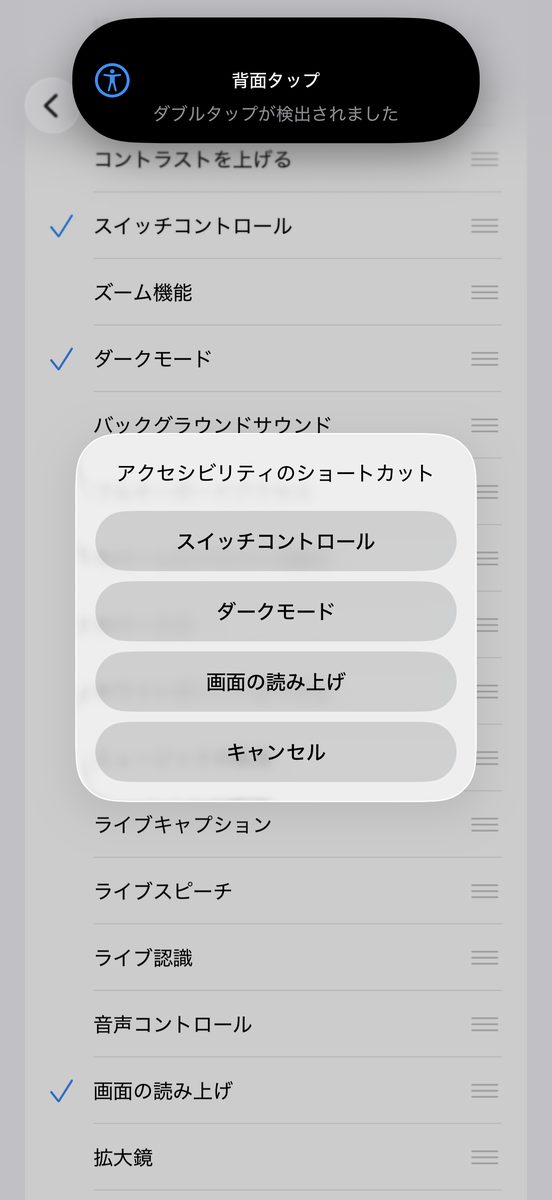
ここで選ぶ機能が1つだけなら、背面タップした瞬間にその機能がそのまま起動します。
2つ以上選んでおくと、背面タップするたびに「どれを起動するか」を選ぶメニューが毎回出ます。これが地味に手間。
複数の操作を自由に組み合わせて実行したい場合、この仕組みでは対応できません。
選べるのはあくまで、アクセシビリティ関連の機能に限られます。
実際に試して気づいたこと
一週間ほどダブルタップにスクリーンショットを割り当てて生活してみました。
画面ロック中は反応しないので、そこだけ最初は戸惑いましたが、慣れれば特に不便は感じませんでした。
せっかくなので、ダブルタップの割り当てを一時的にダークモードへ変えて、オンオフの切り替わり方も試してみました。
背面をトントンとタップした瞬間に「ダブルタップが検出されました」という通知が出て、画面全体の配色がふわっと切り替わる。思いのほか気持ちのいい体験でした。
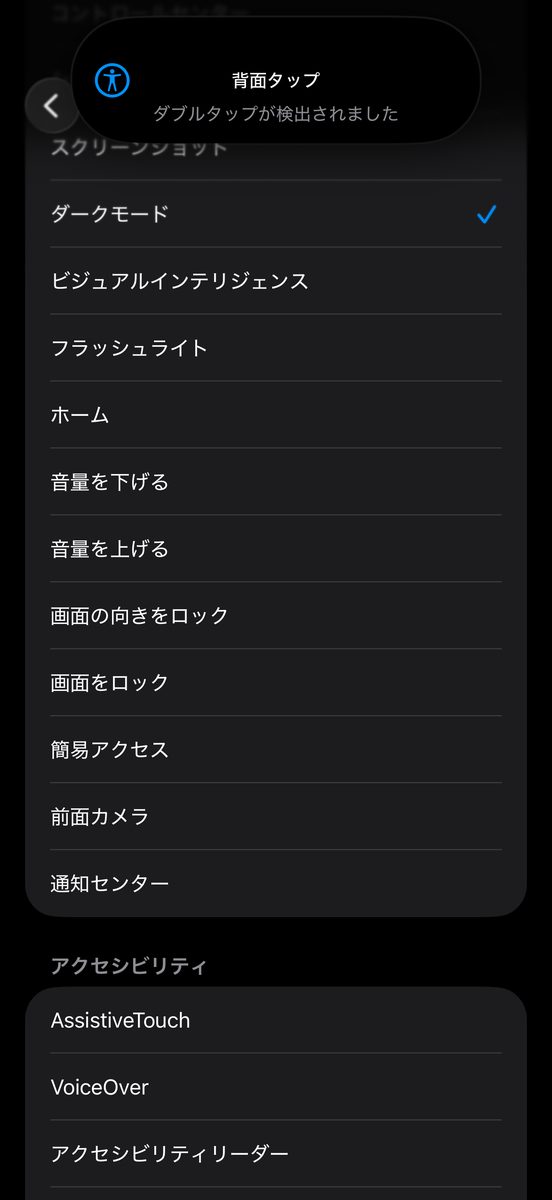
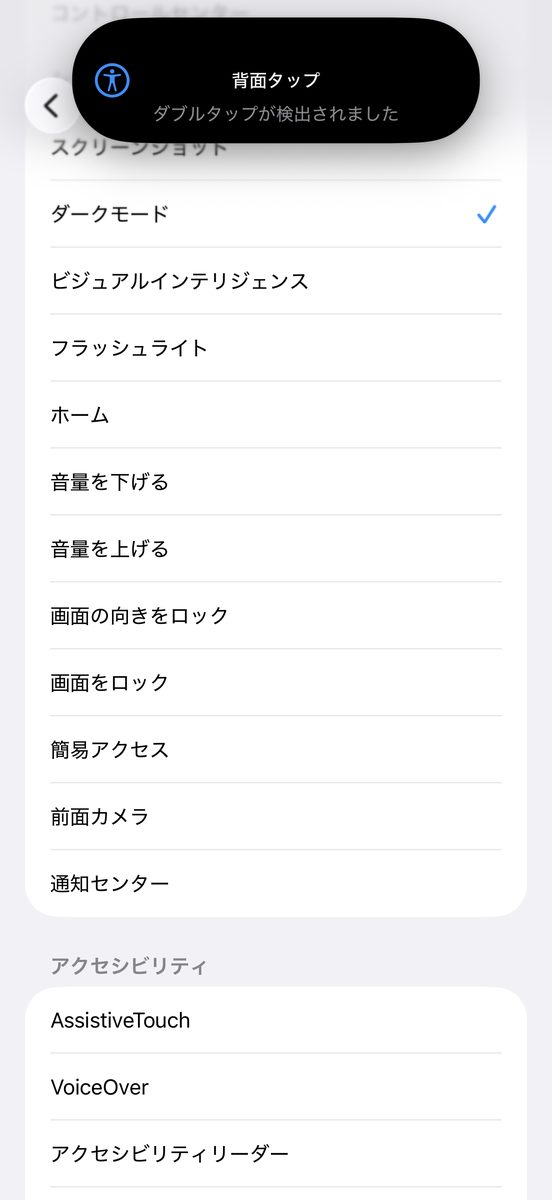
ワンタップで見た目がガラッと変わる操作は、スクリーンショットのような裏方の機能よりも変化が分かりやすく、人に見せて試してもらうにはこちらの方が向いているかもしれません。
一方で、片手で持ったまま寝転んだり、体を大きく動かしたりしたときに、意図せずコントロールセンターが開いてしまうことが時々ありました。
個別の操作を眺めていて思ったのですが、iPhoneには「本来は特定の人のための機能」が、実は誰にでも刺さる形で用意されている場面が意外と多いですね。
背面タップもその一つ。名前や置き場所に惑わされず、まず一度触ってみる価値はあります。
なお、今回確認した画面はiPhone 17 Pro Maxのものです。
機種による表示の違いは大きくないはずですが、iPhone8など古い機種では選べる項目が一部異なる可能性があります。
ダークモードくらいなら切り替わっても影響が大きくないので気になりませんが、カメラやライトを起動するようにしていると知らない間に起動してバッテリーを消費したり、撮った覚えのない写真が増えていることがあります。
VoiceOverも操作がいちいち読み上げられたり、操作しても先に進まなくなったりと結構メチャクチャになってしまうので、割り当てない方が無難でした。
元に戻すのも一苦労なのです。
誤操作での影響が大きいものは割り当てないことがポイントですね。
背面タップについてよくある質問
背面タップはどの機種から使えますか
iPhone8以降、iOS14以降であれば使えます。
それより古い機種やOSには、この設定自体がありません。
ダブルタップとトリプルタップ、両方に設定できますか
できます。
それぞれ別の操作を割り当てられるので、使う場面を分けておくと迷いにくいです。
反応が鈍いのを設定で直す方法はありますか
感度を数値で調整する設定項目は見当たりませんでした。
タップの位置・強さ・ケースの厚みを見直すのが現実的な対処法です。
使わなくなったら、簡単にオフにできますか
「ダブルタップ」「トリプルタップ」をそれぞれ「なし」に戻すだけなので、オフにするのも数秒で終わります。
背面タップは、名前の置き場所こそ分かりにくいものの、設定自体は誰でも今すぐ完了できる機能でした。
反応の良し悪しや誤反応にクセはありますが、割り当てを絞って使えば、地味に手放せない操作です。
まずは一つだけ、気になる操作を割り当てて試してみるのがちょうどいい距離感でした。
コメント