
iPhoneの通知や着信に合わせて画面・背面が点滅する場合は、「フラッシュ通知」をオフにすると、その機能による点滅を止められます。
過去に設定したけど、どうやって点滅を止めるのか忘れてることもありますよね。
ライトの光だけが気になるなら、まずはこちらの設定を変更してください。
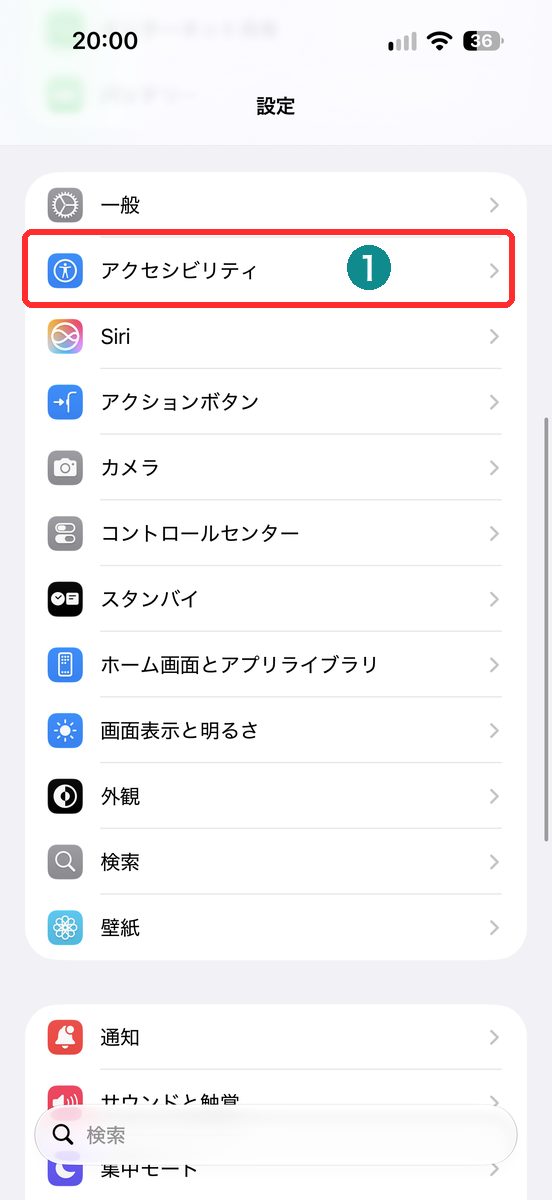
- 「設定」を開き、「アクセシビリティ」をタップする。
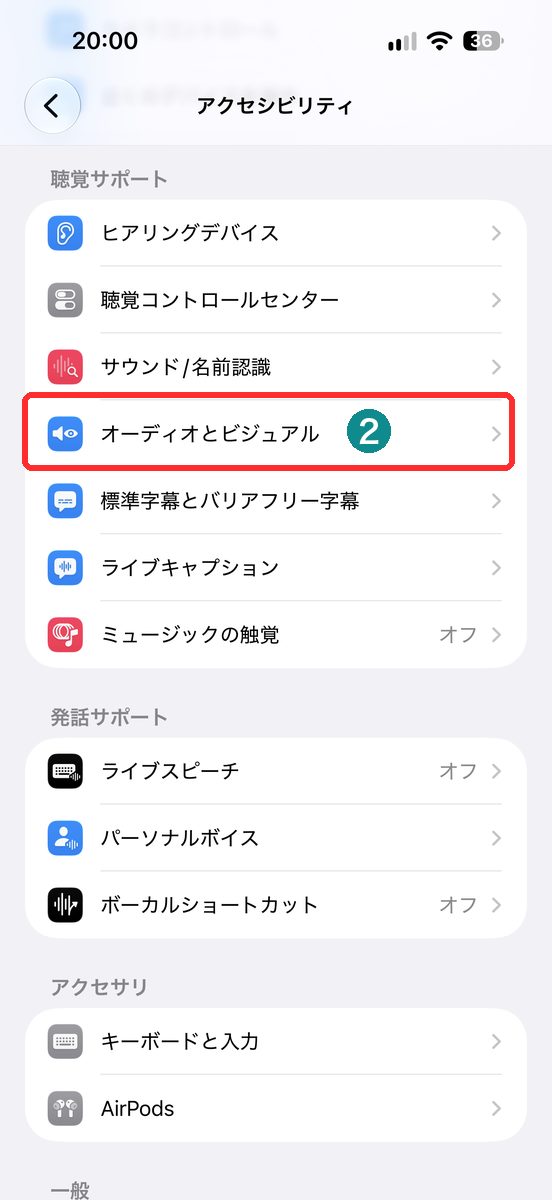
- 「オーディオとビジュアル」を開く。
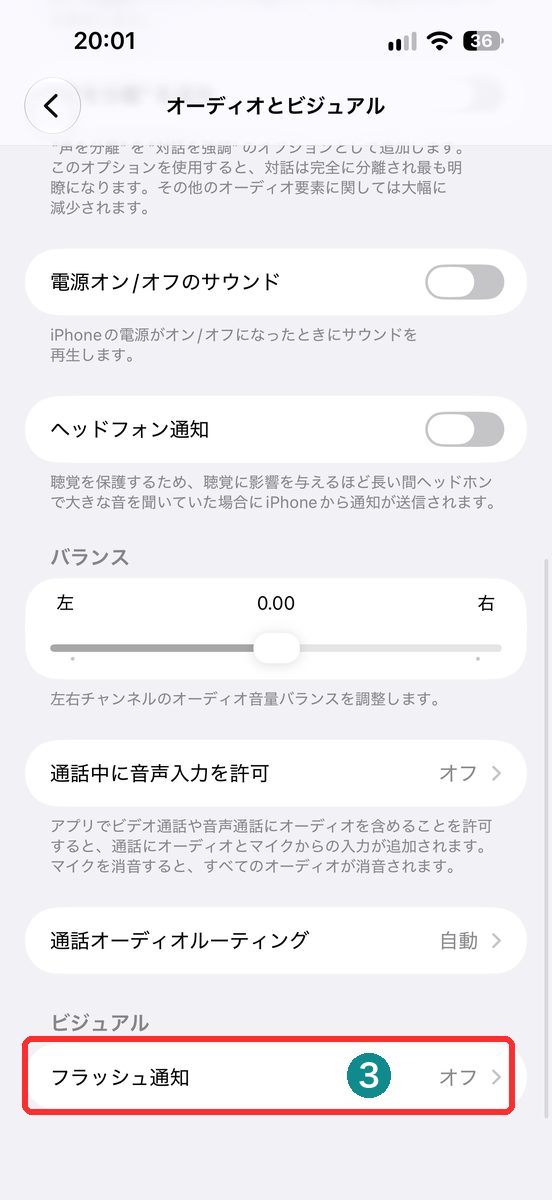
- 「フラッシュ通知」をタップする。
- 「フラッシュ通知」のスイッチをオフにする。
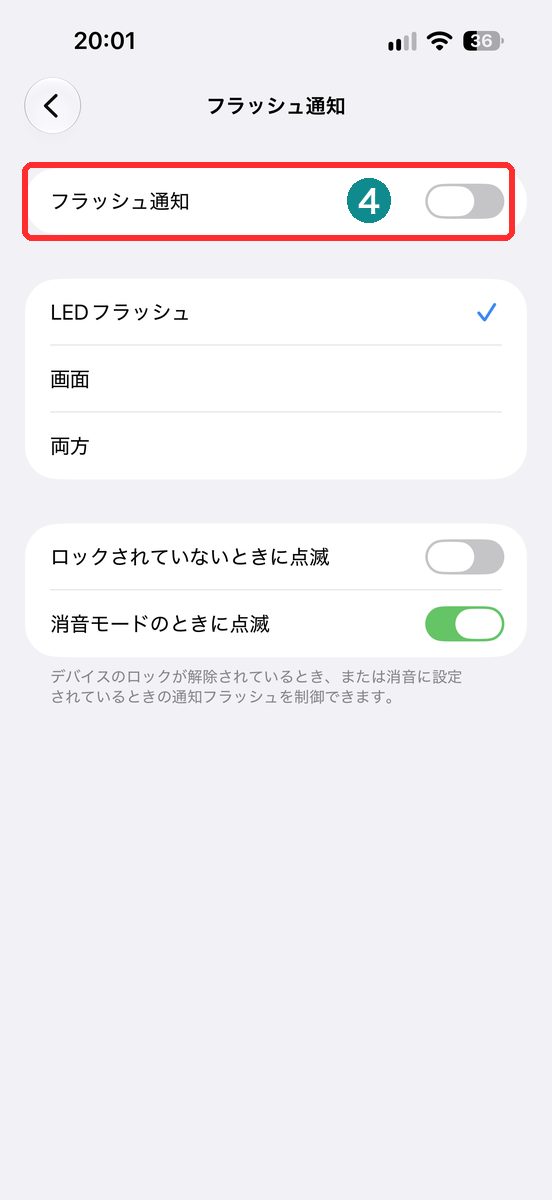
この操作で変更するのは、光で知らせる機能です。
アプリの「通知を許可」を切る操作ではないので、通知そのものを止めたい場合とは設定場所が異なります。
なお、同じ画面にある別のスイッチだけを切っても、点滅をすべて止める設定にはなりません。
その違いは、消音モードの項目で整理します。
フラッシュ通知と通常の通知の違い
フラッシュ通知は、着信や通知に気付きやすくするための補助機能。
音を聞き取りにくい場面などで、背面のLEDや画面の点滅によって知らせる仕組みです。
光らせる場所は、次の3つから選べます。
| 選択項目 | 点滅する場所 |
|---|---|
| LEDフラッシュ | 背面カメラの横にあるライト |
| 画面 | iPhoneの画面 |
| 両方 | 背面のライトと画面 |
どちらも不要なら、場所を選び直すより、冒頭の主スイッチをオフにする方が目的に合っています。
背面を止めるために「画面」を選ぶと、通知を光で知らせる機能自体は残ることに。
「光で知らせない」と「通知を受け取らない」は別の変更です。
画面のバナーや通知音を残したいなら、フラッシュ通知の設定から見直してください。
この機能は、通知にもう一つ合図を添えるもの、と捉えると分かりやすいと思います。
合図だけを減らしたいのに、通知の受け取りまで切ってしまうと、見直す範囲が広がってしまう。
通知の表示先や音は、各アプリの通知設定、集中モードなどにも左右されます。
消音モードでもフラッシュが光る理由
冒頭で触れた、主スイッチと間違えやすい項目が「消音モードのときに点滅」です。
これがオンになっていると、音を消しているときも、フラッシュで知らせる設定になります。
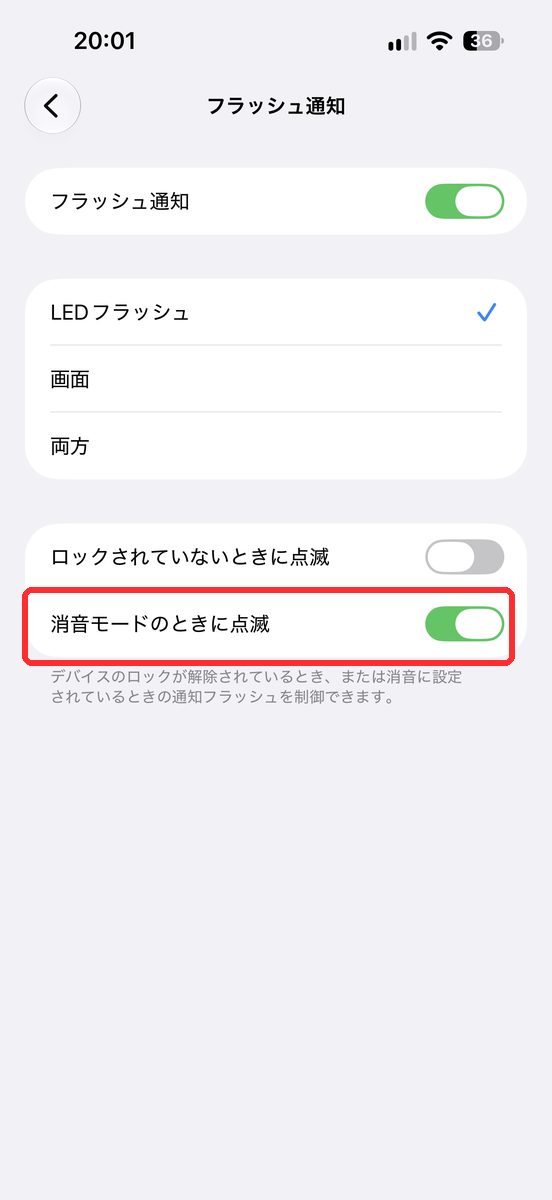
消音にしたのに、光は残る。
音と光を別々に選べるので、そういう組み合わせもできるわけですね。
「消音モードのときに点滅」をオフにするのは、消音時の動作を変える操作です。
いつでも光らないようにしたい場合は、この項目だけで済ませず、「フラッシュ通知」自体をオフにしてください。
もう一つの「ロックされていないときに点滅」は、iPhoneを操作しているときの点滅に関する項目。
こちらも、すべての場面で機能を止める主スイッチとは役割が異なります。
フラッシュ通知の項目が見つからないとき
名前に「通知」と付いていますが、この機能の入口は「アクセシビリティ」です。
「設定」の「通知」でアプリ一覧を探しても、冒頭の手順にはつながりません。
手元の表示が記事と違う場合は、「オーディオとビジュアル」の中に「LEDフラッシュ通知」がないかも確認してください。
Appleの別のサポートページでは、この名称や「オーディオ/ビジュアル」という表記で案内されています。
名前が少し違うだけなのに、探す場所まで間違えた気分になりがち。
まずは「アクセシビリティ」の中にいるかを確かめ、そのうえで画面に出ている名称を見比べてみてください。
オフにしても光るときは点灯の場面を分ける
フラッシュ通知をオフにしても、iPhoneで起きる発光をすべて止められるわけではありません。
背面のライトが点きっぱなしになっている場合は、まず懐中電灯として使う「フラッシュライト」を確認しましょう。
- コントロールセンターを開く。
- フラッシュライトがオンなら、ライトのボタンをタップしてオフにする。
通知に合わせた点滅と、暗い場所を照らすライトは、使う目的も操作も別です。
同じ背面のライトを使うので紛らわしいものの、通知の主スイッチを切るだけで懐中電灯まで消す手順にはなりません。
また、通知が表示されて画面が明るくなることと、画面を点滅させるフラッシュ通知も分けて考えてください。
画面に通知を出したくない場合は、各アプリの通知の表示先を見直す話になります。
iPhoneのフラッシュ通知で迷いやすいこと
消したフラッシュ通知を元に戻す方法
同じ「フラッシュ通知」の画面で主スイッチをオンにし、光らせる場所を選び直します。
消音時やロック解除中の条件も、必要に応じて調整してください。
通知を見逃したくないときの確認先
点滅を止めたあとは、必要なアプリの通知がどこに表示される設定かを確認しておくと安心です。
「設定」の「通知」から対象アプリを開き、通知の許可と、ロック画面・通知センター・バナーの設定を見てください。
光が不要になったなら、その合図だけを外せば十分。
音や画面表示は、自分が気付きやすい受け取り方を残しておきましょう。
あわせて読みたい
 iPhoneの通知音をアプリごとに変える方法変更できないアプリがあるときの見分け方
 iPhoneのアプリの赤い数字を消したい通知は残してバッジだけ非表示にする
 iPhoneの通知の「グループ化」を解除する方法バラバラに新着順で表示する設定
コメント