
iPhoneの通知が同じアプリでまとめられる「グループ化」は、設定からオフにできます。
まず試すなら、対象アプリの通知設定から「通知のグループ化」を「オフ」に切り替えるのが一番早いです。
手順は「設定」→「通知」→対象のアプリ→「通知のグループ化」→「オフ」です。
ただ、この手順には一つだけ地味に面倒な点があります。
全部のアプリをまとめて解除できるのかどうかは、後ほど触れます。
iPhoneの通知のグループ化は解除できるか
通知のグループ化には、「自動」「アプリ別」「オフ」の3つの選択肢があります。
- 自動:アプリの中でのやり取り(スレッドやトピックなど)の基準に沿って自動的にグループ化する
- アプリ別:そのアプリからの通知をすべて1つのグループにまとめる
- オフ:グループ化せず、新着順にバラバラ表示する
設定アプリの中だけで完結するので、ほかに用意するものはありません。
「自動」と「アプリ別」の違いが少し分かりにくいのですが、私は職場の郵便受けをイメージすると腑に落ちました。
「アプリ別」は差出人ごとに1つの箱にまとめて入れるやり方、「自動」はさらに箱の中で話題ごとに小分けにして重ねてくれるイメージです。
正直、この2つの違いを意識して使い分けている人はあまりいないはず。
「グループ化されるのが嫌」という人の大半は、この2つのどちらかではなく、単純に「オフ」を選びたいわけです。
通知のグループ化を解除する設定手順
冒頭で触れた手順を、もう少し具体的に整理します。
- 「設定」を開いて「通知」をタップし、グループ化を解除したいアプリを一覧から探してタップする
- アプリの通知設定画面にある「通知のグループ化」をタップする
- 「オフ」を選択する
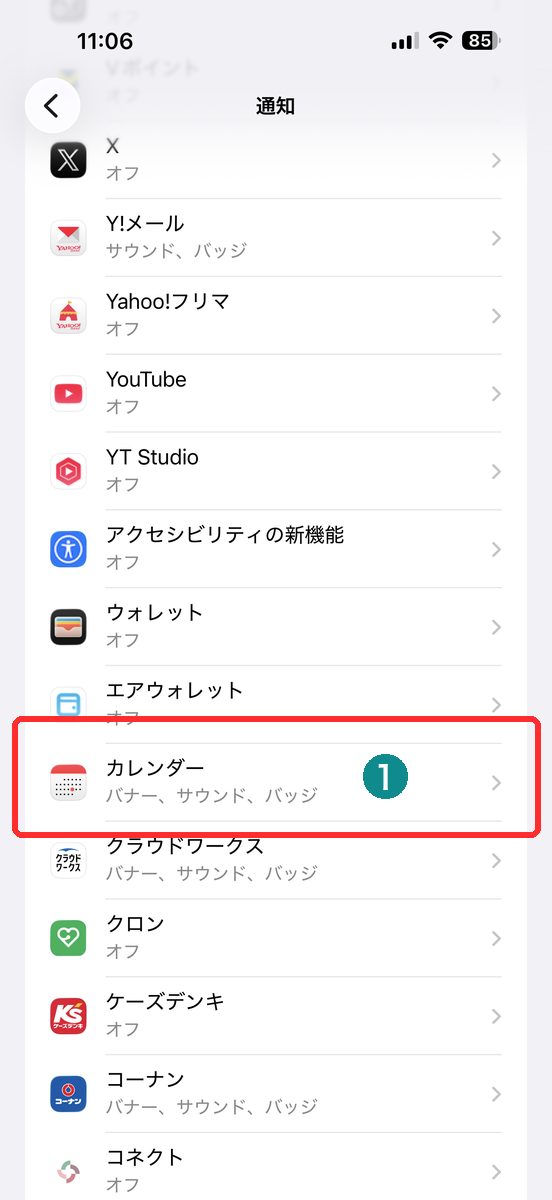
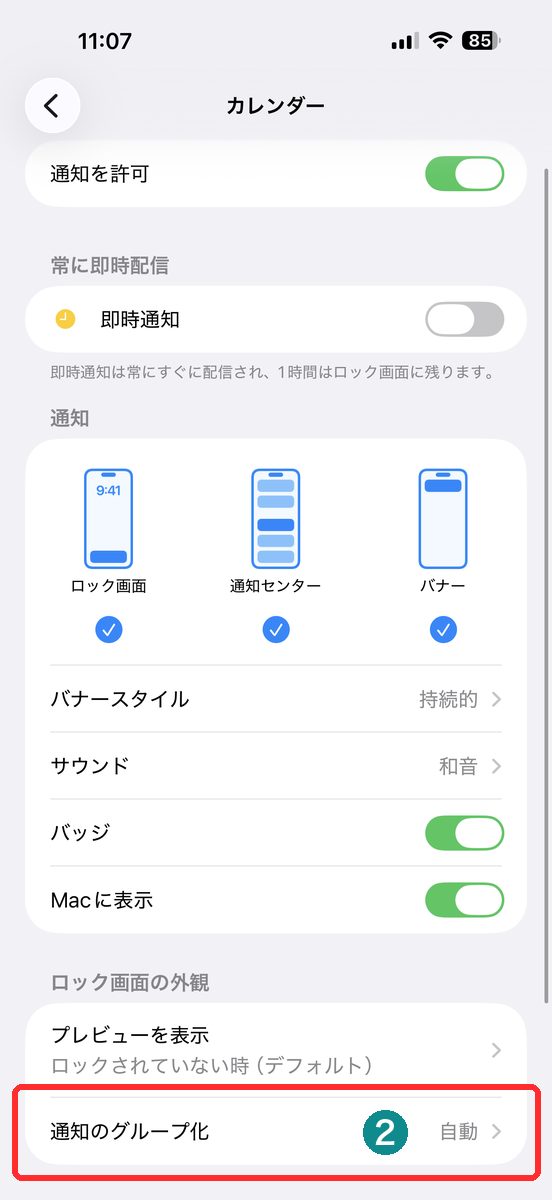
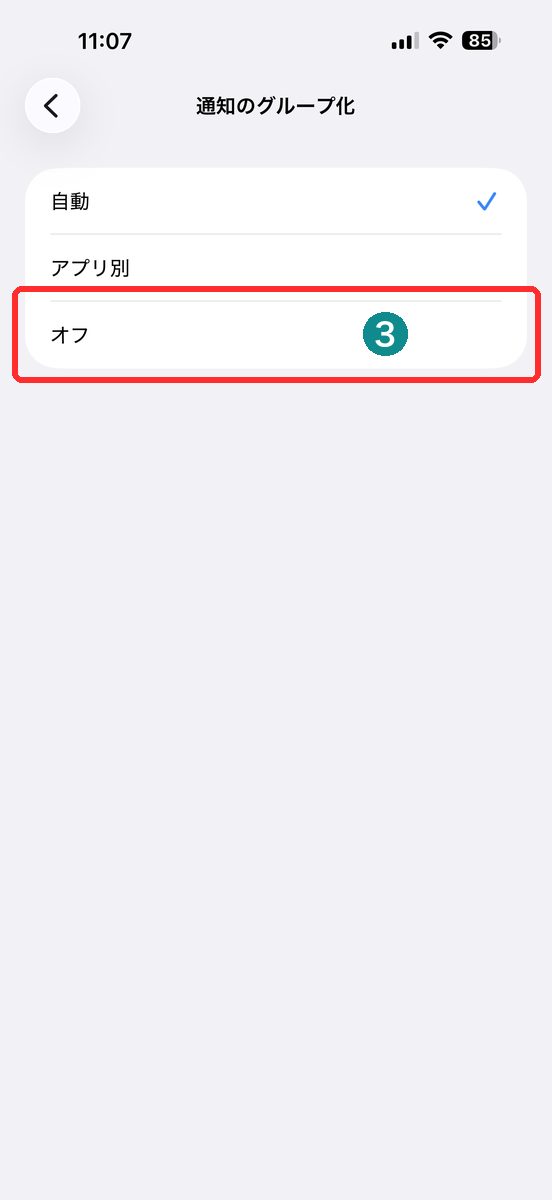
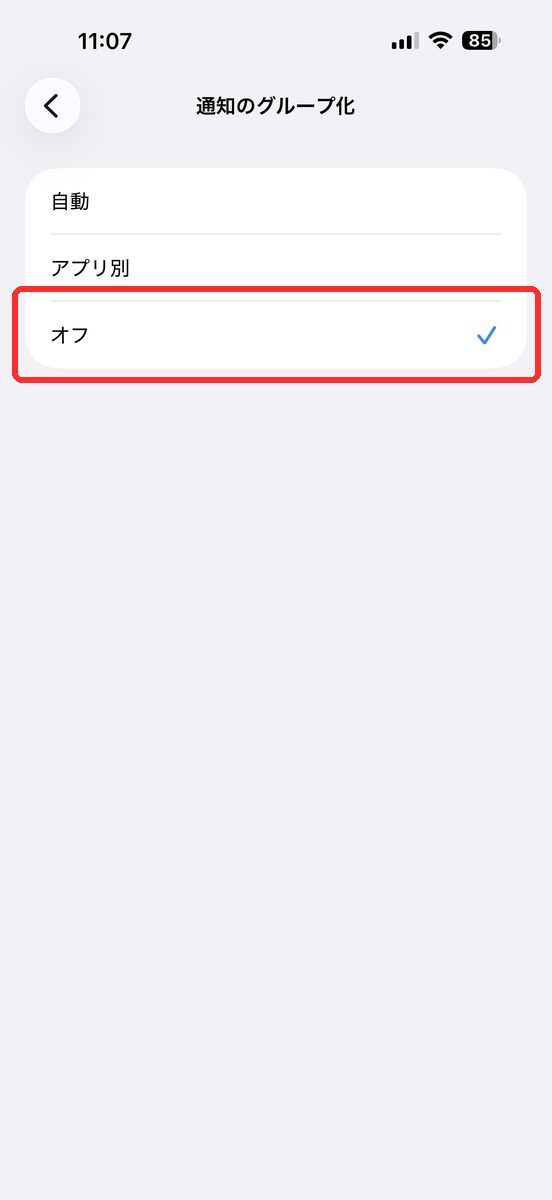
手順自体はシンプルで、迷うようなところはほとんどありませんでした。
強いて言えば、「通知のグループ化」の項目がアプリの通知設定画面のどのあたりにあるかが、アプリによって微妙に位置が違う点は少し気になりました。
全部のアプリをまとめて解除する方法はあるのか
冒頭で少し触れた、地味に面倒な点がここです。
今回確認した範囲では、全アプリの「通知のグループ化」を一括で変更できる設定は見つかりませんでした。
通知のグループ化をまとめて切り替える設定は、見つかりませんでした。
今後のiOSアップデートで追加される可能性はゼロではありません。
なので、通知が多いアプリを何個も解除したい場合は、同じ手順をアプリの数だけ繰り返す必要があります。
正直、ちょっと面倒。
とはいえ、一度設定してしまえば以後は触る必要が無い項目なので、最初に気になるアプリだけまとめて片付けてしまえば、それで終わる話ではあります。
グループ化を解除すると通知の見え方はどう変わるか
「オフ」に変更した後、実際にロック画面と通知センターの見た目を確認してみました。
※この段階では通知がたまっていないので見た目にはよくわからなくて申し訳ありません。
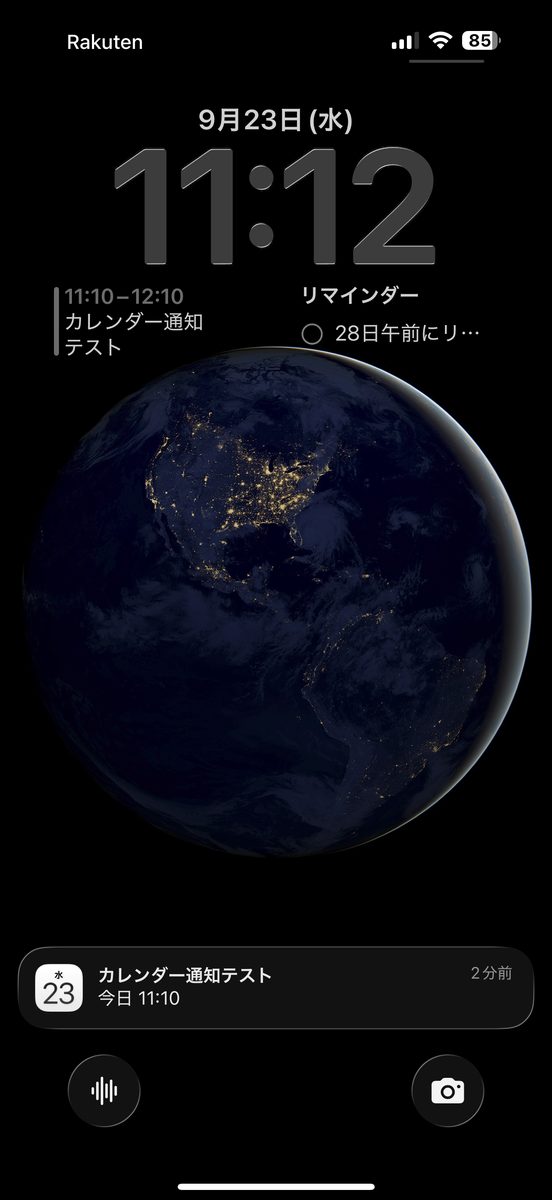
これまで1つにまとまっていた通知が、届いた順番のまま個別に並ぶようになりました。
まとめて「3件」のようにダイジェスト表示されていたものが、1件ずつそのまま流れてくる感覚です。
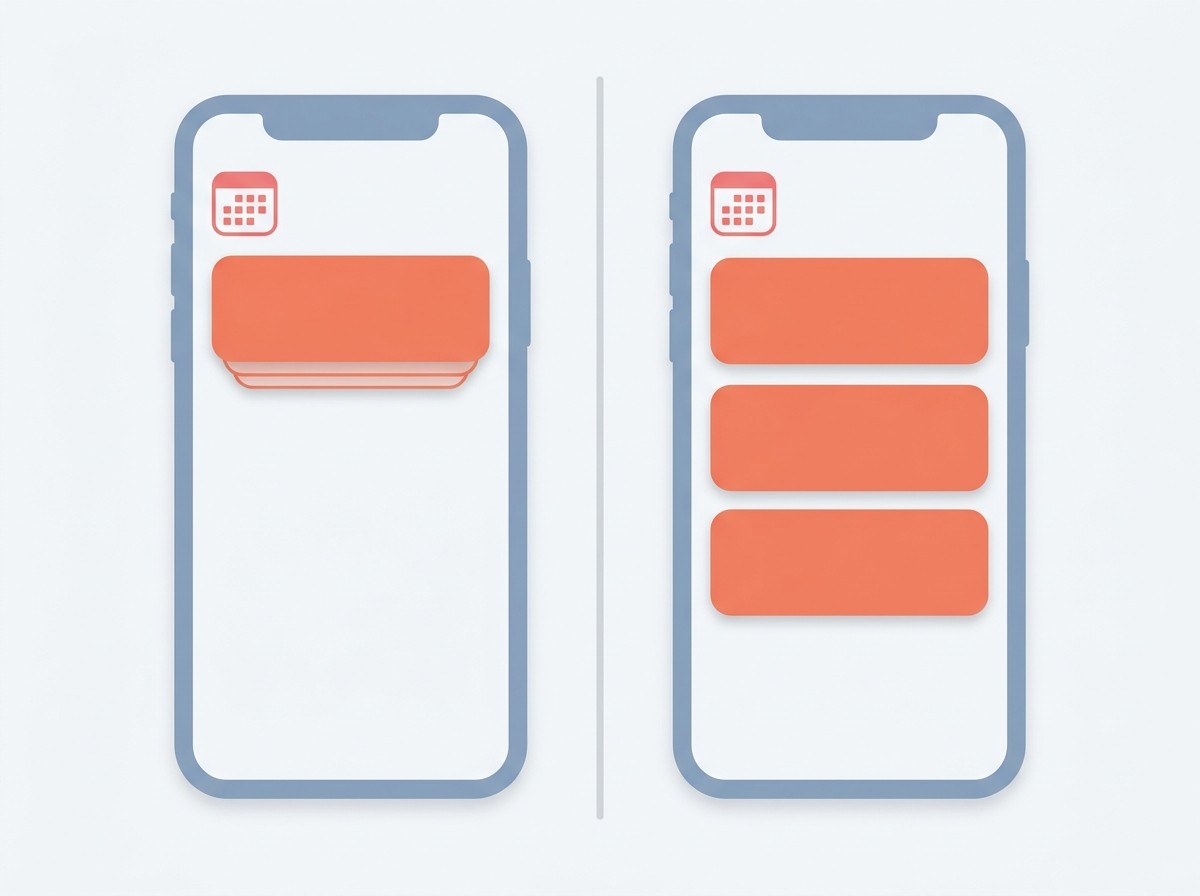 図:左=グループ化オン(複数件が1枚に重なって表示)/右=グループ化オフ(1件ずつ個別に表示)
通知の数そのものが増えるわけではなく、あくまで表示のされ方が変わるだけという点は、地味に誤解されやすいポイントかもしれません。
グループ化をオンのままにしたほうがいい場面
ここまでオフにする手順ばかり書いてきましたが、グループ化にはグループ化の利点もあります。
通知量が多いアプリ(チャットアプリや通販アプリの複数配送通知など)を使っている場合、バラバラに表示されると通知センターがあっという間に埋まってしまいます。
こうしたアプリは、「アプリ別」や「自動」でまとめておいたほうが、後から見返しやすいという印象でした。
逆に、通知の件数自体が少ないアプリや、1件ずつ内容をすぐ確認したいアプリ(連絡先が限られているメッセージアプリなど)は、オフにしたほうが見落としにくいと感じました。
アプリの使い方によって向き不向きが分かれる設定、というのが正直なところです。
全部を機械的にオフにするのではなく、通知の多いアプリだけ選んで見直すくらいがちょうどいい塩梅。
こうして見ると、iPhoneの通知まわりの設定は、オン/オフのどちらかに統一するものではなく、アプリの使われ方に合わせて1つずつ調整していくタイプが多いですね。
設定してもグループ化が解除されない時に確認すること
手順通りに操作したのに変化が感じられない場合、いくつか確認しておきたい点があります。
- 変更した「通知のグループ化」が、本当に確認したいアプリのものになっているか(似た名前の別アプリを操作していないか)
- そもそもそのアプリの通知自体がオフになっていないか(通知が来なければグループ化の設定も意味を持ちません)
- 集中モードがオンになっていて、通知そのものが保留されていないか
私も最初、通知の要約の設定画面を触っていて「あれ、変わらないな」と数分無駄にしました。
似た名前の設定が並んでいるのは、ちょっと不親切。
iPhoneの通知のグループ化解除に関するよくある質問
通知のグループ化をオフにした後、また元に戻せますか
同じ手順で「自動」または「アプリ別」に選び直せば、いつでも元のグループ化された表示に戻せます。
全部のアプリの通知のグループ化を一括でオフにする方法はありますか
今回確認した範囲では、一括で変更できる設定は見つかりませんでした。
アプリごとに「設定」→「通知」→対象アプリと進み、個別に変更する必要があります。
通知のグループ化と通知の要約は同じ機能ですか
別の機能です。
グループ化は通知の表示のまとめ方を変える設定で、通知の要約は通知が届くタイミングをまとめて後から届ける設定です。
名前が似ているだけなので注意してください。
通知のグループ化をオフにすると、通知の件数が増えますか
通知そのものの件数が増えるわけではありません。
まとめて表示されていたものが1件ずつバラバラに表示されるようになるだけで、届く通知の総数は変わりません。
通知のグループ化は、オンとオフのどちらが正解というより、アプリごとの使い方に合わせて選ぶ設定という印象でした。
通知が埋もれて困っている、もしくは逆にまとまりすぎて見づらいと感じているアプリがあれば、そのアプリだけ設定を見直してみると、地味に見やすさが変わります。

コメント