
アプリのアイコンに付く赤い数字(バッジ)は、通知はそのまま残して、数字だけをオフにできます。
ただし、全部のアプリをまとめてオフにする設定はありません。
気になっているアプリが決まっているなら、そのアプリの通知設定からバッジだけをオフにするのが一番早いです。
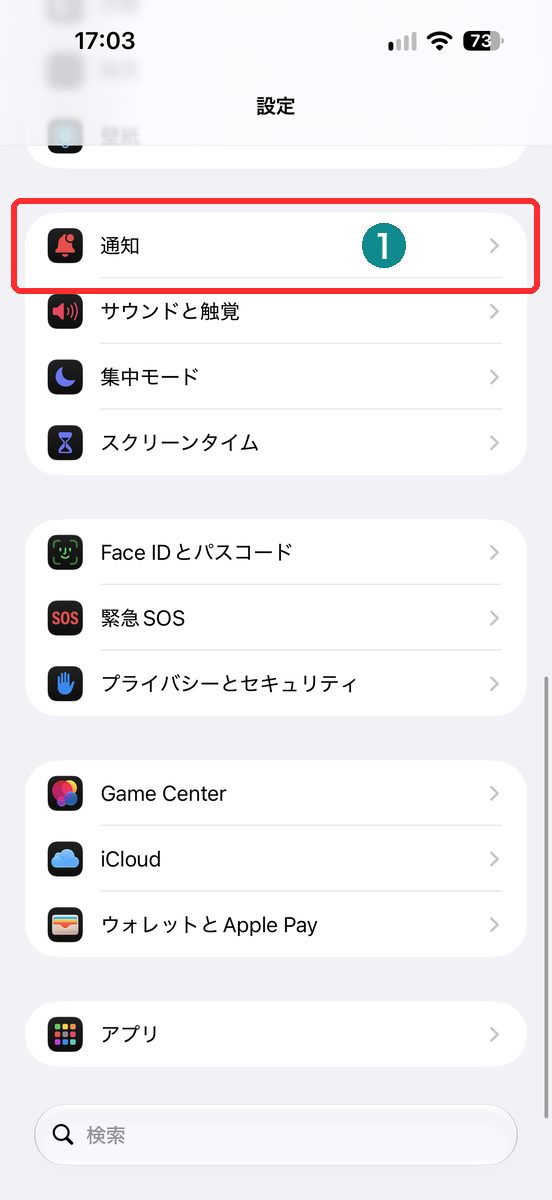
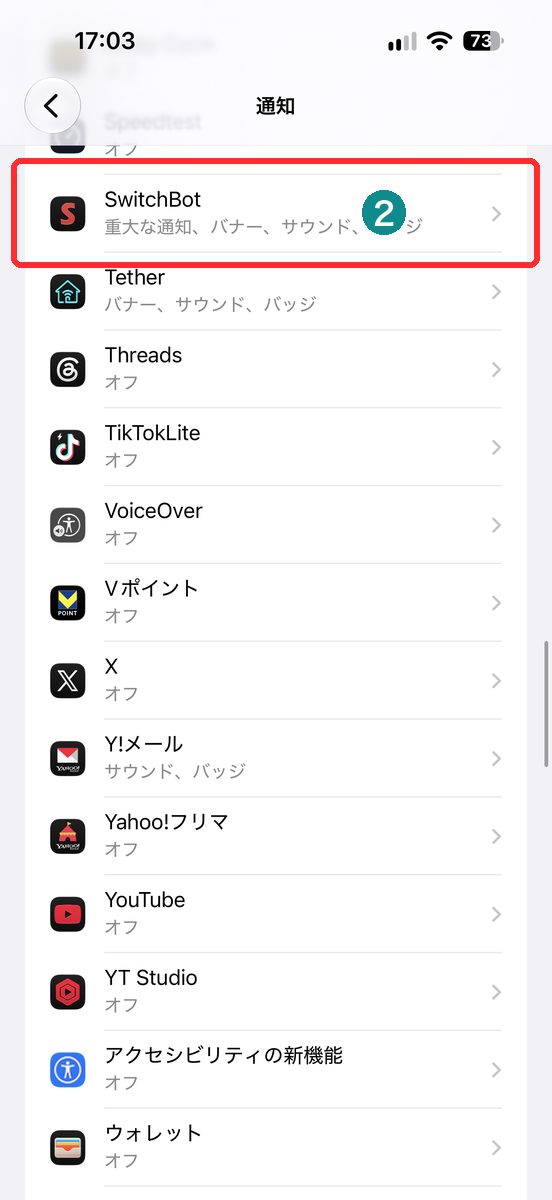
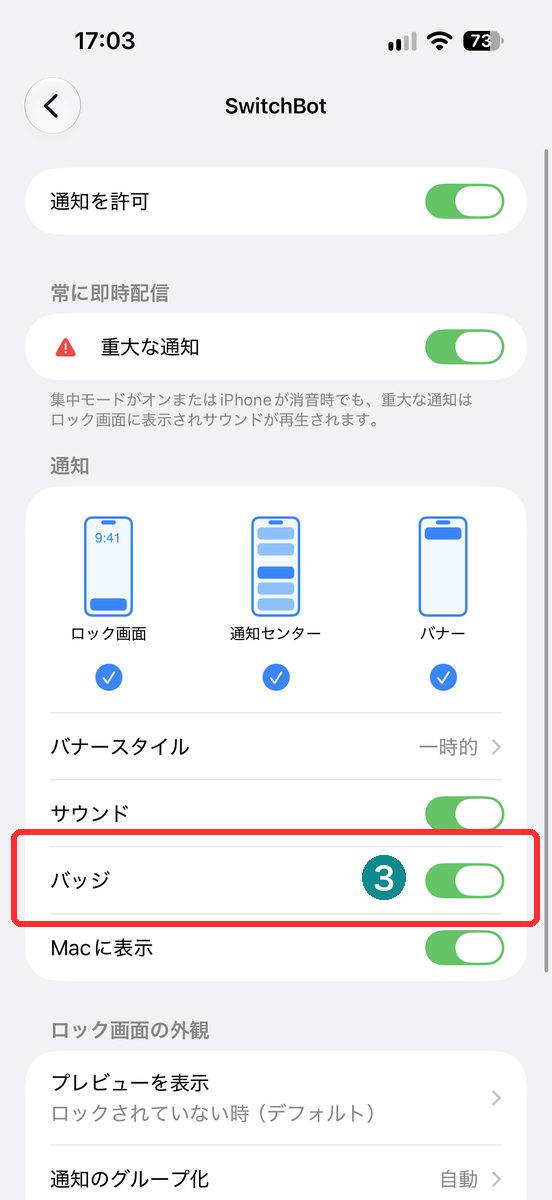
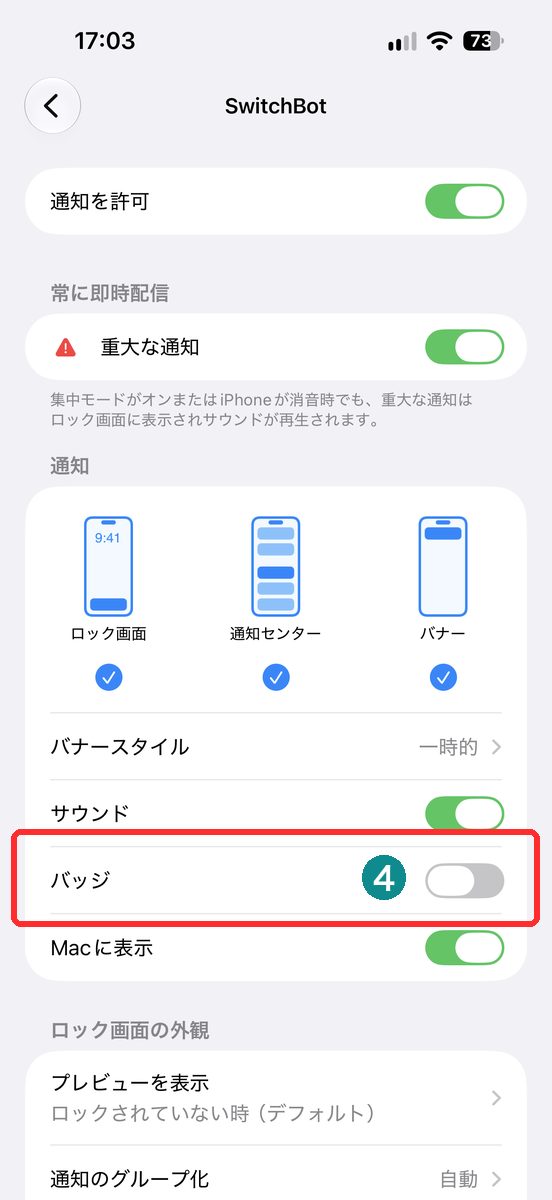
手順は「設定」→「通知」→対象アプリ→「バッジ」をオフ、です。
- 「設定」を開き、「通知」をタップする。
- バッジを消したいアプリを一覧から選ぶ。
- アプリの通知設定画面で「バッジ」の項目を探す。
- 「バッジ」のスイッチをオフにする。
ただ、この設定にはもう一つ、地味に見落としやすい注意点があります。
バッジをオフにしたはずなのに数字が残るケースは、後ほど。
バッジと通知を混同しないための仕組み
アプリごとの「通知スタイル」(手元の画面では「通知」の見出しの下)の中に、「バッジ」という項目があります。オンにすると、対象アプリのアイコンに数字などの情報が表示されます。
逆に言えば、この項目をオフにすれば表示されなくなる、という理屈です。
バッジは、郵便受けの上に立てる「不在票あり」の赤い旗のようなものだとイメージすると分かりやすくなります。
旗を倒しても、郵便そのもの(通知)が届かなくなるわけではありません。届いたことを外から見えなくするだけの、いわば目印。
この例えの通り、バッジをオフにするのは見た目の目印を消す操作であって、通知を止める操作ではありません。
ここを混同すると、設定を変えたつもりが的外れ。
バッジをオフにしても残るもの・変わらないもの
バッジをオフにしても、設定上は通知のバナー表示やサウンドはオンのままです。
設定の仕組み上、バッジは通知スタイルの一項目に過ぎず、通知の許可自体を切る操作ではないためです。
公式サポートの説明でも、バッジは通知スタイルの中から個別に選べる項目の一つとされています。
実際に「バッジ」をオフにした画面でも、ロック画面・通知センター・バナーのチェックとサウンドはオンのままでした。
- 変わるもの:アプリアイコンに表示される赤い数字(バッジ)
- 基本的に変わらないと考えられるもの:通知バナー、通知音、ロック画面・通知センターへの表示
- 変わらないもの:他のアプリのバッジ(アプリごとに個別設定が必要)
この最後の一点が、地味にめんどくさいところ。
気になるアプリが複数あるなら、その数だけ同じ操作を繰り返すことになります。
全部のアプリを一度に切り替えられる設定は、用意されていません。
アプリの数が多い人ほど、地味に手間を感じる部分です。
バッジをオフにしたのに消えない・また表示されるときに確認すること
設定通りにバッジをオフにしたはずなのに、数字が残っていたり、しばらくしてまた出てきたりすることがあります。
この現象、原因を一つに決めつけない方がいいというのが正直な感想です。
確認しておきたい候補は、主に次の3つです。
- 「バッジ」と「通知を許可」は別々のスイッチなので、目的のほうを操作できているか
- 集中モードが有効になっていて、通知の受け取り自体が保留されていないか
- 設定を変更したアプリと、実際にバッジが残っているアプリが一致しているか(似た名前のアプリを間違えていないか)
集中モードが直接の原因と決めつけず、まずは対象アプリの通知設定そのものを確認するのが確実です。
正直、ここまで候補を絞っても解決しないケースも。
その場合は、iPhoneの再起動やアプリ本体のアップデートを試すのも一つの手です。
バッジが残る原因は一つではありません。設定の見間違い、集中モード、アプリの取り違え。このどれかです。
アプリをまとめて一括でオフにする方法はあるか
結論としては、一括オフの設定はありません。
アプリごとに「設定」→「通知」→対象アプリと進んで、一つずつオフにする必要があります。
なぜ一括の項目が用意されていないのか。
バッジはアプリごとに意味合いが違う(メールの未読数、メッセージの件数など)ため、まとめて扱いにくいのかもしれません。あくまで筆者の推測ですが。
気になるアプリが1〜2個だけなら、それほど負担ではありません。
ただ、対象が多い場合は、優先度の高いアプリから順に手を付けるくらいの気持ちで十分です。
通知を消す・まとめる設定との違い
「iPhone 通知」で調べていると、似たような設定がいくつも出てきて、どれが目的のものか分からなくなることがあります。
今回のバッジ非表示と混同しやすいのが、通知そのものを止める設定です。
バッジは見た目の数字だけの話で、通知を止める設定とは役割が違います。
違いを図にまとめると、次のようになります。
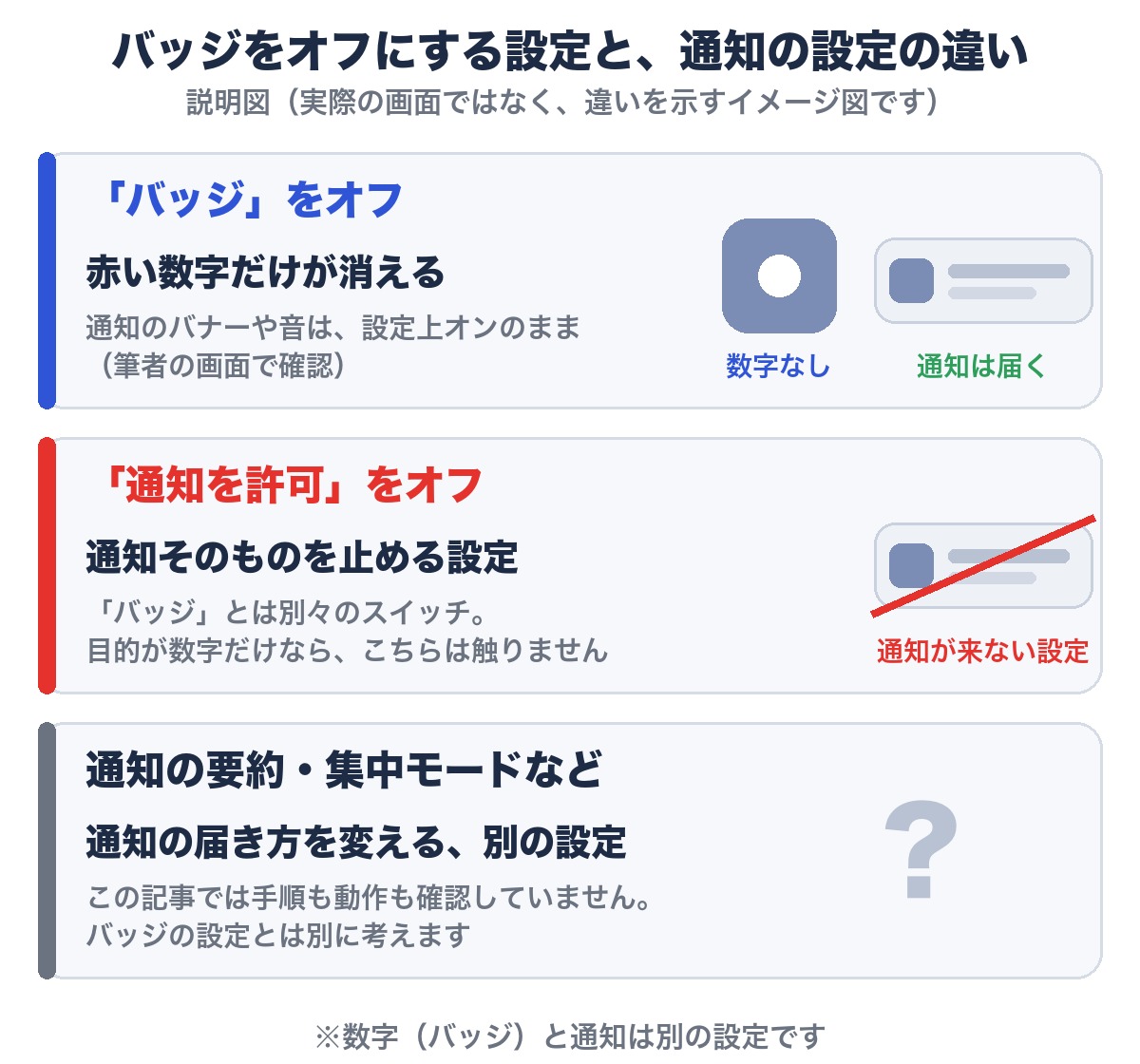
図:説明用のイメージ図です(実際の画面ではありません)
通知の届き方や見た目そのものを変えたい場合は、今回のバッジ非表示とは別の話になります。
目的が「数字を消したいだけ」なのか「通知の届き方そのものを変えたいのか」を先に切り分けておくと、遠回りせずに済みます。
この手の名前が似た設定、毎回どれがどれだか分からなくなる。
設定アプリの表示が本文と違うとき
iPhoneの設定アプリは、アップデートのたびに画面の構成が少しずつ変わることがあります。
今回の手順は「設定」→「通知」→対象アプリという経路で案内しましたが、機種やiOSのバージョンによっては、「設定」→「アプリ」→対象アプリ→「通知」という経路で同じ設定にたどり着く場合もあるようです。
設定名だけでは分からない仕様。
見た目の違いに惑わされず、「バッジ」という項目名を目印に探してもらえれば、たどり着けるはずです。
iPhoneのアプリのバッジに関するよくある質問
バッジをオフにした後、また元に戻せますか
同じ手順で「バッジ」のスイッチを再びオンにすれば、いつでも表示を戻せます。
バッジをオフにすると、通知そのものも届かなくなりますか
いいえ。
バッジは通知スタイルの一項目に過ぎないため、設定上、通知のバナーやサウンドはオンのままです。
すべてのアプリのバッジを一括でオフにする方法はありますか
一括でオフにする設定はありません。
アプリごとに「設定」→「通知」→対象アプリと進んで、個別にオフにする必要があります。
バッジをオフにしたのに数字が消えません。原因は何ですか
対象アプリを間違えている、「バッジ」ではなく別のスイッチを操作している、集中モードが影響している。このあたりが考えられます。
一つずつ確認していくのが確実です。
バッジを消す作業自体は、慣れれば1分もかからない地味な設定です。
ただ、通知を止める設定と混同したまま触ってしまうと、必要な通知まで気づけなくなる遠回りをしてしまいます。
数字だけが邪魔なのか、通知そのものが多すぎるのか。
一度その違いを整理してから、必要なところだけ触るのが一番ストレスの少ないやり方です。


公式情報の確認日:2026年9月23日。
掲載しているスクリーンショットは、2026年9月24日に手元のiPhoneで撮影したものです。集中モード中のバッジの扱いは、まだ確かめていません。
コメント