
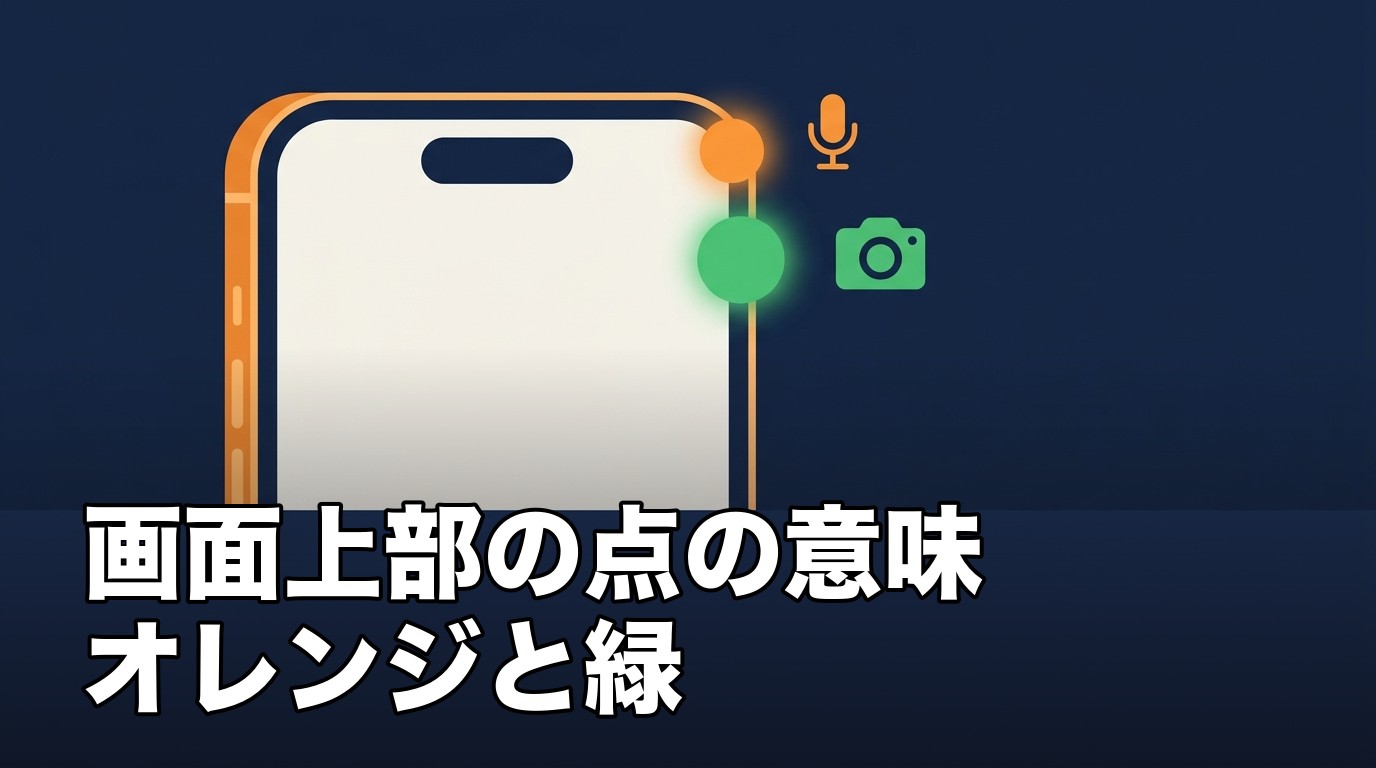
画面上部、ダイナミックアイランドのあたりに出るオレンジの点は、アプリがマイクを使っているしるし。緑の点は、カメラ(またはカメラとマイクの両方)を使っているしるしです。
iOS 14以降で表示されます。
この点は、アプリがマイクやカメラを使っている間だけ出る、使用中の合図。
色と出る場所で、何が動いているのかが分かります。
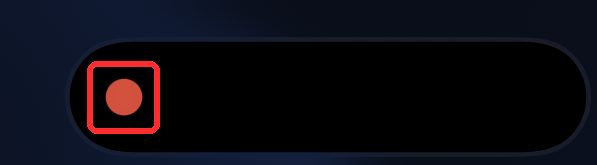
もうひとつ、画面収録をしているときは、赤い点が出ます。
オレンジと赤は色が近くて、つい取り違えがち。この記事では、並べて見比べます。
どのアプリが使っているかは、コントロールセンターの上部と、「設定」のプライバシーの画面から調べられます。

オレンジは「マイク」、赤は「画面収録」
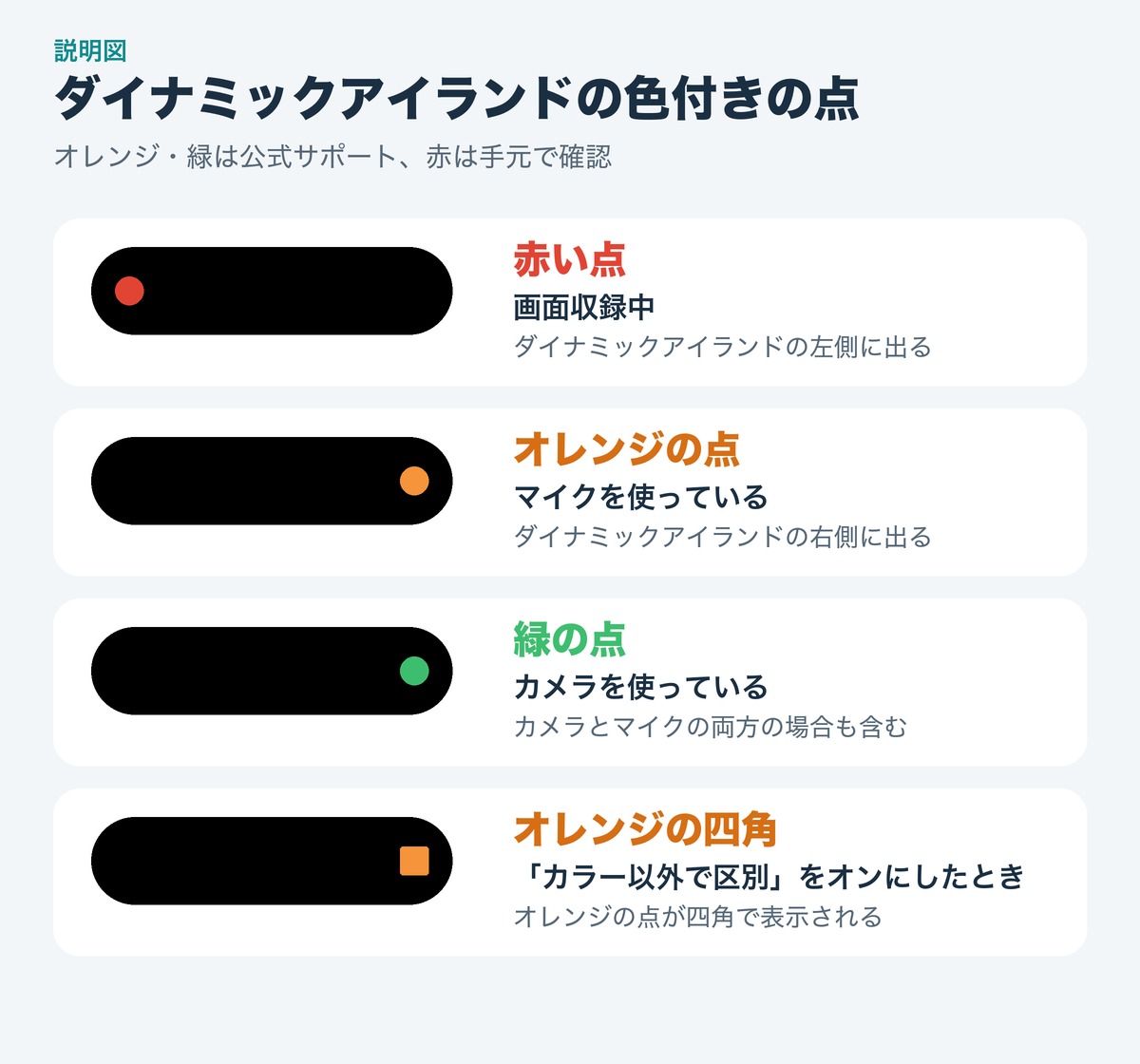
マイクを使っているときは、ダイナミックアイランドの右側に、オレンジの点が出る。
画面収録をしているときは、左側に、赤い点が出ます。
- オレンジの点(右側):アプリがマイクを使用中
- 赤い点(左側):画面収録中
画面収録で自分の声が入らないときの設定は、こちらで書いています。


左がマイク、右が画面収録。
点の色だけでなく、出る側も違うので、位置でも見分けられます。
ここまでが基本。
次は、点が出たときに、どのアプリが使っているのかを調べる方法です。
オレンジや緑の点が出たとき、どのアプリが使っているかの調べ方
点の意味が分かると、次に気になるのは、どのアプリが使っているのか。
調べ方は2つ。
- コントロールセンターを開く。マイクやカメラを最近使ったアプリがあると、上部にそのことが表示される。
- 画面の右上にある点の色を見る。オレンジはマイク、緑はカメラを使っている合図。
- 「設定」を開き、「プライバシーとセキュリティ」をタップする。
- 「カメラ」をタップする。
- 一覧に戻って「マイク」をタップする。
- アクセスを求めたアプリの一覧で、どのアプリが使ったかを確認する。
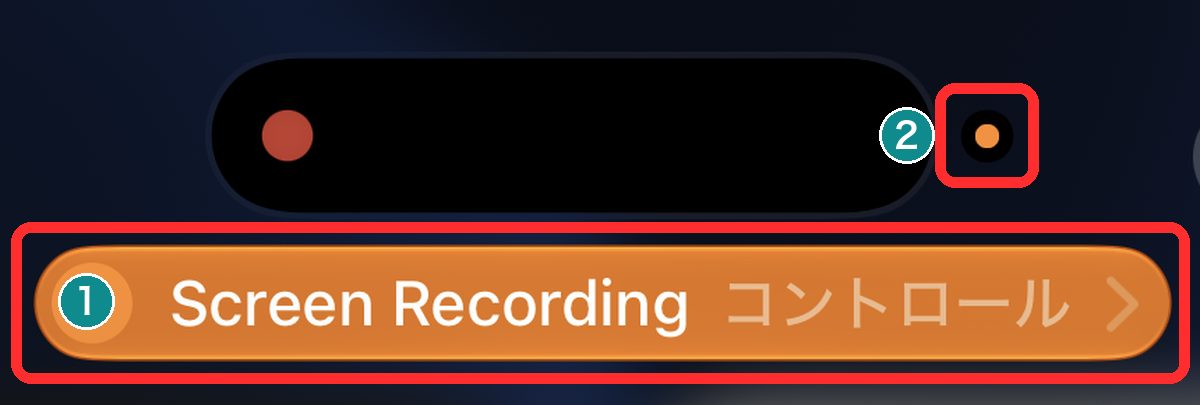
たとえば、こんなオレンジのバー。
左にマイクのマークがあって、使っているものの名前が出る。
この画面は、画面収録のコントロールがマイクを使っていた例です。
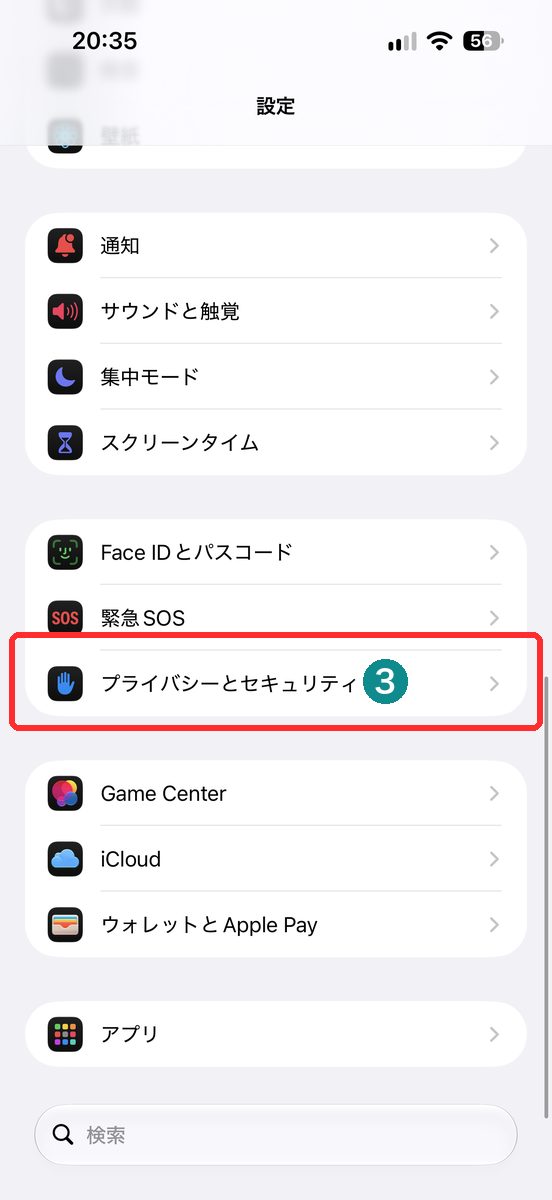
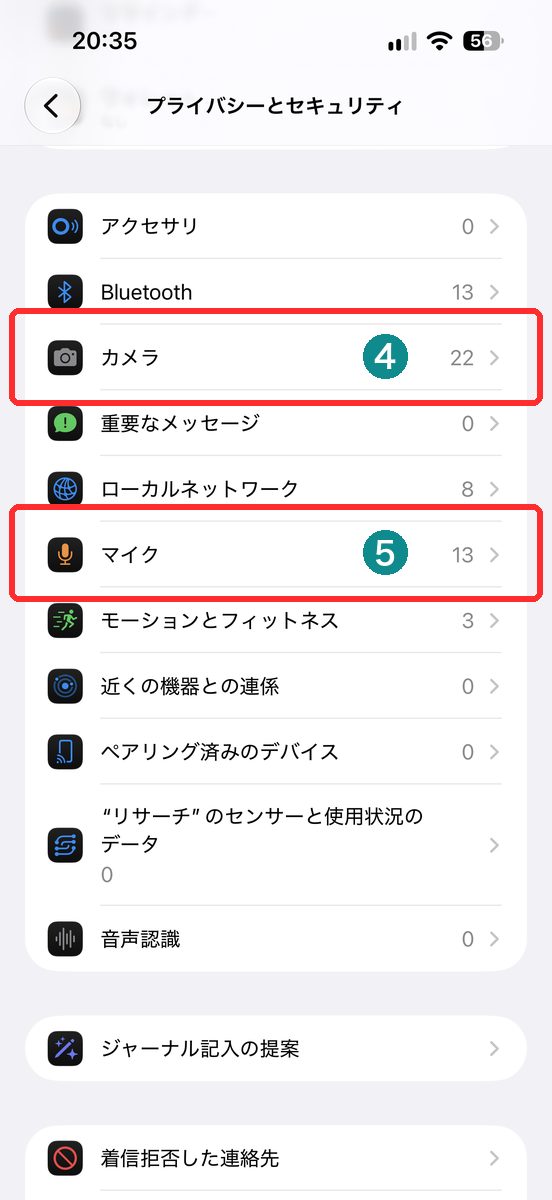
「カメラ」と「マイク」は、どちらも右に数字が出ています(私の画面では、カメラが22、マイクが13)。
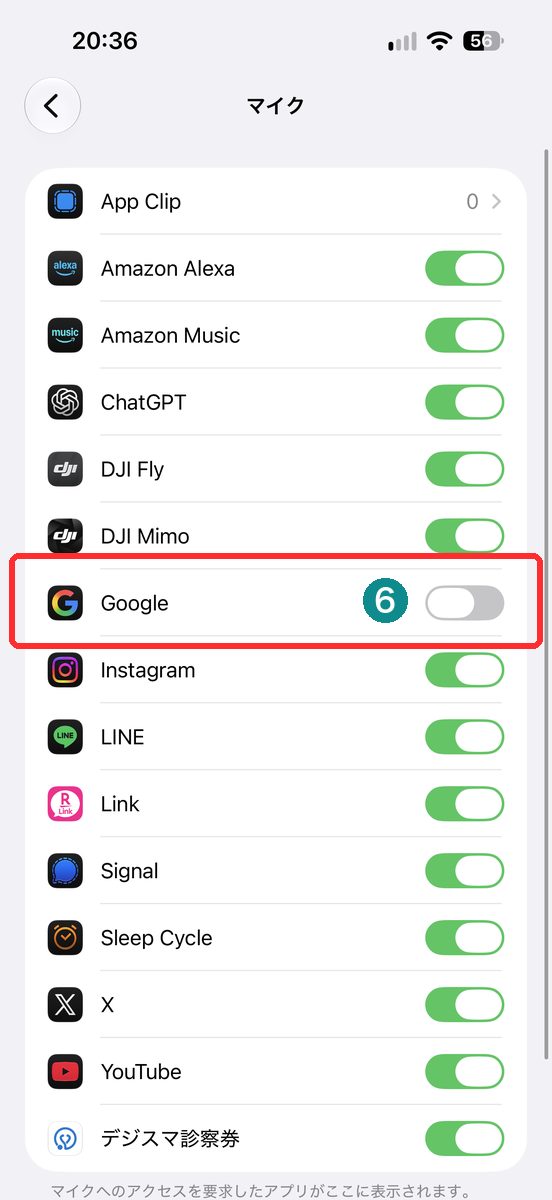
「マイク」を開くと、アプリの名前が並んで、それぞれにスイッチがある。私のiPhoneでは、ほとんどがオンで、Googleだけがオフでした。
いちばん下には、「マイクへのアクセスを要求したアプリがここに表示されます。」という説明も出ていた。
一覧では、アプリごとにアクセスのオンとオフを切り替えられます。
使う覚えのないアプリなら、ここでオフにする手もある。
マイクやカメラを使うはずのないアプリで点が出たときは、どのアプリが動いているかを確認してください。
点の意味を知ったうえで、どのアプリかを確かめる。それが基本の使い方です。
ビデオ通話やカメラアプリを使っている間に点が出るのは、そのとおりの動き。
点は、あくまで「いま使われている」ことを知らせる表示。
iPhoneのダイナミックアイランドの点に関するよくある質問
点が出ているとき、録音や撮影がされているということですか
点が示すのは、アプリがマイクやカメラを「使っている」ということ。
録音や録画が保存されているかどうかまでは、この表示からは分かりません。
点を消したり、非表示にしたりできますか
点を非表示にする設定はありません。
点を出さないようにしたいなら、そのアプリのマイクやカメラのアクセスを、設定のプライバシー画面でオフにします。アプリが使えなくなれば、点も出ません。
ダイナミックアイランドがないiPhoneでも、点は出ますか
出ます。iOS 14以降は、画面上部のステータスバーに表示されます。
この記事の画像は、ダイナミックアイランドのある機種のものです。
アプリのマイクのスイッチをオフにすると、どうなりますか
そのアプリは、マイクを使えなくなります。音声入力や通話のような、マイクを使う機能が働かなくなる。
使いたくなったら、同じ画面でスイッチをオンに戻せます。
画面収録の赤い点と、マイクのオレンジの点は、同時に出ますか
出ることがあります。私の画面では、画面収録中にマイクも使われていて、左に赤、右にオレンジの点が並んで出ていました。
コントロールセンターの上部にも、「Screen Recording コントロール」というオレンジのバーが出ました。
ダイナミックアイランドのあたりの小さな点は、iPhoneが「いま、マイクやカメラが動いています」と教えてくれている表示です。
点の色と出る場所を知っておけば、いま何が動いているのか、ひと目で分かります。

公式情報の確認日:2026年9月25日。
画面は、手元のiPhoneで撮影したものです。表示や名称は、iOSのバージョンや機種で変わる場合があります。
コメント