

iPhoneのアプリを開くたびに出る、「トラッキングの許可を求める」通知は、設定の一箇所をオフにするだけでまとめて消せます。
「設定」→「プライバシーとセキュリティ」→「トラッキング」と進み、一番上にある「Appからのトラッキング要求を許可」のスイッチをオフにします。
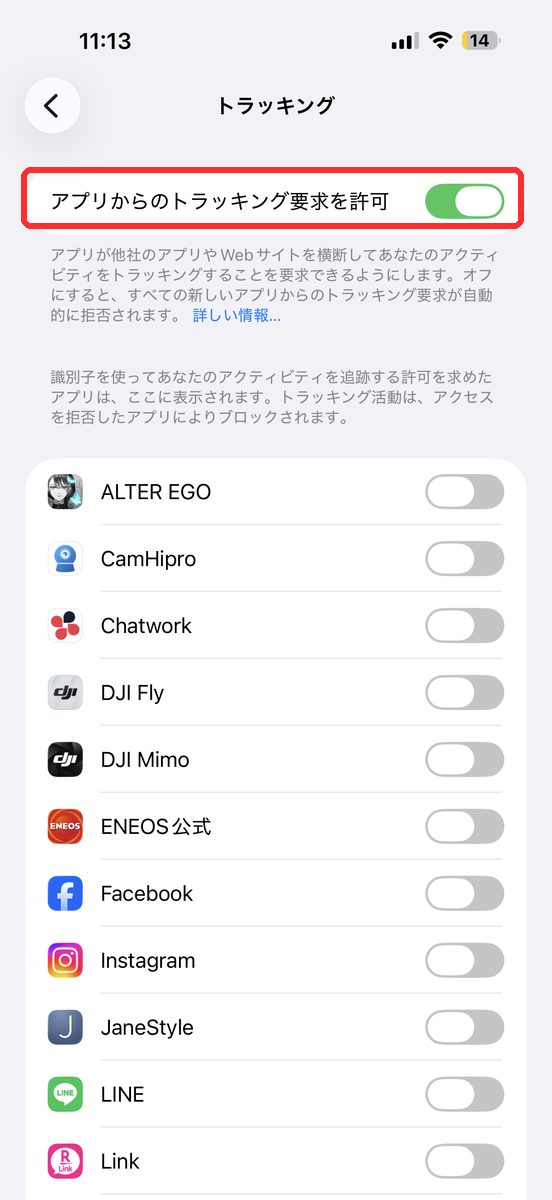
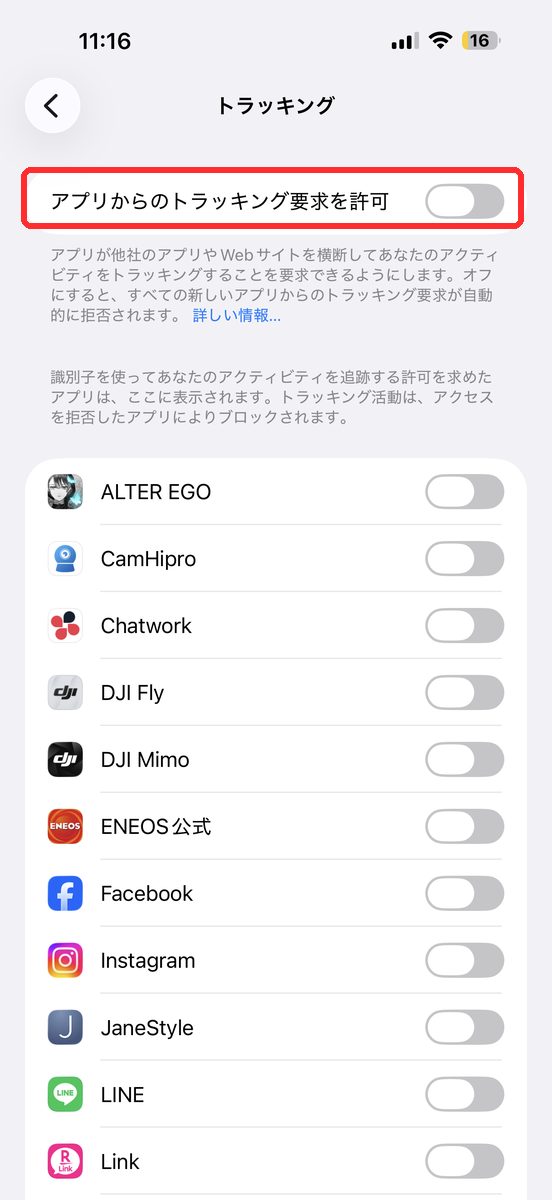
これで、以降どのアプリを開いても、あのポップアップ自体が表示されなくなります。
ただ、オフにするとまったく無風というわけでもありません。
広告の見え方が少しだけ変わります。
トラッキング通知を一括オフにする手順を詳しく確認する
先ほどの手順を、もう少し丁寧に見ていきます。
- 「設定」を開き、「プライバシーとセキュリティ」をタップする
- 「トラッキング」をタップする
- 一番上の「Appからのトラッキング要求を許可」のスイッチをタップしてオフにする
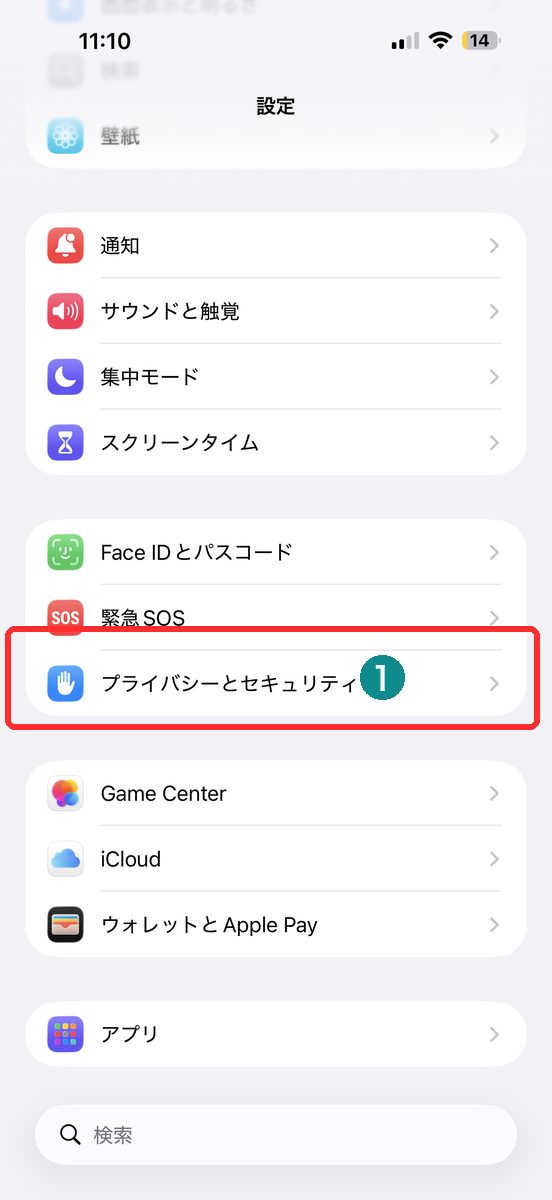
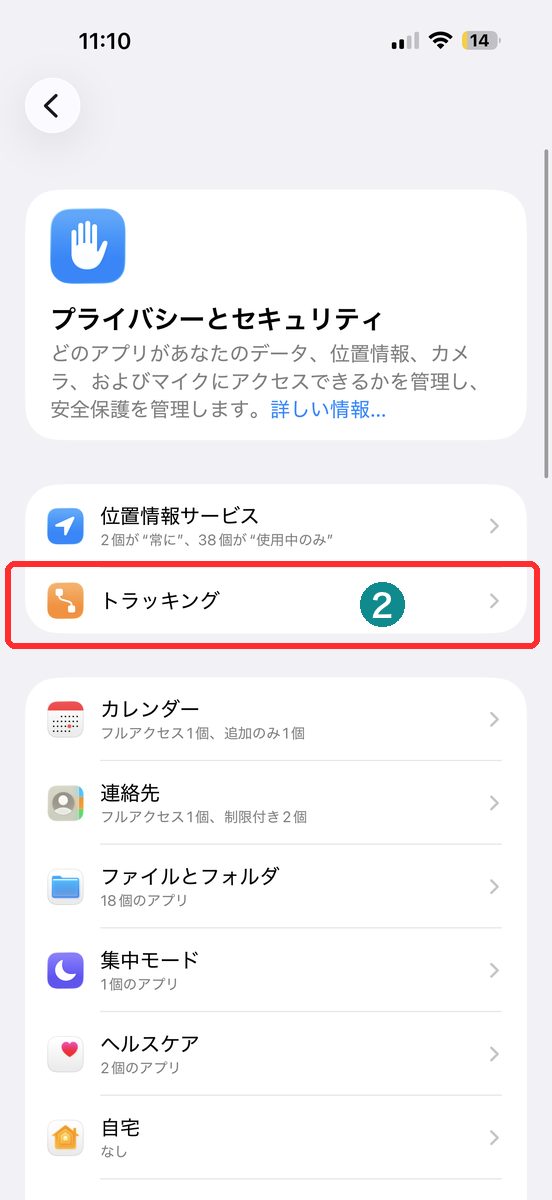
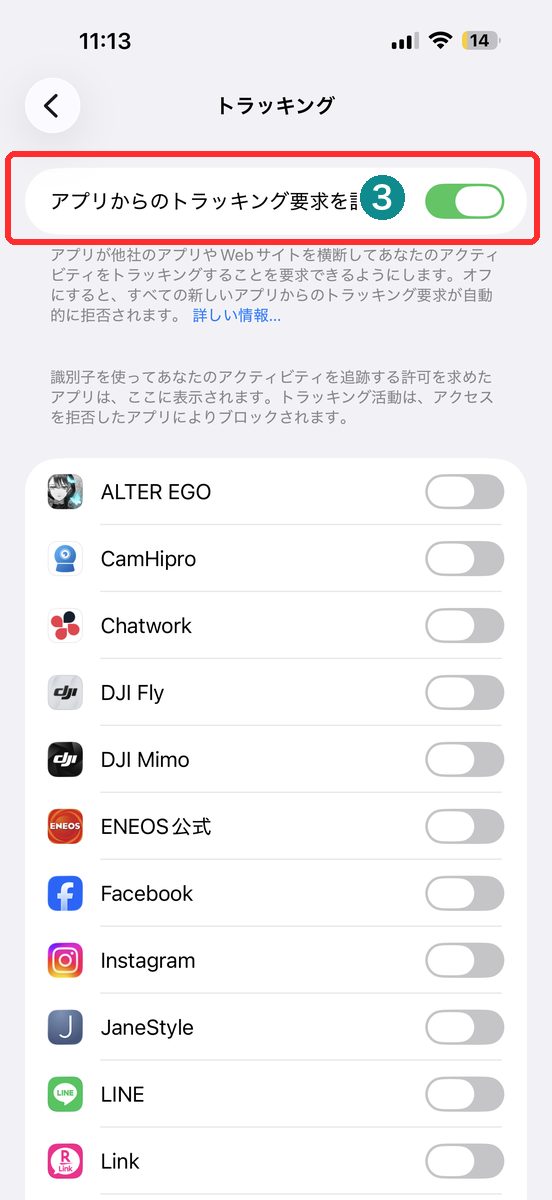
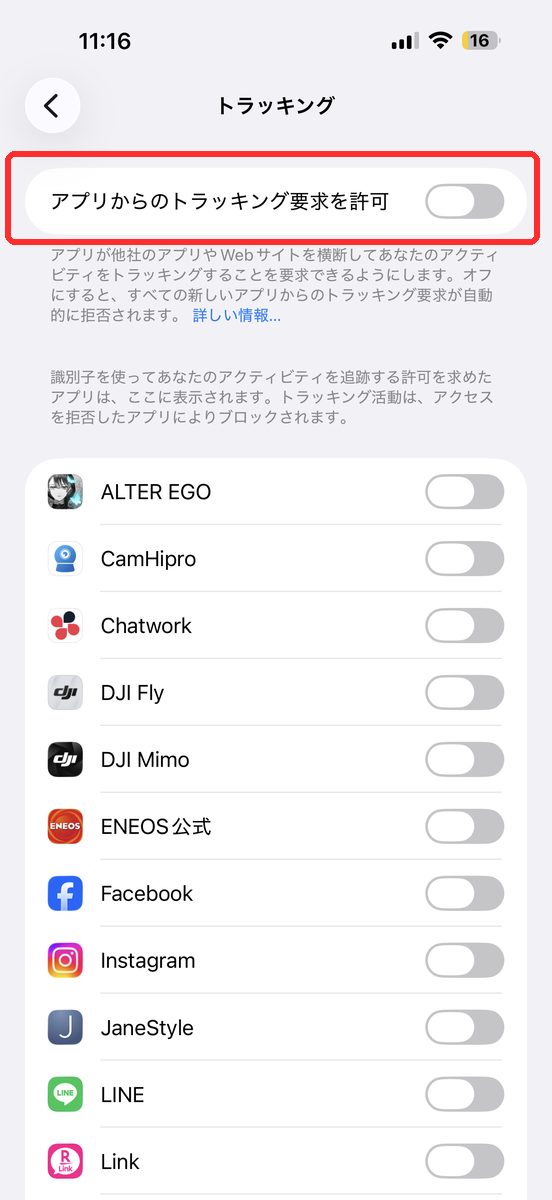
スイッチがオフになると、それ以降にインストールする新しいアプリも含めて、トラッキングの許可を求めるポップアップ自体が出なくなります。
この設定はアプリ単位ではなく、iPhone全体にかかるスイッチです。
知らないアプリが出るたびに1つずつ対応していた頃を思うと、あっけないほど簡単です。
アプリごとにトラッキング許可を個別管理したい場合
「全部まとめて拒否は不安」「このアプリだけは許可したい」という場合は、一括スイッチはオンのままにしておき、アプリごとに個別設定する方法もあります。
同じ「トラッキング」の画面を下にスクロールすると、過去にトラッキング許可を求めてきたアプリの一覧が並んでいます。
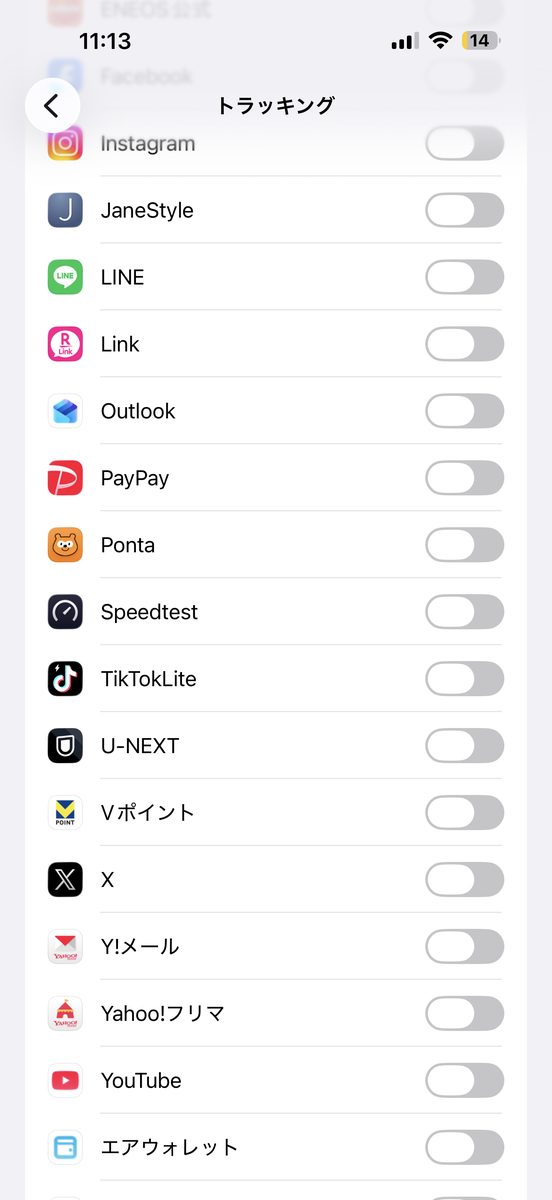
気になるアプリだけ個別にオン/オフを切り替えれば、それ以外のアプリは通常通り、初回起動時にポップアップで確認を求めてきます。
トラッキングをオフにすると何が変わるのか
気になるのは、オフにした後に何が変わるかです。
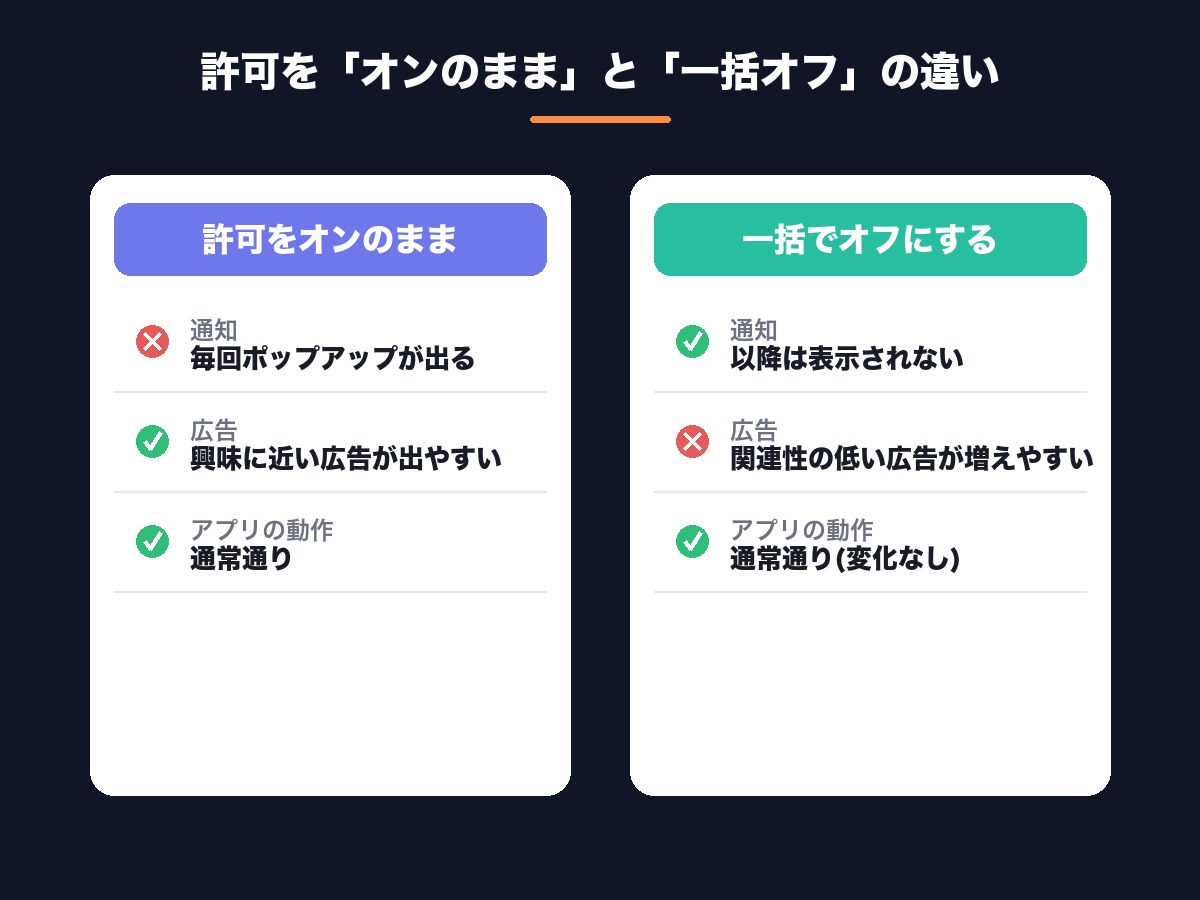
広告の表示自体が消えるわけではありません。ただ、アプリをまたいだ行動データを使ったパーソナライズがされにくくなるため、自分の興味とはあまり関係のない広告が表示されやすくなる可能性があります。
逆に、興味のある広告ばかり出てくる状態を密かに便利だと感じていた人には、少し物足りなく映るかもしれません。
セキュリティ上の危険性を指摘する情報は見当たらず、あくまで広告の精度や、アプリ側が収集できる情報の範囲に関わる設定という位置づけのようです。
正直、私はそこまで広告の精度にこだわりがないタイプなので、通知が消えるメリットの方が大きいと感じています。
すでにトラッキングを「許可」していたアプリはどうなるか
ここで、一つ確認しておきたいことがあります。
すでに個別のアプリで「許可」を選んでしまっていた場合、後から一括スイッチをオフにすると、そのアプリの許可はどう扱われるのか、という点です。
これについては、明確に説明している記載を見つけられませんでした。
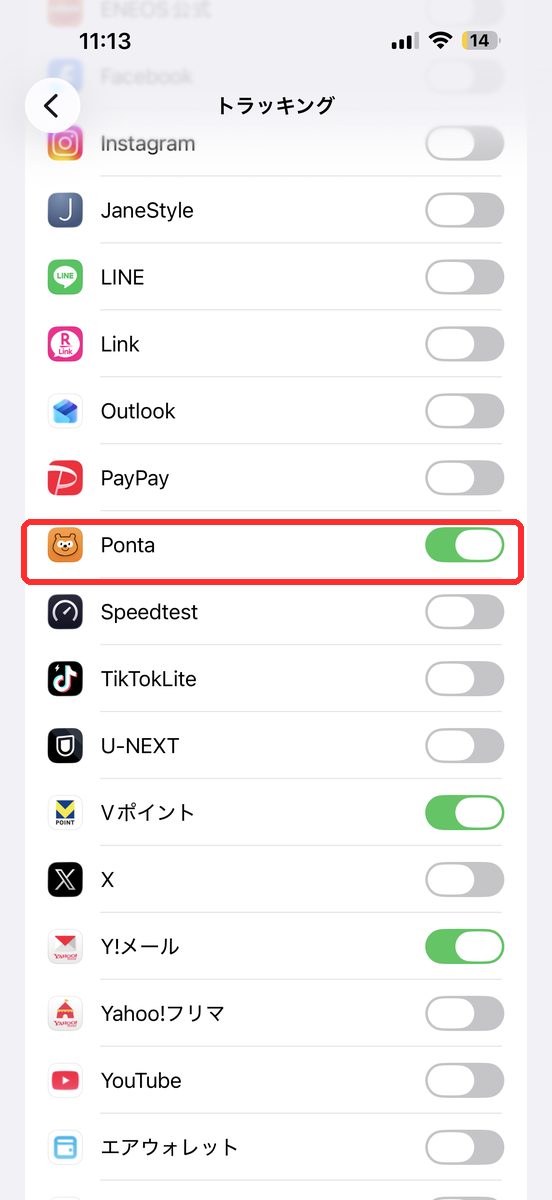
少し面倒ですが、ここは推測で済ませるより、自分の手で確認したほうが安心できます。
実際に試して分かったこと
一括スイッチをオフにしてから数日使ってみましたが、体感としては驚くほど変化がありません。
アプリの動作が重くなることもなく、機能が使えなくなることもありませんでした。
唯一気づいたのは、SNSアプリで表示される広告が、前より少しだけジャンルレスになったことくらいです。
身構えていた割には、何も起きないというのが正直な感想でした。
つまり、トラッキングの許可はアプリの動作そのものには関係なく、あくまで広告主側の都合に近い仕組み。ユーザー側が失うものは、思っていたより少ない印象でした。
今はスイッチを一括オフにしたまま使っていて、あの独特なポップアップに煩わされることもなくなりました。
思っていたよりずっと快適。
トラッキングに関してよくある質問
一括でオフにすると、アプリの一部機能が使えなくなりますか
アプリ本体の基本機能が使えなくなることはありません。影響が出るのは、広告表示の精度だけです。心配なアプリがあれば、個別に確認しながら進めてください。
後からまたオンに戻すこともできますか
できます。同じ「トラッキング」画面でスイッチをオンに戻せば、以降は各アプリが個別に許可を求めてくるようになります。
Safariの「サイト越えトラッキングを防ぐ」設定と同じものですか
別の設定です。今回扱った「トラッキング」はアプリ全体に対する設定で、Safariの「サイト越えトラッキングを防ぐ」は「設定」→「Safari」の中にあるブラウザ内だけの機能です。気になる場合は、そちらも別途確認しておくとより安心です。
新しくインストールしたアプリにも、あのポップアップは出ますか
一括オフのスイッチをオンのままにしている場合は、新しくインストールしたアプリでも、そのアプリがトラッキング機能を使うタイミングで同じポップアップが表示されます。基本的に1つのアプリにつき1回だけの表示で、いったん「許可」か「アプリにトラッキングしないように要求」を選ぶと、そのアプリを削除して入れ直さない限り再び聞かれることはありません。
一方、一括オフのスイッチをすでにオフにしている場合は、新しくインストールしたアプリに対してもポップアップ自体が表示されず、自動的に「トラッキングしない」の扱いになります。つまり、今回の設定を先に済ませておけば、今後どんなアプリを追加してもあの通知に悩まされることはなくなります。
あの通知が煩わしいだけなら、「Appからのトラッキング要求を許可」を一箇所オフにするだけで解決します。広告の見え方に多少の変化はありますが、機能面での不便はほとんど感じませんでした。
あわせて読みたい

コメント