
iPhoneのロック画面で通知の中身を人に見られないようにすることは、設定だけでできます。
まず試すなら、「設定」→「通知」→「プレビューを表示」を「しない」に切り替えるのが一番早いです。
ただ、この設定にはもう一つ、地味に見落としやすい注意点があります。
アプリごとの個別設定との関係は、後ほど。
iPhoneのロック画面で通知の中身を隠すことはできるか
「プレビューを表示」には、「常に」「ロックされていない時」「しない」の3つの選択肢があります。
- 常に:ロックの有無にかかわらず、常に通知の中身(メッセージの本文、カレンダーの予定内容など)を表示する
- ロックされていない時:ロックを解除しているときだけ中身を表示し、ロック中は隠す
- しない:ロックの有無にかかわらず、常に中身を表示しない
iPhone標準の設定だけで完結。追加のアプリは要りません。
「常に」と「ロックされていない時」の違いは、実家の玄関先に届く宅配便の不在票をイメージすると分かりやすいです。
「常に」は不在票にそのまま中身が透けて見える状態、「ロックされていない時」は自分が家にいる(=ロック解除中の)時だけ中身が見える状態というイメージです。
正直、「常に」を選んでいる人はこの記事にたどり着かないはず。選ぶとしたら、残り2択のどちらかです。
通知プレビューを非表示にする設定手順
- 「設定」を開き、「通知」をタップする
- 「通知」の設定画面にある「プレビューを表示」をタップする
- 「常に」「ロックされていない時」「しない」から選ぶ
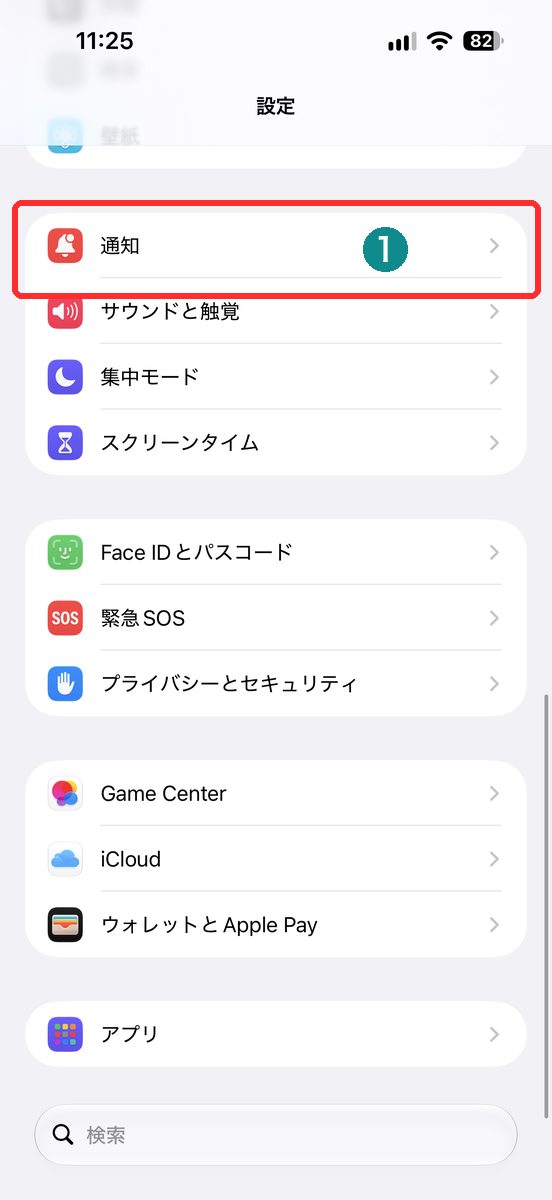
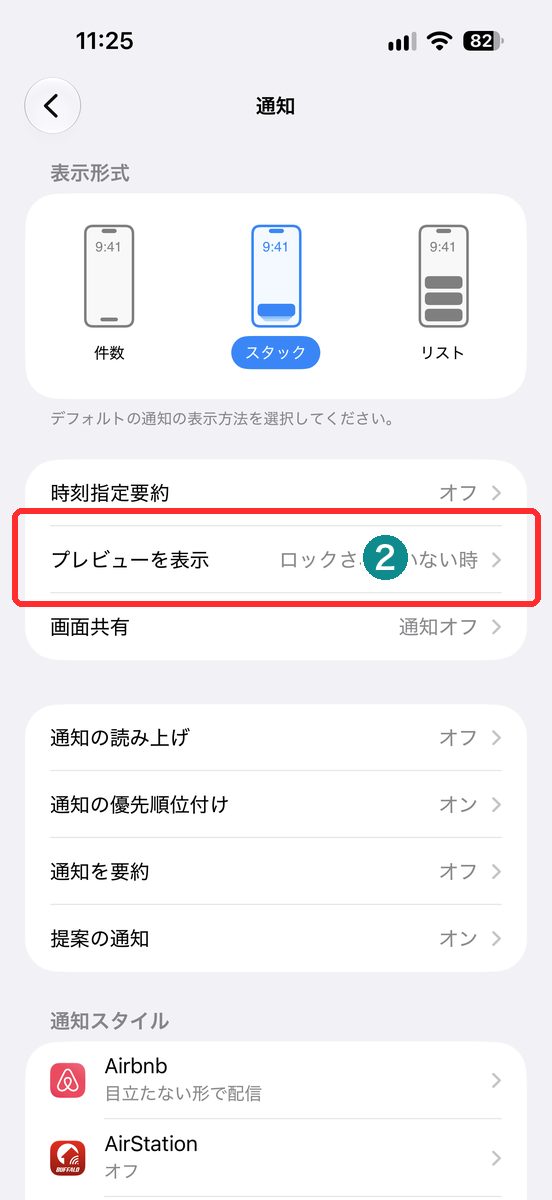
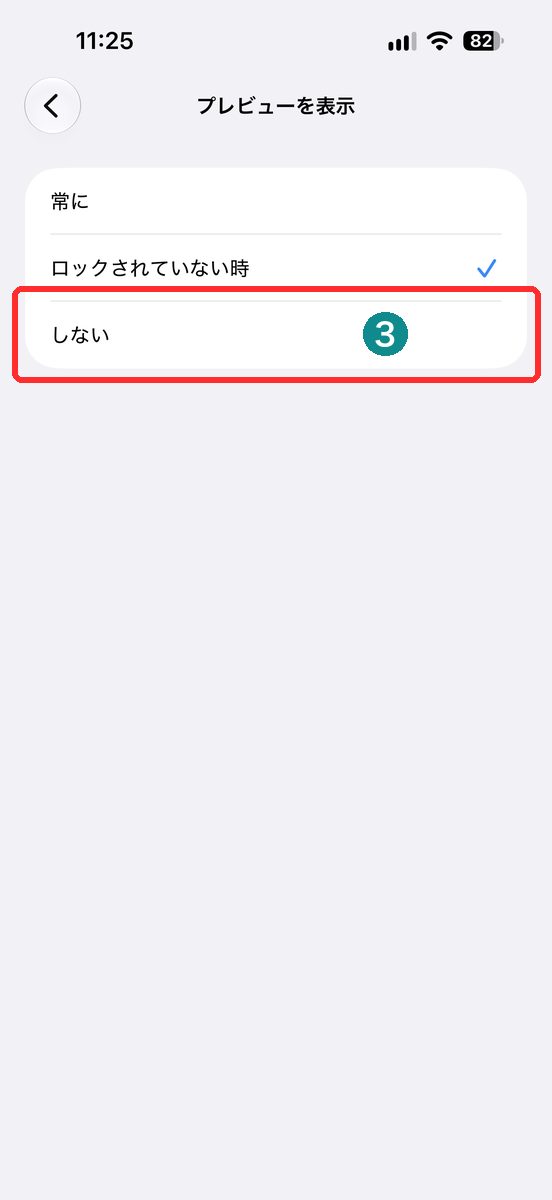
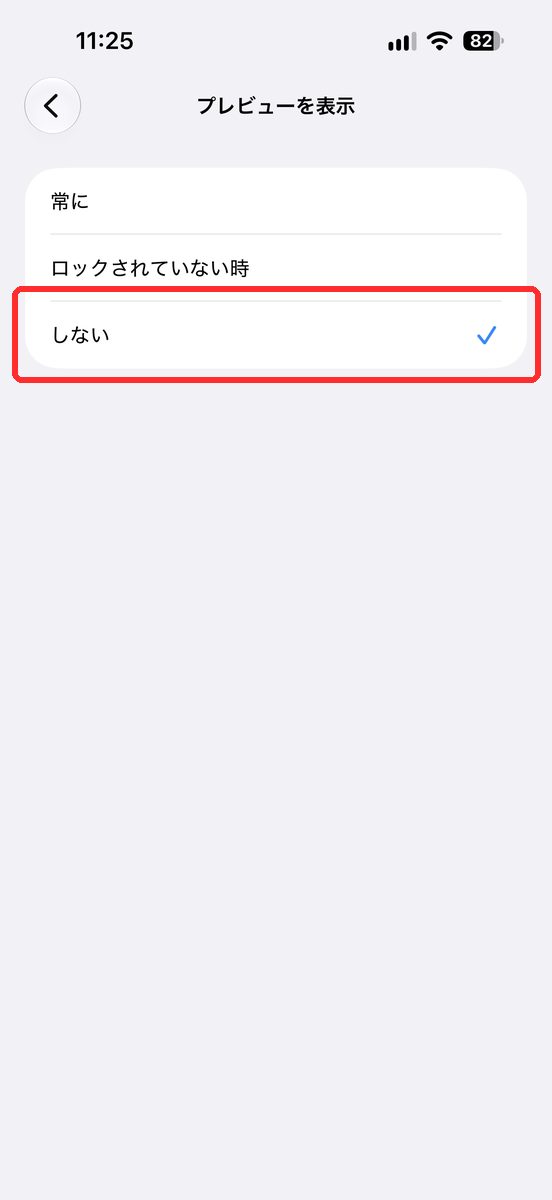
この設定は特定のアプリを選ばずに、通知の設定画面の中に独立した項目として置かれています。
個別アプリの設定画面まで潜る必要がない分だけ、比較的たどり着きやすい設定です。
アプリごとに個別設定できるのか
実は「プレビューを表示」は、今説明した全体設定とは別に、アプリごとの通知設定画面の中にも同じ項目があります。
つまり、全体は「しない」にしつつ、特定のアプリだけ「常に」に個別で変更する、といった使い方ができます。
両方とも意図した内容に揃えておくのが確実です。
優先順位まで教えてくれれば済む話なのに、そこだけ触れられていないのは、ちょっと不親切に感じました。
プレビューを非表示にしても分かること・分からなくなること
「しない」に変更すると、通知の見え方が変わります。
通知が届いたこと自体は、これまで通りロック画面に表示されます。
ただし、中身の情報(本文など)は表示されなくなります。
「何かしらの通知が来た」ということは分かるけれど、中身までは分からない状態になる、というのがこの設定の仕組みです。
混同しやすい他の通知設定との違い
今回のプレビュー非表示と混同しやすい設定が、少なくとも2つあります。
1つは「集中モード」。
集中モードは通知そのものを一時的に止める(届かないようにする)機能で、今回の「中身は隠すが通知自体は届く」プレビュー設定とは仕組みが違います。
もう1つは「通知のグループ化」。
こちらは同じアプリの通知をまとめて表示するかどうかの設定で、中身を隠すかどうかとは関係ありません。
目的の設定にたどり着けない場合は、自分が変えたいのは「中身を隠したいのか」「通知自体を止めたいのか」「表示のまとめ方を変えたいのか」のどれなのかを、一度切り分けて考えると早いです。
iPhoneの通知プレビュー非表示に関するよくある質問
通知プレビューを非表示にした後、また元に戻せますか
同じ手順で「常に」に選び直せば、いつでも中身が見える表示に戻せます。
アプリごとに通知プレビューの設定を変えることはできますか
できます。
「設定」→「通知」→対象アプリ→「プレビューを表示」から、そのアプリだけ個別に設定を変更できます。全体設定と食い違う場合の優先関係は未確認なので、両方を同じ内容に揃えておくと安心です。
通知プレビューを非表示にすると、通知そのものが来なくなりますか
通知自体は届きます。
非表示になるのはあくまで中身の情報だけで、通知が届いたことは引き続きロック画面や通知センターで分かります。
集中モードをオンにすれば、通知プレビューも自動的に隠れますか
集中モードは通知そのものを止める機能で、プレビューの表示・非表示とは別の設定です。
通知の中身だけを隠したい場合は、集中モードではなく「プレビューを表示」の設定を変更してください。
通知プレビューの非表示は、設定さえ知っていればすぐに終わる、地味だけど効果の大きい設定だと感じました。
職場や電車の中でiPhoneを見る機会が多い人は、一度「プレビューを表示」の項目だけでも確認しておくと安心です。
あわせて読みたい
コメント