

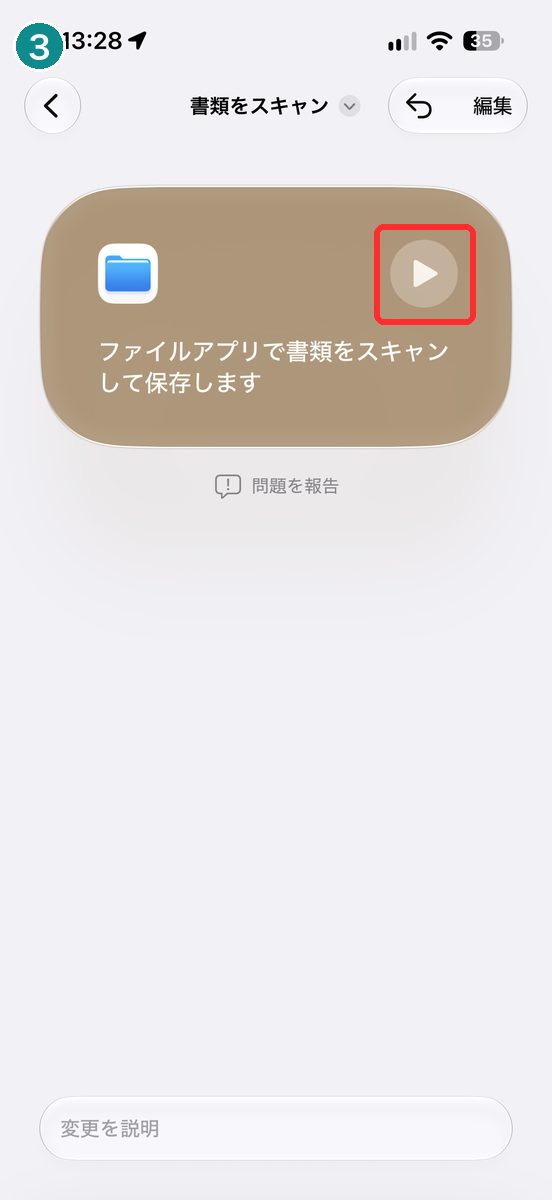
「ショートカット」アプリで「書類をスキャンしてファイルアプリに保存」と入力すると、書類をスキャンするショートカットが自動でできました。
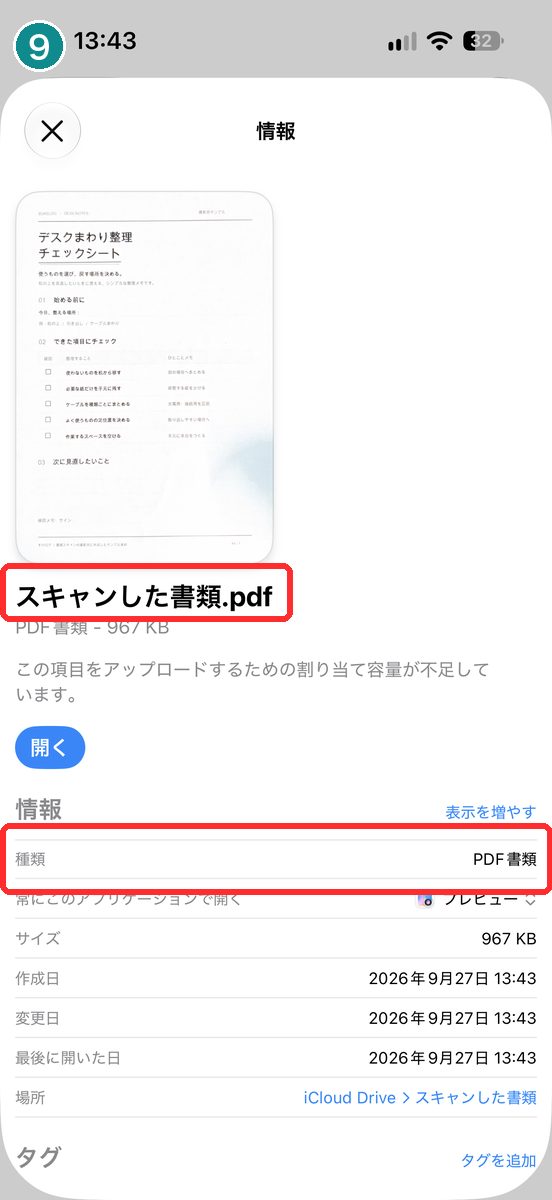
▶をタップすると、ファイルアプリと同じスキャン画面が開き、保存すると、種類が「PDF書類」のファイルになった。
流れを、画面の順に並べます。
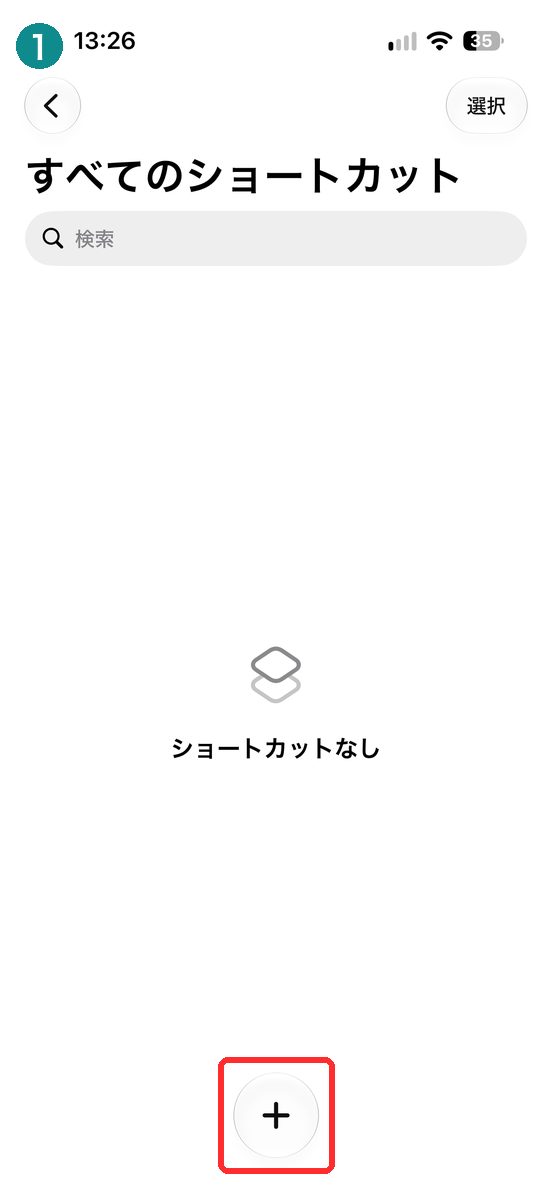
- 「ショートカット」アプリを開いて、右下の+をタップする。
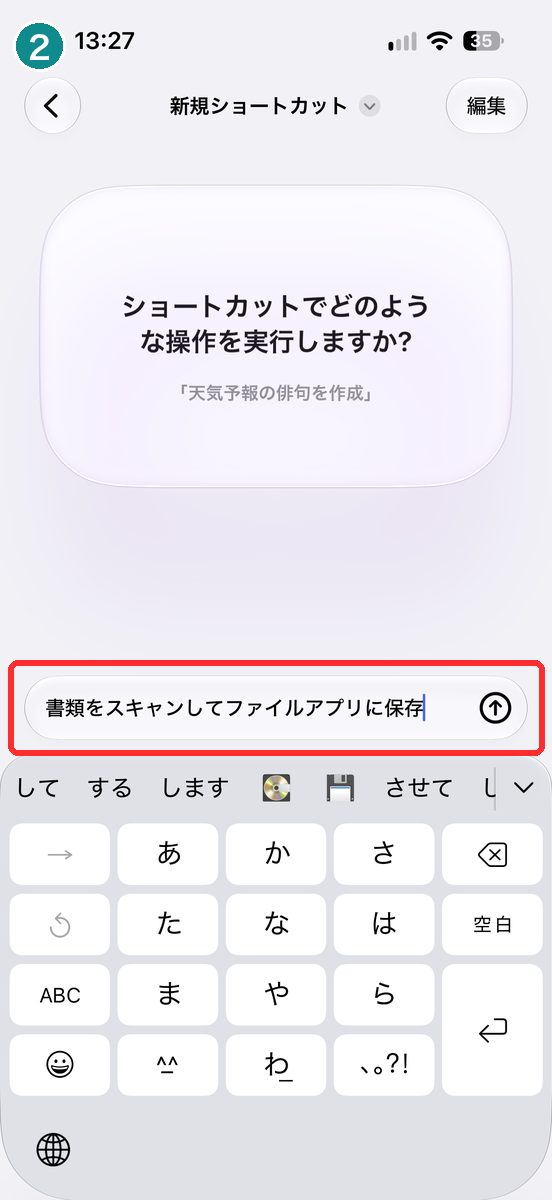
- 入力欄に「書類をスキャンしてファイルアプリに保存」と入れて、送信する。
- できたショートカットの▶をタップする。
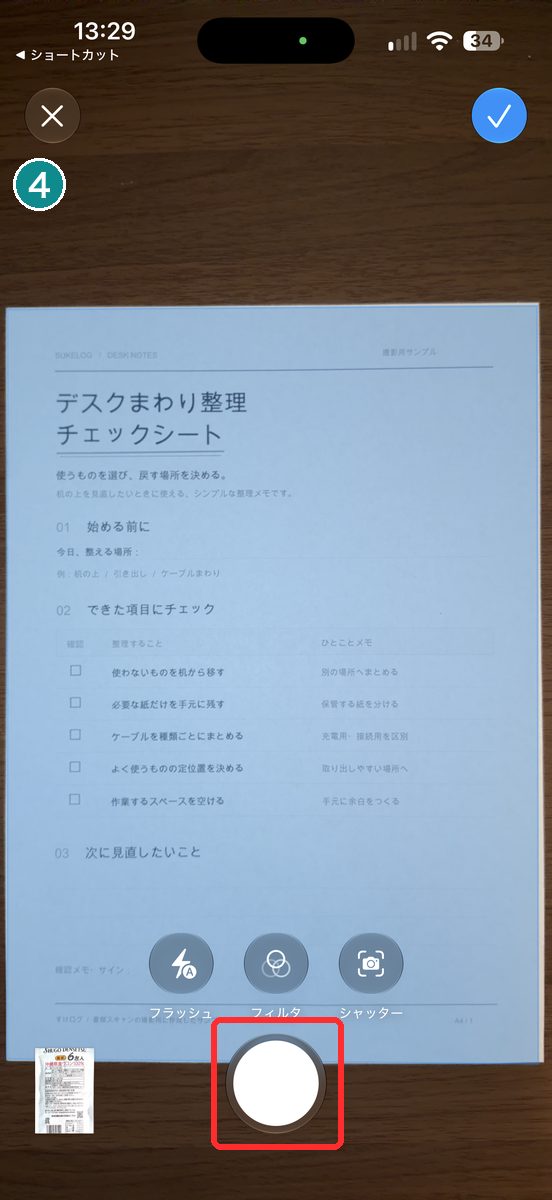
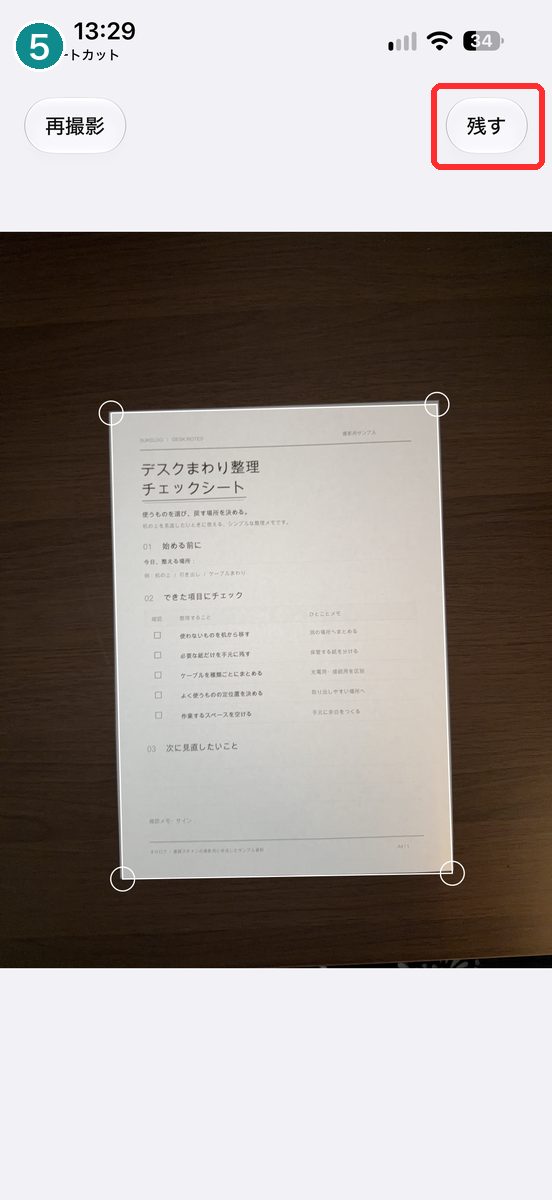
- カメラで書類を撮る。
- 撮った直後の確認の画面で、右上の「残す」をタップする。
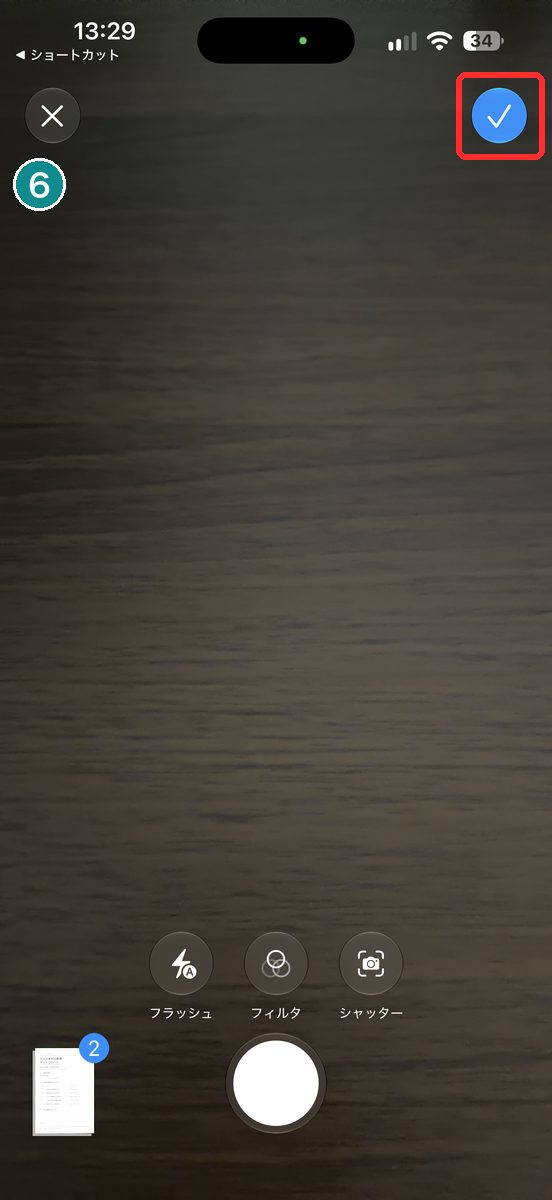
- 撮り終えたら、カメラの画面の右上の青いチェックをタップする。
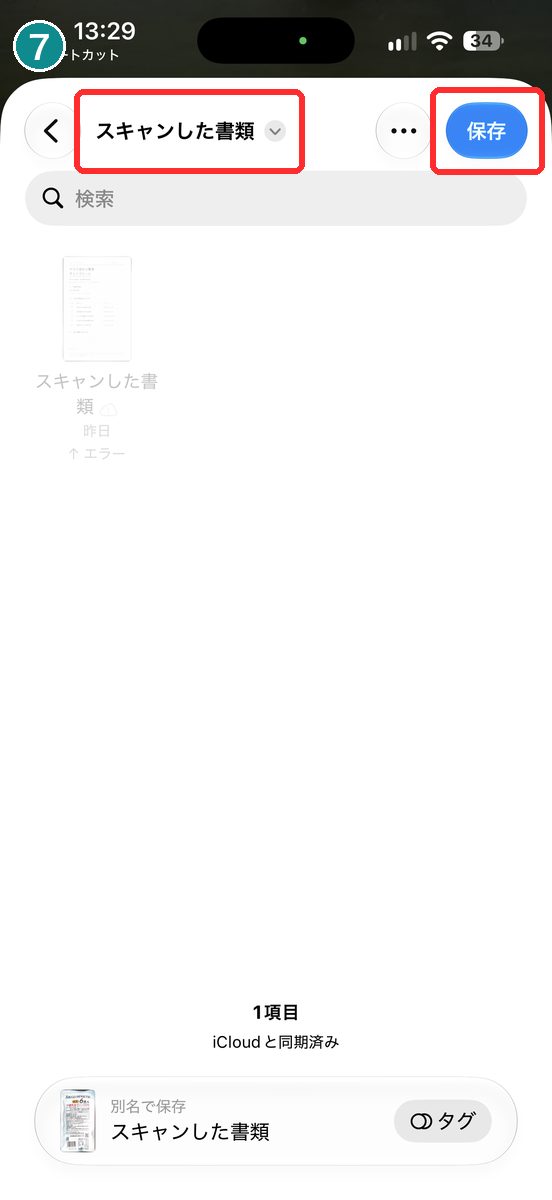
- 保存の画面で、フォルダを見て、右上の「保存」をタップする。
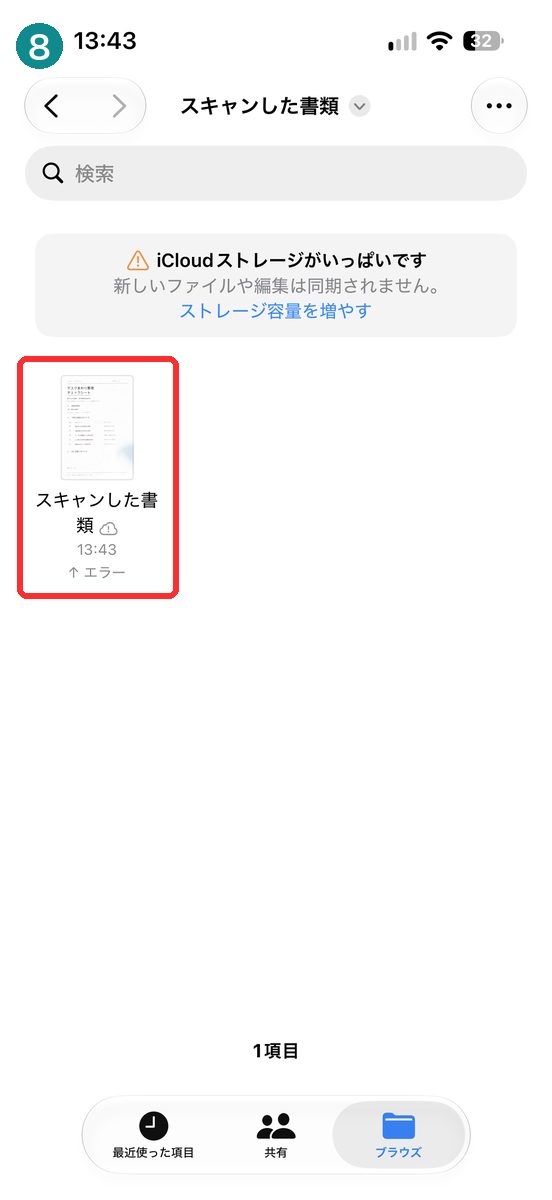
- 「ファイル」アプリでそのフォルダを開くと、スキャンした書類が入っている。
- 書類の情報の画面で、種類が「PDF書類」になっているか確かめる。
画像の左上の青緑の番号は、上の手順の番号です。
手順は以上です。
ここからは、保存先のことと、ホーム画面に置く方法を。
ショートカットで書類をスキャンしたときの、保存先のこと
保存の画面には、「スキャンした書類」というフォルダが出ていて、右上の「保存」をタップすると、そこにPDFが入りました。
撮る画面から保存までは、ファイルアプリの書類スキャンと同じ流れです。
そこで、「保存先は『スキャンした書類』というフォルダ」と、ショートカットに頼んでみました。
返ってきたのは、こんな内容。
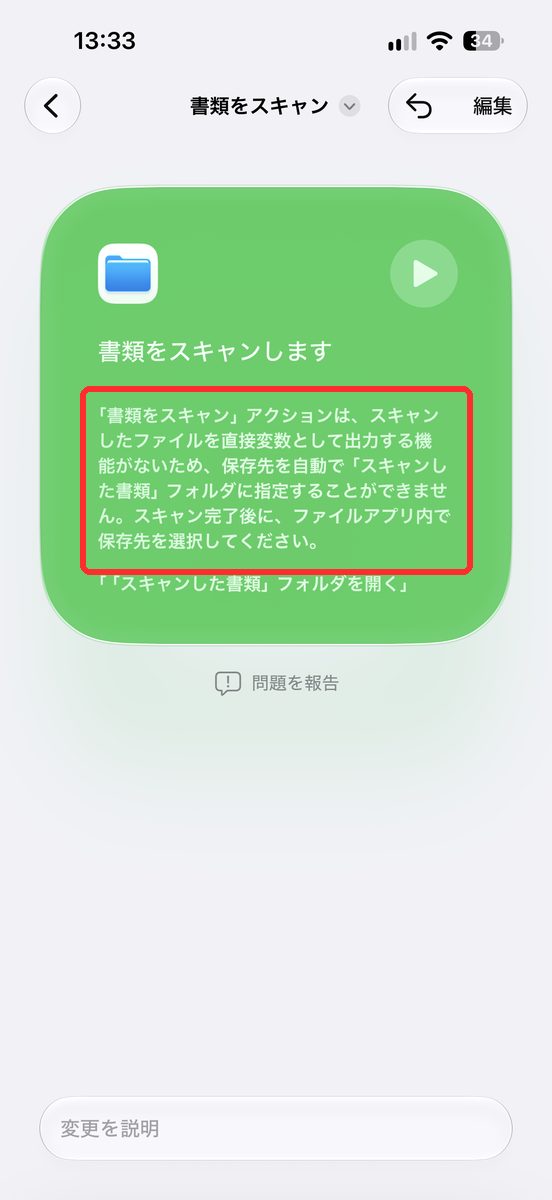
私の画面では、保存先を、ショートカットの側で決めておくことはできませんでした。
スキャンしたあと、保存の画面で場所を見て「保存」をタップする流れは、ファイルアプリと変わりません。
つまり、この方法で変わるのは保存先ではなく、始め方です。
ショートカットで書類をスキャンして、メモ帳に保存する
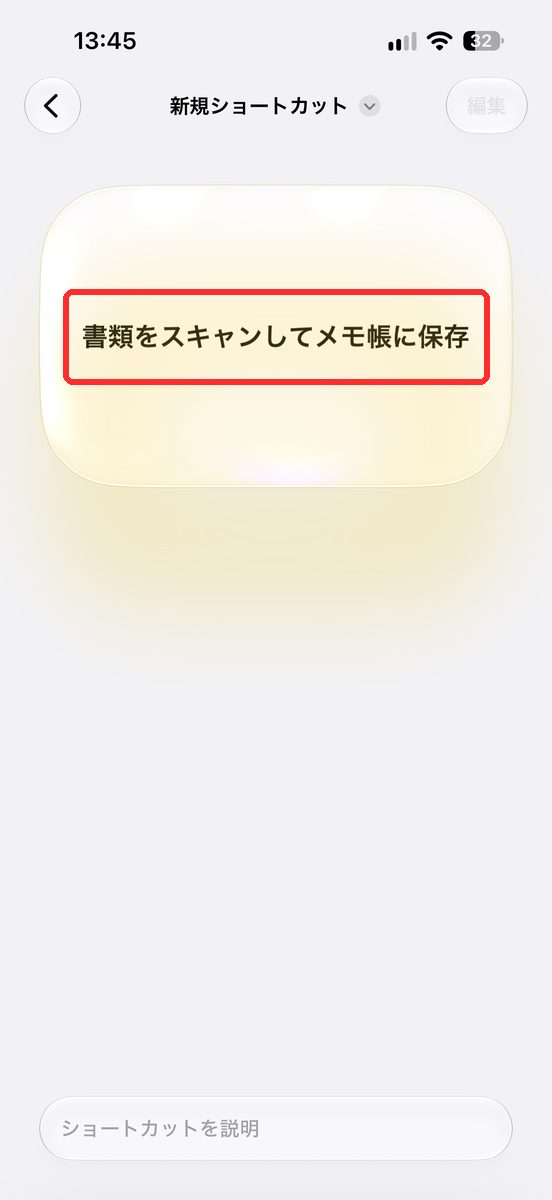
保存先をメモにしたいときは、「書類をスキャンしてメモ帳に保存」と入れました。
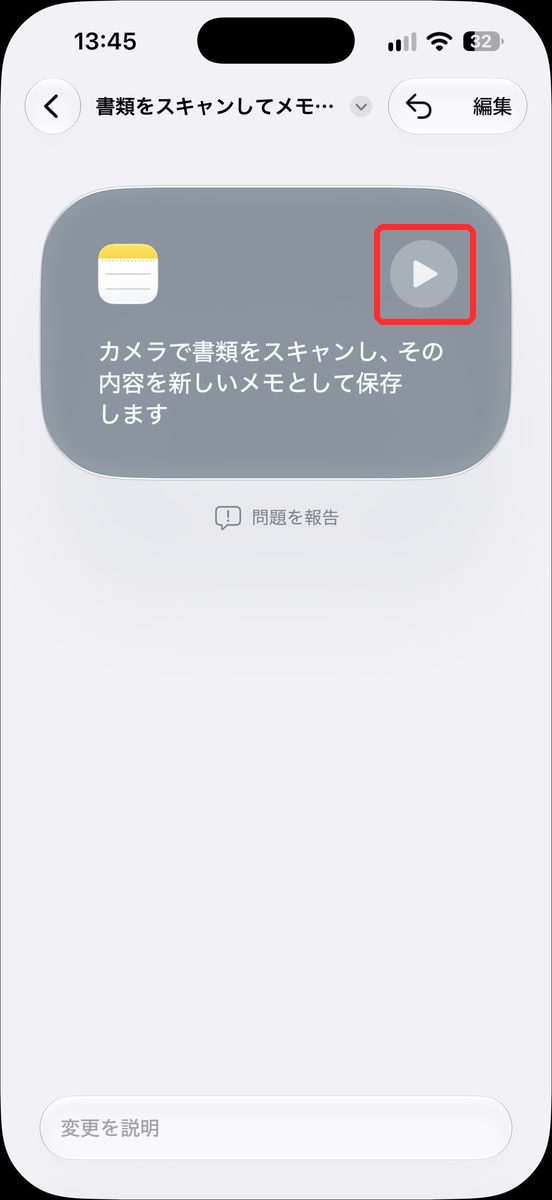
できたショートカットのカードには、メモのアイコンと「カメラで書類をスキャンし、その内容を新しいメモとして保存します」と出ています。
▶をタップすると、同じようにカメラが開いて、撮ると確認の画面が出て、右上に「残す」。
そのあとメモが開いて、スキャンした書類が貼られた、新しいメモができていました。
メモの一番上の行には、書類に書かれていた文字が入っています。
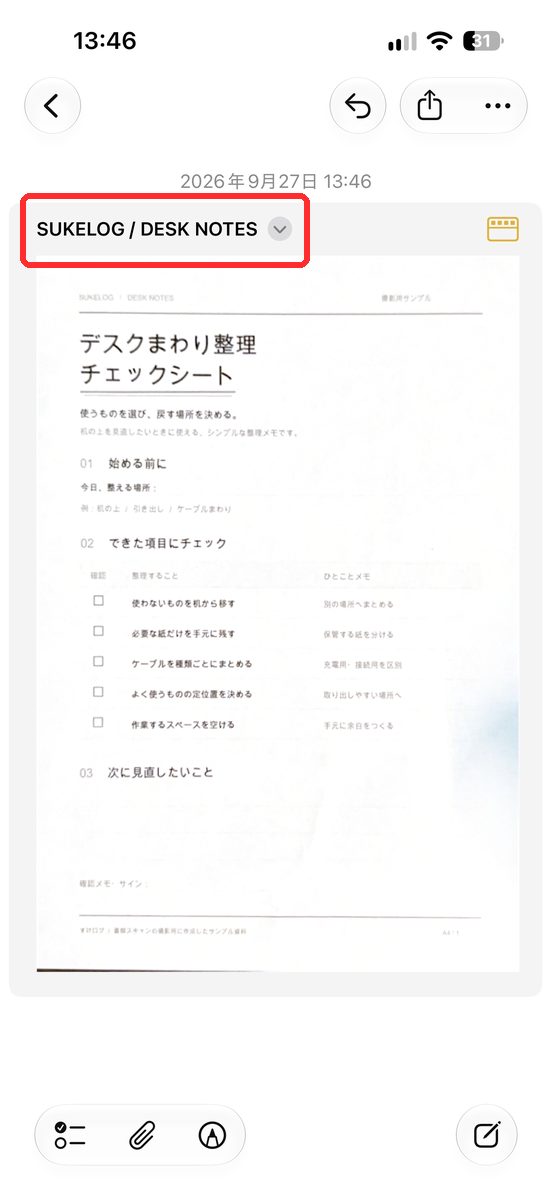
メモに残したい書類なら、この形が近道です。
ショートカットをホーム画面に置いて、1タップで始める
ファイルアプリでスキャンするなら、アプリを開いて、「ブラウズ」の「…」から「書類をスキャン」を選ぶので、何回かタップします。
ショートカットなら、ホーム画面に置いておけば、アイコンをタップして、すぐスキャン。
ショートカットを長押しすると、メニューが出ます。
「名称変更」「アイコンを選択」「複製」「移動」のほか、「ホーム画面に追加」がありました。
「ホーム画面に追加」をタップすると、アイコンの色と記号を選ぶ画面になります。
右上の青いチェックをタップすると、ホーム画面に置かれる。
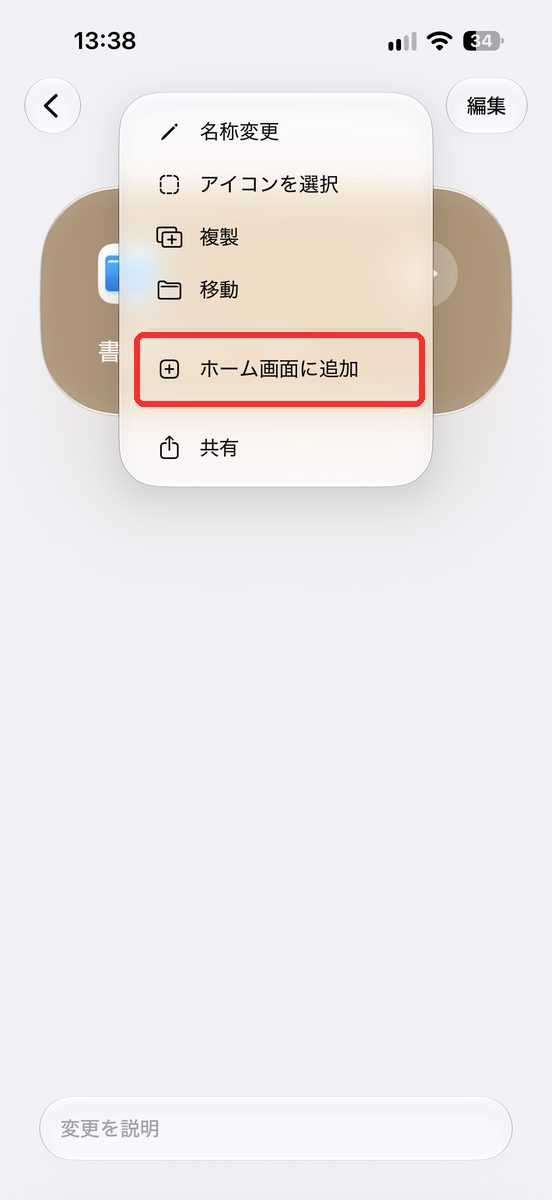
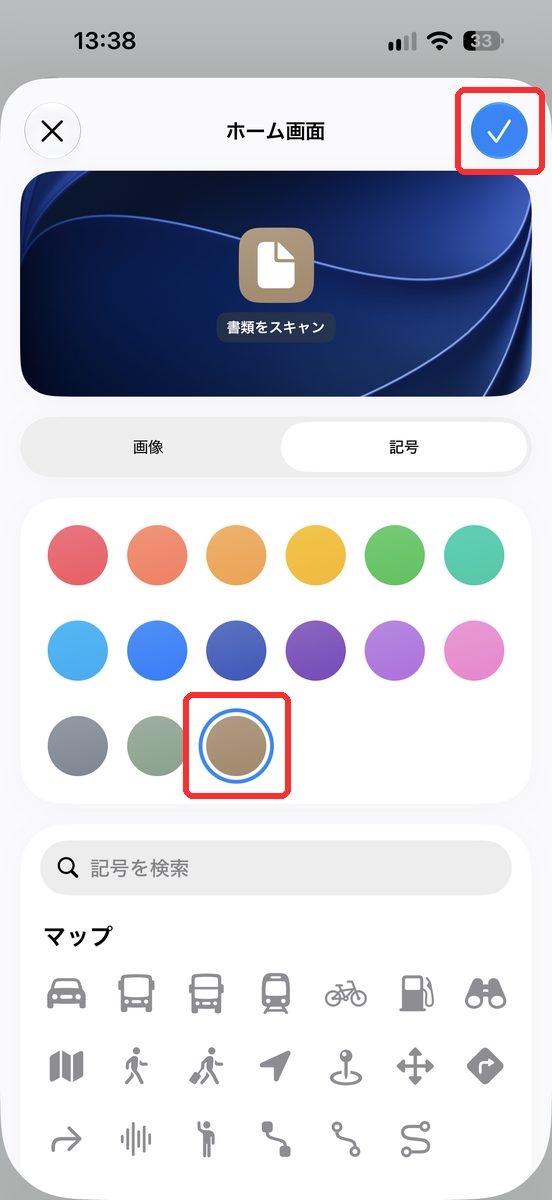
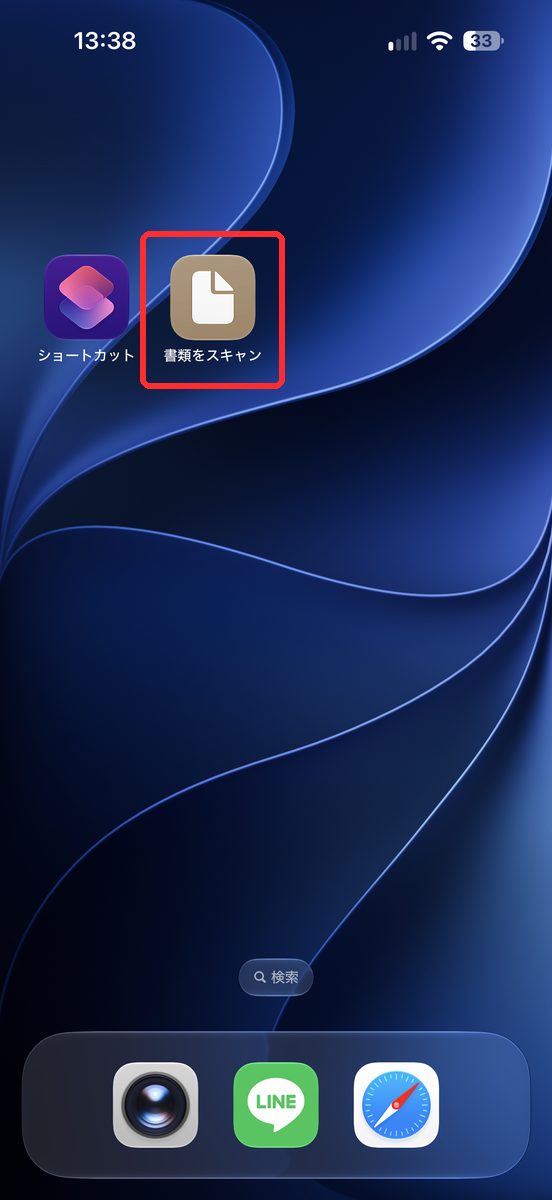
Appleの案内では、ショートカットの詳細を開いて「ホーム画面に追加」をタップし、必要ならアイコンや名前を変えて、「追加」をタップする、とあります。
私は長押しのメニューから進みました。ホーム画面に置くと、フォルダにまとめることもできる、とのこと。
ショートカットで書類をスキャンする方法を、使う場面
ファイルアプリの書類スキャンと、できることは同じです。
スキャンする回数が多くて、アプリを開く手間を1つ減らしたい人に向いています。
メモに残したいなら、メモ帳に保存する形もあります。
そのぶん、保存先を指定・固定したいといった人には、期待どおりにいかないところがあります。
ときどきスキャンするだけなら、ファイルアプリのままで十分。
ファイルアプリやメモでスキャンする手順は、こちら。
 iPhoneのファイルアプリで書類をスキャンしてPDFにする方法保存先とPDFの確認
 iPhoneのメモで書類をスキャンしてPDFにする方法ファイルに保存する手順と署名の入れ方
iPhoneのショートカットでのスキャンに関するよくある質問
言葉で説明してショートカットを作る方法は、どのiPhoneで使えますか
iOS 27以降で、Apple Intelligenceに対応したiPhone 15 Pro、iPhone 15 Pro Max、iPhone 16以降のモデルが対象です。
それ以外の機種では、アクションを自分で追加して作る方法になります。
ショートカットでスキャンするなら、「書類をスキャンしてファイルアプリに保存」と入れて、▶をタップするところから始めます。
よく使うなら、ホーム画面に置いておいてください。始める手間が減ります。
あわせて読みたい

公式情報の確認日:2026年9月27日。
画面はiPhone 17 Pro Max(iOS 27)のものです。表示や名称は、機種やiOSのバージョンで変わる場合があります。
コメント