

通知音は、「設定」→「通知」→対象アプリ→「サウンド」で、アプリごとに変えられます。
ただ、全部のアプリで自由に音が選べるわけではありません。
変わるのは、この「サウンド」の先に出てくるもの。
まずは自分が使っているアプリで開いてみてください。
- 「設定」を開いて「通知」をタップし、アプリ一覧から通知音を変えたいアプリを選ぶ。
- 「通知を許可」がオンになっていることを確認し、「サウンド」をタップする。
- 一覧から好きな音を選ぶ。
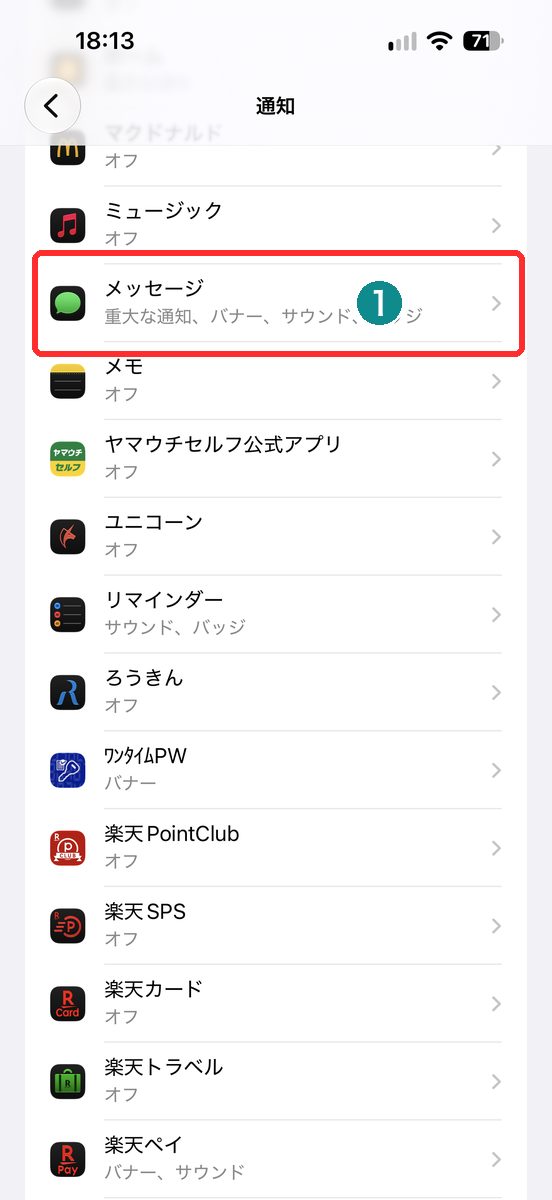
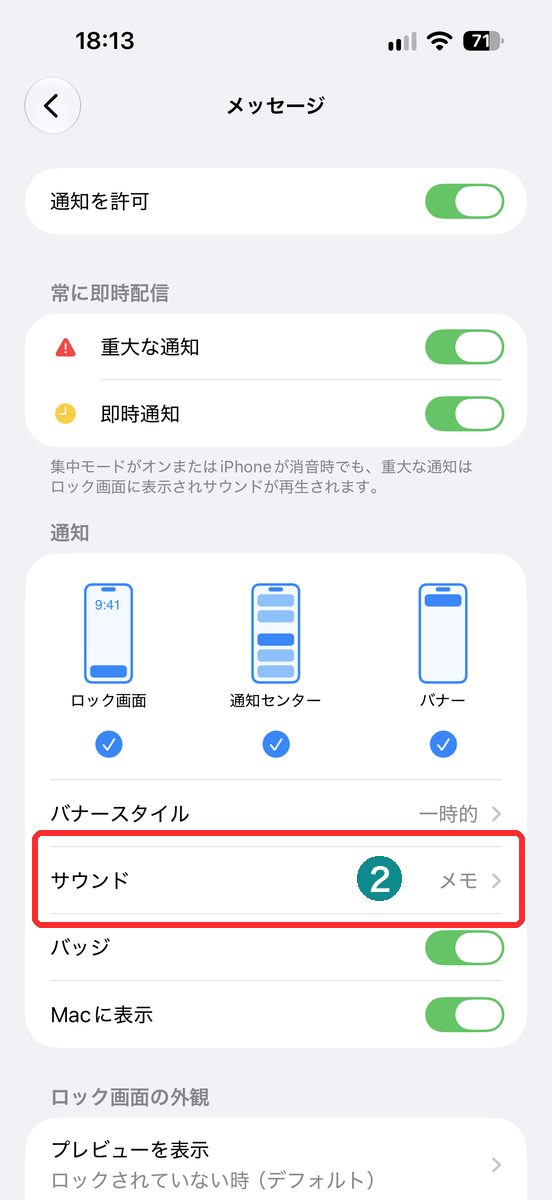
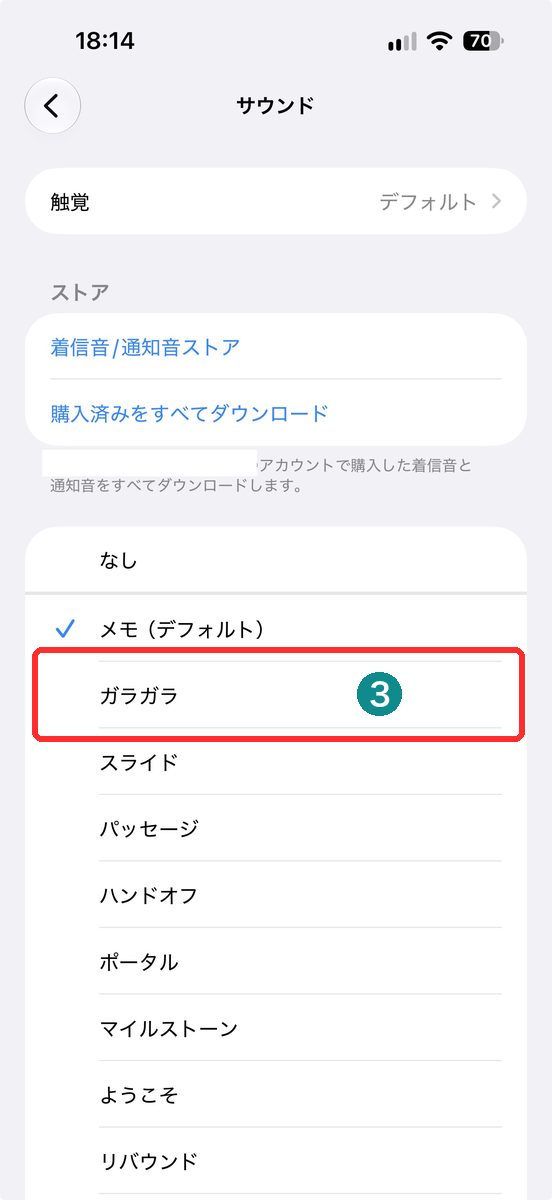
ここで一つだけ、見落としやすい落とし穴があります。
手順どおりに進んでも、「サウンド」の先に音の一覧が出ないアプリがあるんです。
手元で確かめた範囲ではLINEがそうでした。見分け方は後半で。
iPhoneの通知音をアプリごとに変えるときの設定の場所
通知音は「通知スタイル」の中にあります。
「サウンド」をタップして、そのアプリの通知音をオンにしてから、専用の音を選ぶ流れです。
たどり方は2通り。
「設定」→「通知」→アプリと進む形と、「設定」→「アプリ」→対象アプリ→「通知」と進む形です。
音が選べたら、実際に通知を送って聞いてみるのが確実です。
名前と実際の音が合っているか、耳で確かめてください。
通知音を変えられるアプリと変えられないアプリの見分け方
アプリ名の一覧を覚えても、アプリもiOSも更新されるのですぐ古くなります。
自分の画面で見分けてください。
見るのは、対象アプリの通知画面にある「サウンド」の行だけ。
- 「サウンド」の先に音の一覧が出る:アプリごとに音を選べるタイプ
- 「サウンド」がオン/オフの切り替えだけ:iPhoneの設定側では音を選べないタイプ(LINEがこれでした)
- 「サウンド」が見当たらない:iOSの設定側では音を変えられないアプリの可能性あり
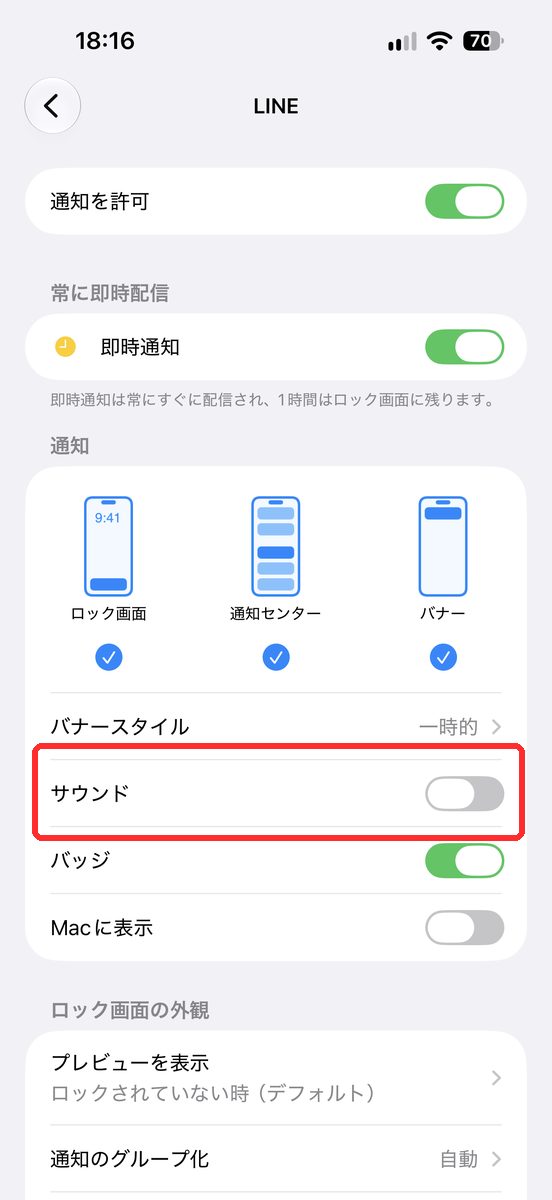
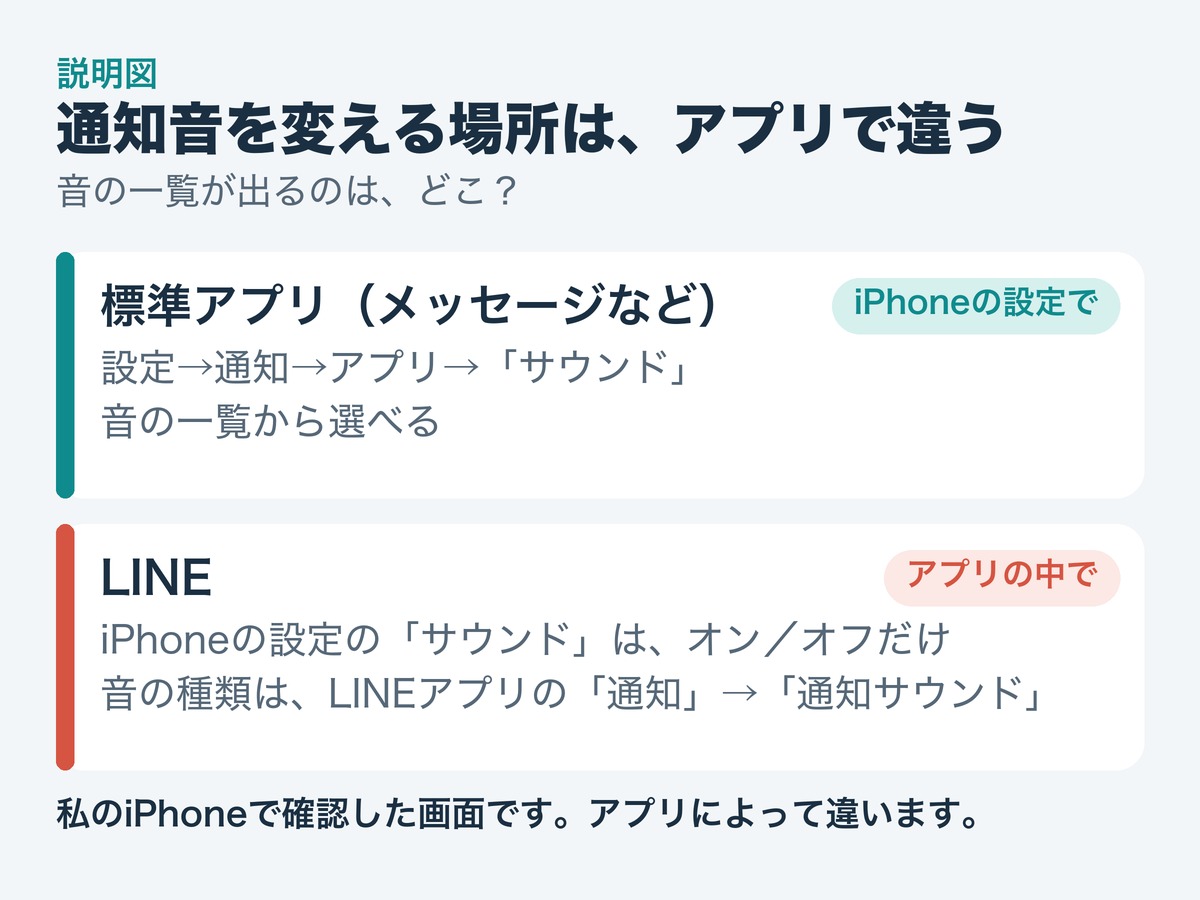
標準のメールやメッセージのように音の一覧が出るアプリと、LINEのようにオン/オフだけのアプリがあります。
「このアプリは変えられる」という一覧を探すより、手元の画面に出ている項目を見てください。
アプリ自身が、アプリ内の設定で通知音を選ばせてくれることもあります。
iOSの設定で音が選べないときは、そのアプリの設定画面にも通知の項目がないか、一度のぞいてみてください。
LINEの通知音は、LINEアプリの中で変える
その代表がLINE。
私の画面でも、iPhoneの設定にあるLINEの「サウンド」は、オン/オフを切り替えるだけでした。
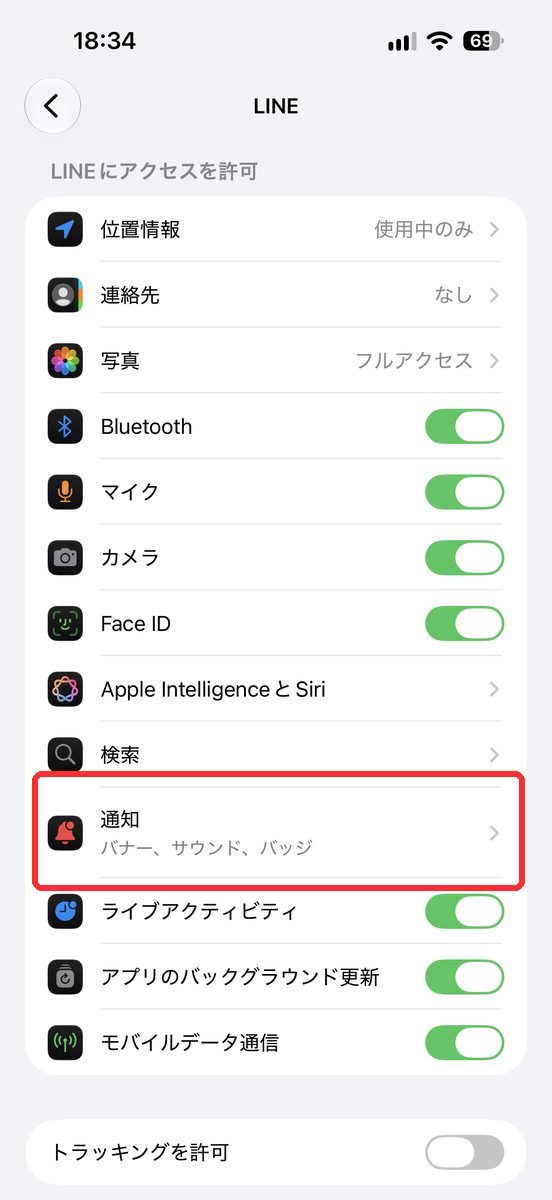
音の種類を選ぶ場所は、LINEアプリの中。入り口は、iPhoneの設定の一番下。
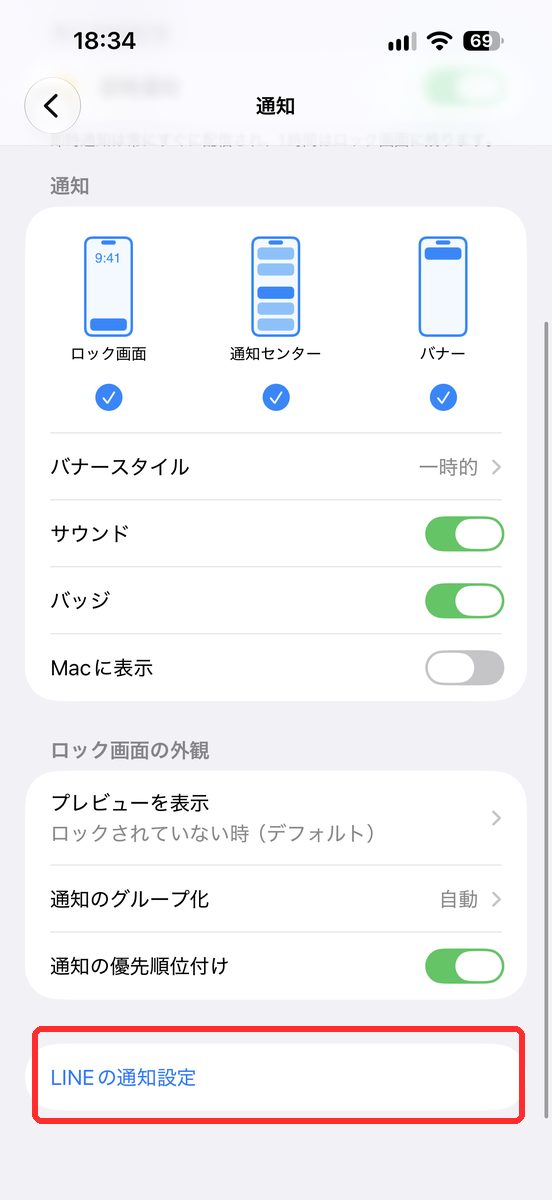
- iPhoneの「設定」でLINEの画面を開き、「通知」をタップする。
- 画面の一番下にある「LINEの通知設定」をタップする。LINEアプリの「通知」画面が開く。
- 「通知サウンド」をタップする。
- 一覧から好きな音を選ぶ。
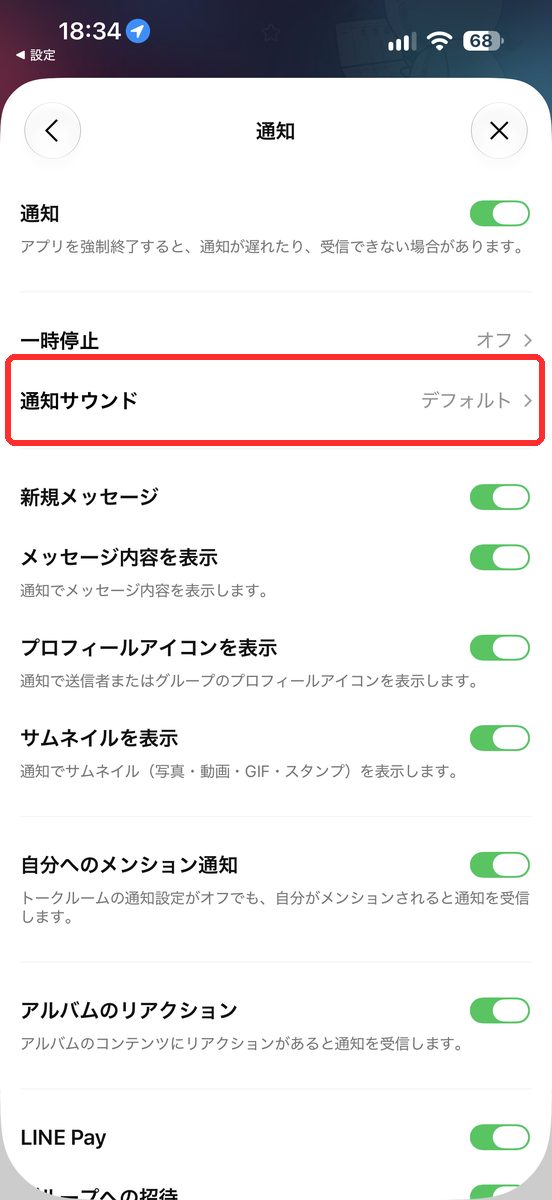
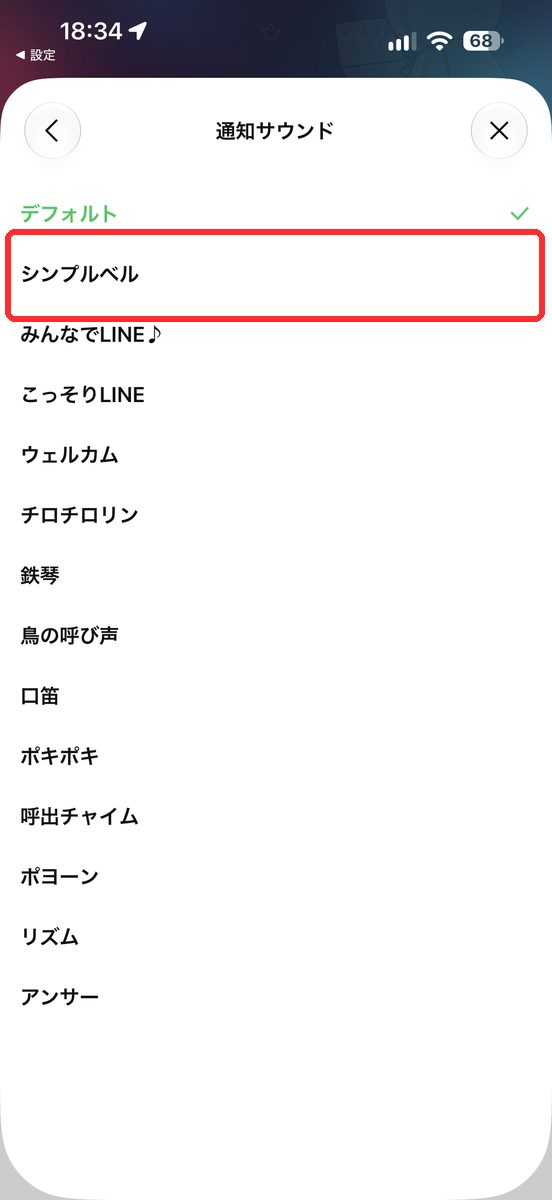
音の一覧には、「シンプルベル」「鉄琴」「口笛」など、LINE専用の音が並んでいました。
iPhoneの標準の通知音とは別の一覧です。
iPhoneの設定に音の一覧が出ないときは、アプリの中の通知設定を探すのが近道です。
デフォルトの通知音を変えると何が変わるか
もう一つ、選択肢があります。
アプリごとに音を選べないとき、標準の通知音(デフォルト)を変えるという手。
「設定」→「サウンドと触覚」に「デフォルトの通知音」という項目があります。
私のiPhoneの「サウンドと触覚」にも、ちゃんとありました。
役割の違いは、学校のチャイムで考えると分かりやすいです。
アプリごとの設定は、特定の教室だけ別のチャイムにする設定。デフォルトの通知音は、学校全体の標準チャイムを変える設定にあたります。
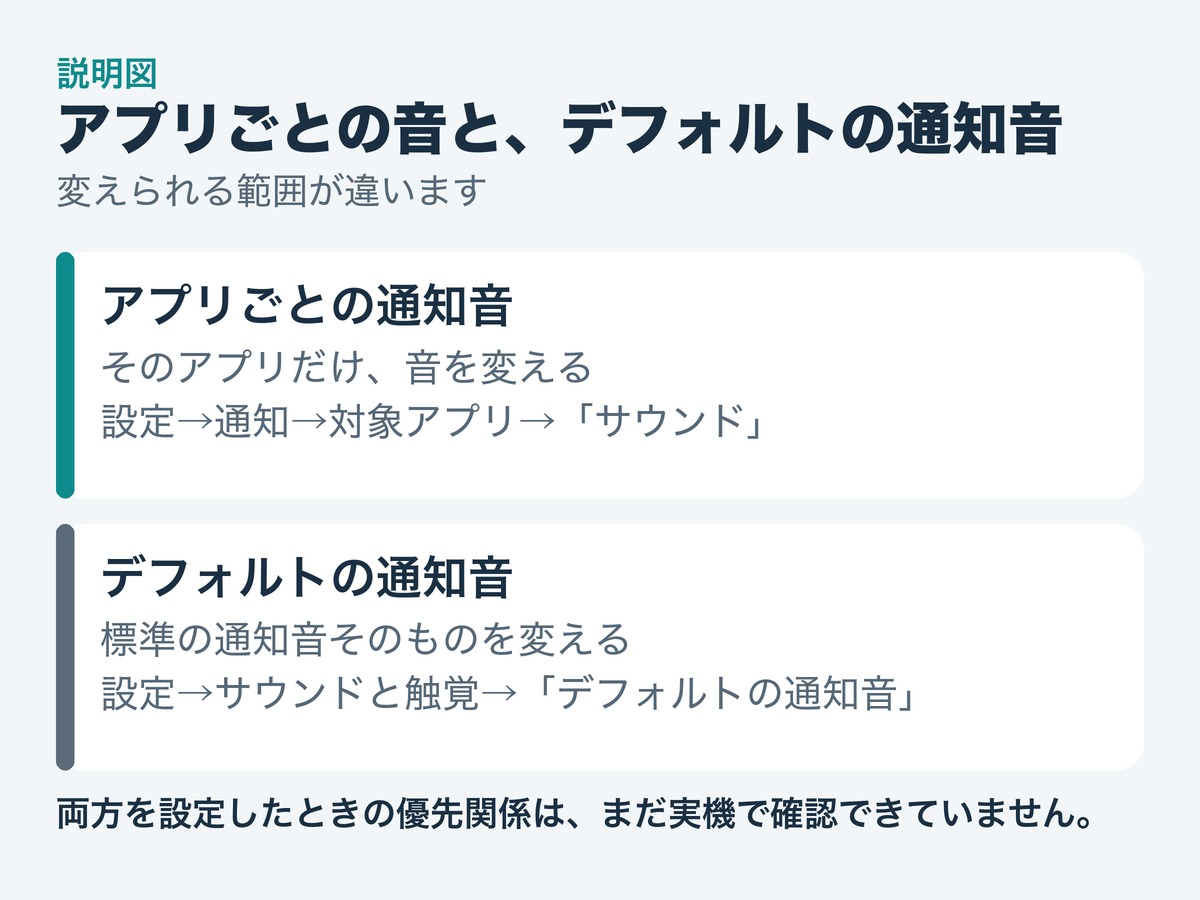
音を決めたアプリはその音、決めていないアプリは標準の通知音。
両方を設定したときにどちらが鳴るかは、自分へ通知を1件送って聞くのが確実です。
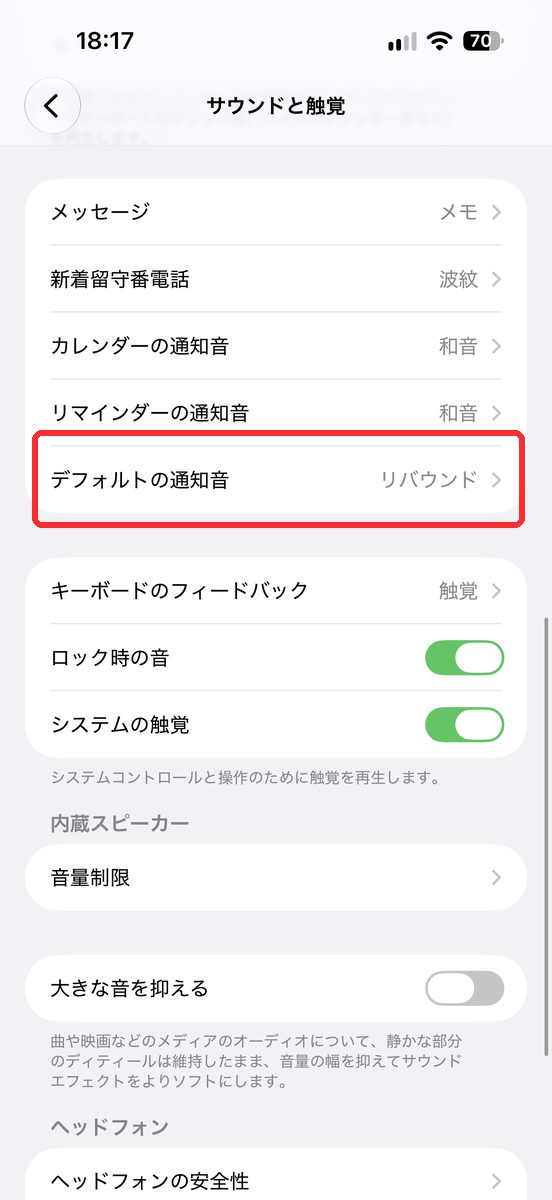
どのアプリの通知もまとめて変えたいなら、こちらのほうが手間は少なく済みます。
逆に、あのアプリだけ聞き分けたいなら、アプリごとの設定。
通知音を変えたのに鳴らない・変わらないときの確認点
音を選んだのに、いつもの音のまま。あるいは、何も鳴らない。
これ、けっこう焦ります。
iPhoneが消音のときや、音量が最小のときは、通知音そのものが鳴りません。
まず確認したいのは、次の3つです。
- iPhoneが消音になっていないか(消音の方法は機種によって違います)
- 着信・通知の音量が最小になっていないか
- 対象アプリの「通知を許可」がオンで、「サウンド」の項目も有効になっているか
集中モードがオンになっていないかも、あわせて見ておいてください。
別の音を選び直して、実際に通知を送って聞き比べてみるのも手です。
選び直しても変わらないなら、そのアプリは音を選べない仕様なのかもしれません。
通知音の変更と、通知を止める設定の違い
通知まわりの設定は、名前が似ていて混ざりやすいところです。
通知音は、届いた通知の鳴り方を変えるだけ。
通知そのものを止める設定ではありません。
- 通知音:どの音で知らせるかを変える
- バッジ:アプリアイコンの赤い数字を出すか出さないかを変える
- 通知を許可:通知そのものを届けるか届けないかを変える
赤い数字(バッジ)だけを消して、通知は残す方法はこちらにまとめています。

バッジは、アプリのアイコンに未読数などを表示する設定です。
耳で聞き分けたいなら音、数字が邪魔ならバッジ、通知が多すぎるなら「通知を許可」の見直し。目的で選べば遠回りしません。
iPhoneの通知は、音・見た目・数字・届くかどうかが、それぞれ別のスイッチになっています。
一つずつ切り分けて触れば、思わぬ設定を変えてしまう失敗は減ります。
iPhoneの通知音に関するよくある質問
すべてのアプリで通知音を変えられますか
言い切れません。
設定→通知→対象アプリの「サウンド」を開いて、実際に音を選べるか確かめるのが確実です。
LINEの通知音はiPhoneの設定で変えられますか
iPhoneの設定では、LINEの「サウンド」はオン/オフの切り替えだけでした。
音の種類は、LINEアプリの「通知」→「通知サウンド」から選びます。
変更した通知音を元に戻すにはどうすればいいですか
同じ手順で「サウンド」を開いて、元の音を選び直せば戻せます。
どの音が元だったか分からなくなるので、変える前に画面を撮っておくと安心です。
通知音を変えたのに前の音のままです
消音や音量、「通知を許可」の状態を先に見てみてください。
それでも変わらないなら、そのアプリは音を選べない仕様の可能性があります。
アプリごとに音を変えておくと、画面を見なくても、どのアプリの通知か耳で分かるようになります。
まずは一番聞き分けたい1つのアプリだけ、設定→通知を開いて、音の欄をのぞいてみるところから始めてみてください。

公式情報の確認日:2026年9月24日。
Apple公式のサポート情報をもとにしています。LINEの設定画面と「デフォルトの通知音」の項目は、私のiPhoneで確認しました。アプリごとの音とデフォルトの通知音の優先関係は、まだ確認できていません。
コメント