
iOS 27では、着信音・アラーム・通知音の音量を別々に設定できます。
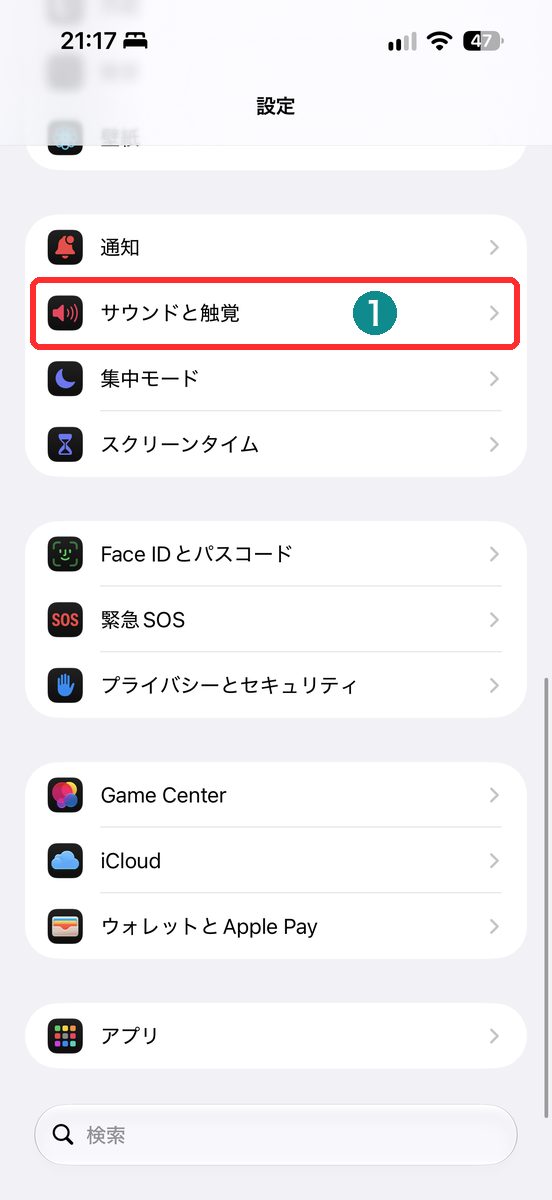
「設定」の「サウンドと触覚」で、分けたい項目の「着信音の音量に合わせる」をオフにする操作です。
分けられる単位は「着信音」「アラームとタイマー」「通知音とシステムサウンド」の3つ。
この設定で、アラームの時刻ごとやアプリごとの音量まで分けるわけではありません。
- 「設定」アプリを開き、「サウンドと触覚」をタップします。
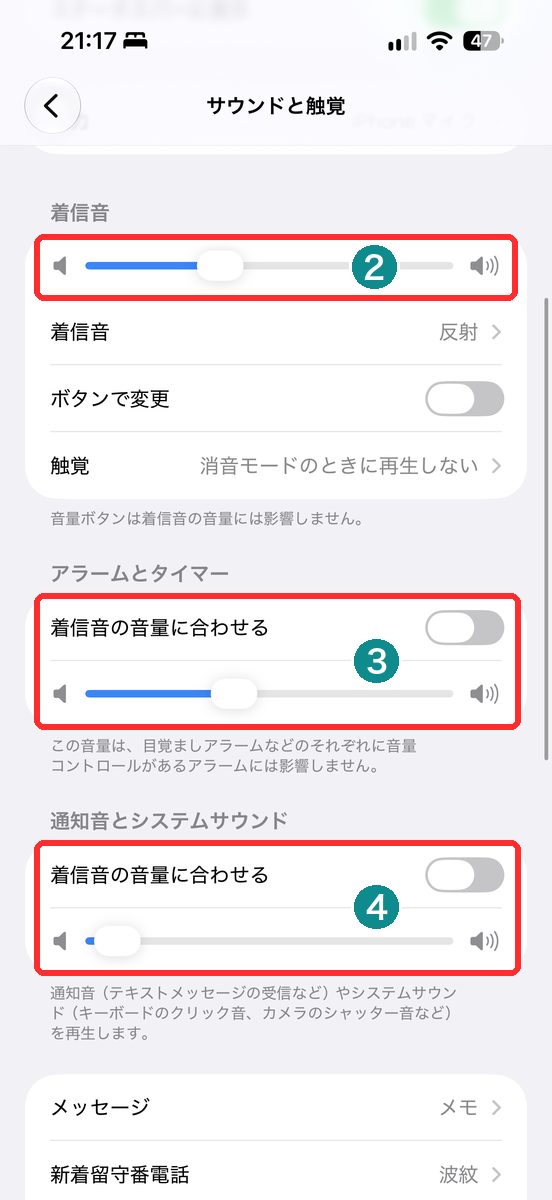
- 「着信音」のスライダで、電話がかかってきたときの音量を決めます。
- 「アラームとタイマー」の「着信音の音量に合わせる」をオフにして、その項目のスライダを動かします。
- 「通知音とシステムサウンド」でも同じスイッチをオフにして、通知に使う音量を調整します。
電話には気づきたいけれど通知は控えめにしたい、アラームは着信音とは違う大きさにしたい、という使い分けができます。
片方だけ分けたい場合は、必要な項目だけオフにすれば大丈夫。
ただし、朝に使っているアラームによっては、別の場所で音量を確認したいものもあります。
iOS 27で別々にできる音量の単位
「個別設定」という言葉だけ見ると、音が鳴るものを全部ばらばらにできそうに思えます。
ここは、設定画面に並ぶグループ単位で考えると分かりやすくなります。
| 音量の項目 | 設定する対象 | 着信音と分ける操作 |
|---|---|---|
| 着信音 | 電話の着信音 | 着信音のスライダを調整 |
| アラームとタイマー | 通常のアラームとタイマー | この項目の「合わせる」をオフ |
| 通知音とシステムサウンド | 通知音とシステムのサウンド | この項目の「合わせる」をオフ |
イメージとしては、部屋の照明の明るさをまとめて調整するか、部屋ごとのつまみで調整するかの違いに近いです。
「着信音の音量に合わせる」がオンのグループは着信音にそろえ、オフにしたグループは自分のスライダで決める、という関係です。
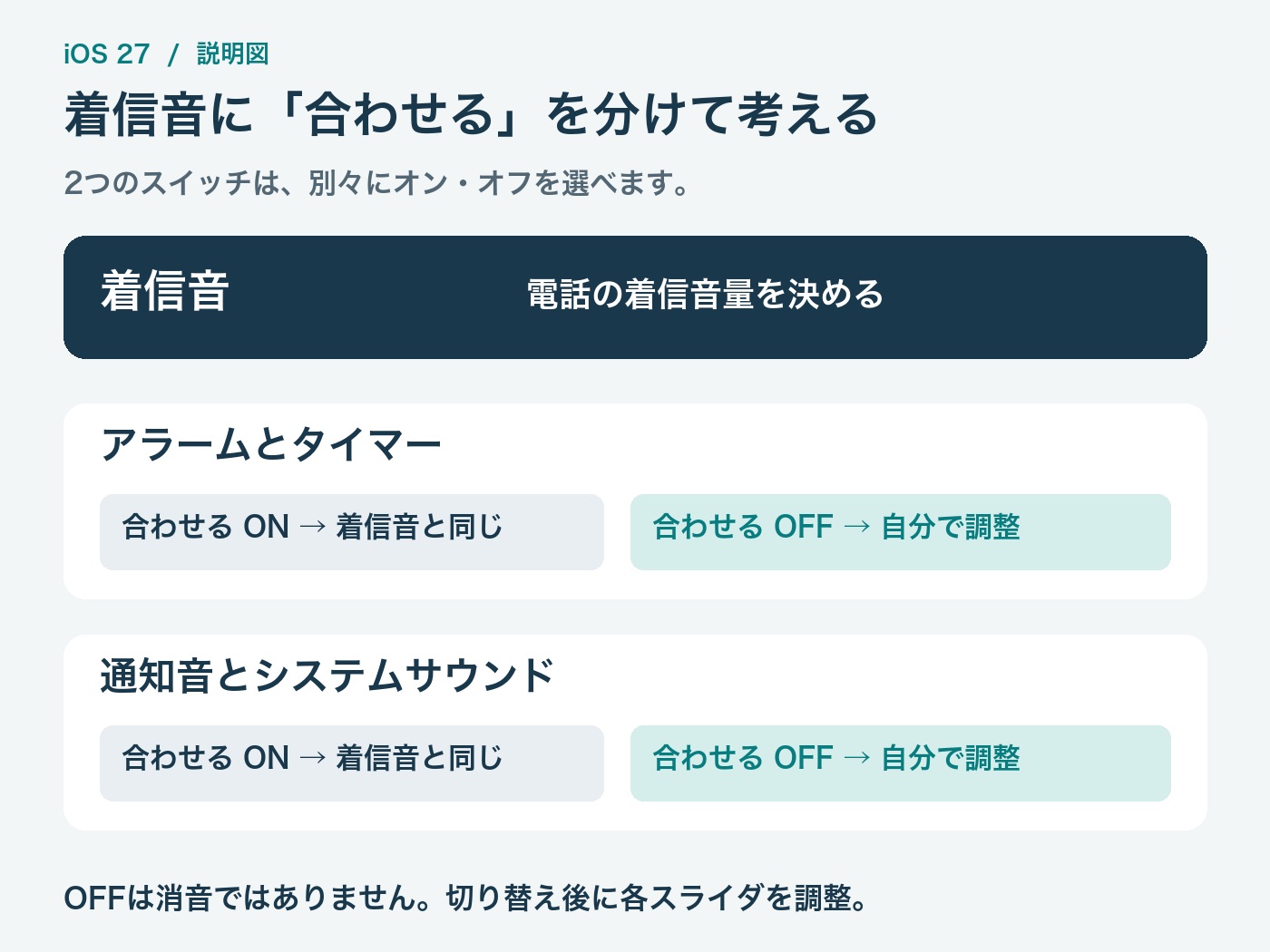
「合わせる」をオフにしても、その音を消す操作にはなりません。
着信音とは別の音量にするための切り替えなので、その後に対象のスライダを調整します。
アラームとタイマーは共通の項目に入っています。
朝のアラームを大きくする目的でここを変えるなら、タイマーにも関係する設定だと覚えておいてください。
曲や通知の音色を選び直す話ではなく、鳴る大きさを分ける設定。
通知音だけ小さくして、着信音は大きく保つ
通知が届くたびに大きな音がするのは気になるけれど、電話は聞き逃したくない。
その場合は、アラーム側を変更しなくても、通知側の設定だけで分けられます。
- 「設定」を開き、「サウンドと触覚」をタップします。
- 「通知音とシステムサウンド」の項目を探します。
- その下の「着信音の音量に合わせる」をオフにします。
- 通知側のスライダを左へ動かし、控えめな音量に調整します。
冒頭の設定画面では、一番下の赤枠が「通知音とシステムサウンド」です。
通知側のスイッチをオフにした状態で、その下にあるスライダを動かしてください。
ここで調整するのは通知側のスライダで、電話用の「着信音」のスライダではありません。
名前が同じスイッチが並ぶので、私はまず一つ上にある項目名を見ます。この読み方が迷いにくいです。
反対に、着信音を控えめにし、通知側をそれより大きくする組み合わせも設定上は可能です。
どちらを大きくするかは固定されていないので、気づきたい音を基準に決めてください。
ただ、通知音とシステムサウンドは一つのグループ。
このスライダを動かすことと、特定のアプリだけ音を消すことは分けて考える必要があります。
アプリごとの音量スライダが増える設定でもありません。
アプリ独自の音や特別な通知まで、この項目で一律に変えられるわけではありません。
アラームの音量と、睡眠スケジュールの目覚まし
冒頭で触れた、別の場所も確認したいアラームがここです。
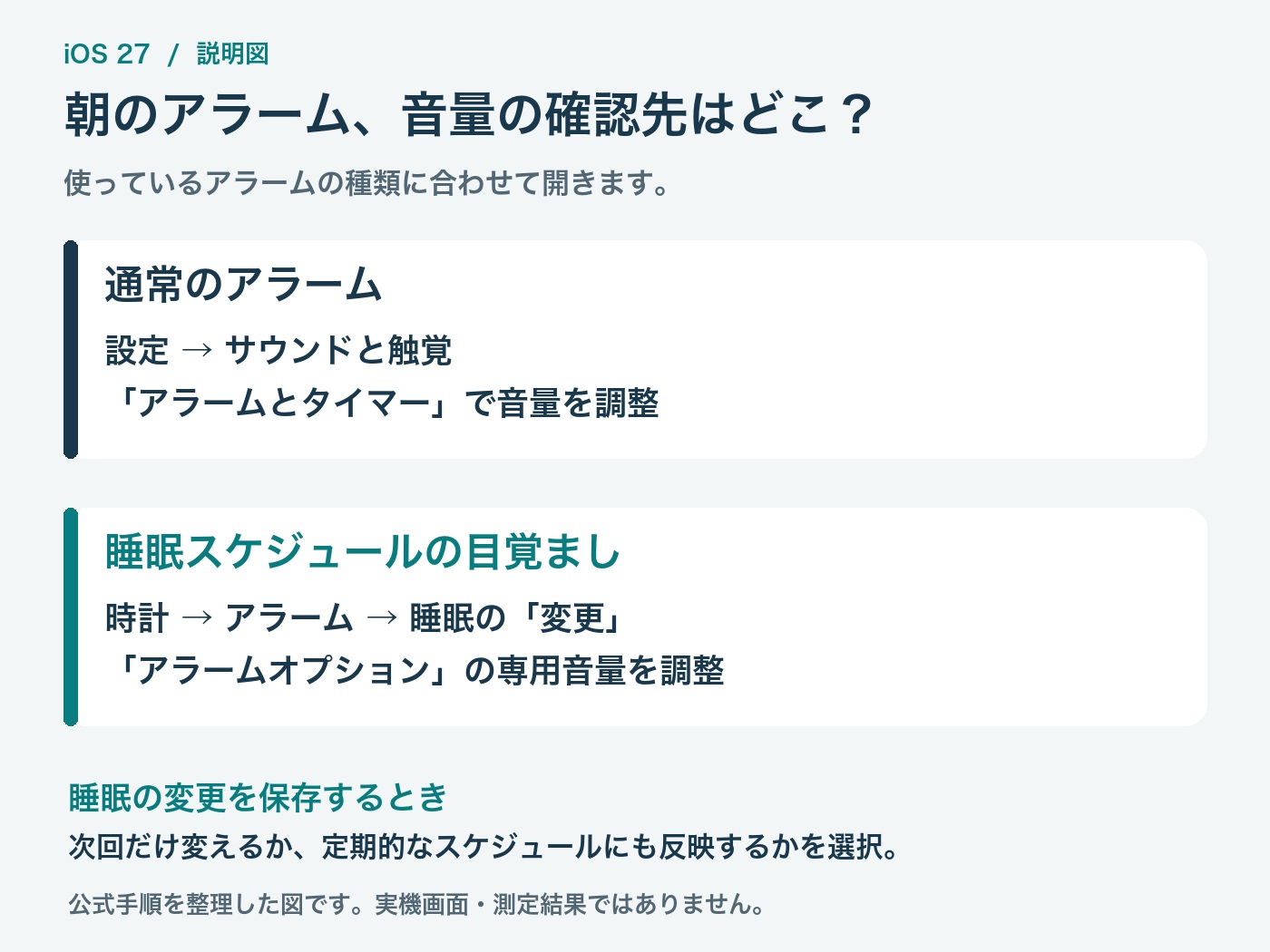
「時計」で追加する通常のアラームと、睡眠スケジュールの目覚ましには、音量を調整する場所がそれぞれ用意されています。
通常のアラームは「アラームとタイマー」で調整
普段「時計」のアラームに時刻を追加して使っている場合は、冒頭で操作した設定を確認してください。
通知側だけを独立させても、アラーム側の「合わせる」がオンなら、そちらは着信音に合わせる設定のままです。
「アラームを大きくしたつもりなのに、通知のつまみを動かしていた」という取り違えは避けたいところ。
スイッチの文字より、どの項目の下にあるかが大事。
時刻が違うアラームをいくつも登録していても、この画面はそれぞれの時刻に音量を割り当てる場所ではありません。
ここで扱うのは「アラームとタイマー」という共通の設定です。
睡眠の目覚ましには専用の音量スライダがある
ヘルスケアで睡眠スケジュールを設定している場合は、「時計」から目覚ましの音量を調整する手順も確認してください。
通常のアラーム側だけを見て終わらせず、実際に使っている目覚ましの設定を開く、ということです。
- 「時計」アプリの「アラーム」を開き、睡眠スケジュールの目覚ましにある「変更」をタップします。
- 下へスクロールし、「アラームオプション」の下にある音量スライダを調整します。
- 右上のチェックマーク(完了)をタップし、次回だけなら「次回のアラームのみを変更」、定期的な目覚ましにも反映するなら「このスケジュールを変更」を選びます。
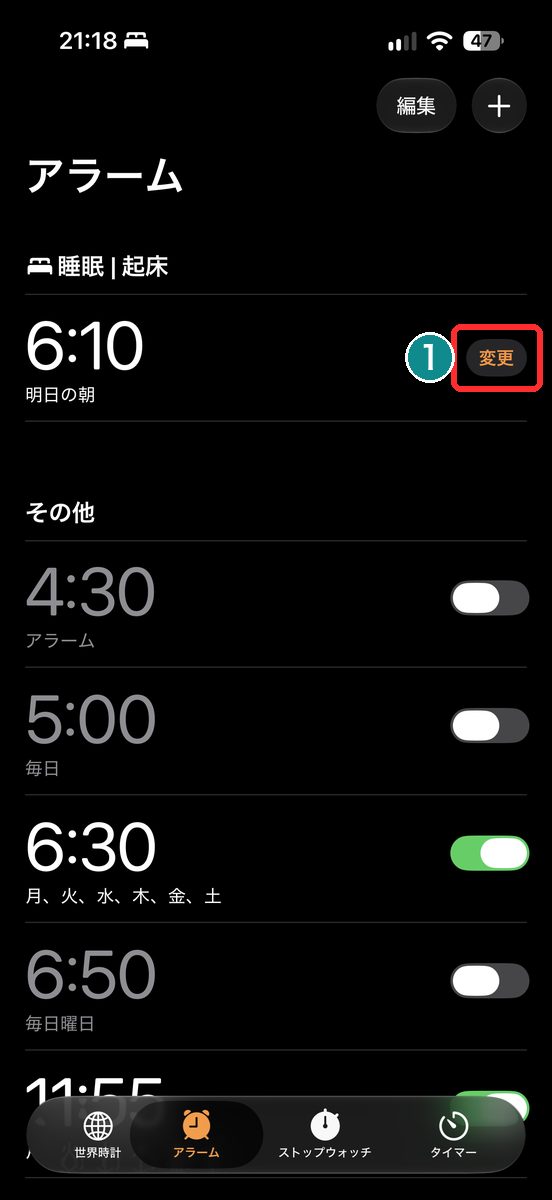
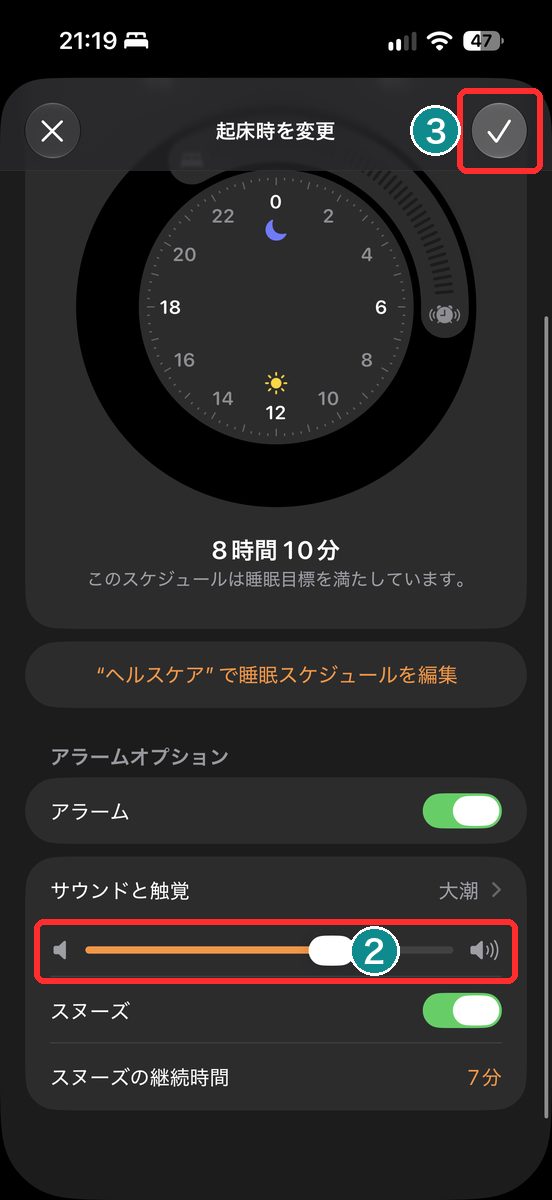
最後の選択は、今回だけ変えたいのか、これからの予定にも反映したいのかで決めます。
ここまで同じ「アラーム」なのに、保存する範囲まで違うのは少し紛らわしい。
睡眠スケジュールを使っていない場合、この説明のために新しく設定する必要はありません。
音量を変えたつもりでも合わないときの確認先
音の大きさが意図と違うときは、別の音量を調整していないかを先に確認すると整理しやすくなります。
「音量を下げた」という操作だけでは、どの音を下げたのかまでは決まらないからです。
- 電話の音量を変えたいなら、「着信音」のスライダ。
- 通常のアラームやタイマーなら、「アラームとタイマー」のスイッチとスライダ。
- 通知の音量なら、「通知音とシステムサウンド」のスイッチとスライダ。
- 睡眠スケジュールの目覚ましなら、「時計」の変更画面にある専用スライダ。
特に、音楽や動画を再生しながら側面の音量ボタンを押した場合は、再生中のメディアの音量を調整しています。
そこで音を小さくしても、通知やアラームを別々に設定したことにはなりません。
分離の設定を確かめたいときは、いったん「サウンドと触覚」に戻り、対象の項目を直接見るのが分かりやすいでしょう。
また、スライダで決めた音量と、消音モードなどによって音を鳴らすかどうかは別の確認事項です。
音量を上げるだけで、すべての通知が鳴る状態になるとは限りません。
アラームや通知音を着信音と同じ音量に戻す
別々のつまみを管理するより、一緒に変わるほうが使いやすい場合もあります。
そのときは、分けた項目の「合わせる」をオンに戻してください。
- 「設定」→「サウンドと触覚」と進み、「アラームとタイマー」の「着信音の音量に合わせる」をオンにします。
- 「通知音とシステムサウンド」の「着信音の音量に合わせる」もオンにします。
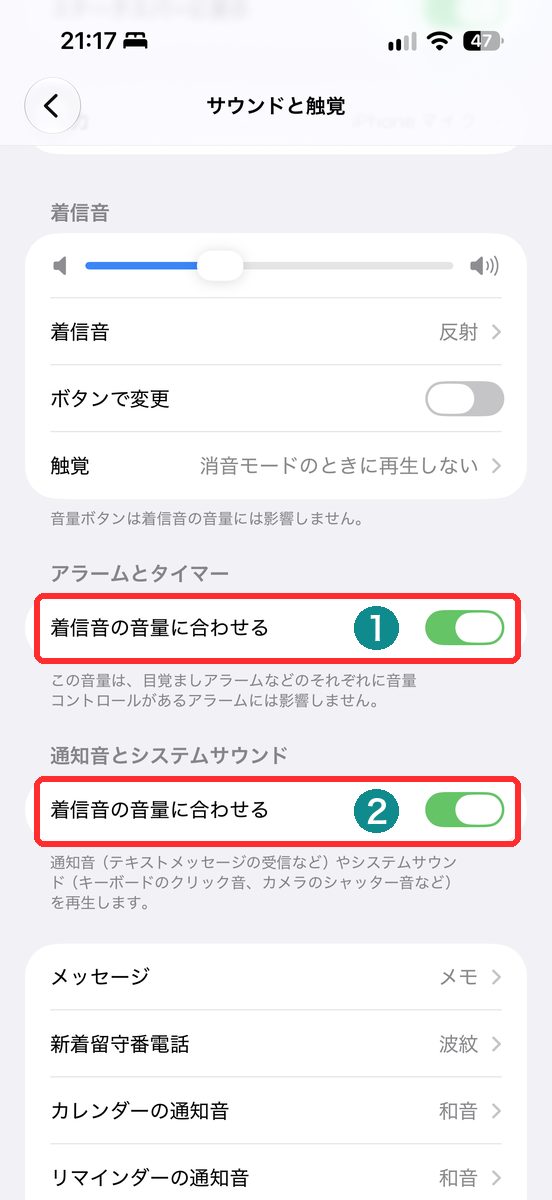
両方を戻したければ2か所ともオン、通知だけ独立させたいならアラーム側だけオン、という選び方です。
「全部独立」か「全部一緒」かの二択ではないところは、使い分けやすいですね。
私には、音量を細かく設定できること以上に、電話と通知を同じ大きさにしておく必要がなくなる点が、この変更の使いどころに見えます。
必要なグループだけ分けるくらいでも、目的には合いそうです。
iOS 27のアラーム・通知音の音量でよくある疑問
消音モードにすると、通常のアラームも鳴らなくなる?
通常の「時計」のアラームは、消音モードや集中モードをオンにしていても鳴ります。
アラームを止めたい場合は、音量の分離とは別に「時計」でそのアラームをオフにしてください。
ヘッドフォンをつなげば、アラームは耳元だけで鳴る?
Appleの通常のアラームの説明では、iPhoneの内蔵スピーカーとヘッドフォンの両方から鳴るとされています。
ヘッドフォンをつないでいることだけを理由に、本体から鳴らないとは考えないでください。
設定を始めるときは、まず電話・アラーム・通知のどれを変えたいか決めて、その項目の「合わせる」を見てください。
通知だけ控えめにしたいなら、通知側のスイッチからで十分です。

コメント