
Safariのリーダーを使うと、対応するWebページを、文章や画像を読みやすい形に切り替えられます。
すべてのサイトで使える機能ではありませんが、長い記事を読むときに試したい表示です。
- Safariで読みたい記事を開く。
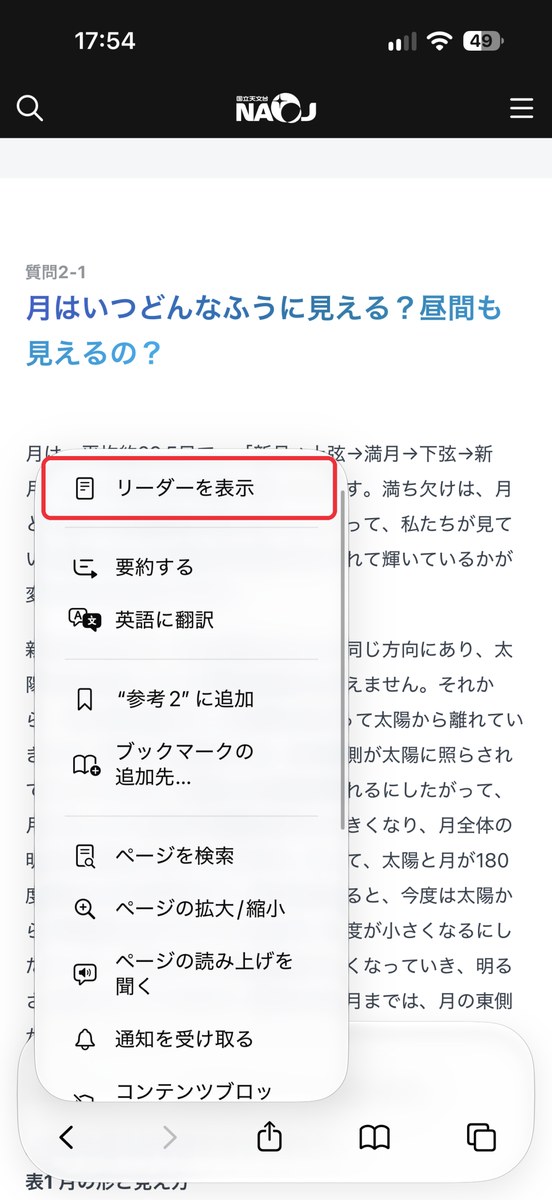
- アドレス欄にあるページメニューボタンをタップする。
- 「リーダーを表示」をタップする。
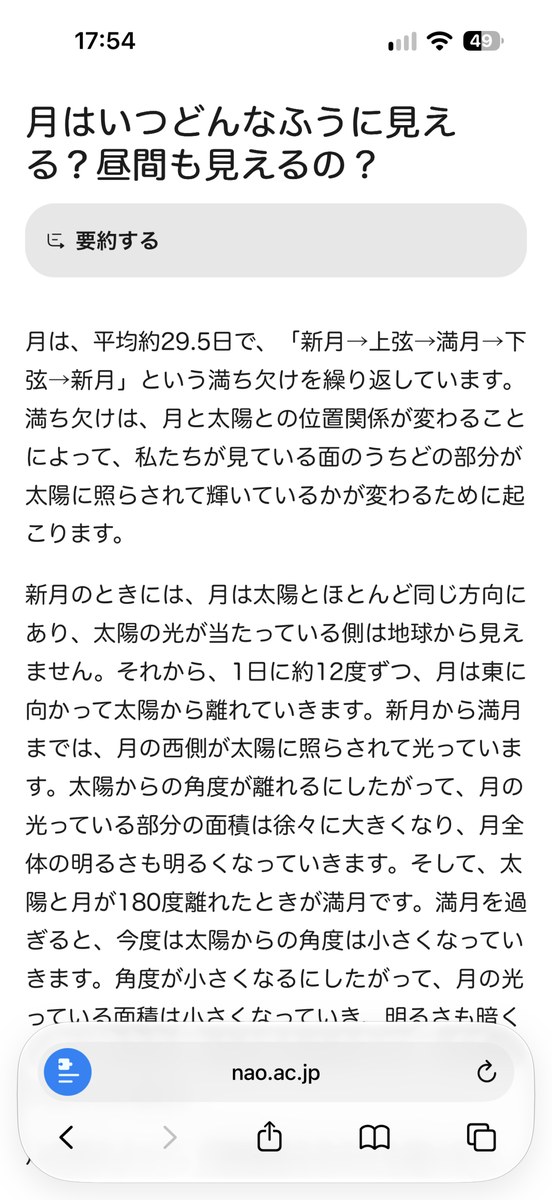
元に戻すときは、ページメニューから「リーダーを非表示」を選びます。
サイト本来のメニューを使いたくなったら、ここへ戻れば大丈夫。
読むための表示と、サイトを操作するための表示を使い分ける感じですね。
ただし、戻したつもりなのに次もリーダーになる場合は、もう一つ見る場所があります。
Safariのリーダーは、記事を読むための表示
リーダーは、Webページの関係するテキストや画像を読みやすく整える機能です。
ナビゲーションメニューなどが隠れ、記事に集中しやすい表示になります。
新聞から読みたい記事を切り抜いて、手元に置くようなイメージ。
元のページにあったものをすべて同じ配置で残すのではなく、読む内容に寄せた見え方になります。
リーダー表示では、サイトのメニューや別のページへ移動するためのボタンが表示されなくなることがあります。
そのため、同じサイトの別の記事などを開きたいときは、いったん「リーダーを非表示」にして、通常表示に戻してから移動する必要がある場面も多くなります。
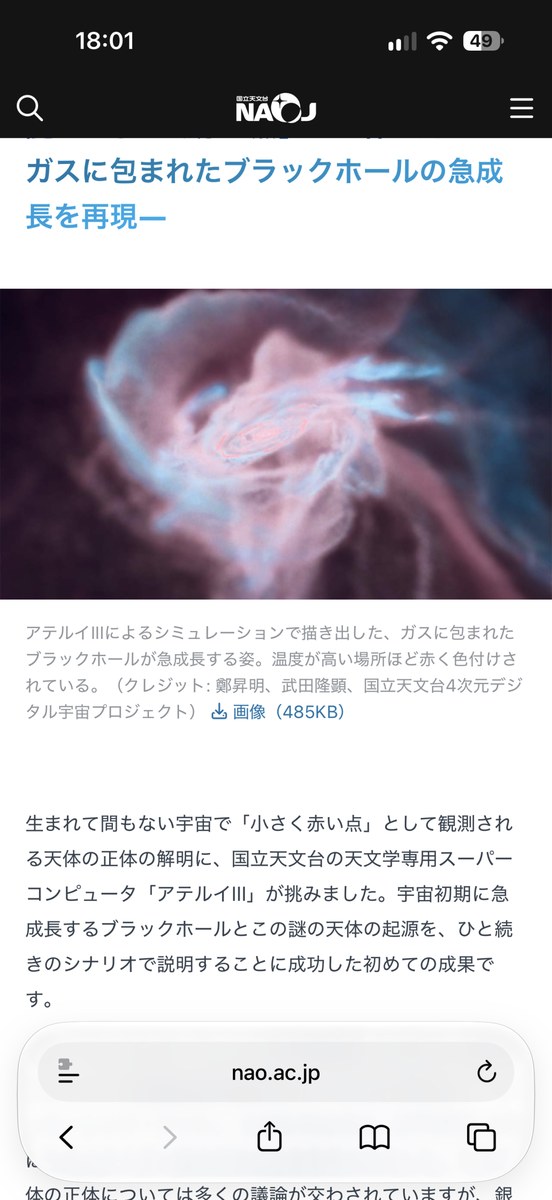
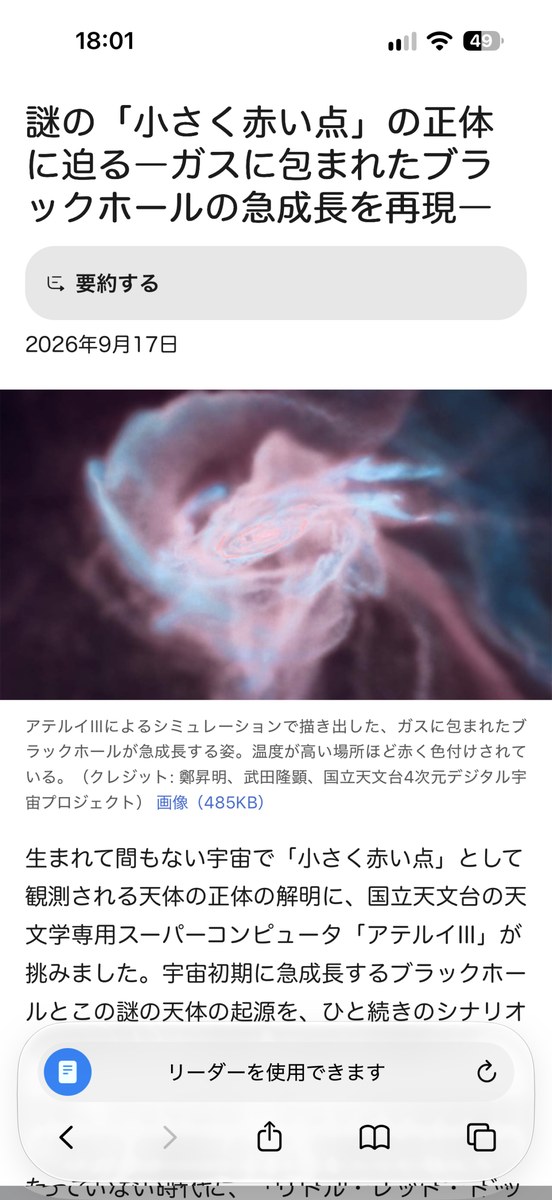
次の2枚では、同じニュース記事の通常表示とリーダー表示を比べています。
通常表示にある国立天文台のロゴやメニューがリーダー表示では見えなくなり、記事の画像と本文が残っています。
一方、どんなページの広告もすべて消せる機能として考えるのは少し違います。
利用できるかどうかはページ次第なので、まず「リーダーを表示」が選べるかを確認してください。
リーダーの目的は、対応する記事を読みやすい表示にすること。
サイトを操作したいときは通常表示へ戻す、と分けておくと迷いにくくなります。
その場だけリーダー表示を解除する
今読んでいるページを元の見え方に戻したいなら、Safariのページメニューから「リーダーを非表示」を選んでください。
iPhoneの設定アプリまで戻る必要はありません。
最初にお伝えしたように、長押しでもOK。
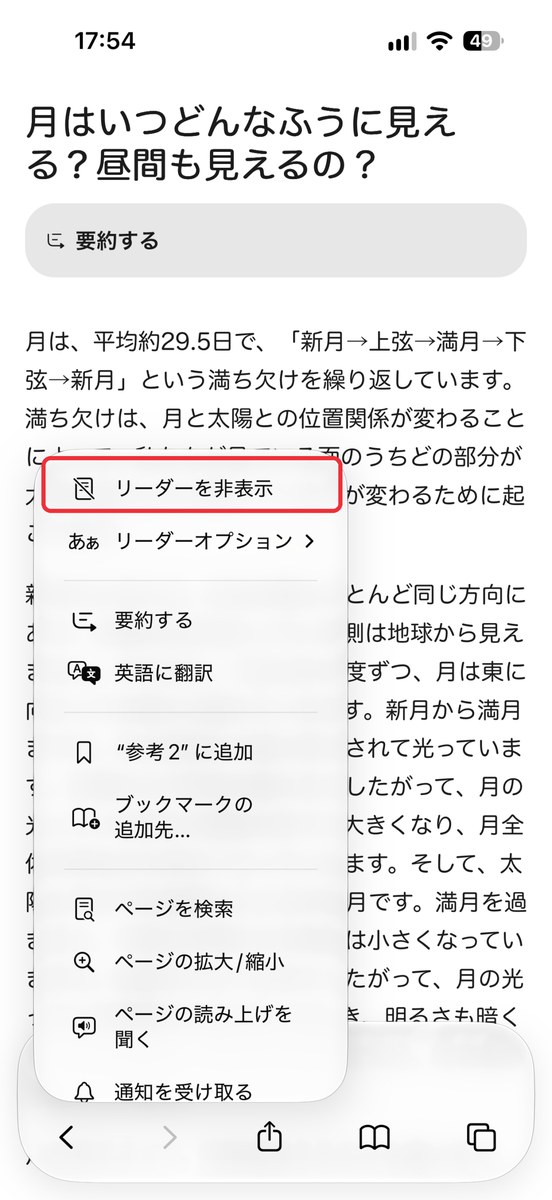
ここで切り替えているのは、開いているページの表示です。
あとでまた同じサイトを開いたときにどう表示するかは、自動設定も関係してきます。
一度リーダーを閉じても、サイトの自動設定までオフになったとは限りません。
次に開いたときも通常表示にしたいなら、サイト別の設定へ。
戻す操作をしたのに、また同じ見た目になると少し混乱しますよね。
そのときは同じボタンを何度も押すより、次の自動設定を確認してください。
Safariで特定のサイトだけ自動リーダーにする
いつも読むサイトで毎回切り替えるのが面倒なら、そのサイトの自動表示を設定できます。
最初は手動でリーダーを試し、読みたい内容がきちんと見えると確認してから設定してください。
- Safariで、リーダーに対応する対象サイトを開く。
- ページメニューボタンをタップする。
- メニューを下へスクロールし、「ウェブサイトの設定…」をタップする。
- 「自動的にリーダーを使用」をオンにする。
- 設定パネル右上のチェックマークをタップする。
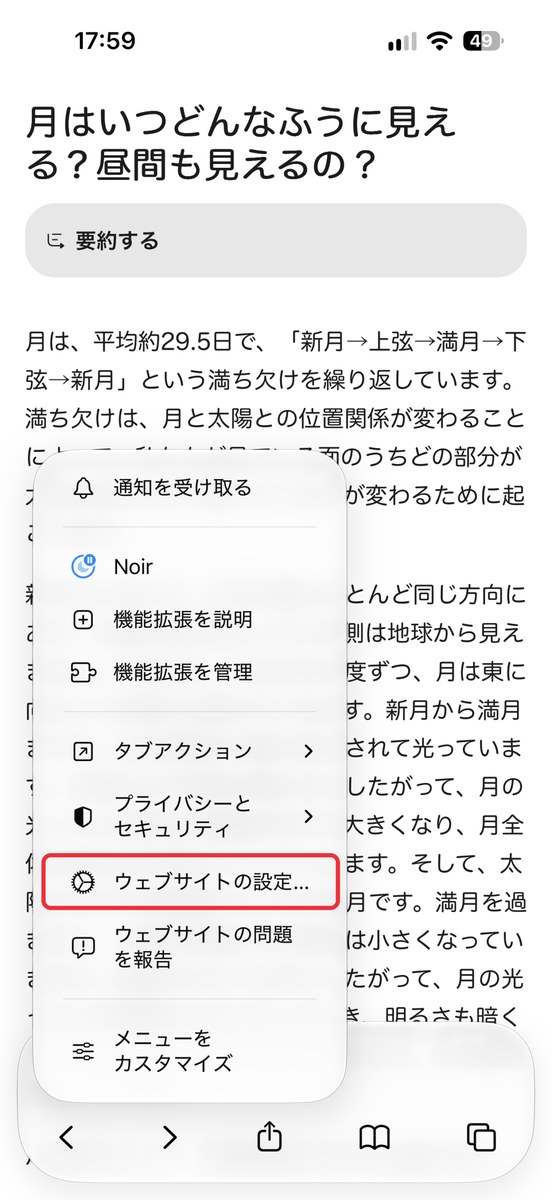
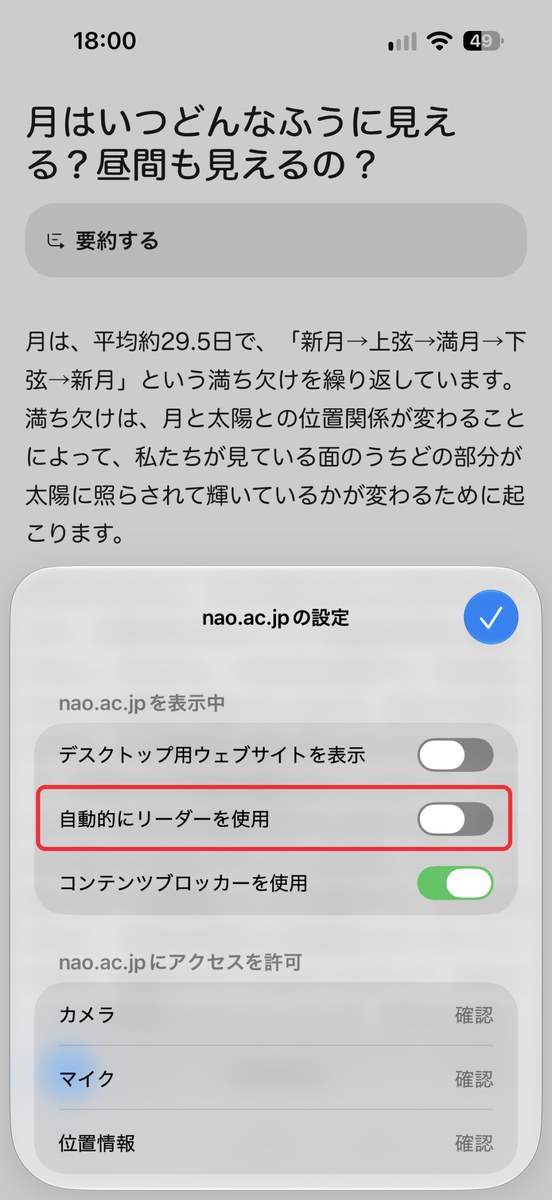
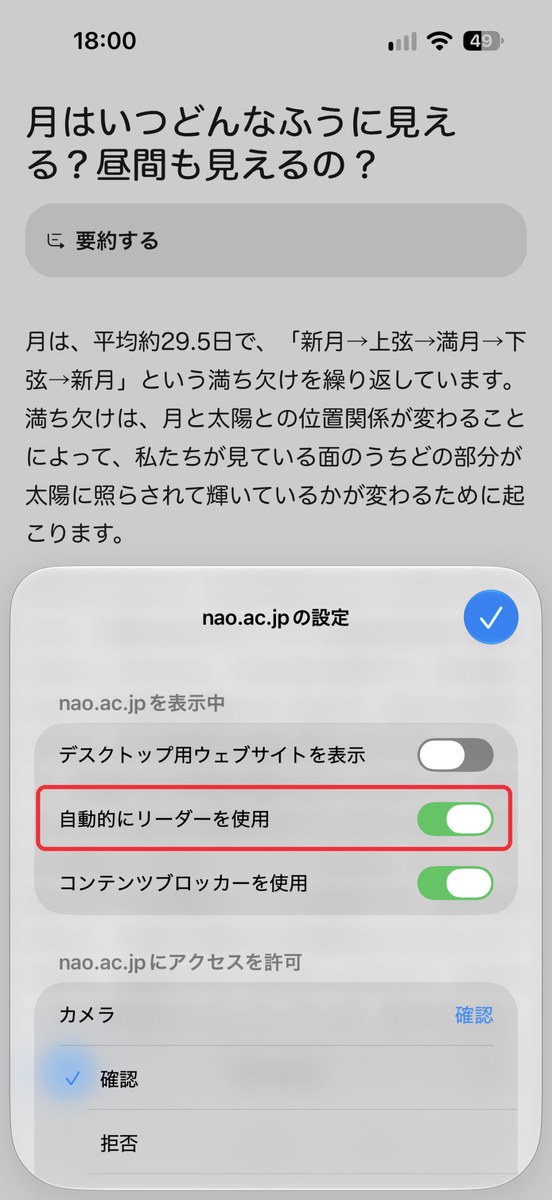
画像では「自動的にリーダーを使用」が灰色の状態と、緑色の状態を並べました。
自動表示をやめたい場合は、この項目をオフにします。マイクなど、ほかの設定はそのままで。
オフにした後は、必要に応じて今のページも通常表示へ戻してください。
表示の切り替えと今後の設定を、一つずつ確認しておくためです。
自動表示は、よく読むサイトから設定すると使い勝手を確かめやすくなります。
記事を読むことが多いサイトでも、メニューから目的のページを探したいときは通常表示へ戻してください。
対応するサイト全体の自動表示を見直す
サイトを個別に指定せず、対応するWebサイトで広くリーダーを自動使用する設定もあります。
- iPhoneの「設定」を開く。
- 「アプリ」から「Safari」を選ぶ。
- 「リーダー」を開く。
- 「すべてのWebサイト」のスイッチを確認する。
自動表示を広く使いたいならオン、手動で選びたいならオフにする、という使い分けです。
ただし、対象はあくまでリーダーに対応したページ。
サイト名ごとの設定が並んでいる場合は、対象サイトのスイッチも確認してください。
全体と個別が一緒に並ぶと、どこまで変えたのか分からなくなりがち。
変えた項目を覚えておき、同じサイトの記事を開いて確認すれば、少なくとも比較の条件は揃えられます。
Safariのリーダーでよくある疑問
リーダーを表示する項目が使えないときは?
まず、そのページが対応しているかという条件があります。
サイトのトップ画面だけで判断せず、読みたい記事そのものを開いて確認してください。
すべての記事が必ず対応するとも限りません。
選べないページでは通常表示で読み、リーダーが使えないことだけを理由にSafariの履歴などを消す必要はありません。
トップページではリーダーが使えないけど、個別のコンテンツでは使えるようなパターンですね。
自動表示をオフにしたら、リーダーはもう使えない?
自動で使う設定をやめても、対応するページでは手動で「リーダーを表示」を選ぶ使い方ができます。
読むときだけ切り替えたいなら、この使い分けが分かりやすいはず。
色を変えたいのか、記事だけに集中したいのかでも、選ぶ表示は変わります。
サイト全体の見え方を変える設定と、リーダーによる本文中心の表示は、目的を分けて考えてください。
まず一度オンにして、通常表示への戻し方まで試してみてください。
自動化は、そのあとで十分。


コメント