
Safariの「ページの読み上げを聞く」が使えないとき、原因は一つに決めつけない方がいいです。
まず確認すべきは、Siriの言語設定がページの言語と合っているかどうかです。
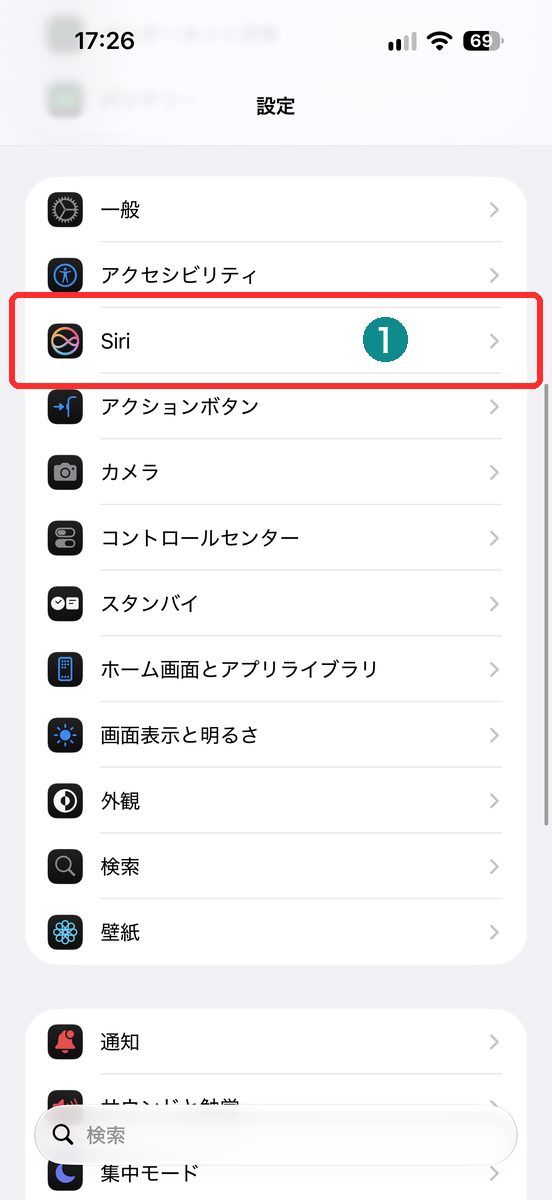
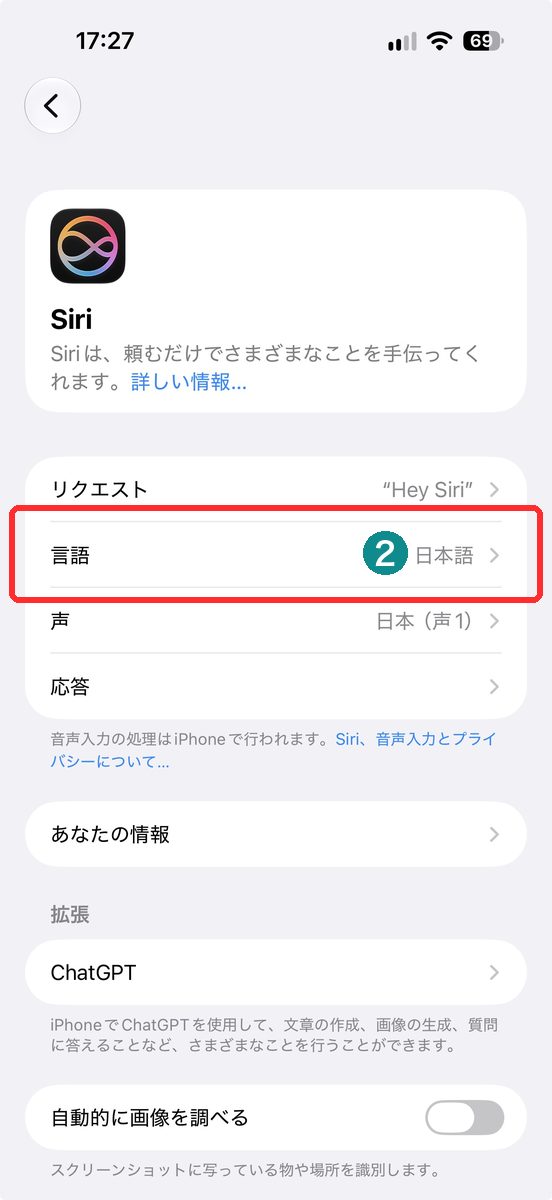
手順は「設定」→「Siri」→「言語」で、読みたいページと同じ言語になっているか確認します。
- 「設定」を開き、「Siri」をタップする。
- 「言語」をタップして、読みたいWebページの言語と一致しているか確認する。
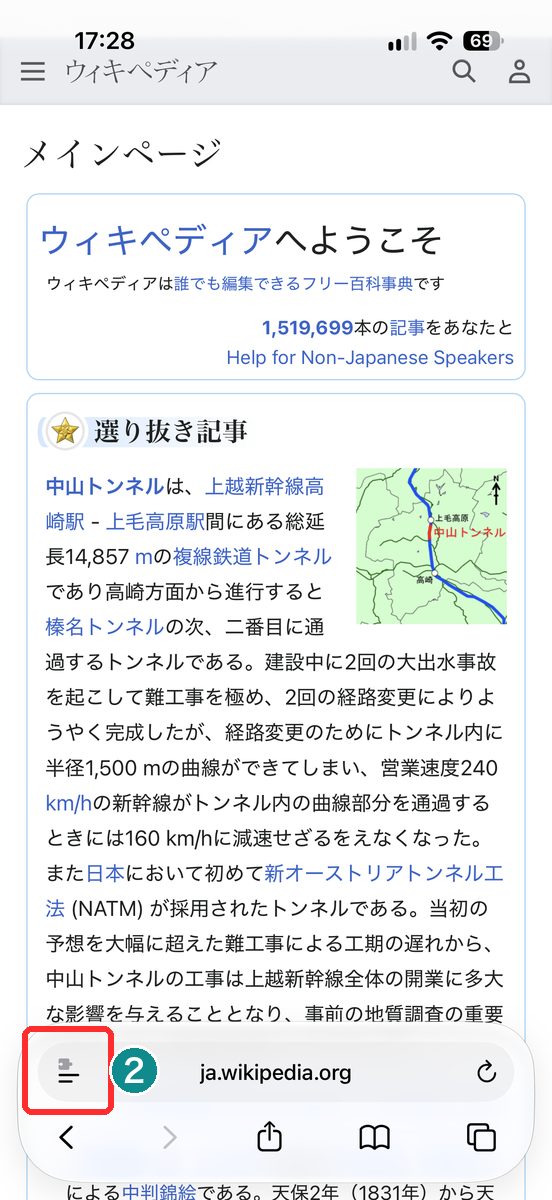
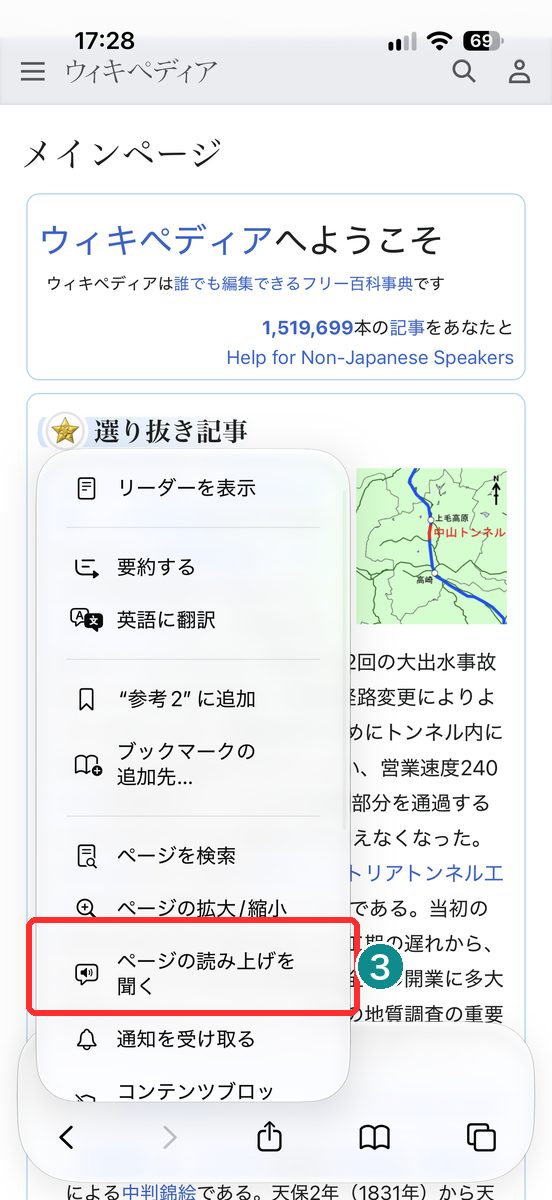
- Safariで読みたいページを開き、アドレスバー左端のページメニューのアイコンをタップする。
- メニューから「ページの読み上げを聞く」をタップする。
ただ、言語をそろえただけでは解決しないこともあります。
ページによっては、読み上げそのものに対応していません。
Safariでページを読み上げる基本の使い方
Appleのガイドでは、アドレスバーの「Aa」のアイコンをタップし、表示されたメニューから「ページの読み上げを聞く」を選ぶ手順になっています。
ただ、今回の画面に「Aa」の表示はなく、アドレスバーの左端にあるページメニューのアイコンをタップすると、同じメニューが開きました。
- Safariで読みたいページを開く。
- アドレスバー左端のページメニューのアイコンをタップする。
- メニューから「ページの読み上げを聞く」をタップする。
「Hey Siri、このページを読んで」と話しかけて始める方法もあります。
手が離せないときは、こちらの方が早いかもしれません。
読み上げの項目が見当たらない・グレーアウトしているとき
「ページの読み上げを聞く」の項目自体が選べない場合、ページの構造が関係している可能性があります。
Safariの読み上げは、リーダー機能と連動しているようです。ページの本文をきちんと抜き出せる作りになっていないと、項目自体が選べません。
検索結果の一覧ページのように、本文らしい文章がまとまっていないページが、その典型。
ページを開いたときにアドレスバーへ一瞬「リーダーを使用できます」と出るかどうかが、目安になります。
読み上げが選べないページに出会ったら、まずリーダーが使えるかを見てください。
読み上げを実行しても音が出ないとき
項目自体は選べるのに、実行しても音が出ない場合は、また別の確認が必要になります。
- iPhone本体が消音(サイレント)モードになっていないか
- 音量が最小になっていないか
- Bluetoothイヤホンなど、別の出力先に接続されていないか
正直、この3つは読み上げに限らず、iPhoneで音が出ないときの定番。
読み上げだけの話ではありません。
Siriの言語とページの言語がずれていると起きること
Siriは、決まった言語しか話せない通訳者のようなもの。
日本語の通訳者に英語の資料を渡しても読んでもらえないのと同じで、Siriの言語設定と違う言語のページは、うまく読み上げてもらえません。
Siriの言語設定は、Siri自体だけでなく、マップの経路案内やSafariの「ページの読み上げを聞く」にも共通して使われます。
つまり、Siriの言語を変えると、読み上げ以外の機能にも影響します。
リーダー表示との違い
「ページの読み上げを聞く」と混同しやすいのが、見た目を読みやすく整形する「リーダー」機能です。
リーダーは見た目を読みやすく整えるための機能で、読み上げとは目的が異なります。実際のメニューでも、「リーダーを表示」と「ページの読み上げを聞く」は別の項目として並んでいました。
ただ、リーダー表示に対応しているページの方が、読み上げも使いやすい傾向はあります。
見た目を整えたいだけなのか、音声で聞きたいのかで、触る機能を分けて考えてください。
iPhoneのSafari読み上げに関するよくある質問
Siriの言語を変えれば、読み上げは必ず使えるようになりますか
必ずとは言い切れません。
言語の一致は確認ポイントの一つ。ページの構造によっては、それだけでは解決しません。
読み上げの声や速さは変更できますか
声質や速さを変える設定は、Safari側には見当たりませんでした。
すべてのWebページで読み上げは使えますか
使えないページもあります。
本文としてまとまった文章になっていないページでは、項目自体が選べません。
リーダー表示にしてから読み上げれば、確実に使えますか
リーダー表示にすれば確実、とまでは言えません。
目安の一つとして、実際に試してみてください。
読み上げが使えないとき、つい一つの原因を疑ってあれこれ設定を変えたくなります。
ただ、言語設定・ページの構造・音声出力と、確認すべき場所は複数あります。
一つ試してダメでも、まだ他に確認できることがある。
そのくらいの気持ちで、順番に切り分けていきましょう。
公式情報の確認日:2026年9月23日。
掲載しているスクリーンショットは、2026年9月24日に手元のiPhoneで撮影したものです。読み上げが実際に対応するページの範囲は、まだ確かめていません。
コメント