

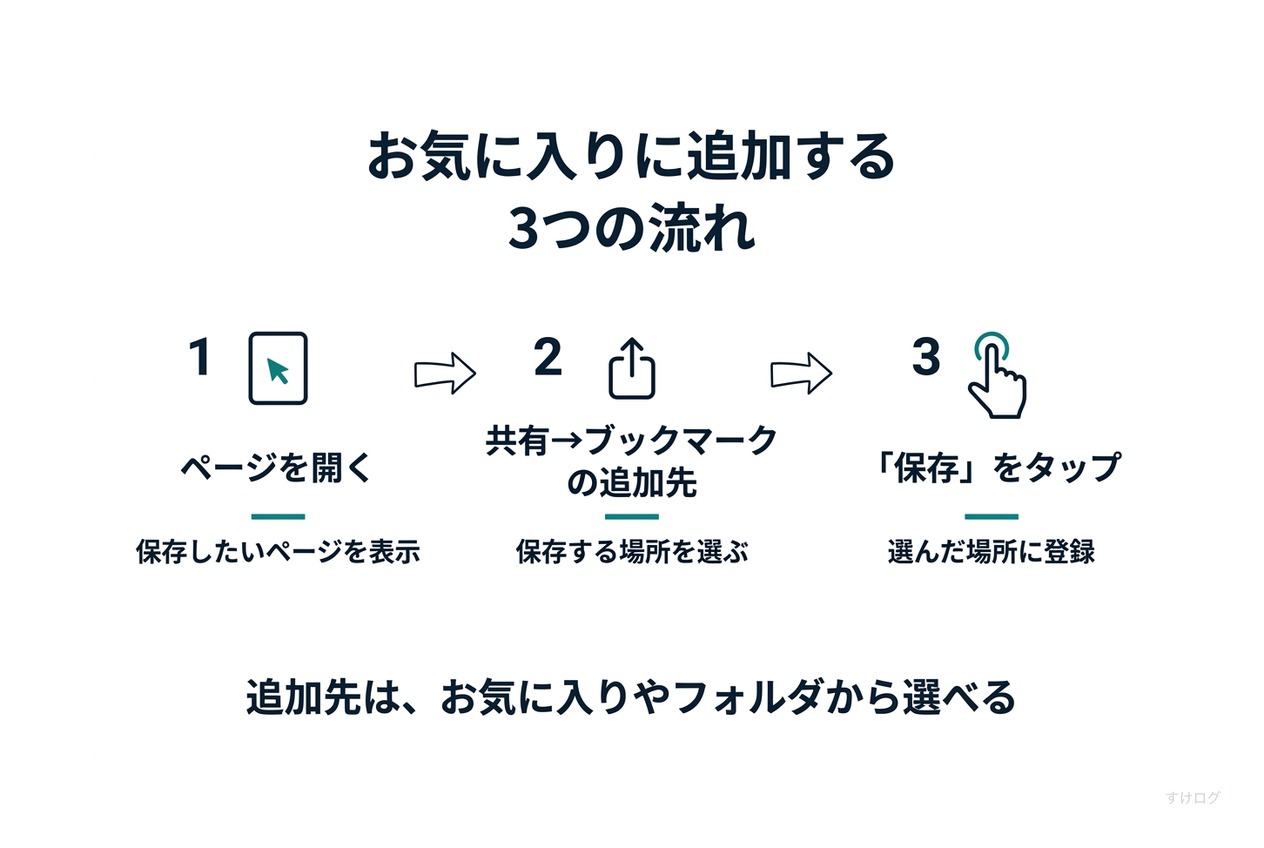
Safariでお気に入りに追加するには、登録したいページを開き、共有アイコンから「ブックマークの追加先」で保存する場所(お気に入りなど)を選んで「保存」をタップします。
お気に入りに追加したページは、ブックマークの画面から開き直せます。
追加の手順は、次のとおりです。
- Safariで、お気に入りに入れたいページを開く。
- 共有アイコンをタップする。
- 「ブックマークの追加先」をタップする。
- 保存する場所を選ぶ。
- 「保存」をタップする。
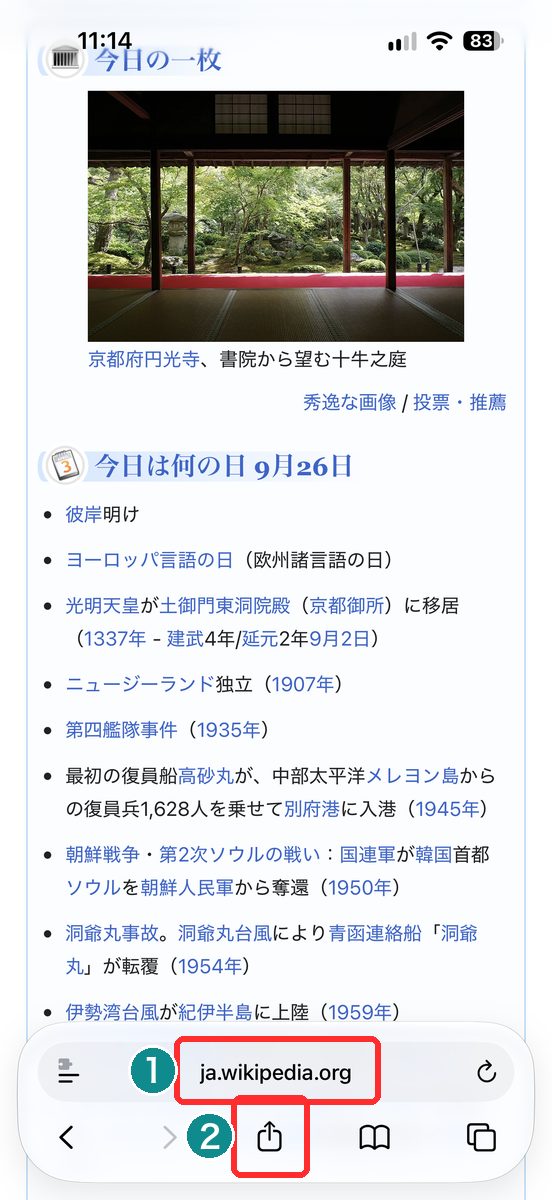
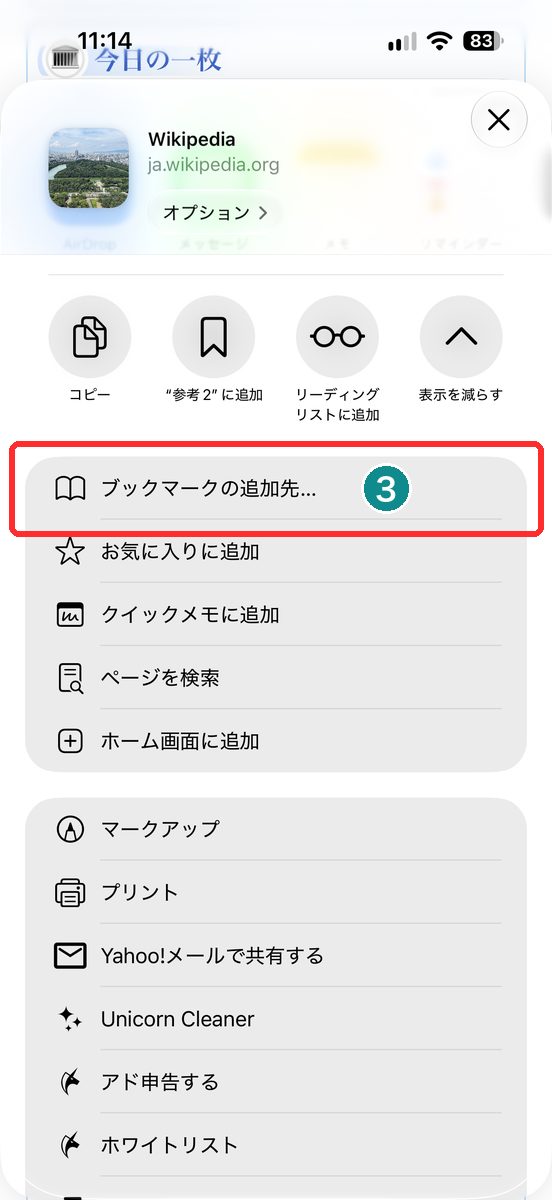
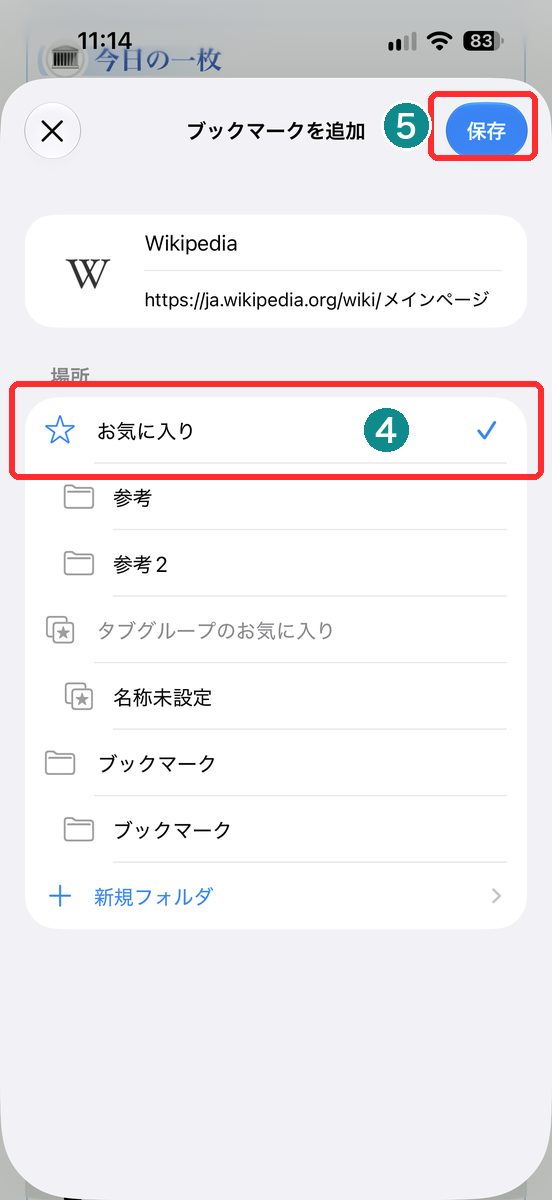
Safariのタブレイアウトが「下」か「上」のときは、別のボタンから「ブックマークを追加」をタップします。
上の手順は、そのレイアウト以外の場合の流れです。
保存までは、意外とあっさり終わります。
ただ、迷いやすいのは、そのあと。追加したはずのページが、どこにあるのか分からなくなる場面です。
追加したお気に入りをどこから開くか
冒頭で少し触れた、追加したあとに迷いやすい部分がここ。
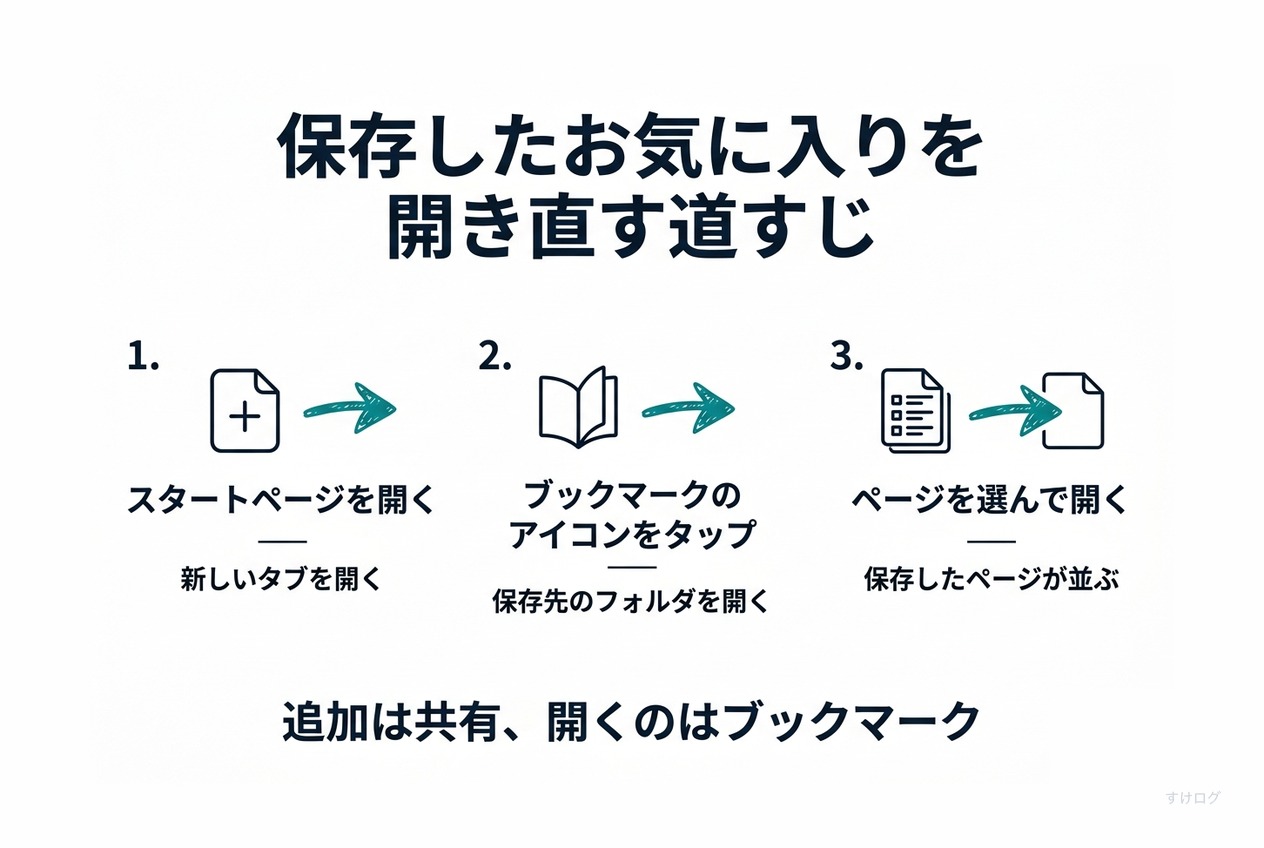
スタートページに移動して、ブックマークのアイコンをタップします。
スタートページは、タブのボタンから「+」をタップして、新しいタブを1つ開いても出せます。
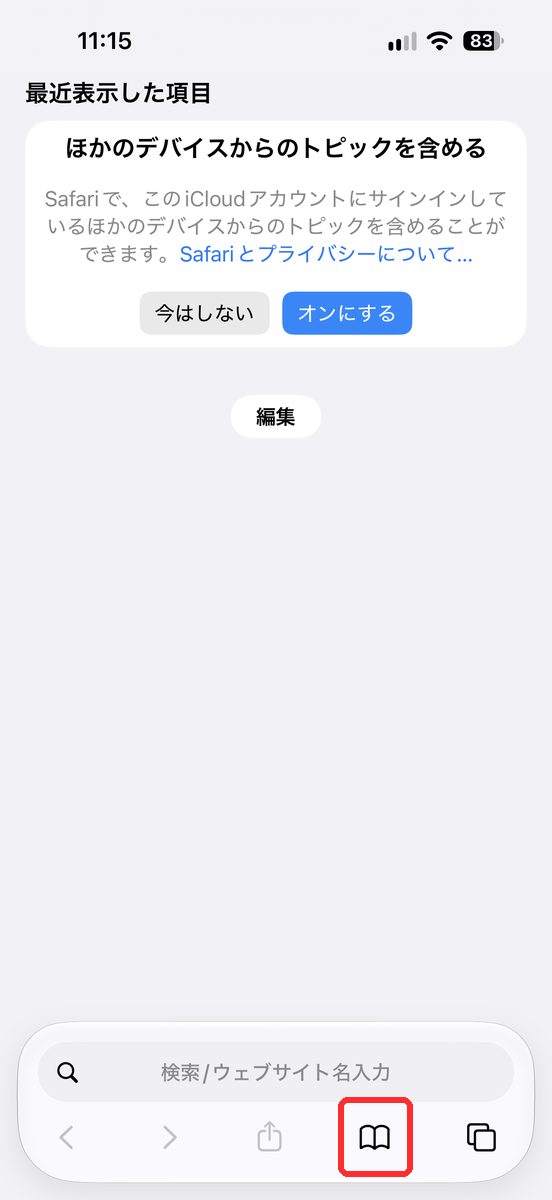
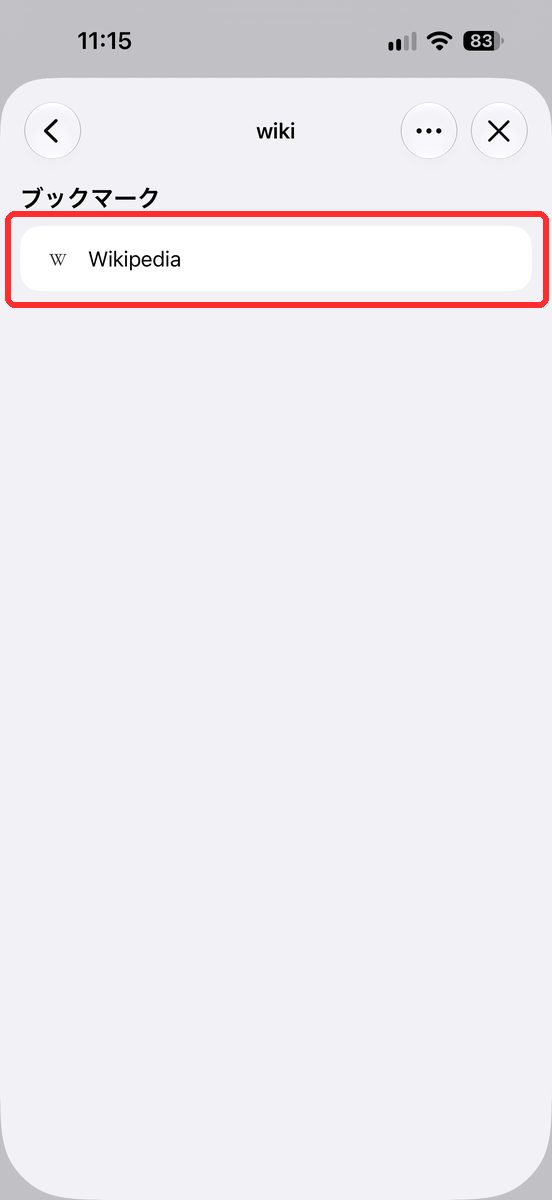
私の画面では、ブックマークのアイコンをタップして、保存先に選んだフォルダ(今回は「wiki」)を開くと、保存したページが並んでいた。
公式のユーザガイドには、最近保存した項目が画面の上部に出る、とあります。ただ、私のスタートページには、その表示は出ていなかった。
「最近保存した項目」を非表示にできるか、削除するとどうなるかは、こちらで確かめています。

追加は共有アイコン、見るのはブックマークのアイコン。入口が別々なのが、ちょっと分かりにくい。
探すときは、まずブックマークの画面で、保存先に選んだフォルダを開く、と決めておけば迷いにくくなります。
お気に入りの並べ替えと名前の変更、削除
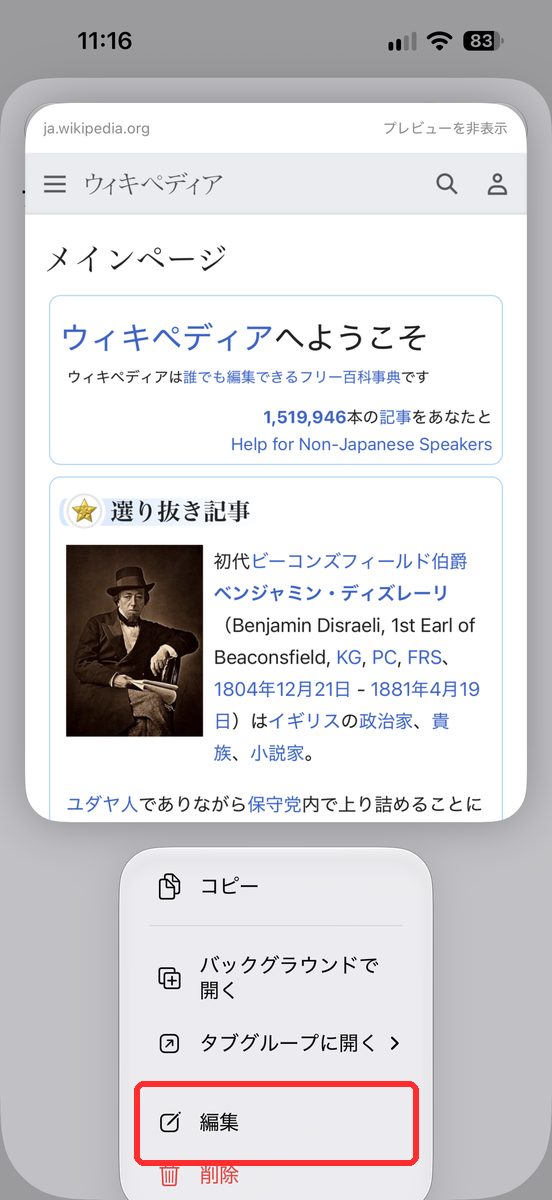
ブックマークの画面で、項目をタッチして押さえたままにすると、メニューが出ます。
私の画面では、「コピー」「バックグラウンドで開く」「タブグループに開く」「編集」「削除」が並んだ。
- 名前を変える:長押し→「編集」→新しい名前を入力→「保存」
- 削除する:長押し→「削除」
- 並べ替える:項目を長押ししたまま、上下にドラッグ
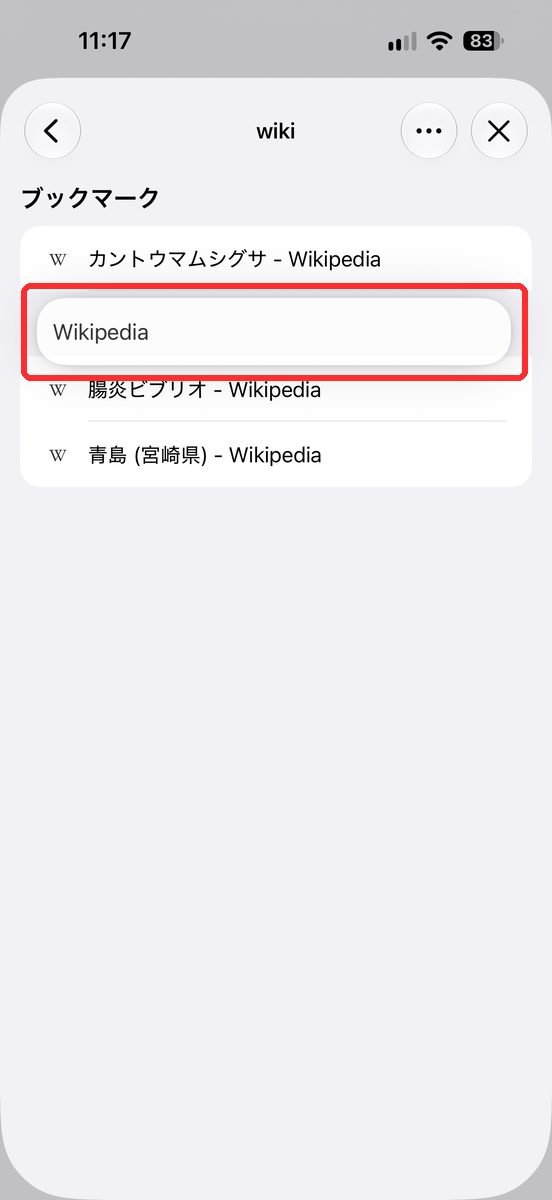
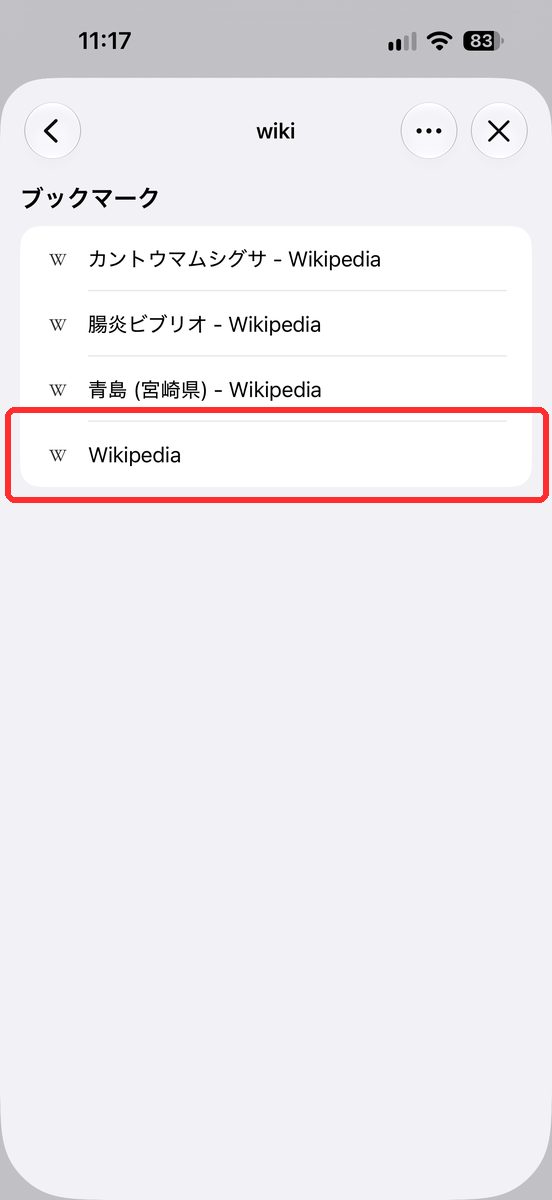
試しに「Wikipedia」の項目を長押ししてドラッグすると、一覧の一番下に移せた。
長押しのメニューから消せるので、間違えて追加してしまっても、消して入れ直せます。
やり直せると分かっていれば、気軽に入れておけますね。
お気に入りは、あとから整理する前提で、いったん入れておく場所。
そう割り切ってしまうほうが、続きます。
iPhoneのSafariのお気に入りに関するよくある質問
Macで登録したお気に入りがiPhoneに出ないときは、何を確認しますか
「設定」→自分の名前→「iCloud」→「すべてを表示」で、「Safari」がオンか確認します。
MacのiCloud設定でも「Safari」がオンで、同じApple Accountでサインインしている必要があります。
追加したあとで、別のフォルダに移すことはできますか
できます。
ブックマークを長押しして「編集」をタップし、「場所」の下をタップしてフォルダを選び、「保存」をタップします。
ブックマークが増えると、自動で整理されますか
Apple Intelligenceに対応した機種では、関連する項目が3つ以上あると、候補のトピックごとに自動でまとめられます。
対象はiPhone 15 Pro以降などの一部の機種で、言語や地域によっては使えません。
お気に入りは、追加よりも、開き直す道すじを覚えるほうが大事です。
「スタートページ→ブックマーク」の順番だけ、頭の片隅に置いておいてください。
あわせて読みたい

公式情報の確認日:2026年9月26日。
表示や名称は、機種やiOSのバージョンで変わる場合があります。
コメント