

Safariで開いたサイトは、共有メニューの「ホーム画面に追加」で、ホーム画面にアイコンとして置けます。
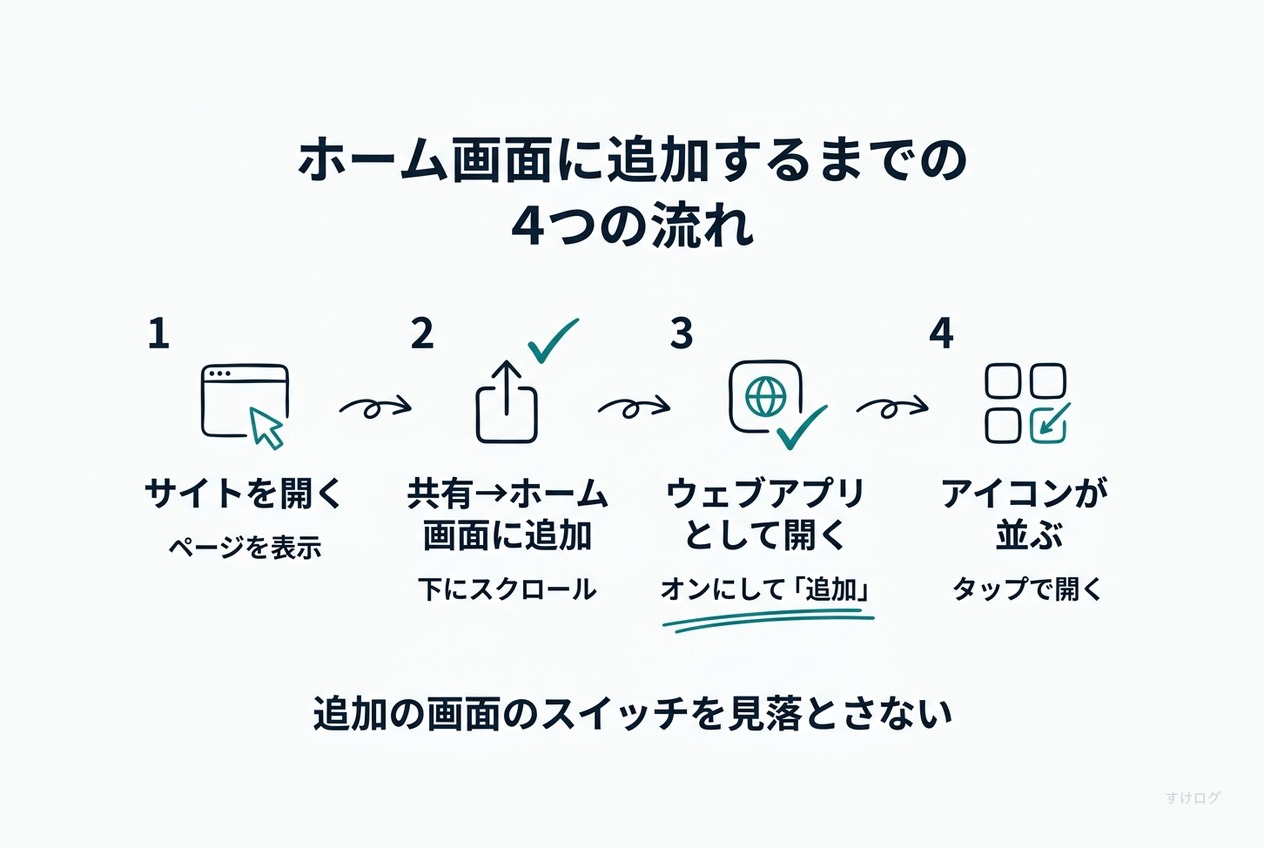
「ウェブアプリとして開く」をオンにして追加すると、アイコンをタップしたときに、サイトがアプリのように開きます。
手順は、次のとおりです。
- Safariを開き、ホーム画面に置きたいサイトを表示する。
- 画面下のツールバーにある共有ボタン(四角から矢印が出たマーク)をタップする。
- オプションのリストを下にスクロールして、「ホーム画面に追加」をタップする。
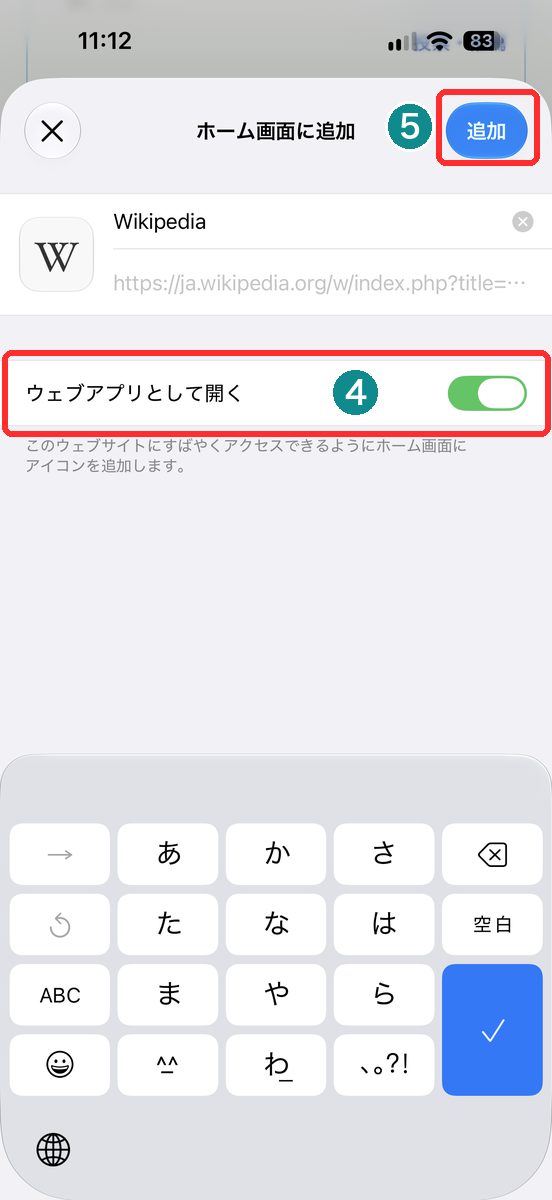
- 「ウェブアプリとして開く」をオンにする。
- 「追加」をタップする。
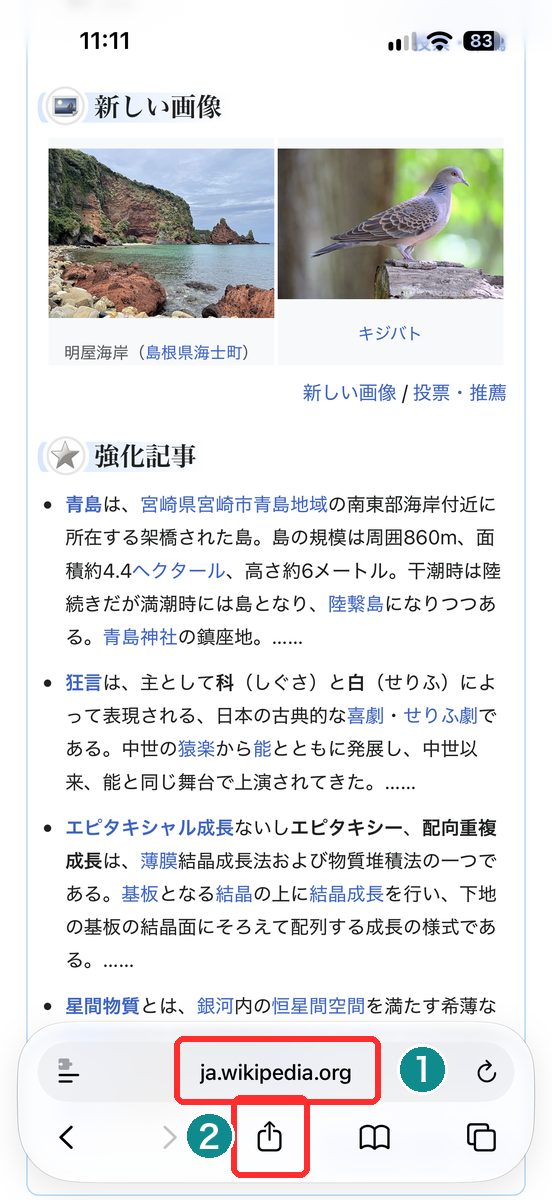
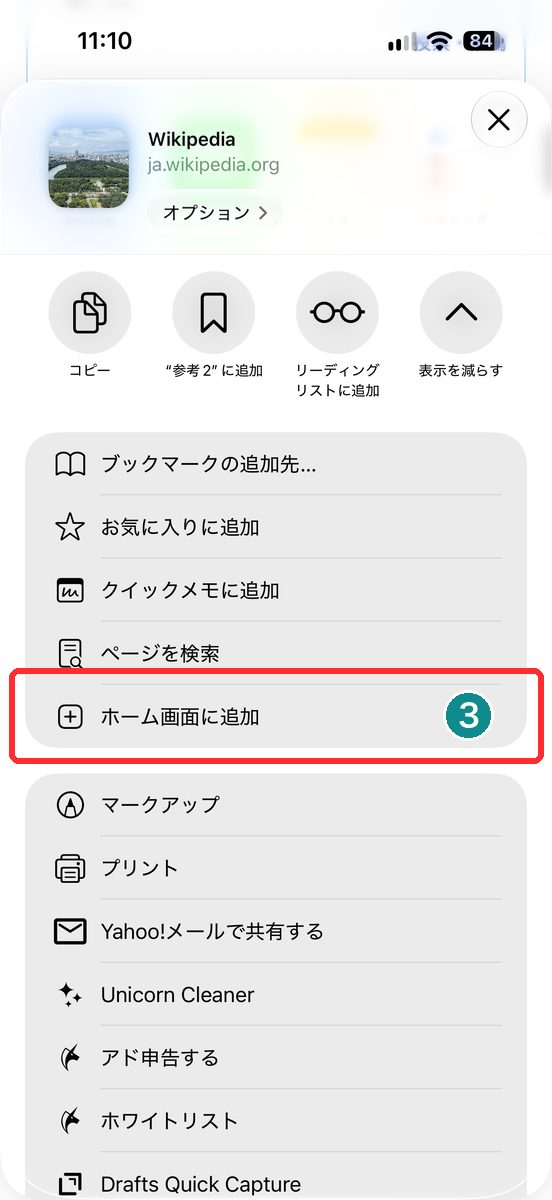
Safariのタブレイアウトが「下」か「上」かで、押すボタンが変わります。
共有ボタンが見当たらないときは、レイアウトを疑ってみてください。
共有メニューは、下にスクロールして探す流れ。地味に遠い場所にあります。
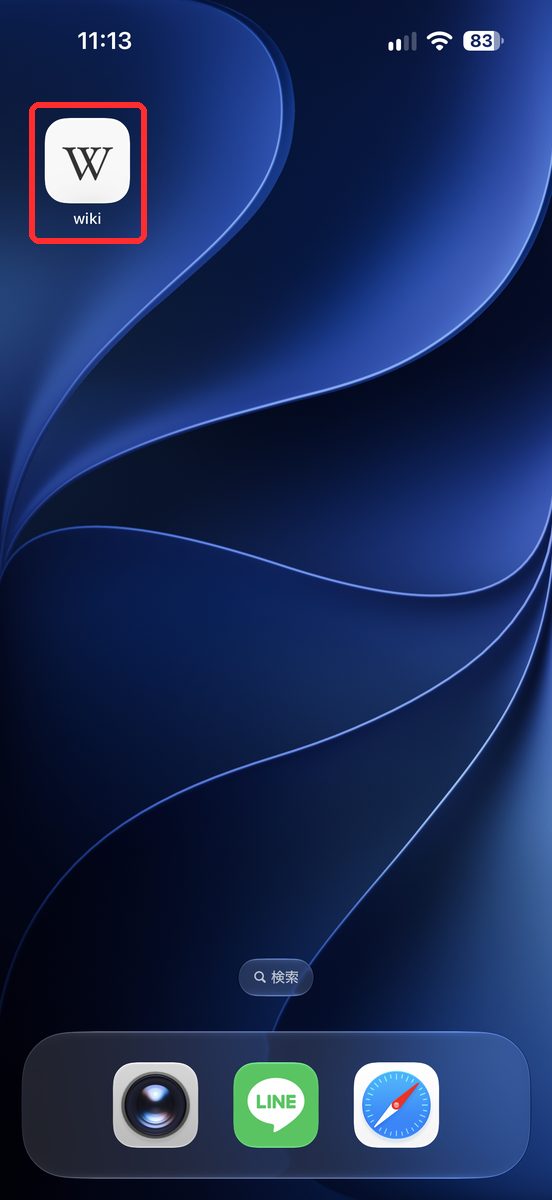
これで、ホーム画面のアイコンからすぐサイトを開けます。
ただ、追加の画面には、知らないと通り過ぎてしまう項目があります。次の節で整理します。
「ウェブアプリとして開く」をオンにするとどうなるか
先ほどの手順の4番目に出てきた項目が、これ。
ここで、冒頭で少し触れた見落としやすい点にたどり着きます。
オンにして追加したアイコンは、タップするとウェブサイトがアプリのように開きます。
アプリと同じく、通知を受け取ったり、終了したりもできます。
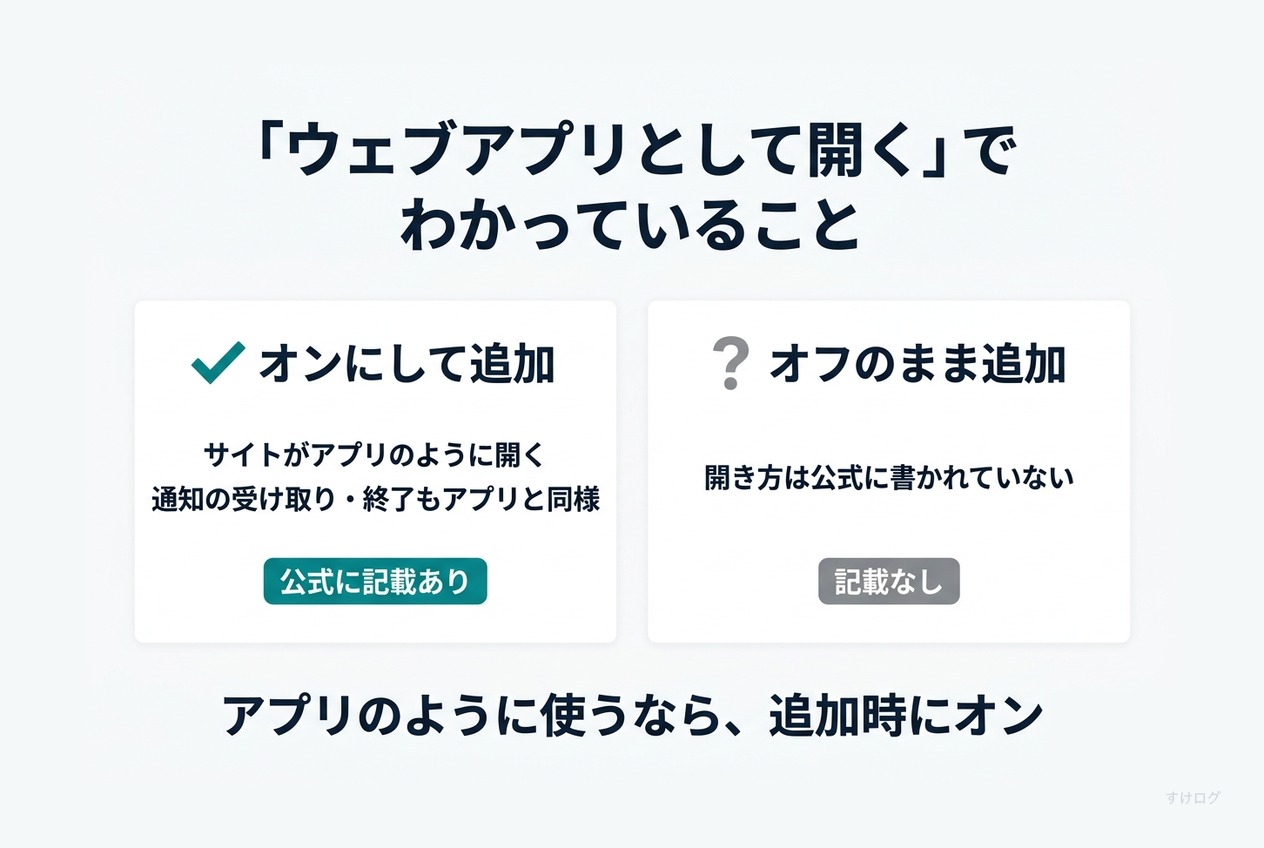
オフのまま追加したときの開き方は、はっきりしないところ。
アプリのように使いたいなら、追加するときにオンにしておくのが確実です。
これは知らないと素通りする項目。
追加の画面で、スイッチを見落とさないようにしておきたいところ。
アイコンの名前を変えたいとき
追加の画面を見ると、アイコンの下に名前の入力欄があります。
ここを書き換えてから「追加」をタップすれば、ホーム画面のアイコンにその名前が付きました。
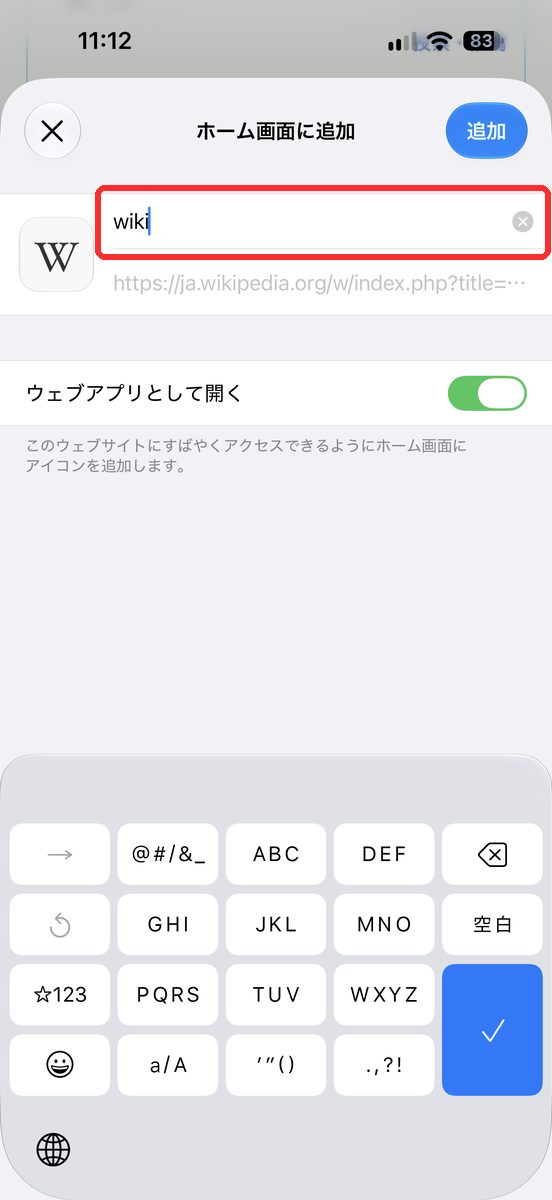
ホーム画面では、短い名前のほうが見やすいですね。
迷ったら、サイトの名前を短くまとめておくくらいがちょうどいいはず。
ホーム画面のアイコンを消したいとき
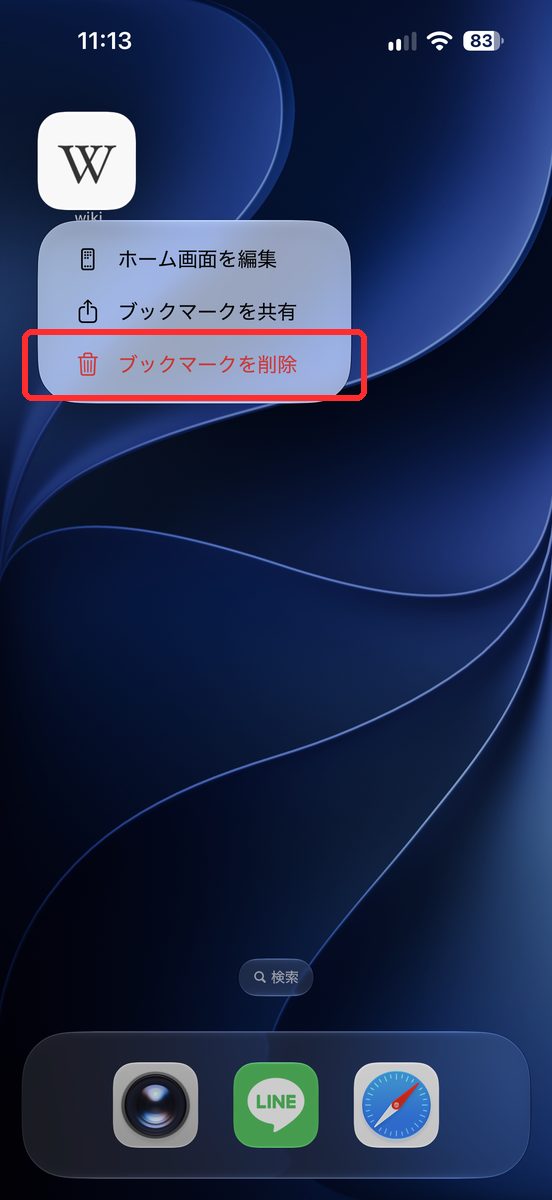
ホーム画面のサイトのアイコンを、タッチして押さえたままにします。
すると、「ホーム画面を編集」「ブックマークを共有」「ブックマークを削除」の3つが並ぶメニューが出ました。
アプリなら「アプリを削除」と出るところが、ウェブサイトのアイコンでは「ブックマークを削除」という名前になっています。
消したいときは、この赤い項目を選ぶことになります。
ホーム画面に追加とお気に入りの使い分け
ホーム画面に追加するのは、アイコンからサイトを開きたいとき。
Safariの中に保存しておいて開き直すだけなら、お気に入りやブックマークのほうが手軽です。
ホーム画面に置くのは、毎日開くサイトだけにしておく。
置きすぎると、アプリのアイコンに紛れて、探しにくくなってしまいます。
個人的には、この2つは「よく開くかどうか」で分けています。
迷ったら、まずお気に入りに入れて、頻繁に開くようならホーム画面へ移す、という順番が気楽です。
iPhoneのホーム画面追加に関するよくある質問
「ホーム画面に追加」が共有メニューに見当たらないときはどうしますか
表示されていないときは、あとから追加できます。
リストの一番下までスクロールして「アクションを編集」をタップし、「ホーム画面に追加」を選んでください。
こんなの、知らないと機能がないと思ってしまいますよね。
追加したアイコンは、ほかのiPhoneやiPadにも出ますか
出ません。
このアイコンは、追加した端末にだけ表示されます。
追加したサイトから通知の許可を求められたらどうなりますか
一部のウェブサイトでは、通知の送信許可を求められることがあります。
通知の設定は、あとからいつでも変えられます。
ホーム画面に置いておけば、Safariを開いてブックマークを探す手間が1つ減ります。
まずは、毎日開くサイトを1つだけ、アイコンにしてみてください。
公式情報の確認日:2026年9月26日。
表示や名称は、機種やiOSのバージョンで変わる場合があります。
コメント