
iPhoneには、特定のアプリを人に見られたくないときのための「ロック」と「非表示」という2つの機能があります。
中身を開かれたくないだけなら「ロック」、ホーム画面などから見えなくしたいなら「非表示」を選びます。
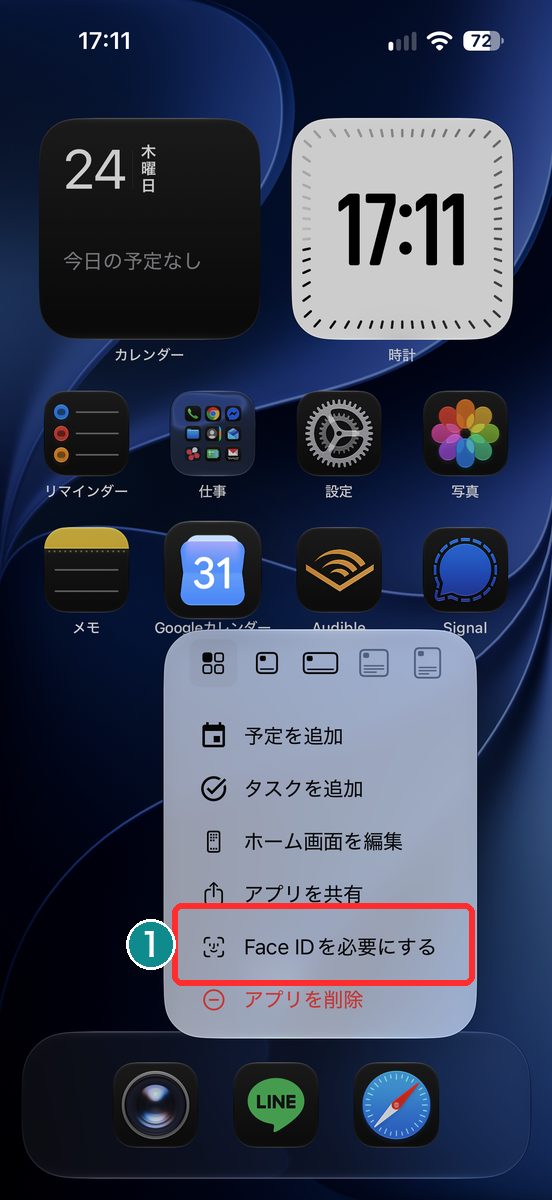
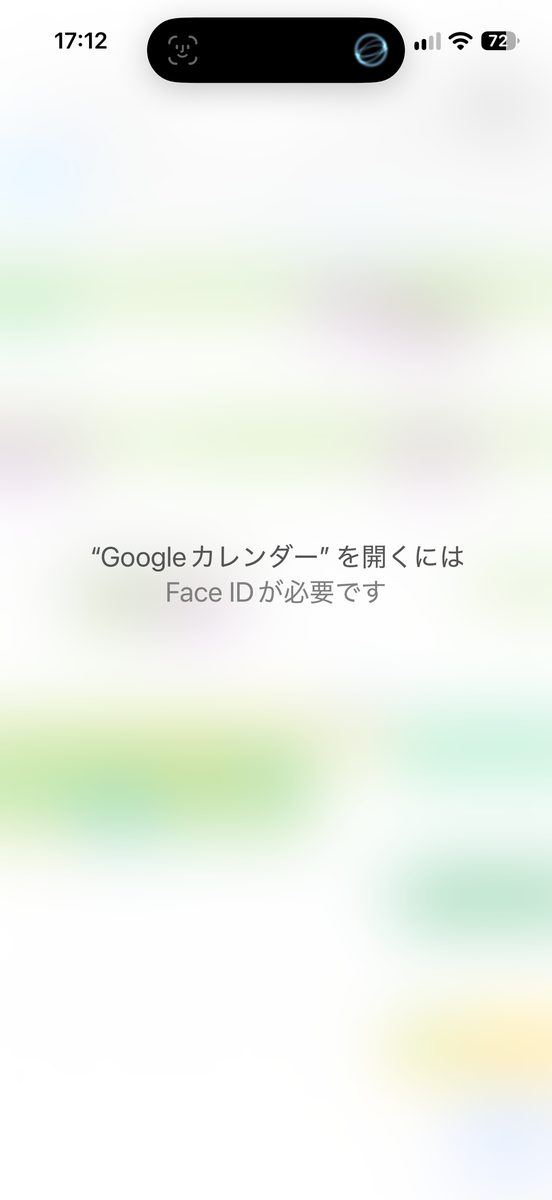
まずはロックの手順です。「対象アプリを長押し」→「認証方式を選ぶ」→「もう一度確認」で設定できます。
- ホーム画面でロックしたいアプリを長押しし、表示されたメニューから「Face IDを必要にする」をタップする(公式ガイドでは、Face ID・Touch ID・パスコードのいずれかを必要にする形で案内されています。今回の画面はFace IDの項目でした)。
- 確認画面で、もう一度「Face IDを必要にする」をタップする。
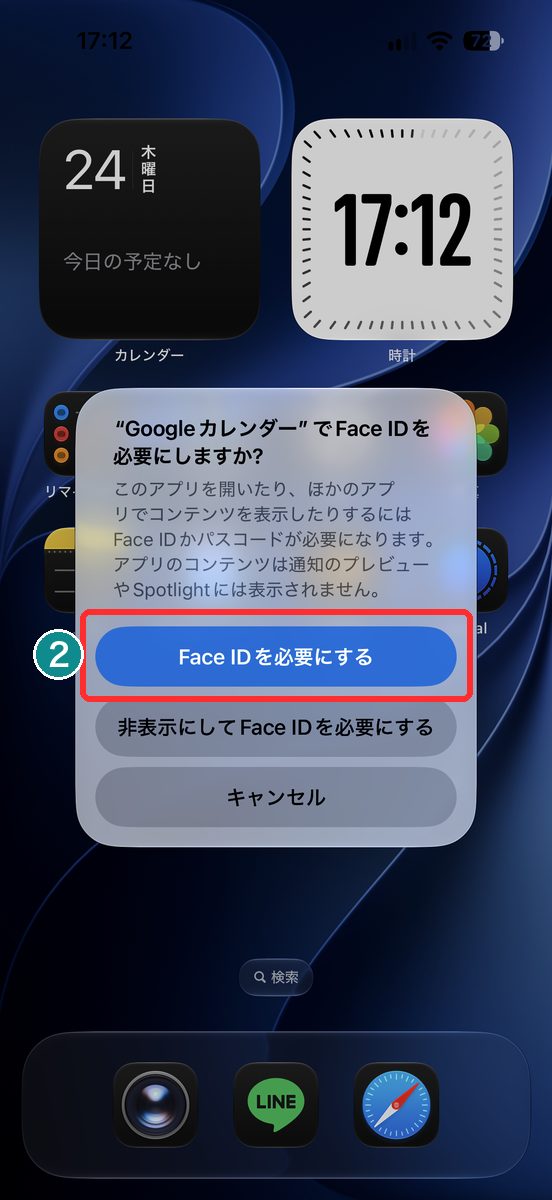
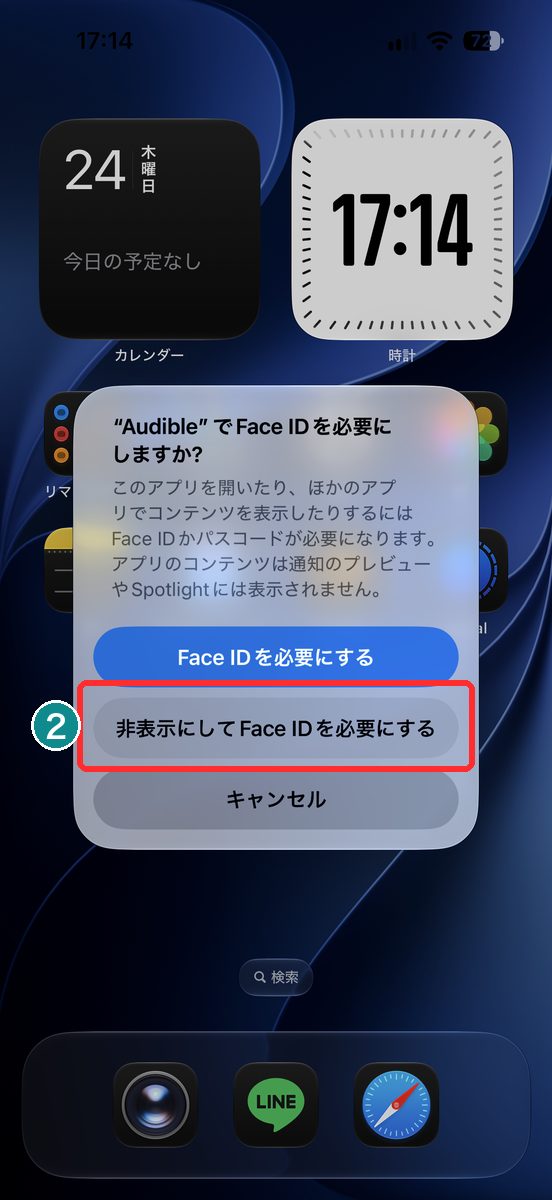
ただ、この確認画面にはもう一つ選択肢があります。
「非表示にしてFace IDを必要にする」を選ぶと、ロックとは違う結果になります。それは次の見出しで。
アプリを非表示にする設定手順
非表示は、ロックと同じ入口(長押しメニューの「Face IDを必要にする」)から進みます。
- ホーム画面でアプリを長押しし、「Face IDを必要にする」をタップする。
- 確認画面で「非表示にしてFace IDを必要にする」をタップする。
- 表示された画面で「アプリを非表示」をタップする(公式ガイドでは、この手順の中で認証も求められると案内されています)。
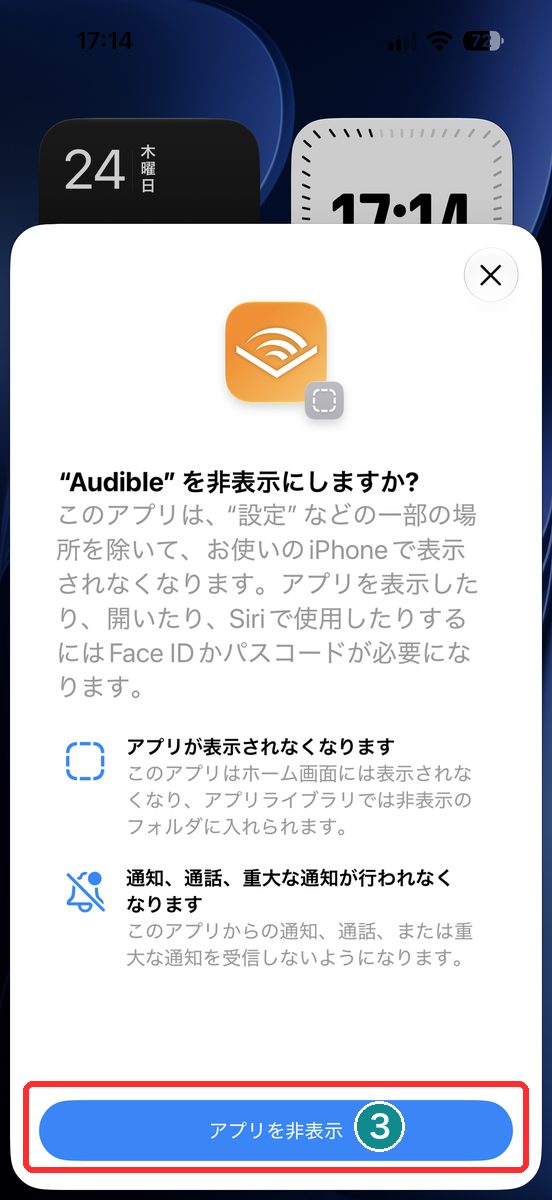
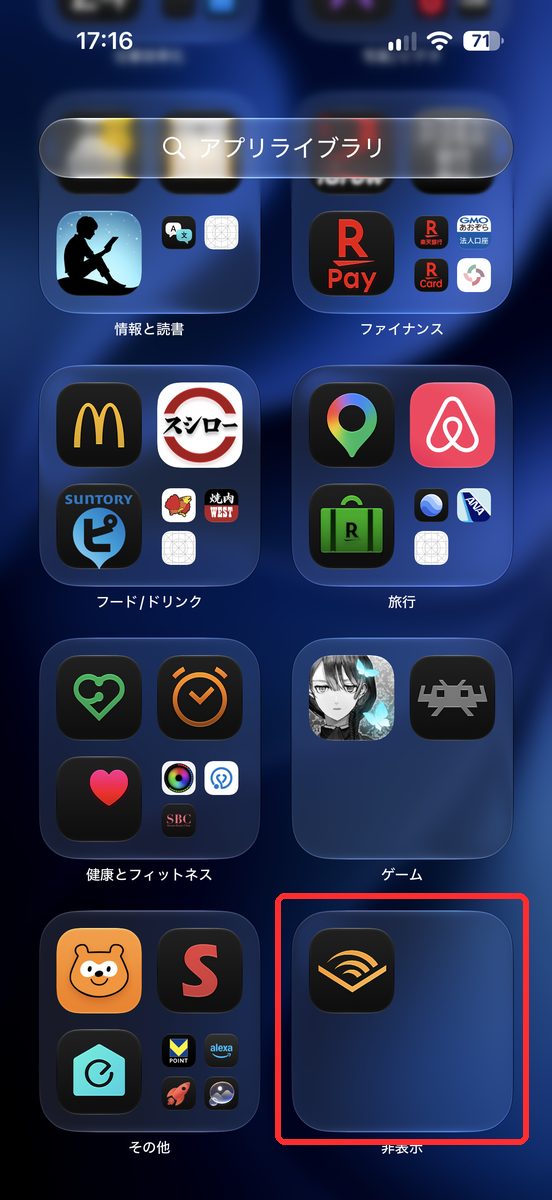
非表示にしたアプリは、ホーム画面から消えます。
その代わり、アプリライブラリにできる「非表示」フォルダへ移動。認証すれば中身を確認できます。
確認画面には、「通知、通話、重大な通知が行われなくなります」とも書かれていました。
着信や通知を受けたいアプリは、非表示にする前によく考えてください。
ロックと非表示、どちらを選べばいいか
ロックは、鍵付きの手帳のようなものだと考えると分かりやすくなります。
手帳自体はそこにあると分かっていて、開けるときだけ鍵(認証)が必要になる。それがロックです。
非表示は、その手帳を本棚の奥にしまって、ぱっと見では気づかれにくくするイメージに近いです。
ホーム画面から消えるので、アプリが入っているかどうかが分かりにくくなります(アプリライブラリには「非表示」フォルダが残り、「設定」などの一部の場所にも表示されます)。
正直、この違いを最初から意識して使い分けている人は少ないはず。
ただ、「中身を見られたくない」のか「見えなくしたい」のかで、選ぶべき機能がはっきり変わってきます。
迷ったときは、まずこの1点だけ自分に問いかけてみてください。
ロック・非表示の対象外になるアプリ
ロックと非表示の違いは、対象外になるアプリにもあります。
実はこの2つ、対象外になるアプリの基準がそもそも違います。
それぞれ、次のように整理できます。
- ロックの対象外:計算機、カメラ、時計、連絡先、探す、マップ、ショートカット、設定など、iPhoneに組み込まれた一部のアプリ
- 非表示の対象外:iOS 18以降にiPhoneへ組み込まれたアプリ(個別にダウンロードしたアプリは対象)
なんだ、同じ「組み込みアプリ」でも判定基準が違うのか、と最初は少し混乱しました。
どのアプリがどちらの対象外になるかは、この2つの一覧をそれぞれ別に確認した方が確実です。
非表示にしたアプリを元に戻す方法
非表示にしたアプリを、再びホーム画面に戻したい場面もあります。
アプリライブラリの「非表示」フォルダを開いて認証し、対象のアプリを長押しして「Face IDを必要にしない」などを選び、もう一度認証します。
この解除の操作は、実機ではまだ試せていません。
公式ガイドにも、ロックしたアプリの情報は通知のプレビュー、検索、Siriからの提案、通話履歴などに表示されないと記載があります。
非表示のほうは、上で触れたとおり通知や通話そのものが行われなくなります。実際の見え方は、まだ未確認。
iPhoneのアプリのロック・非表示に関するよくある質問
ロックと非表示は同時に設定できますか
非表示にすると、アプリを開くには認証も必要になります(非表示の確認画面にも「Face IDかパスコードが必要になります」と書かれていました)。項目名も「非表示にしてFace IDを必要にする」です。
非表示にせず認証だけ、という「ロックのみ」の状態は、同じ画面の「Face IDを必要にする」で選べます。
認証方式はFace ID、Touch ID、パスコードのどれを選べばいいですか
公式ガイドでは、Face ID・Touch ID・パスコードのいずれかを選ぶ形で案内されています。今回の画面はFace IDの項目でした。
どの認証方式でも、対象アプリを開く際にその認証が必要になるという役割は同じです。
ロックや非表示は、子どもに見られたくない場合にも使えますか
アプリ単位で見られたくない場合はこの機能が使えます。
時間帯や利用時間そのものを制限したいなら、スクリーンタイムなど別の機能の話になります。
ロック・非表示の設定を全アプリ一括で行えますか
まとめて設定する機能はありません。
アプリごとに長押しして設定する必要があります。
ロックと非表示、どちらも操作自体は長押しから数タップで終わる簡単な設定です。
ただ、目的を決めずに触ると、見られたくないのはアプリの中身なのか、見えることそのものなのかが曖昧なまま設定してしまうことになりかねません。
iPhoneを人に渡す機会がある人ほど、一度この2つの違いを整理しておくと、いざという時に迷いません。
公式情報の確認日:2026年9月23日。
掲載しているスクリーンショットは、2026年9月24日に手元のiPhoneで撮影したものです。非表示を元に戻す操作は公式ガイドの案内で、実機ではまだ試していません。
コメント