
予測変換のリセットは、「設定」→「一般」→「転送またはiPhoneをリセット」→「リセット」の中にある、「キーボードの変換学習をリセット」で行います。
ただ、消えるのは、変換学習に追加された単語だけです。
手順は、次のとおりです。
- 「設定」を開き、「一般」をタップする。
- 「転送またはiPhoneをリセット」をタップする。
- 「リセット」をタップする。
- 「キーボードの変換学習をリセット」をタップする。
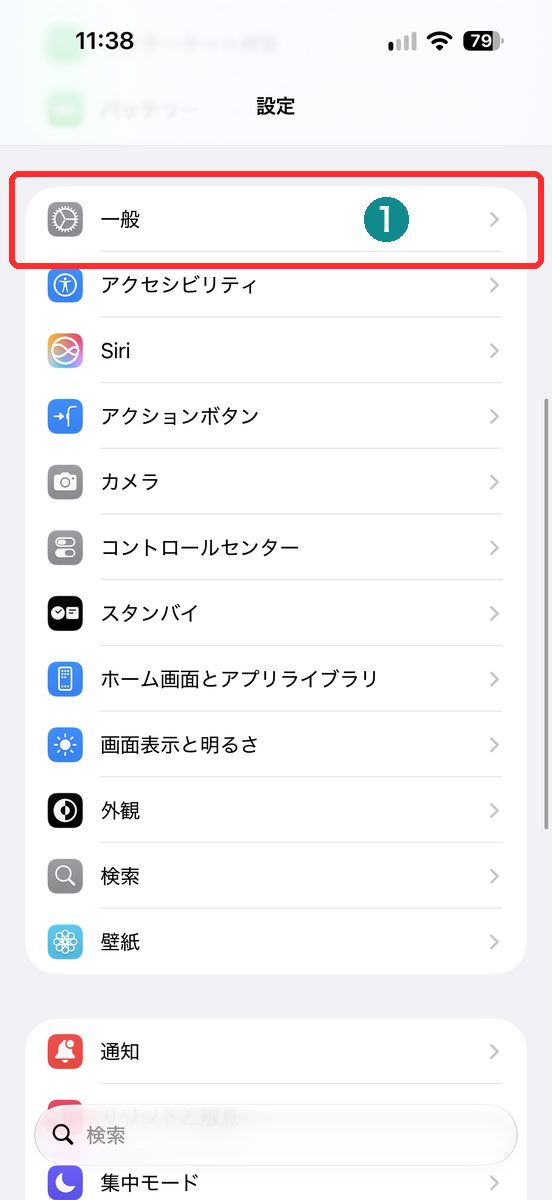
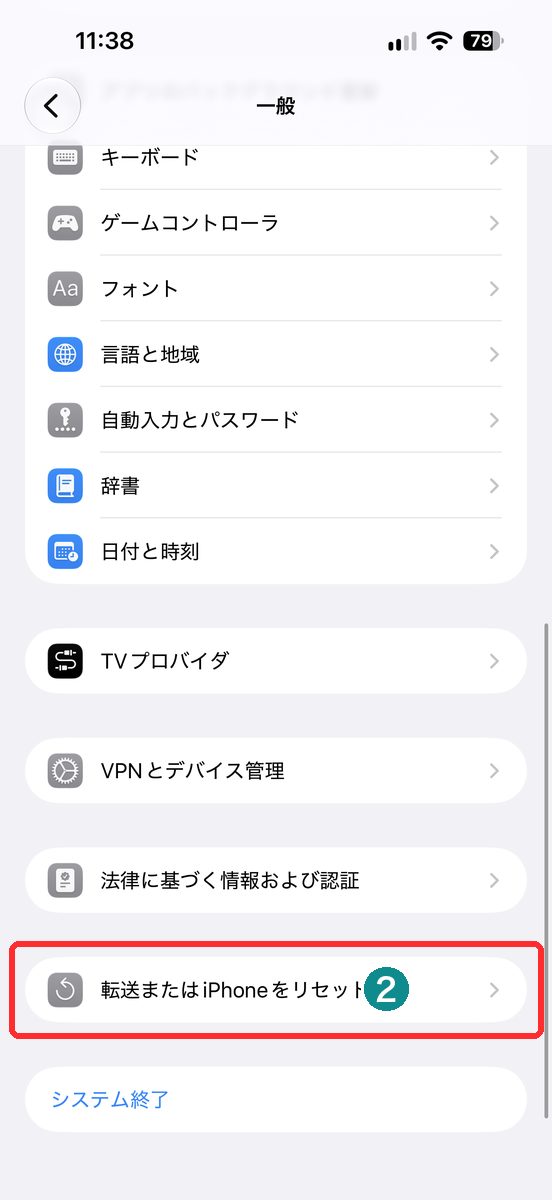
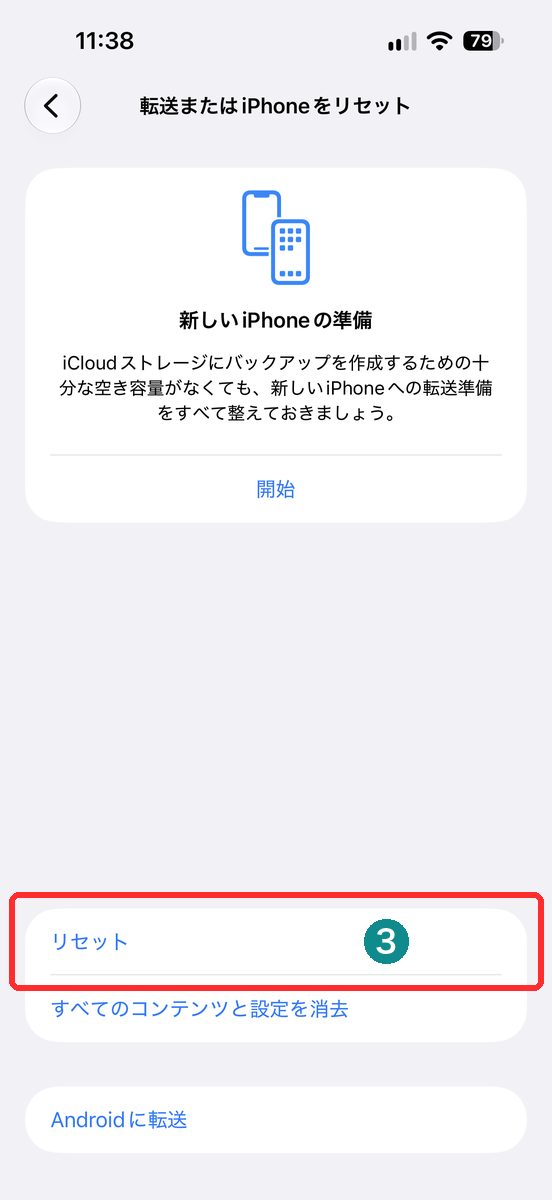
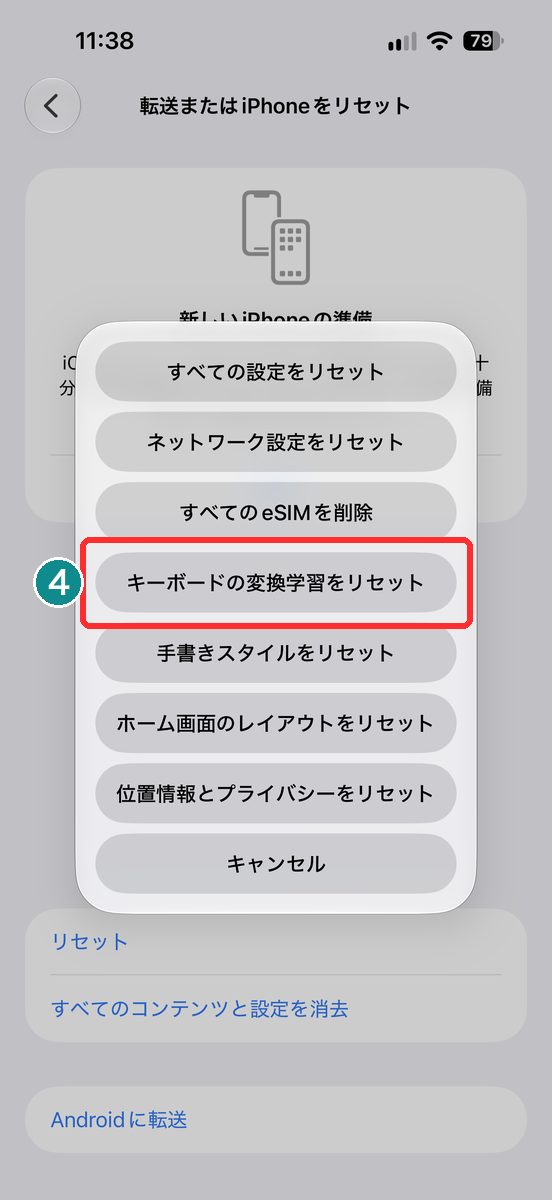
この画面には、似た名前の項目が何個も並ぶ。
ここで選び間違えると、思わぬものまで戻ってしまう。その落とし穴は、あとで整理します。
手順はこれだけ。
ただ、押す前に、何が消えるのかは、一度見ておきたいところ。
予測変換をリセットすると消えるもの
入力中にiPhoneが出した候補を無視すると、その単語が「キーボードの変換学習」に追加される。
リセットすると、そうやって追加された単語だけが消えます。
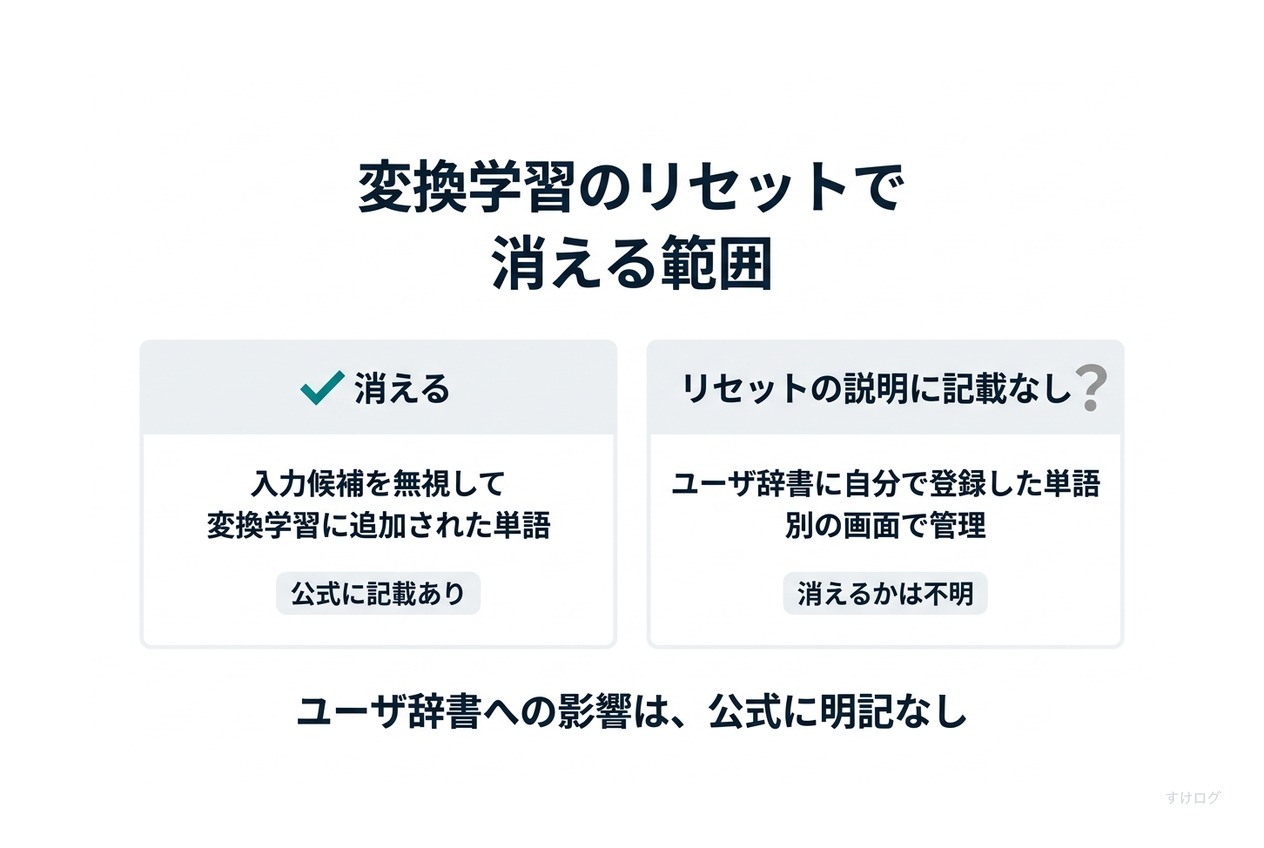
自分で登録した単語を管理する「ユーザ辞書」は、別の場所。
「設定」→「一般」→「キーボード」→「ユーザ辞書」から、追加や削除ができます。
リセットでユーザ辞書の中身がどうなるかは、はっきりしません。
消えると困る単語があるなら、先に控えておくほうが安心です。
予測変換の候補は、過去の会話の内容や書き方のくせ、Safariで見たWebサイトなどをもとに出ます。
変な候補が出る原因は、そのあたり。
「すべての設定をリセット」を選ばないよう注意
冒頭で触れた落とし穴が、これです。
「リセット」をタップして出るメニューには、「すべての設定をリセット」という項目が一番上に並んでいます。
私の画面では、ほかにも「ネットワーク設定をリセット」「手書きスタイルをリセット」など、リセット系の項目が7つ並びました。
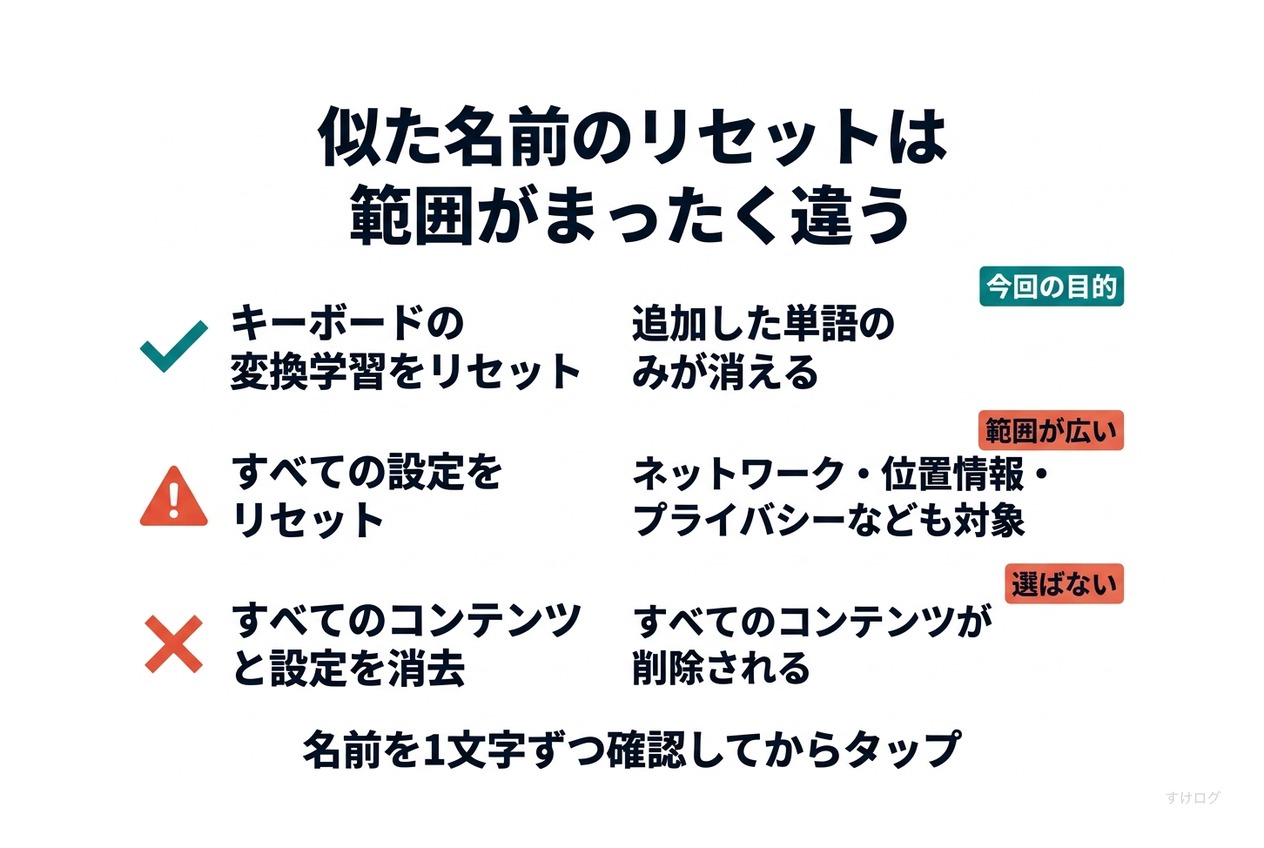
「すべての設定をリセット」では、ネットワーク設定、キーボードの変換学習、位置情報の設定、プライバシーの設定、Apple Payカードなどが、削除されるかデフォルトに戻ります。
写真などのデータやメディアは、削除されません。
予測変換だけ消したいのに、ネットワークも位置情報も一緒に戻る。
同じ「リセット」の名前で、範囲がここまで違うのは、細かすぎでしょ。
さらに、「すべてのコンテンツと設定を消去」を選ぶと、すべてのコンテンツが削除される。
予測変換を消したいときは、選ばない項目。
設定を残したいなら、リセット前にバックアップを作ってください。
リセットしたあとに元へ戻す操作は、用意されていません。
候補の表示を減らしたいときは、予測のオン/オフ
リセットは、これまでの学習を消す操作。
候補の表示そのものを減らしたいなら、予測のオン/オフという手もある。
キーボードの絵文字または地球儀のアイコンを長押しして、「キーボード設定」から「予測」を切り替えます。
「設定」→「一般」→「キーボード」の中でも切り替えられます。
変な候補が出て困った、という経験、ありませんか。
そんなときは、リセットと予測のオフを、場面で使い分けられる。
消したい単語がはっきりしているならリセット、候補そのものが邪魔ならオフ。そう分けて考えると整理しやすいです。
迷ったら、まず予測のオフから試してみてください。
iPhoneの予測変換のリセットに関するよくある質問
予測変換の候補を1つだけ消すことはできますか
候補を1つだけ消す方法はありません。
変換学習の候補を消す手段は、リセットだけです。
他社製のキーボードアプリの学習も消えますか
他社製のキーボードアプリは、iPhoneの変換学習とは別の仕組みです。
そのアプリ側の設定で確かめてください。
予測変換のリセットは、選ぶ項目さえ間違えなければ、数タップで終わります。
押す前に、「キーボードの変換学習をリセット」という名前だけ、もう一度見てください。
あわせて読みたい
公式情報の確認日:2026年9月26日。
表示や名称は、機種やiOSのバージョンで変わる場合があります。
コメント