
iPhoneでローマ字入力を使うには、「設定」→「一般」→「キーボード」で、日本語のローマ字キーボードを追加します。
追加したあとは、キーボードの地球儀ボタンで切り替えられます。
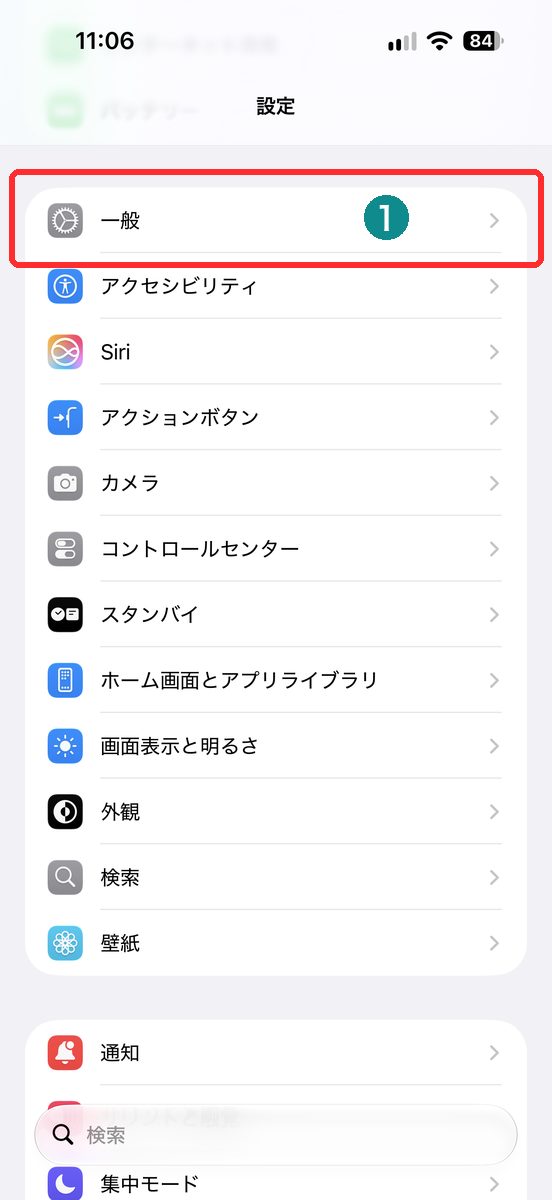
追加の手順は、次のとおりです。
- 「設定」を開き、「一般」をタップする。
- 「キーボード」をタップする。
- もう一度「キーボード」をタップする。
- 「新しいキーボードを追加」をタップする。
- 「日本語」をタップする。
- 「ローマ字入力」を選ぶ。
- 右上のチェックマークをタップする。
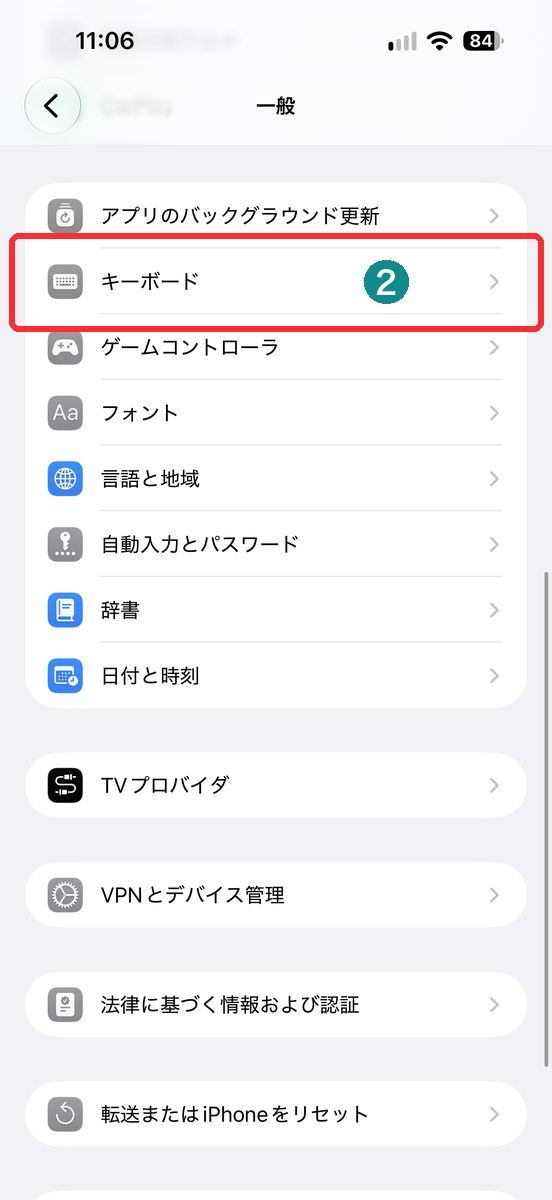
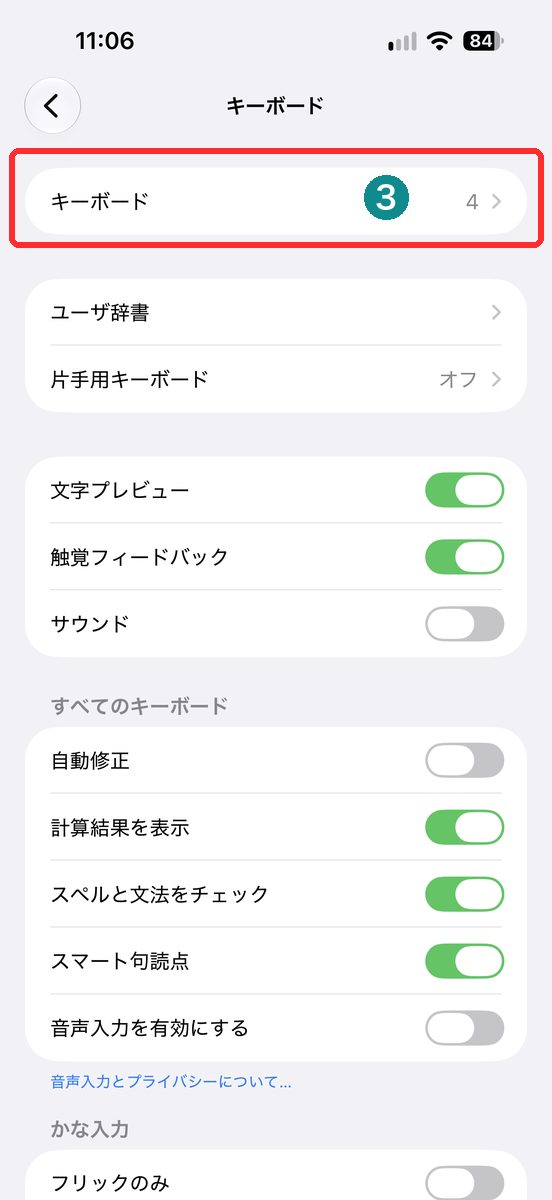
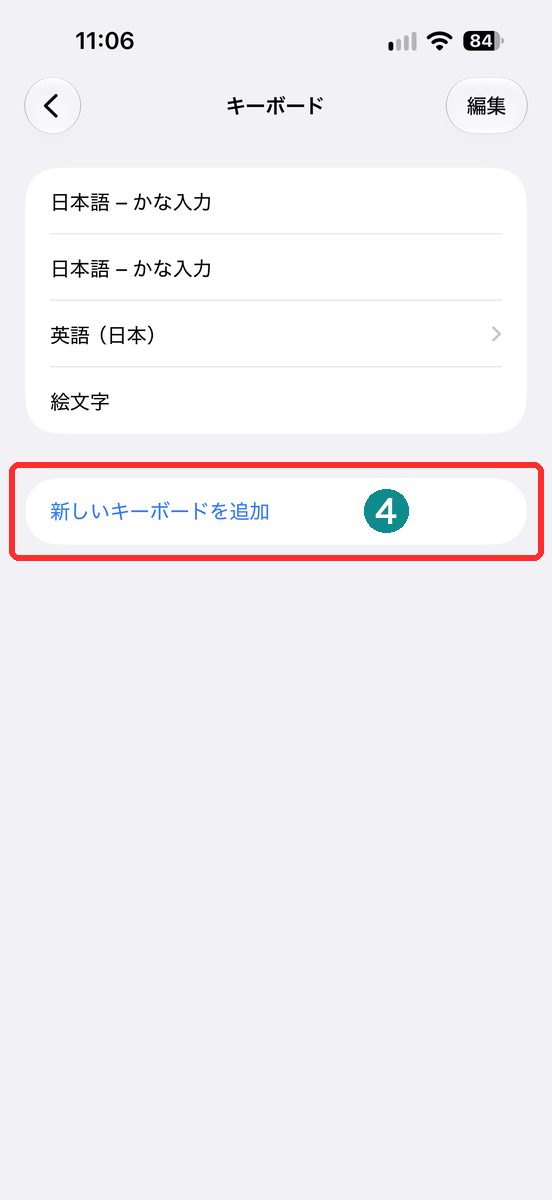
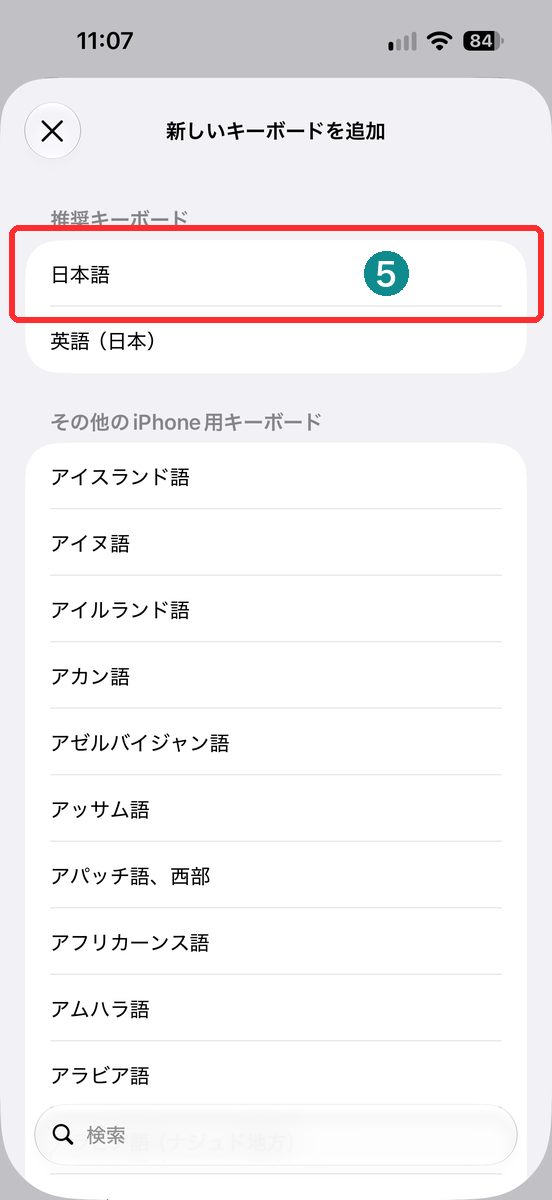
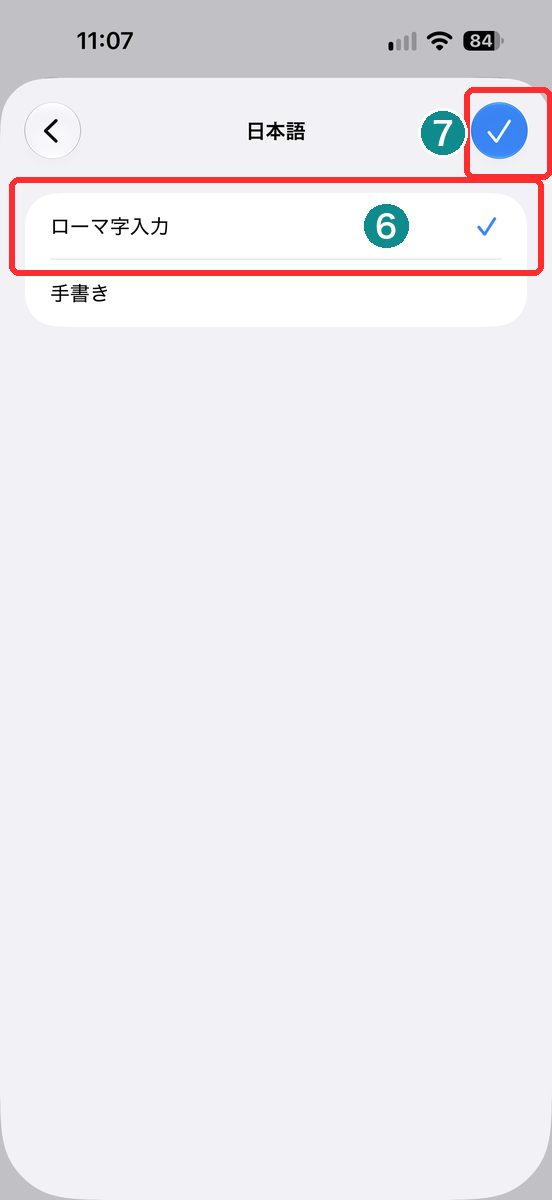
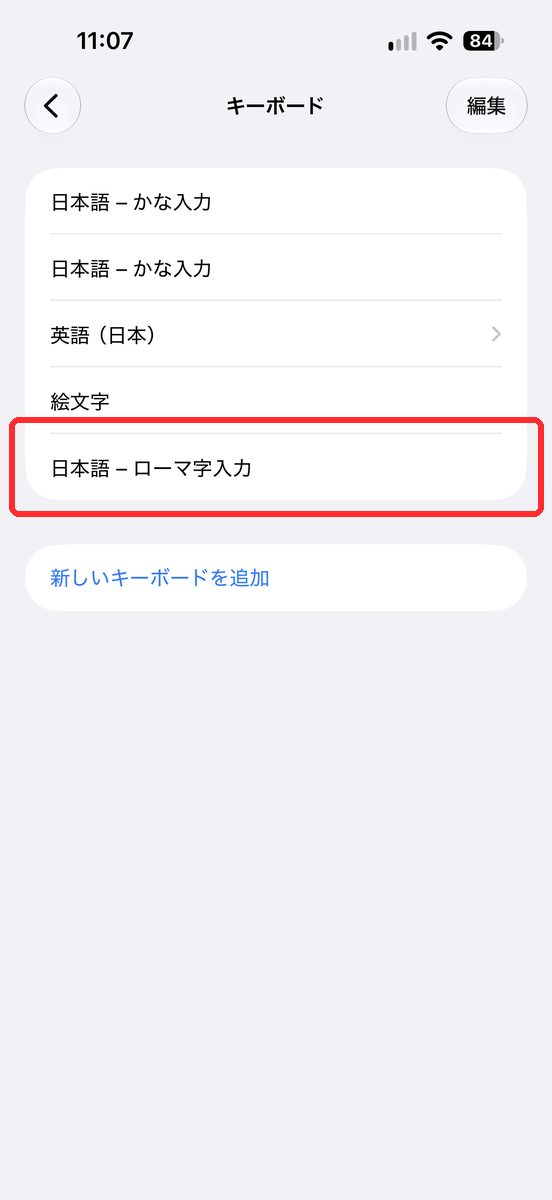
「キーボード」を2回タップさせられる階層。正直、ちょっと面倒です。
迷ったら、「一般」の下の「キーボード」を2つ続けて開く、と覚えておけば大丈夫。
これで追加は完了。
ただ、追加しただけでは、いつものかなキーボードのまま。切り替えて、はじめてローマ字で打てます。
もう一つ、ローマ字入力には、名前が似ていて取り違えやすい落とし穴があります。それは、あとで整理しますね。
追加したローマ字入力への切り替え方
文字を入力する画面で、キーボードの地球儀(または絵文字)ボタンを、タッチして押さえたままにします。
そのまま、目的のキーボードをタップします。
出てきた一覧から、「日本語ローマ字」を選ぶだけ。
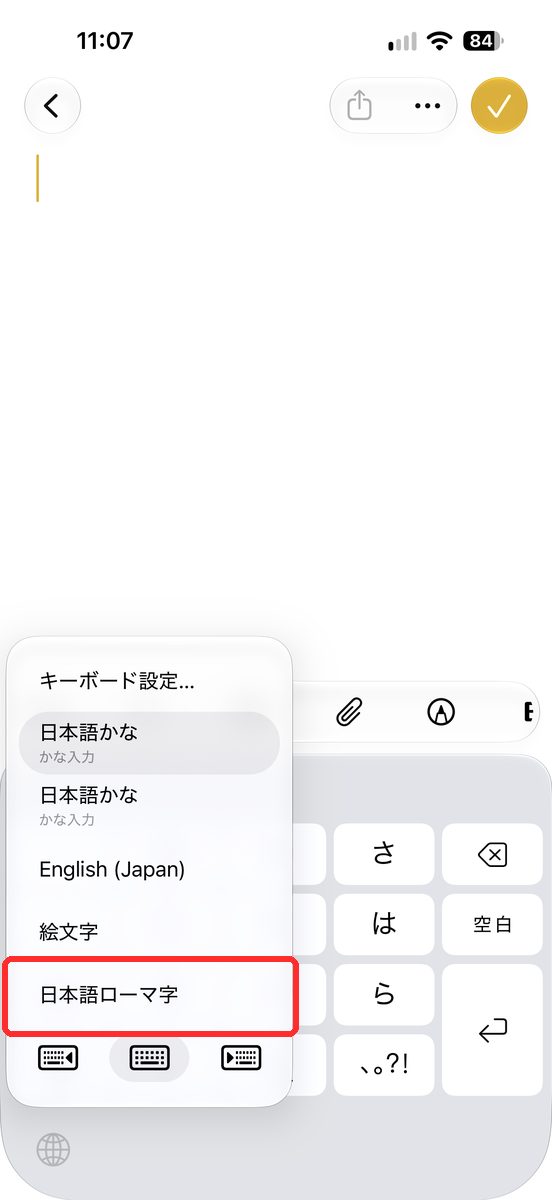
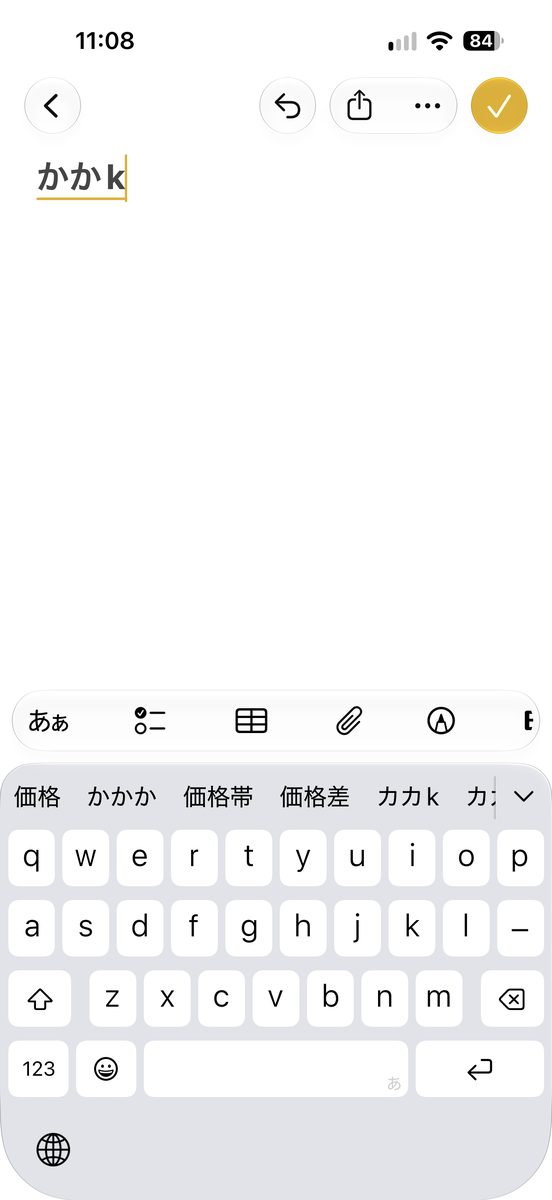
パソコンで打ち慣れている人なら、指がそのまま動くはずです。
スマホの小さい画面でも、手の記憶が使えるのは大きい。
元のかなキーボードに戻したいときも、同じ手順です。
地球儀ボタンを長押しして、元のキーボードを選び直せば戻せます。
日本語ローマ字と英語キーボードの違い
冒頭で触れた落とし穴が、これ。
ローマ字入力のつもりで、英語のキーボードを選んでしまう取り違えです。
英語のキーボードは、英語を入力するためのもの。日本語に変換する仕組みではありません。
なので、パソコンの感覚で「nihongo」と打っても、画面にはアルファベットのnihongoが並ぶだけです。
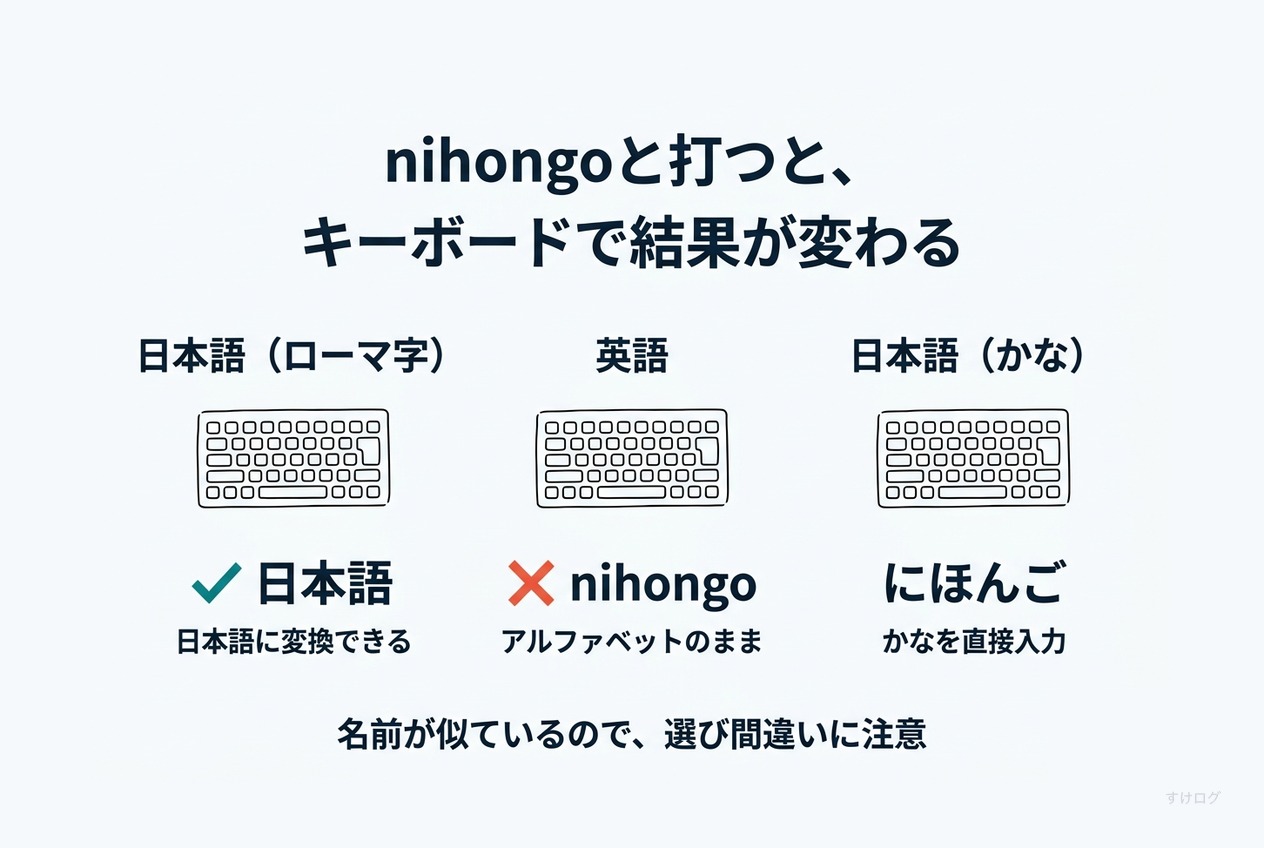
日本語のローマ字キーボードなら、同じ「nihongo」が、変換候補つきで「日本語」になる。
キーの並びが似ているぶん、どのキーボードに切り替わっているのか、一瞬わからなくなります。
日本語にならないな、と思ったら、まず切り替え先を疑ってみる。
「nihongo」と打って、日本語の変換候補が出るかどうかが、手っ取り早い見分け方です。
切り替え先の名前を見直す。それだけで解決することがあります。
原因が分かってしまえば、次から迷いません。
ローマ字入力とかな入力、どちらを使うか
ローマ字入力を追加しても、かな入力がなくなるわけではありません。
地球儀ボタンで、その場で行き来できます。
長めの文章はローマ字、片手でさっと打ちたいときはかな。場面で使い分けるのが自然です。
パソコンでローマ字に慣れているなら、なおさら。
ローマ字入力は、iPhoneで新しい操作を覚えるというより、パソコンで身についた手の動きを持ち込む設定なのかもしれません。
合う場面だけ使えばいいので、どちらか一方に決める必要はなさそうです。
iPhoneのローマ字入力に関するよくある質問
ローマ字キーボードを追加すると、かなキーボードは使えなくなりますか
使えなくなりません。
追加は、キーボードのリストに1つ増やすだけの操作。もっと増やしたいときは、同じ手順を繰り返します。
追加したキーボードの並び順は変えられますか
変えられます。
「設定」→「一般」→「キーボード」→「キーボード」で「編集」をタップし、キーボードの横にある並べ替えのマークをドラッグします。
使わなくなったローマ字キーボードを消すにはどうしますか
同じキーボードの一覧で、消したいキーボードを左にスワイプして、「削除」をタップします。
あとから必要になったら、追加の手順でもう一度入れ直せます。
ローマ字入力は、設定を数タップ足すだけで使えるようになります。
「nihongo」が日本語にならないときは、まず、いまどのキーボードを開いているかを見てみてください。
公式情報の確認日:2026年9月26日。
表示や名称は、機種やiOSのバージョンで変わる場合があります。
コメント