
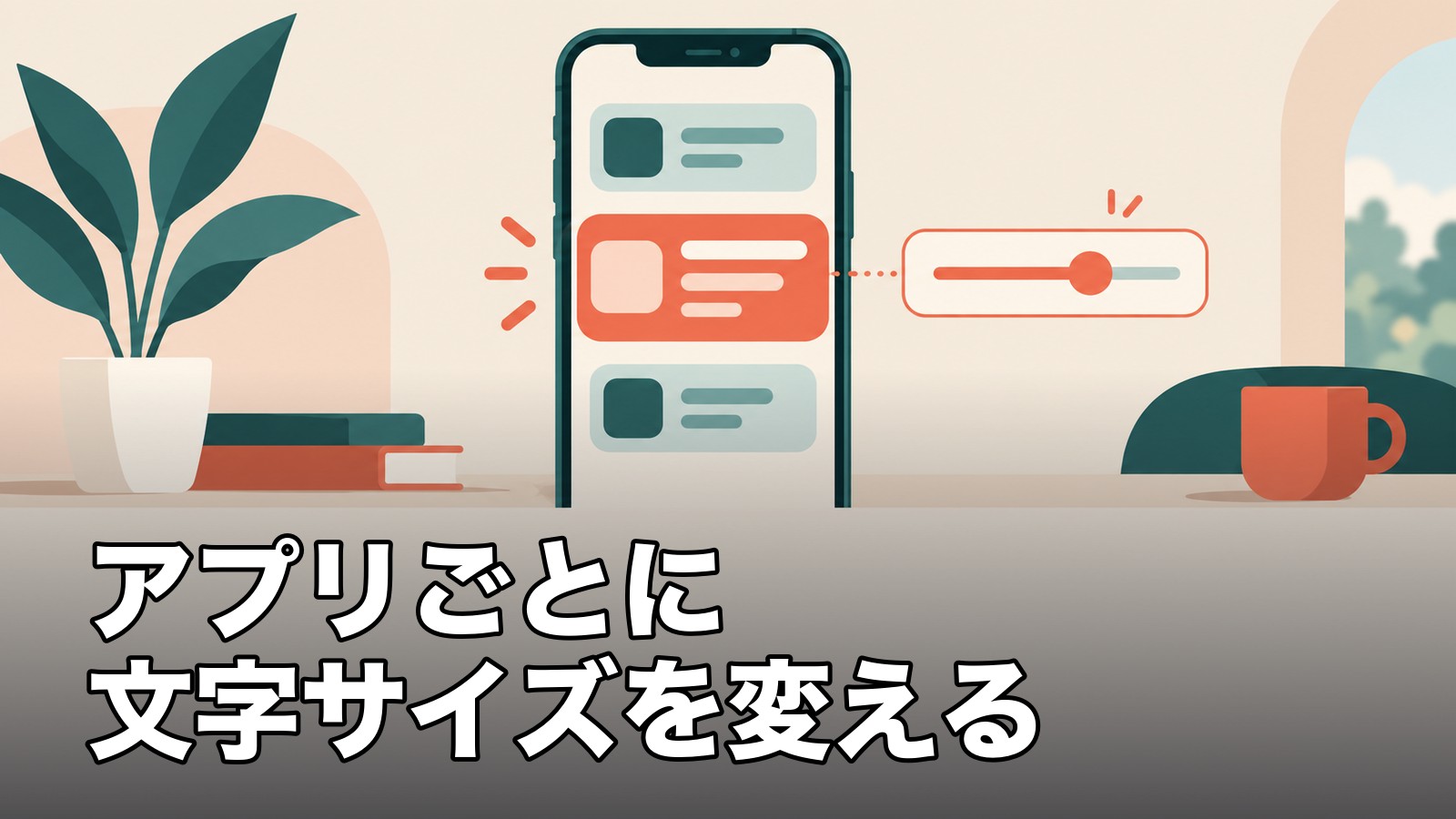
iPhoneは、特定のアプリだけ文字サイズを変えられます。
設定アプリの「アプリごとの設定」から対象を選べば、ほかのアプリのサイズをまとめて変える必要はありません。
ただし、表示される文字がすべて同じように大きくなるとは限らず、アプリ側の対応にも左右される機能です。
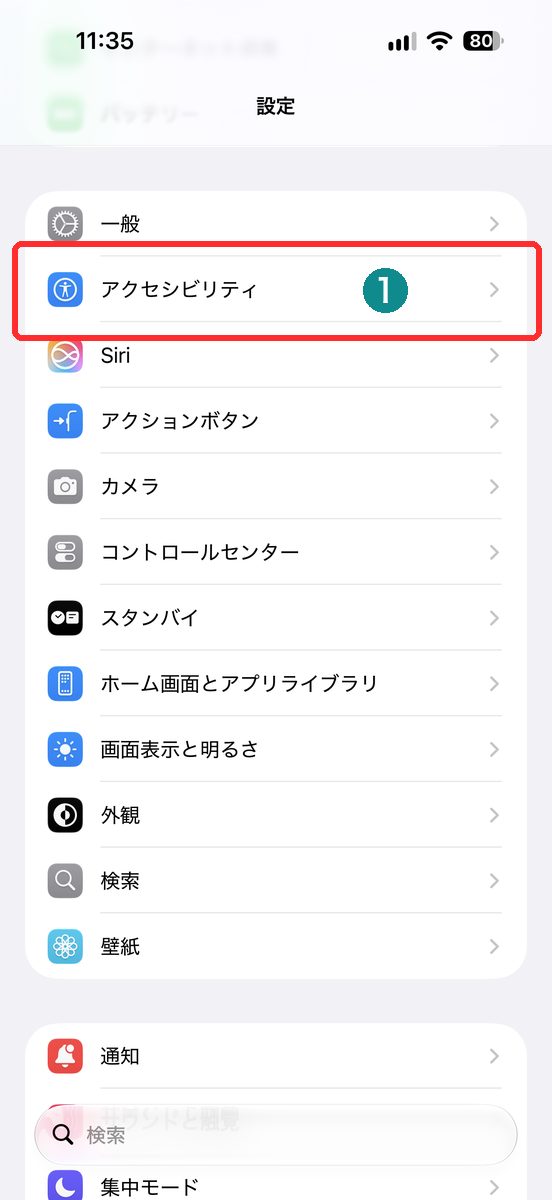
- 「設定」を開き、「アクセシビリティ」をタップする。
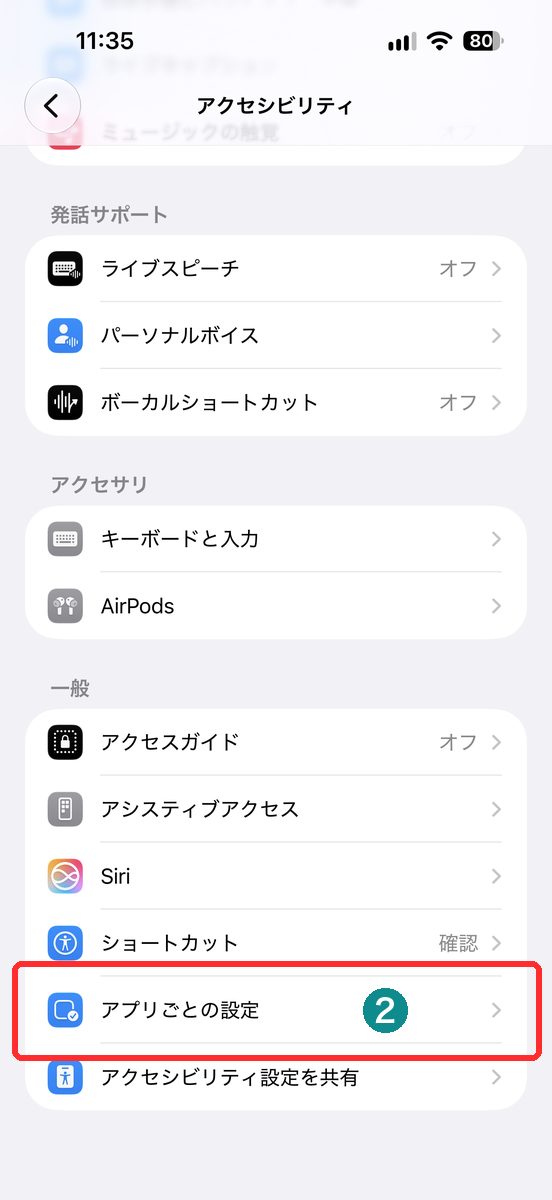
- 「アプリごとの設定」を開く。
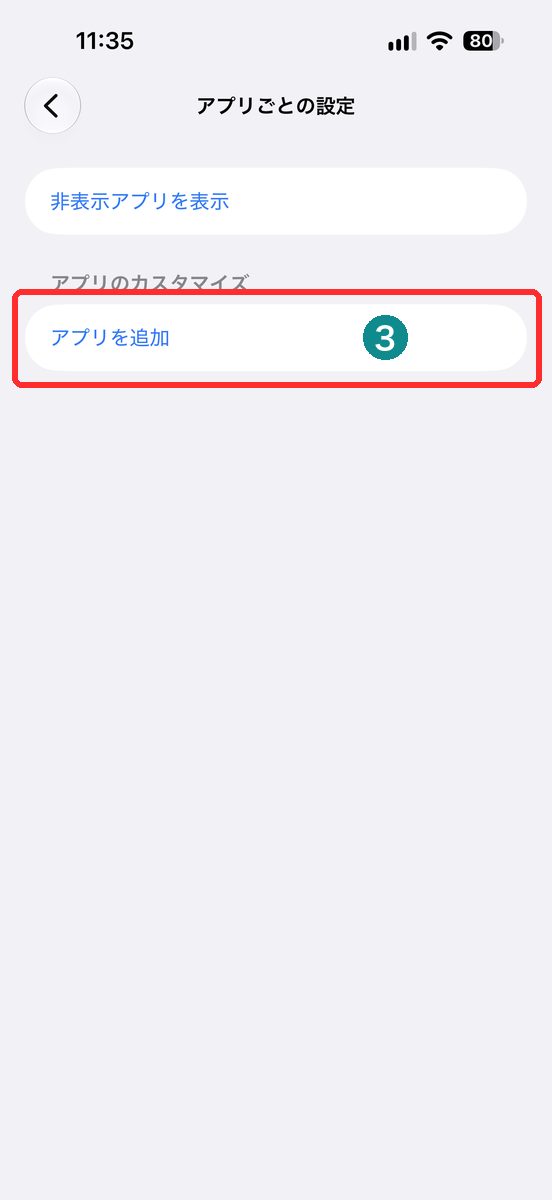
- 「アプリを追加」をタップする。
- 文字を変えたいアプリ(ここでは「メモ」)を選ぶ。
- 追加したアプリ名を開き、「さらに大きな文字」を選ぶ。
- サイズを調整し、対象のアプリに戻って読みやすさを確認する。
「メモ」を追加したら、一覧に出てきた「メモ」を開きます。
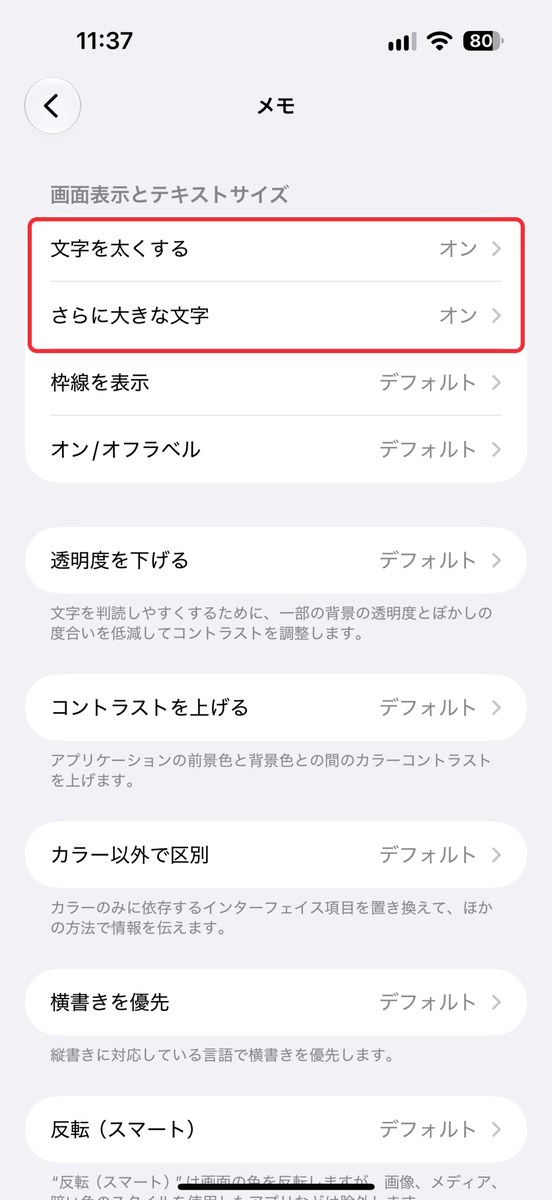
撮影した画面では、文字サイズの項目は「さらに大きな文字」と表示されています。
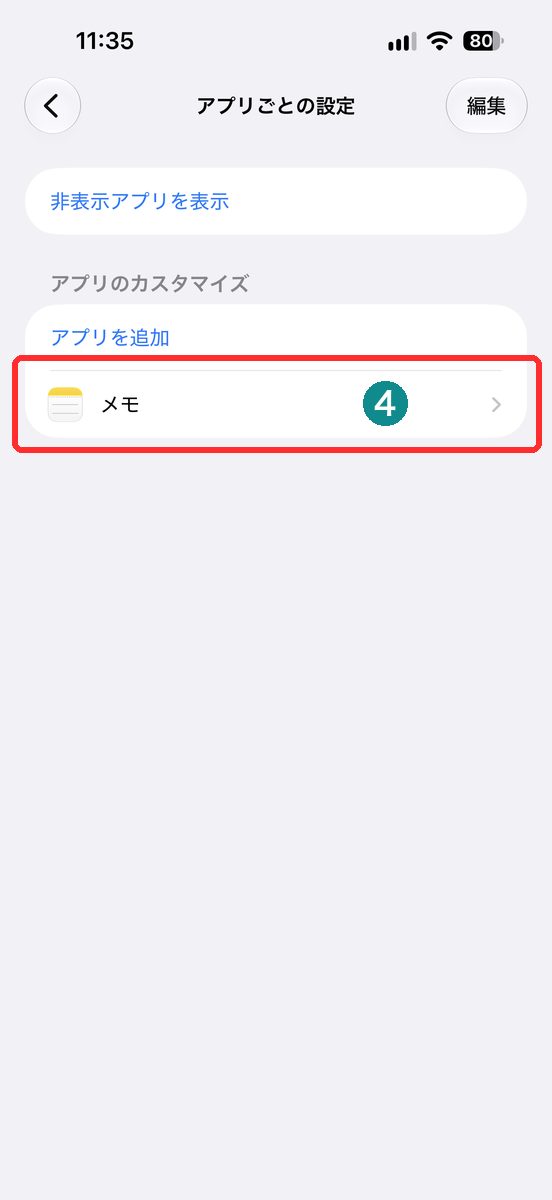
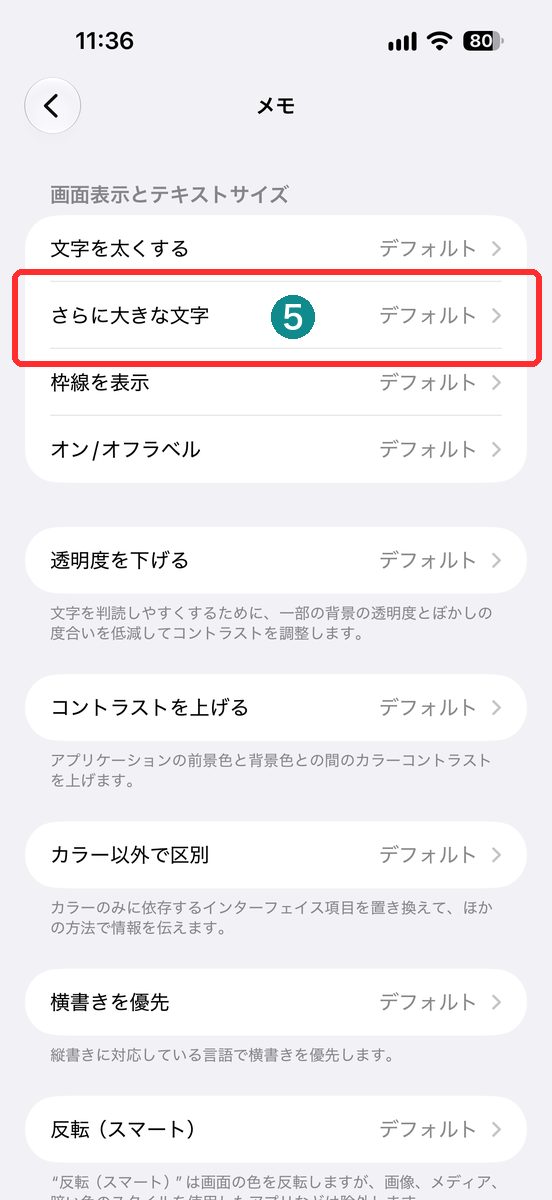
以下では、メモの設定画面と、同じ文章の表示を見比べられます。
ほかのアプリでも全く同じように変わるとは限りません。
設定場所さえ分かれば、全体を大きくしてからほかを直す手間は減らせそう。
ただ、比較するときに一つだけ見落としやすい点があります。
アプリごとの文字サイズは、対象を決めてから調整する
最初に決めたいのは、どのアプリの、どの文章を読みやすくしたいか。
メールの本文なのか、メモの内容なのかを一つに絞ると、設定後の変化を判断しやすくなります。
「なんとなく全体が小さい」と感じる場合と、「このアプリを開いたときだけ読みにくい」場合では、触る場所そのものが違います。
後者なら、まず個別設定から。
アプリ一覧で選んだだけではなく、追加後にそのアプリ名をもう一度開き、調整内容を選ぶところまで進んでください。
文字サイズを操作できる画面に進んだら、変更前の状態をスクリーンショットで残しておくと安心。
表示されている項目名やスライダの位置が、戻すときの手がかりになります。
個人的な感覚では、まず一段階だけ大きくしてから元の文章を開き直すくらいの慎重さがちょうどいいです。
いきなり最大にすると、読みやすさと操作しやすさのどちらが変わったのか分からなくなります。
iPhone全体の文字サイズや拡大表示との違い
似た設定がいくつかあるので、ここは名前より変更範囲で考えると分かりやすいです。
- アプリごとの設定:選んだアプリの見え方を個別に調整する。
- 全体の文字サイズ:対応するアプリで使う基本の文字サイズを調整する。
- 拡大表示:文字に加えて、アイコンやボタンなども大きくする。
全体設定が家じゅうの照明なら、個別設定は手元の読書灯。
一か所だけ読みにくいなら、まずその場所を調整するという考え方。
設定項目が似ている分、入口だけが違うという点に少し戸惑うかもしれません。
Appleは、対応するアプリに共通の文字サイズを設定する方法と、特定アプリへの設定を分けて案内しています。
ひとつのアプリだけ変えたいなら、全体の文字サイズを先に動かす必要はありません。
対象アプリを選べているかを確かめてから、サイズを調整してください。
明るさの調整は、また別の話。
文字の輪郭が小さくて追えないのか、画面が暗くて見えないのかを分けると、あちこち設定を触らずに済みそうです。
文字サイズが変わらないときは、同じ画面で比べる
冒頭で触れた比較の注意点は、アプリ名が同じでも、見ている内容まで同じとは限らないこと。
一覧画面と本文画面を比べてしまうと、設定の効果なのか、元からの表示の違いなのかが分かりにくくなります。
試すなら、変更前後で同じメモや同じメールを開いてください。
文字サイズ以外の設定は動かさず、何が変わったか一つずつ見てください。
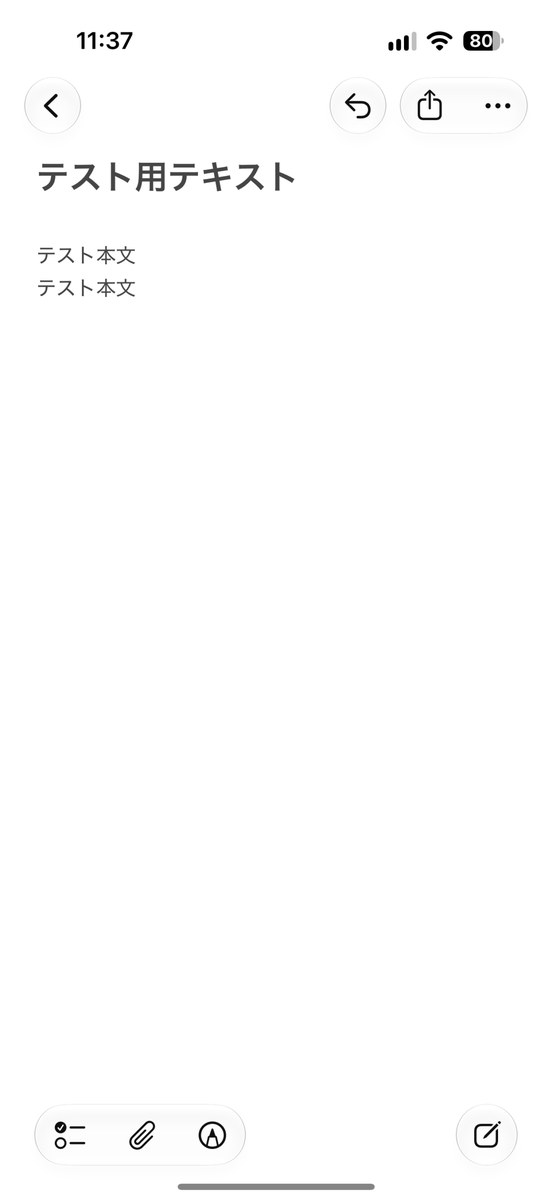
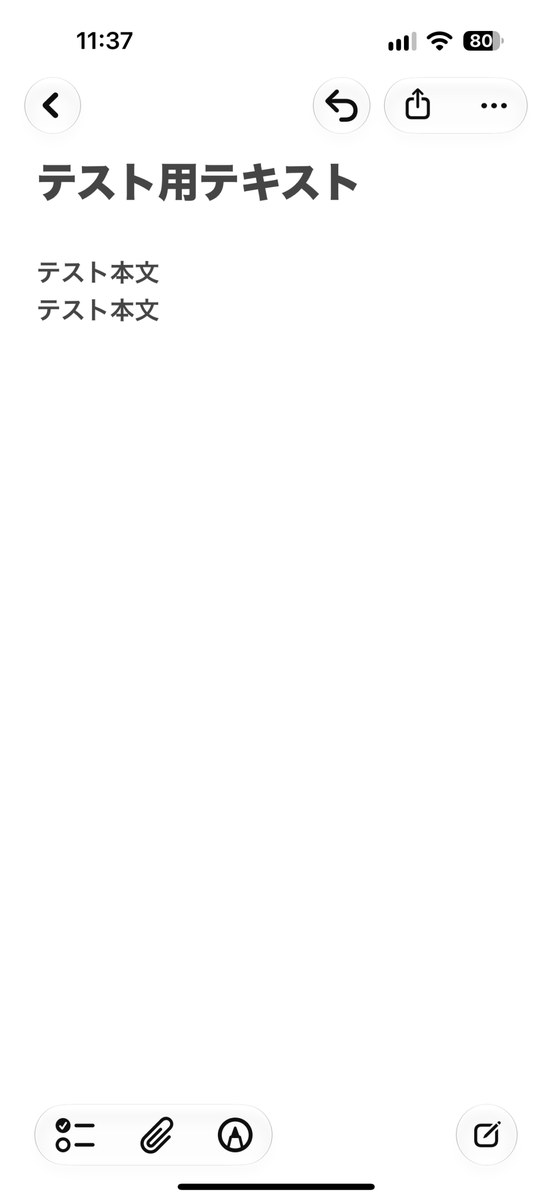
下の2枚は、同じ「テスト用テキスト」を表示したメモの画面です。
後の画像では文字が大きく、太くなっているのが分かります。
Appleが文字サイズ変更の対象として挙げているのは、Dynamic Typeに対応したアプリです。
これは、iPhone側の文字サイズに合わせて表示を調整する仕組みのこと。
そのため、「設定したのだから、どのアプリのどの文字も必ず変わる」とは考えないほうが無難。
全画面で効果があるかどうかは、対象アプリで確認する必要があります。
たとえば、アプリのメニューと記事の本文では、別々の調整方法が用意されていることもあります。
iPhoneの設定だけで解決しなければ、読みたい部分を基準に調べるほうが近道です。
何度もスライダを動かして変化を待つのは、思いのほか手間がかかります。
同じ文章で一度比較してから、次の設定に進むくらいで十分です。
大きくしすぎた文字サイズを調整し直す
文字が読みやすくなっても、ボタンが押しづらくなるなら、その大きさが合っているとは言い切れません。
Appleも、サイズを大きくしすぎるとアプリ内の操作がしづらくなる場合があると案内しています。
戻すときは、対象アプリの個別設定をもう一度開き、変更した文字サイズを小さく調整してください。
最初に残した画面を見ながら、変更前の位置へ近づける方法なら、元の状態を思い出しやすいはず。
下の画面は、両方の設定をオンにした状態です。
文字の大きさを見直すときは「さらに大きな文字」を、太さも見直すときは「文字を太くする」をそれぞれ確認してください。
なお、変更前の個別設定へ戻すことと、iPhone全体の基準へ戻すことは、必ずしも同じではありません。
以前からそのアプリだけ調整していた場合、変更前の状態にも独自の設定が含まれるからです。
少しだけ読みにくいなら、少しだけ変える。
設定の最大値を使い切ることより、いつもの操作を続けられるほうが、私には大事に思えます。
iPhoneのアプリ別文字サイズで迷いやすいこと
コントロールセンターへの追加は必須?
設定アプリから個別に調整する方法では必須ではありません。
コントロールセンターにもテキストサイズの機能はありますが、最初は対象アプリを確認しやすい設定アプリからで十分です。
ホーム画面の表示も個別に設定できる?
Appleの個別設定の案内では、追加対象として「ホーム画面とアプリライブラリ」も選べます。
ただし、アプリ本文の文字を大きくする目的なら、ホーム画面ではなく読みたいアプリを選んでください。
まず一つのアプリ、一つの文章で比べて、読みやすいところで止める。
ほかのアプリまで変わるのが心配で触れずにいたなら、この始め方が向いています。
コメント