

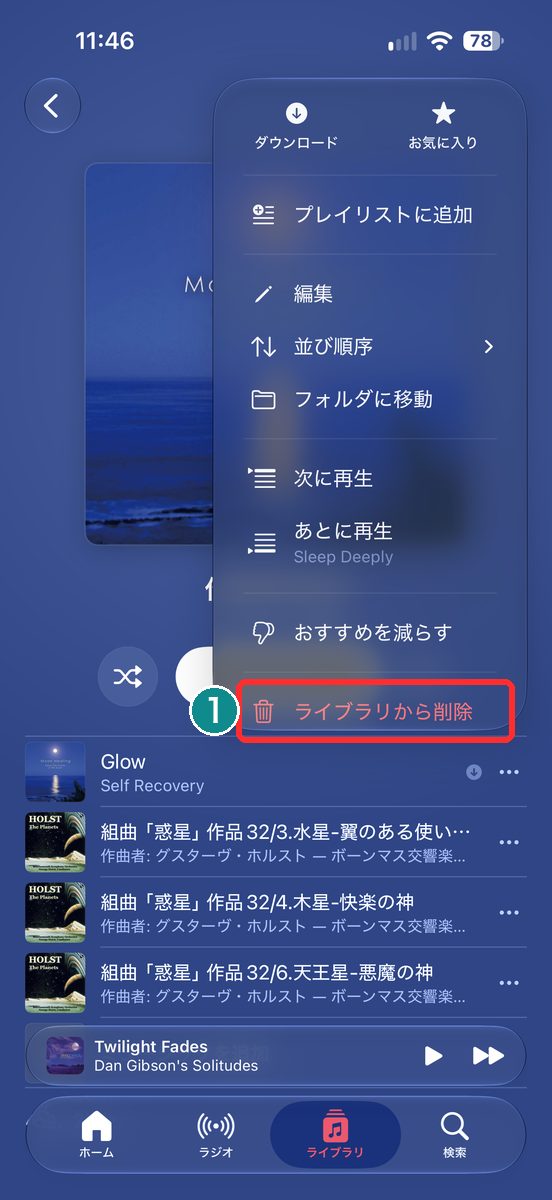
Apple Musicのプレイリストは、プレイリストを長押しして「ライブラリから削除」をタップすると消せます。
プレイリストを削除しても、中に入っていた曲は、ライブラリとiPhoneに残ります。
削除の手順は、次のとおりです。
- ミュージックアプリの「プレイリスト」で消したいプレイリストを押さえたままにし、出てきたメニューの「ライブラリから削除」をタップする。
プレイリストを開いて、右上の「…」ボタンから「ライブラリから削除」を選ぶ方法もあります。
ここまでは簡単。
ただ、この「ライブラリから削除」という名前は、プレイリストにも、曲にも出てきます。しかも、選んだ結果はまったく違う。そこが、この記事のいちばんの落とし穴です。
プレイリストを削除して消えるもの、残るもの
冒頭で予告した落とし穴が、これです。
「ライブラリから削除」は、プレイリストに使うと、リストだけが消えます。曲に使うと、曲そのものがライブラリから消える。
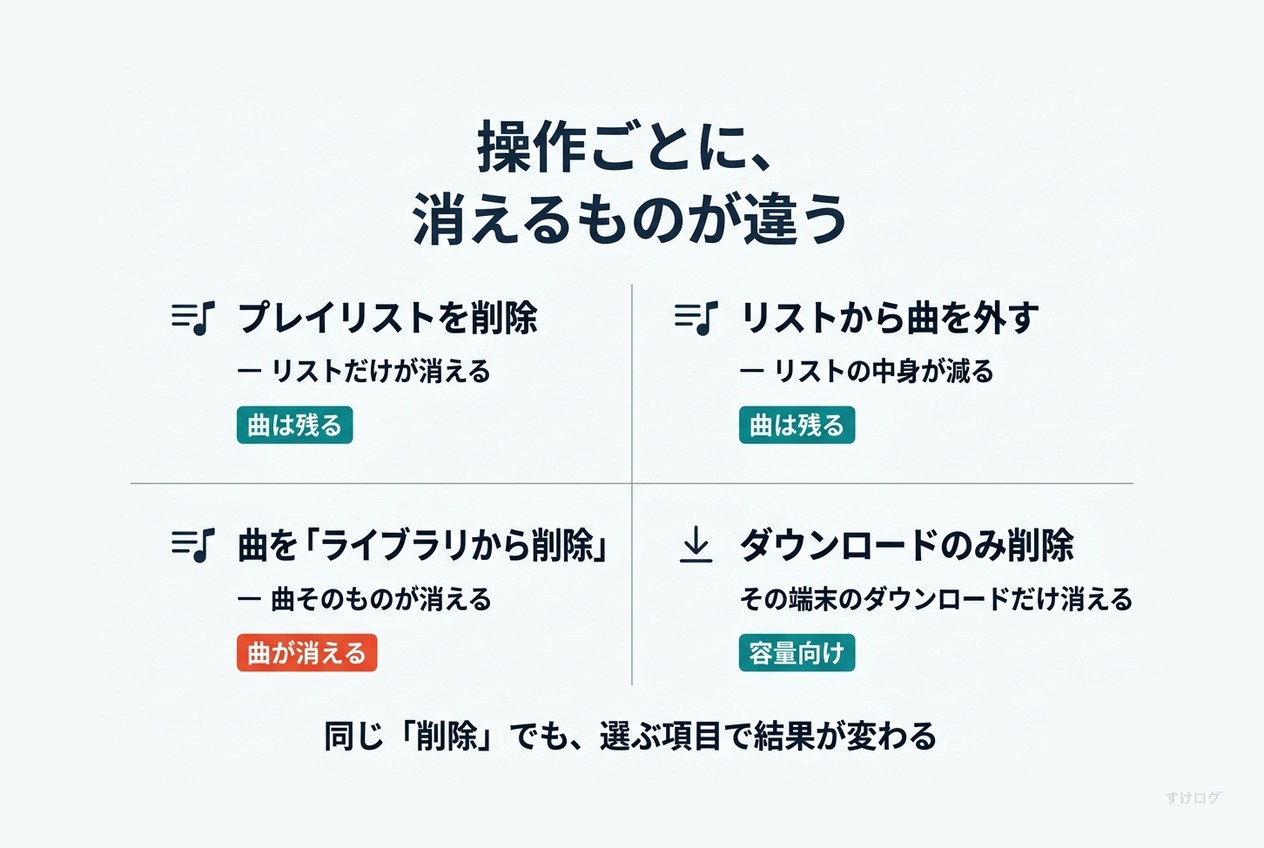
曲を「ライブラリから削除」すると、その曲が入っていたプレイリストからも消えます。
「ライブラリを同期」をオンにしていれば、ほかのすべてのデバイスからも消える。
こんなの、名前が同じだと気づきにくい。
曲を残したいなら、選ぶのはプレイリストのほう。これだけ覚えておけば安全。
プレイリストを消しても曲は残る。
これなら、整理のつもりで気軽に消せそう。
曲だけをプレイリストから外したいとき
プレイリストは残して、曲だけ外したいなら、編集の画面から操作します。
プレイリストを開いて、右上の「…」ボタンから「編集」をタップ。外したい曲の左にある丸をタップしてチェックを付け、左下のごみ箱ボタンをタップします。
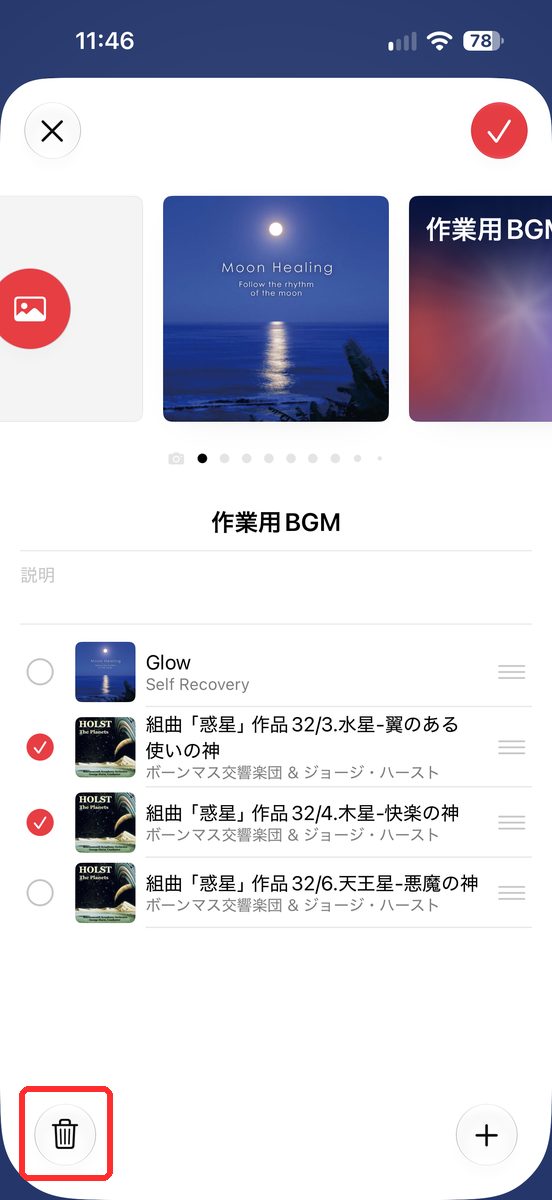
私の画面では、続けて「2曲を削除しますか?」という確認が出ました。
説明文は、「このミュージックをプレイリストから削除してもよろしいですか?」。ライブラリではなく、プレイリストから外す、という言い方になっています。
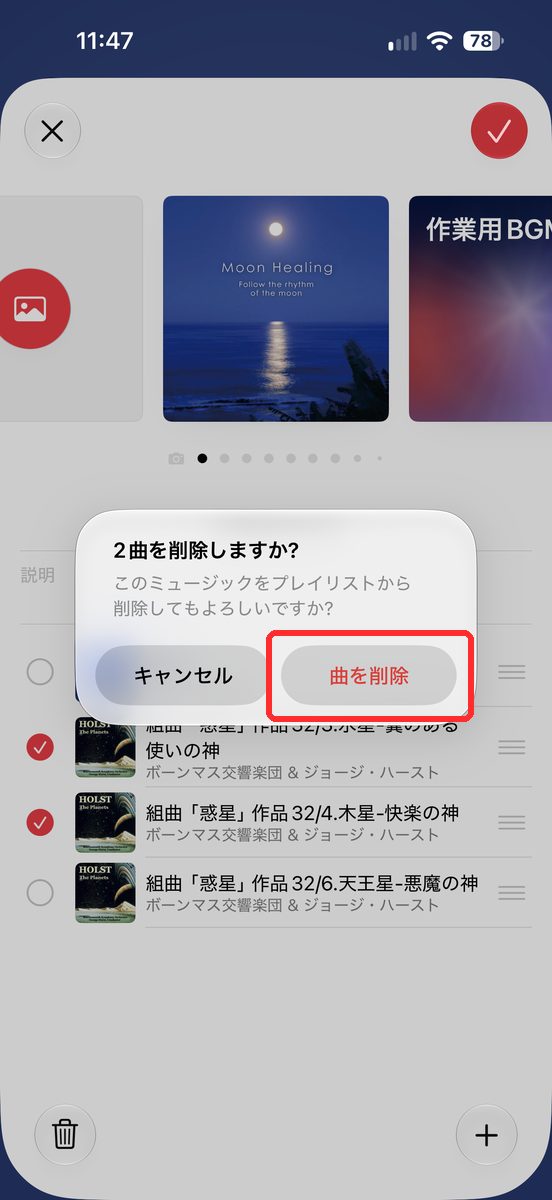
プレイリストから曲を削除しても、ライブラリからその曲が消えるわけではありません。
先ほどの図の、上から2番目の操作です。
右上のチェックマークで編集を終えると、プレイリストは4曲から2曲に減りました。
外した曲がライブラリに残るかは、ライブラリの「曲」で探せば、自分の手元でも確かめられます。
共同作業プレイリストを削除すると
友だちと一緒に編集している共同作業プレイリストは、削除の意味が少し変わります。
自分がオーナーの場合、削除すると共同作業は終了し、自分のライブラリからは消えます。
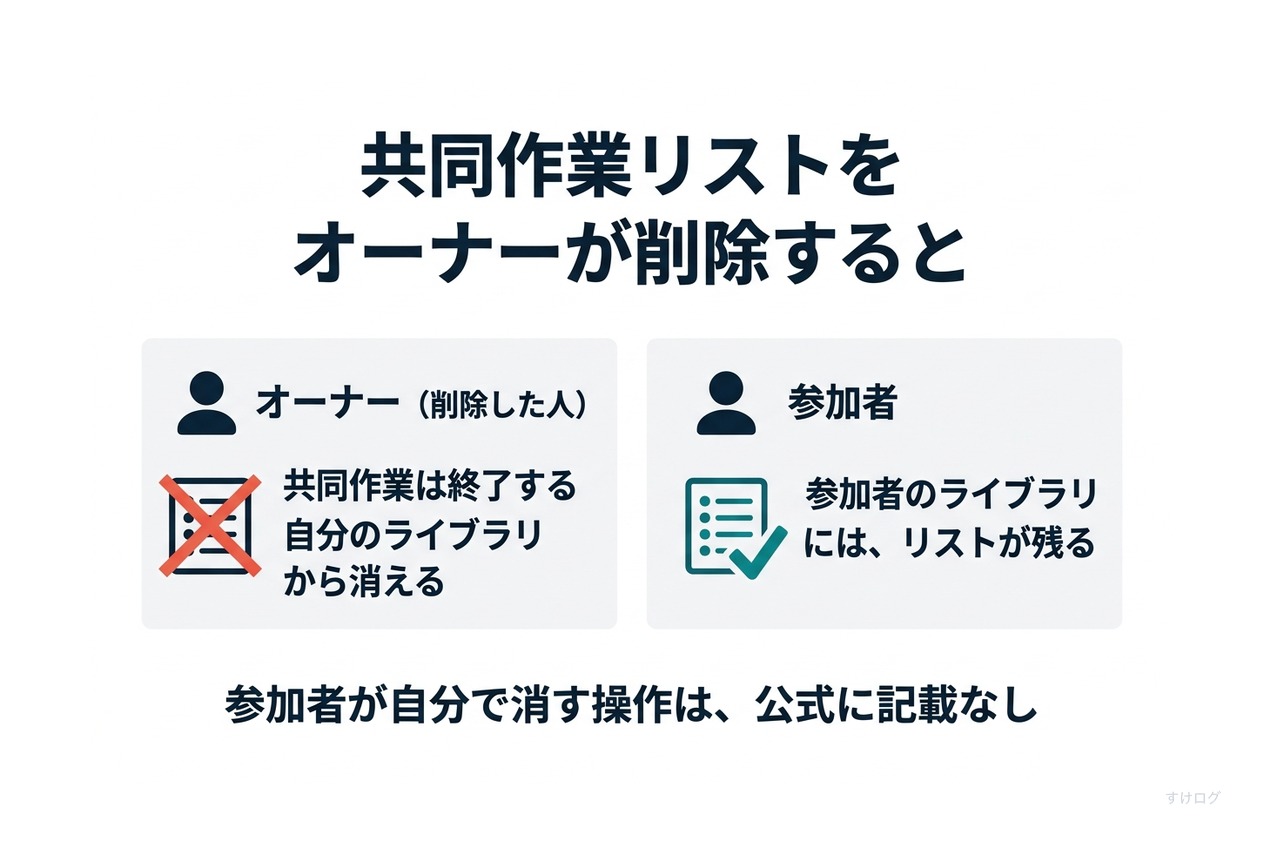
ただ、参加者のライブラリには残ります。
自分の画面から消えても、相手の画面にはまだある。
プレイリストが削除できないときに確認すること
削除できないときに当たりやすいのは、次の3点です。
- 項目名:押すのは「削除」ではなく「ライブラリから削除」
- 共同作業:オーナーが削除しても、参加者のライブラリにはリストが残る(消えないように見える)
- パソコンとの手動同期:削除したはずの音楽が、次回の同期で再び表示される場合がある
1つ目は、押す項目の名前の話。
「削除」という名前の項目を探しているなら、「ライブラリから削除」を探してみてください。
3つ目は曲が対象の話で、プレイリストそのものには当てはまりません。
消えないときに試す価値があるのは、「ライブラリを同期」をオフにしてからオンに戻すことと、iPhoneの再起動です。
どちらも原因そのものではなく、切り分けの手順として。
容量を減らしたいときは、ダウンロードの削除を
プレイリストを削除しても、曲はiPhoneに残ります。
容量を減らす目的なら、プレイリストの削除だけでは足りないかもしれません。
デバイスの空き容量を作りたいだけなら、「ダウンロードしたもののみを削除」を選びます。
Apple Musicのカタログからダウンロードした曲なら、曲はライブラリに残って、インターネットに接続しているときだけ再生できる状態に。
iPhone全体の容量を減らしたい場合は、別の記事で、iPhoneの書類とデータを減らす方法もまとめています。

個人的には、「リストを整理したい」のか「容量を空けたい」のかを、先に決めてから操作すると、間違いにくくなります。
目的が違えば、選ぶ項目も変わるので。
Apple Musicのプレイリスト削除に関するよくある質問
削除したプレイリストは、元に戻せますか
削除したプレイリストを元に戻すボタンはありません。
消す前に、本当に不要なリストか見直しておいてください。
削除すると、ほかのデバイスからも消えますか
ライブラリに加えた変更は、「ライブラリを同期」がオンのすべてのデバイスに反映されます。
Apple Musicに登録していない場合は、次にコンピュータと同期したときに反映される。
プレイリストの削除は、長押しして「ライブラリから削除」。
迷ったら、消したいのがリストなのか曲なのか、先に確かめてみてください。

公式情報の確認日:2026年9月26日。
表示や名称は、機種やiOSのバージョンで変わる場合があります。
コメント