
iPhoneのミュージックアプリで、「新規プレイリストを作成」を選び、名前を付けて曲を追加すれば、プレイリストを作れます。
作ったあとの曲の追加や名前の変更も、同じアプリの中でできます。
作成の手順は、次のとおりです。
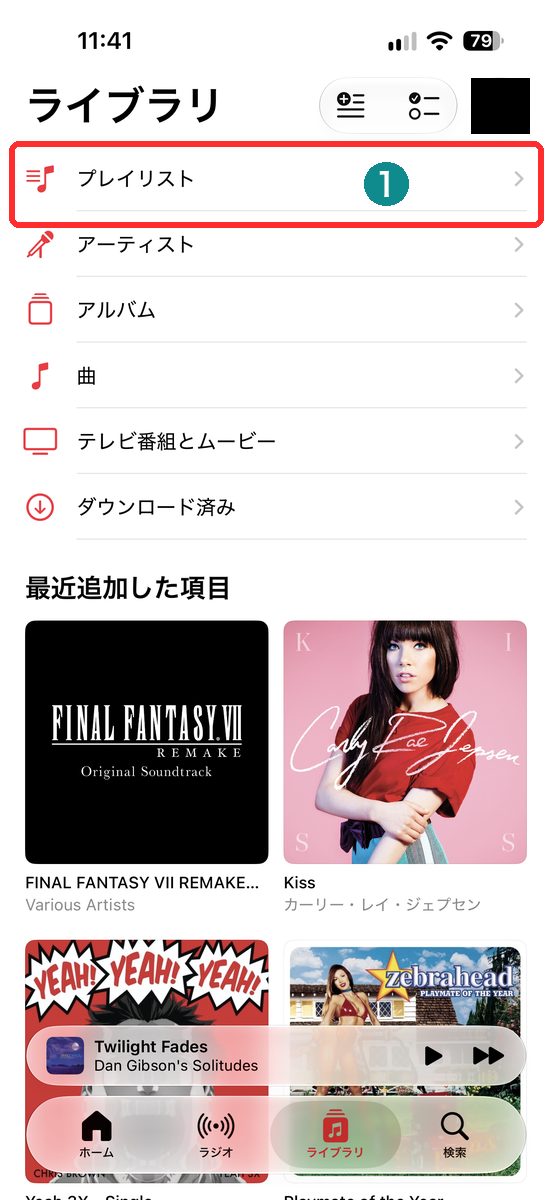
- ミュージックアプリの「ライブラリ」を開き、「プレイリスト」をタップする。
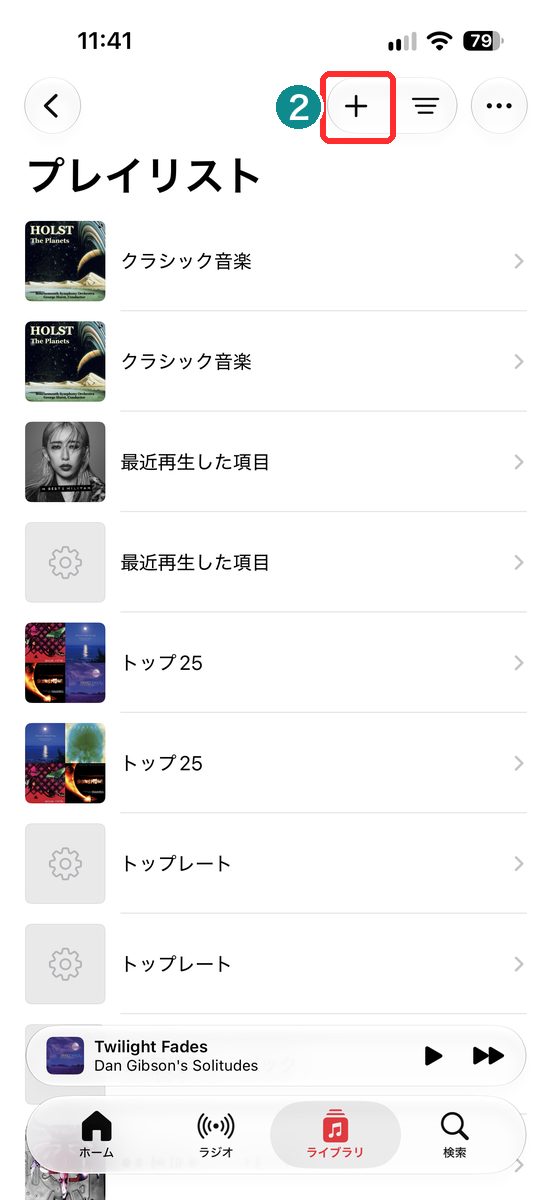
- 右上の「+」ボタンをタップする。
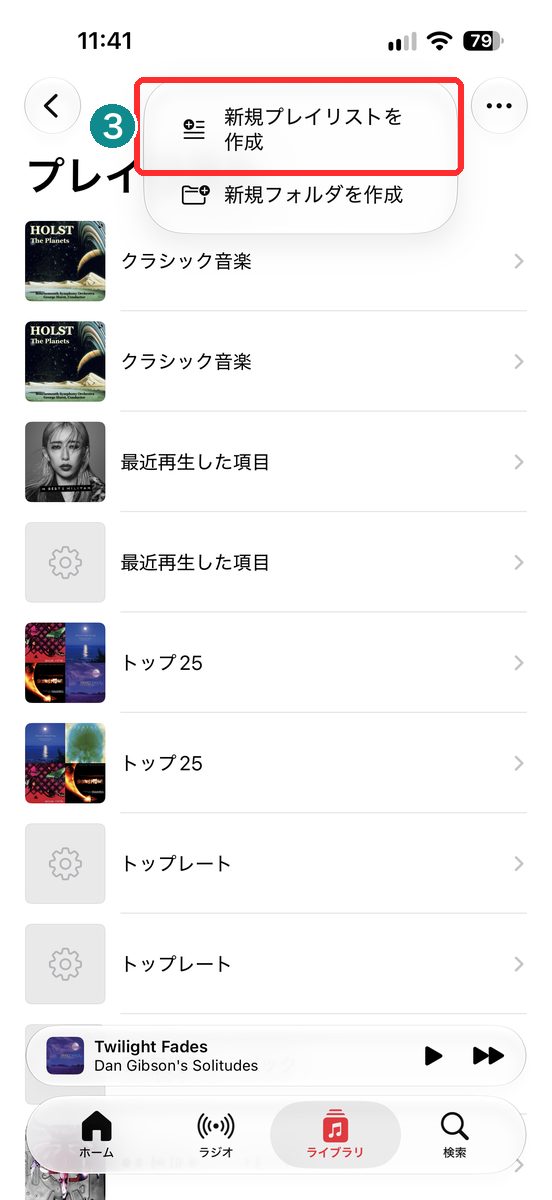
- 「新規プレイリストを作成」をタップする。
- プレイリストのタイトルを入力し、右上のチェックマークをタップする。
- 「ミュージックを追加」をタップする。
- 検索欄で曲を探すか一覧から選び、曲の「+」をタップする。入れ終わったら右上のチェックマークをタップする。
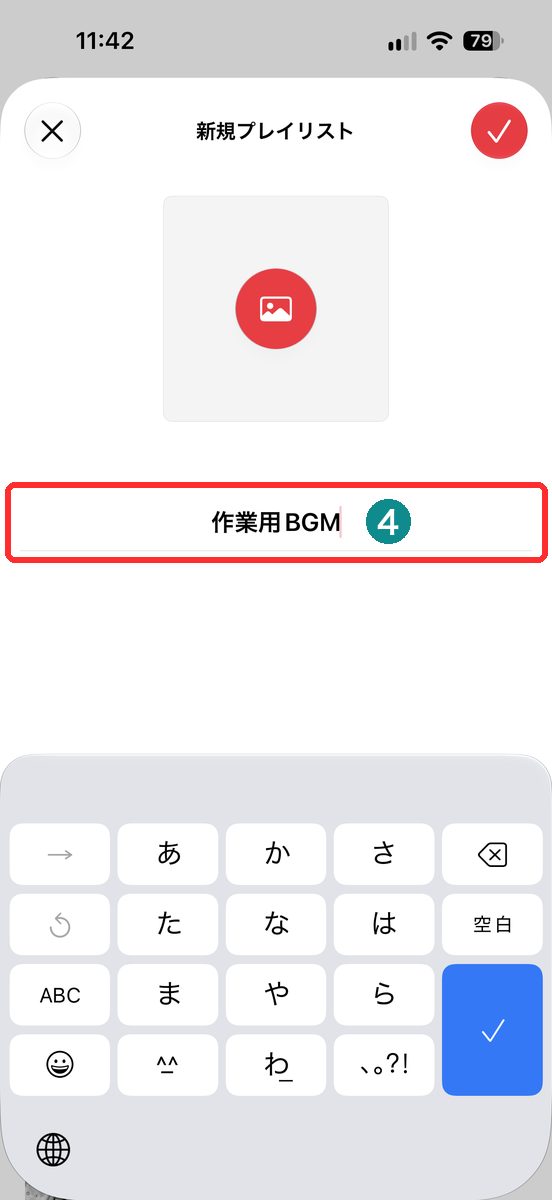
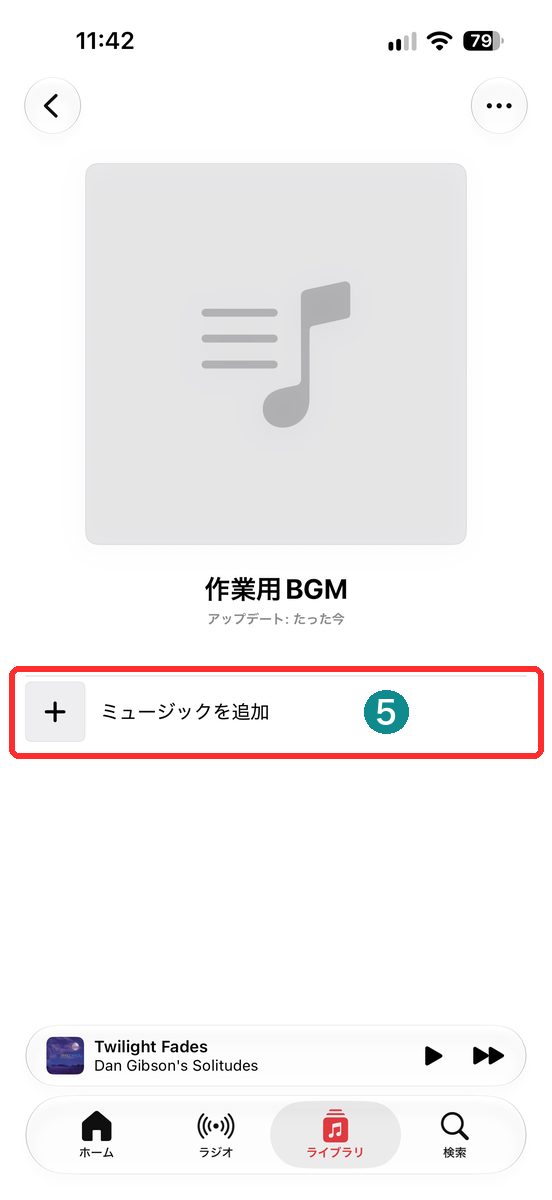
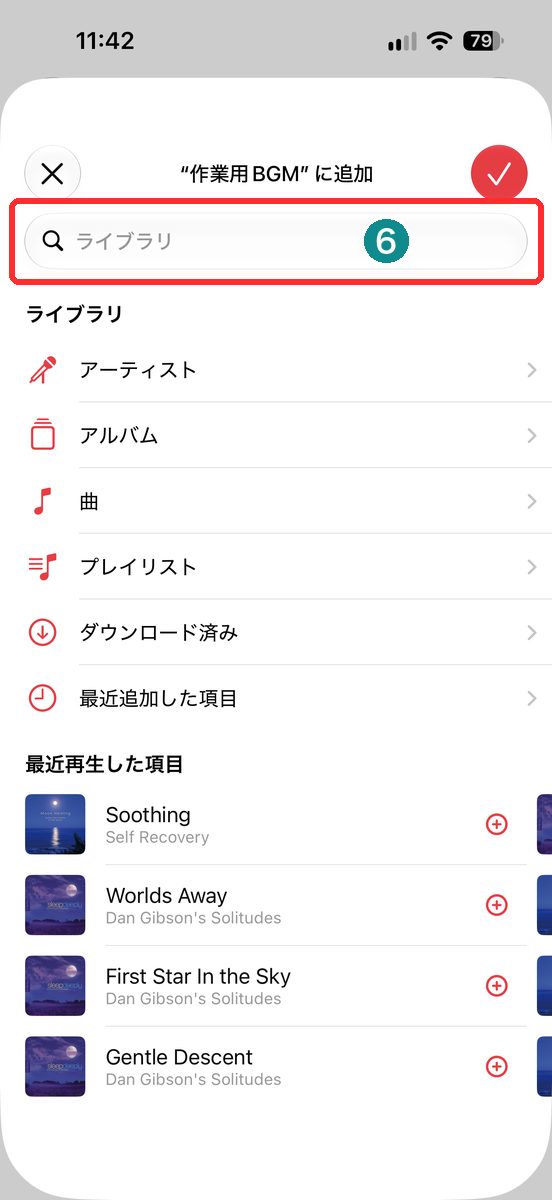
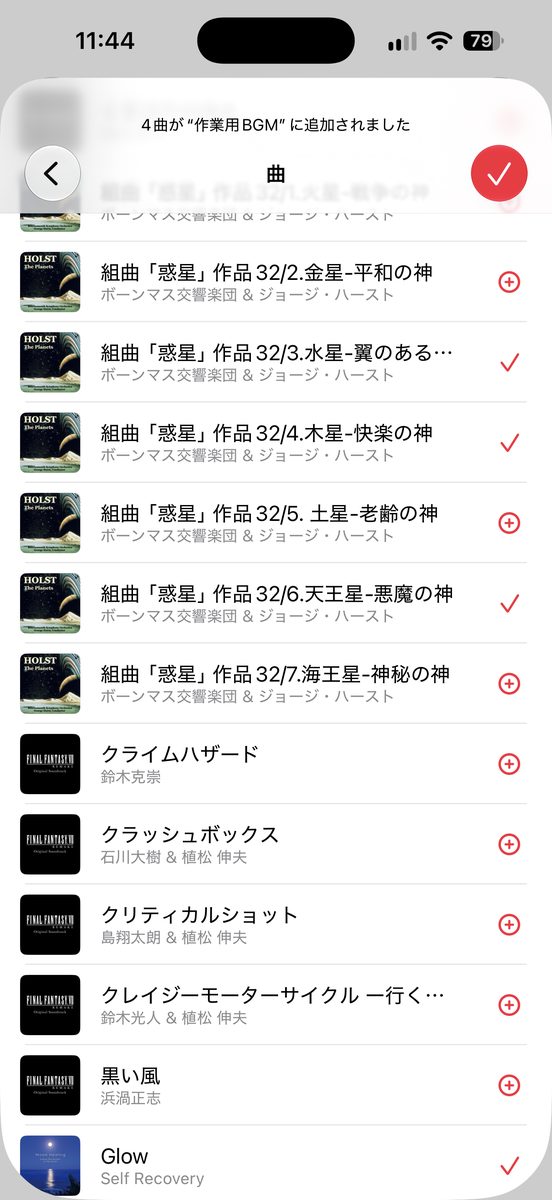
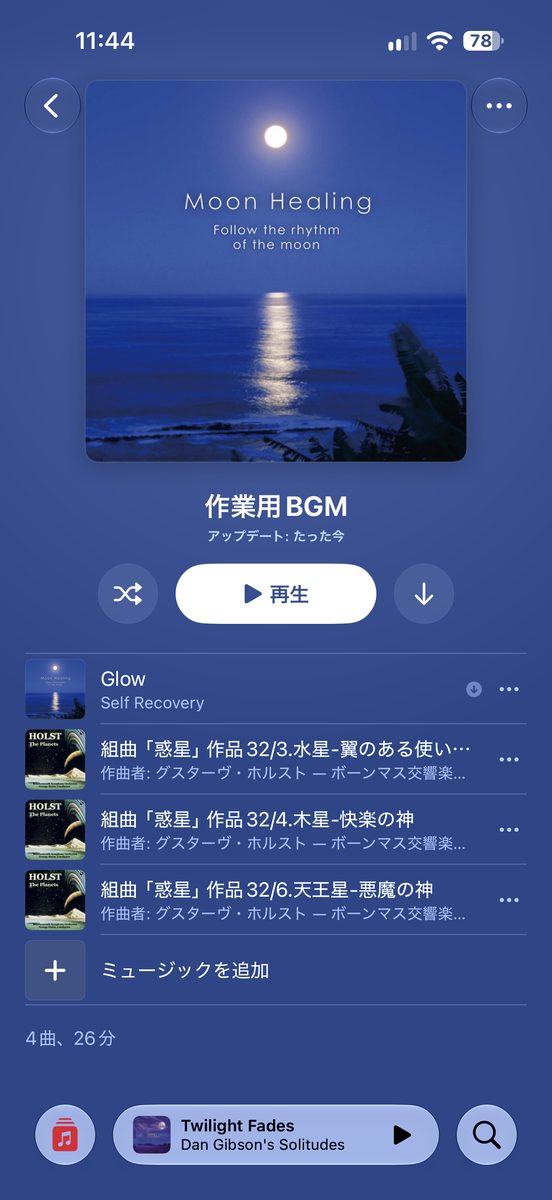
曲の選び方は、検索、ライブラリの中から選ぶ、画面の下に並んだ曲から選ぶ、の3通り。
私の画面では、「ライブラリ」の「曲」を開いて、選びたい曲の「+」をタップすると、チェックマークに変わりました。
これで、プレイリストは完成。
ただ、「作れない」と検索している人の中には、実は別の機能を見ている場合があります。その落とし穴は、あとで整理します。
作ったプレイリストに曲を追加する
あとから曲を足したいときは、追加したいものを長押しするのが早いです。
アルバム、プレイリスト、曲、ミュージックビデオをタッチして押さえたままにして、「プレイリストに追加」をタップします。
そのあと、入れたいプレイリストを選べば追加できます。
「再生中」の画面から、「プレイリストに追加」を選ぶ方法もあります。
プレイリストを開いて編集するときにも、ライブラリから曲を足せます。
提案された曲を追加する機能もあって、提案のリストは更新ボタンで入れ替えられる、とのこと。
プレイリストの名前やカバーアートを変える
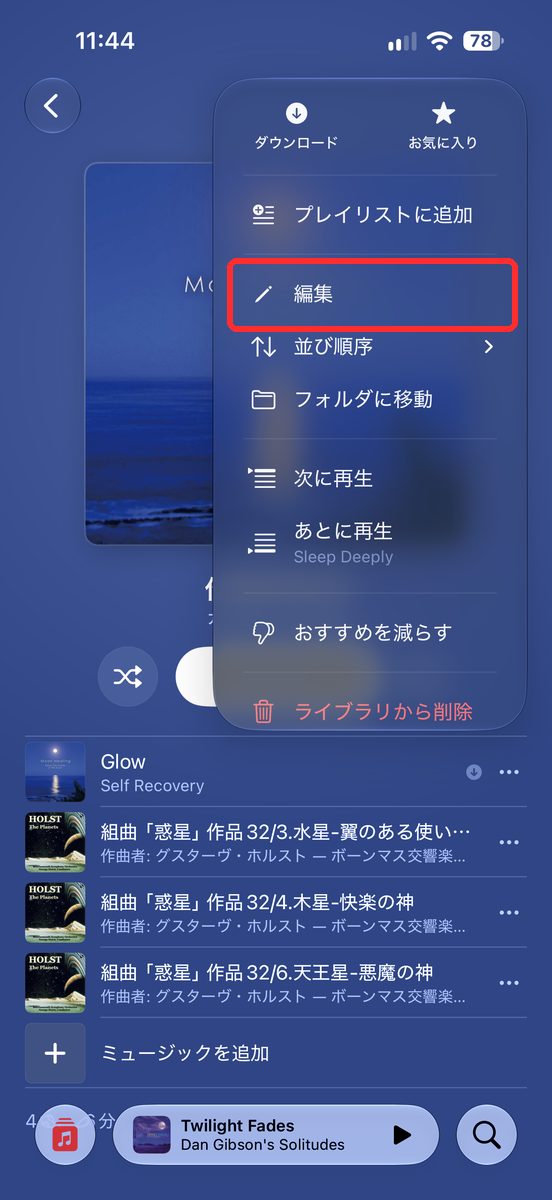
名前を変えたいときは、プレイリストを開いて、右上の「…」ボタンから「編集」をタップします。
現在の名前をタップして、新しい名前を入力するだけ。
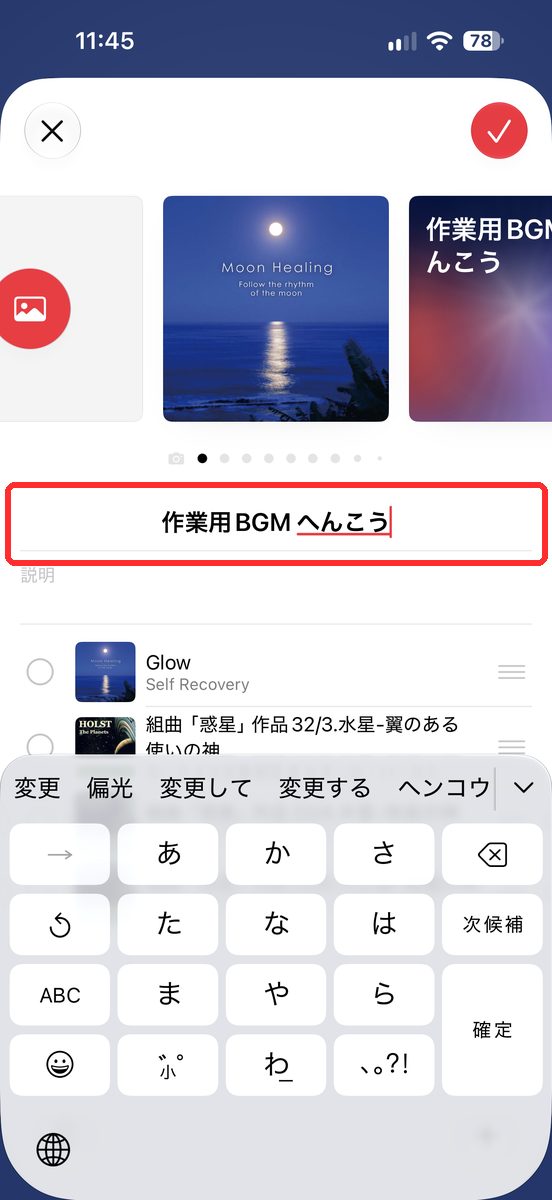
カバーアートも、同じ編集の画面で変えられます。
Appleのさまざまなテンプレートから選ぶか、自分の画像を追加する形。おっ、テンプレートが用意されているのは、地味にありがたい。
「マイプロフィールと検索に表示」のオン/オフも、この編集の画面にあります。
オン/オフを切り替えられます。
曲の順番とプレイリスト一覧の並び順は別
「並び替えたい」と言っても、動かすものが2種類あります。
プレイリストの中の曲の順番なのか、プレイリストの一覧の並び順なのか。
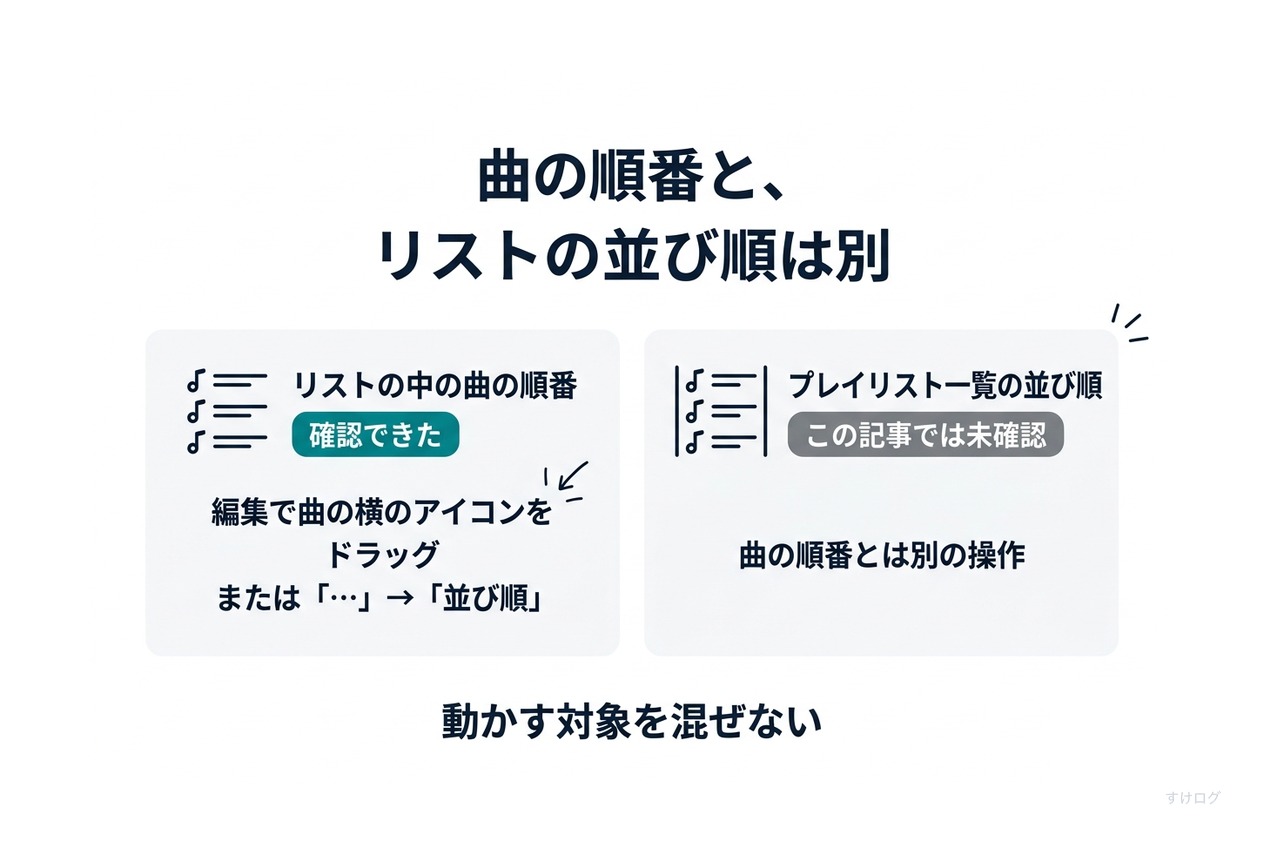
曲の順番は、編集の画面で、曲の横にあるアイコンをドラッグします。
もう一つ、プレイリストを開いて、右上の「…」ボタンから「並び順」をタップする方法もあります。私の画面では、「プレイリストの順序」「タイトル」「アーティスト」「アルバム」「リリース日」が並びました。
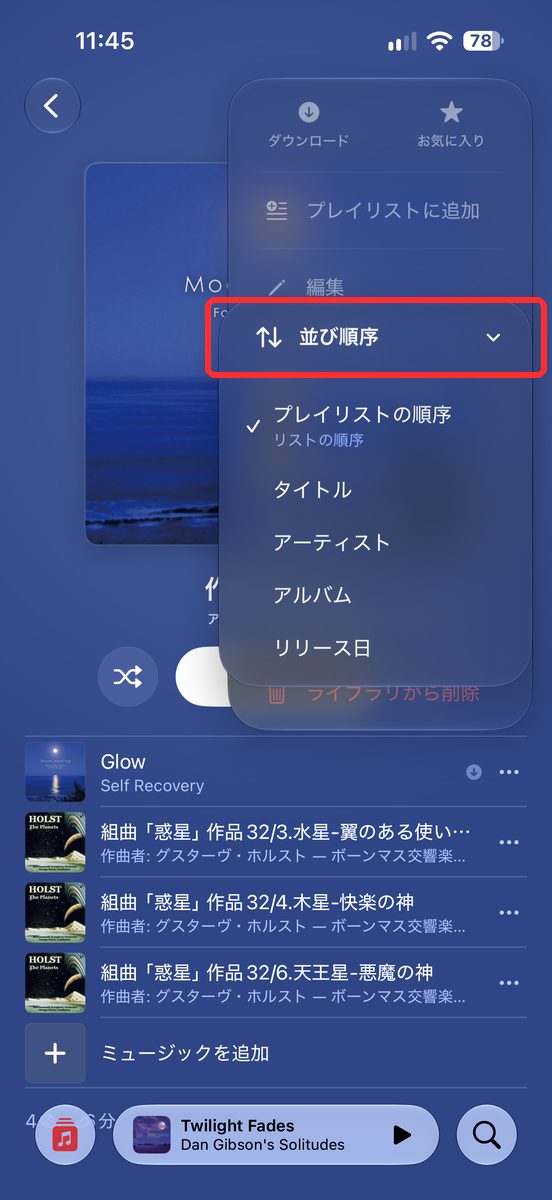
プレイリストの中の曲順と、プレイリスト一覧そのものの並び順は別です。
どちらも「並び替え」ですが、動かす対象で入口が違います。
プレイリストを作れない・追加できない・名前を変えられないとき
冒頭で予告した落とし穴が、この節です。
困りごとによって、確かめる場所が違います。
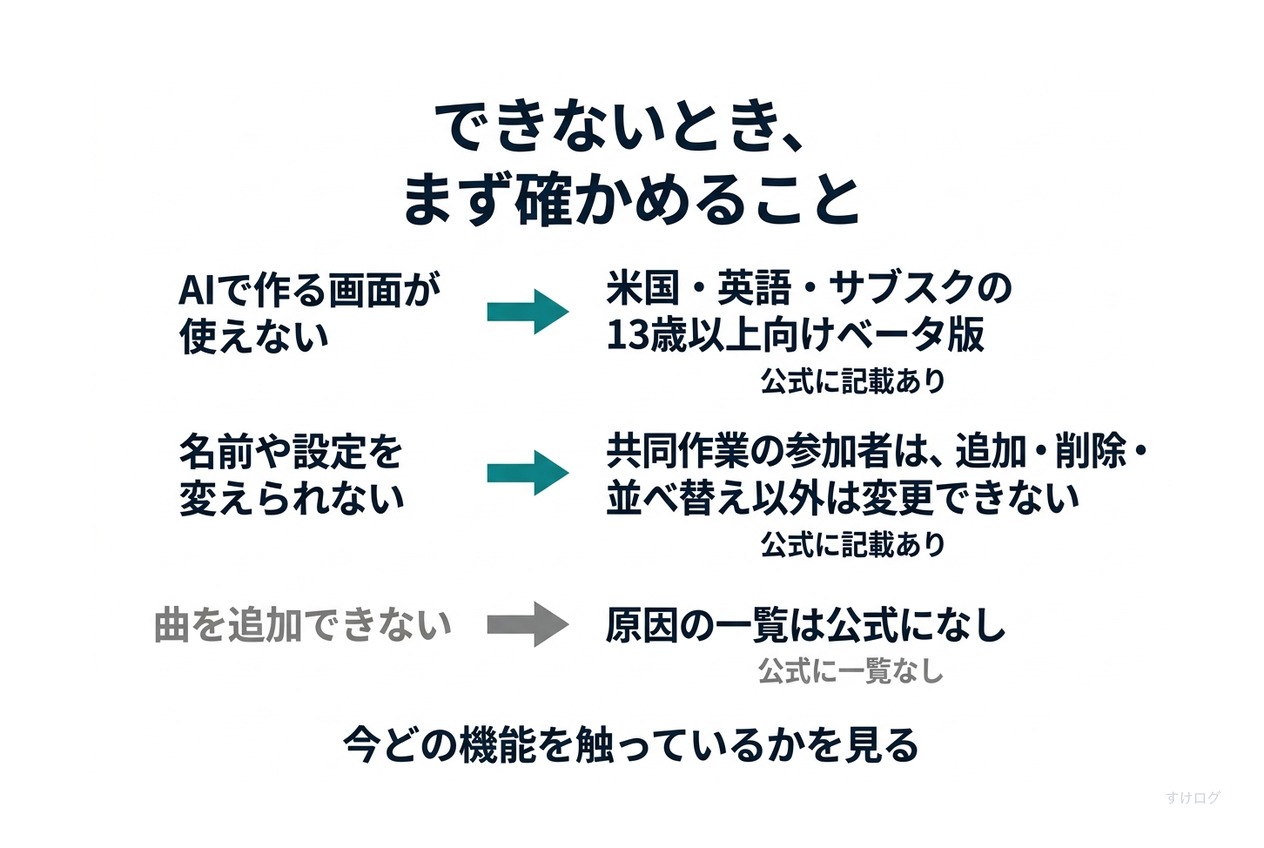
まず、AIでプレイリストを作る画面が見当たらない場合。
Playlist Playgroundは、サブスクリプションに登録している米国の13歳以上のユーザーが、英語でのみ利用できるベータ版です。
手動で作るプレイリストとは、別の機能。
こちらが使えなくても、ここまで説明した手順で、手動なら作れます。
次に、名前や設定を変えられない場合。
共同作業プレイリストの参加者は、曲の追加、削除、並べ替えはできますが、それ以外の変更はできません。
オーナーなら、あらゆる変更ができる。
名前の変更などができないときは、自分がオーナーかどうかを見ておくと、切り分けやすい。
最後に、曲を追加できない場合。
「追加できない」には、2つの意味があります。
自分のプレイリストに曲を入れたいのか、他の人のプレイリストを自分のライブラリに追加したいのか。まずここを分けて、どちらの操作で止まっているのかを見てください。
試す価値があるのは、「ライブラリを同期」をオフにしてからオンに戻すことと、iPhoneの再起動です。
どちらも原因そのものではなく、切り分けの手順として。
個人的には、できないときは、まず「今どの機能を触っているのか」を疑うのが近道です。
AI作成、共同作業、手動作成が、同じ画面に混ざって見えるので。
Apple Musicのプレイリストに関するよくある質問
曲をプレイリストに追加すると、ライブラリにも自動で入りますか
「設定」→「アプリ」→「ミュージック」の「プレイリストの曲を追加」をオンにすると、ライブラリにも追加されます。
初期状態でオンかオフかは、自分の画面で見てください。
プレイリストから曲を削除すると、ライブラリからも消えますか
消えません。
プレイリストから曲を削除しても、ライブラリからその曲が消えるわけではありません。
作ったプレイリストは、ほかのデバイスにも表示されますか
ライブラリに加えた変更は、「ライブラリを同期」がオンのすべてのデバイスに反映されます。
Apple Musicに登録していない場合は、次にコンピュータと同期したときに反映されます。
プレイリストは、作るだけなら数タップ。
できないときは、どの機能を触っているのか、から確かめてみてください。
公式情報の確認日:2026年9月26日。
表示や名称は、機種やiOSのバージョンで変わる場合があります。
コメント