
AirPods Pro 3の充電ケースが充電時に鳴らす音は、「充電ケースのサウンドエフェクトを有効にする」をオフにすると消せます。
AirPods Pro 2にも同じ設定がありますが、ケース付近で聞こえる音をすべて一括で消すスイッチ、と考えないでください。
- AirPodsを耳に着けてiPhoneに接続した状態で「設定」を開き、上部付近にある自分のAirPodsの名前をタップする。
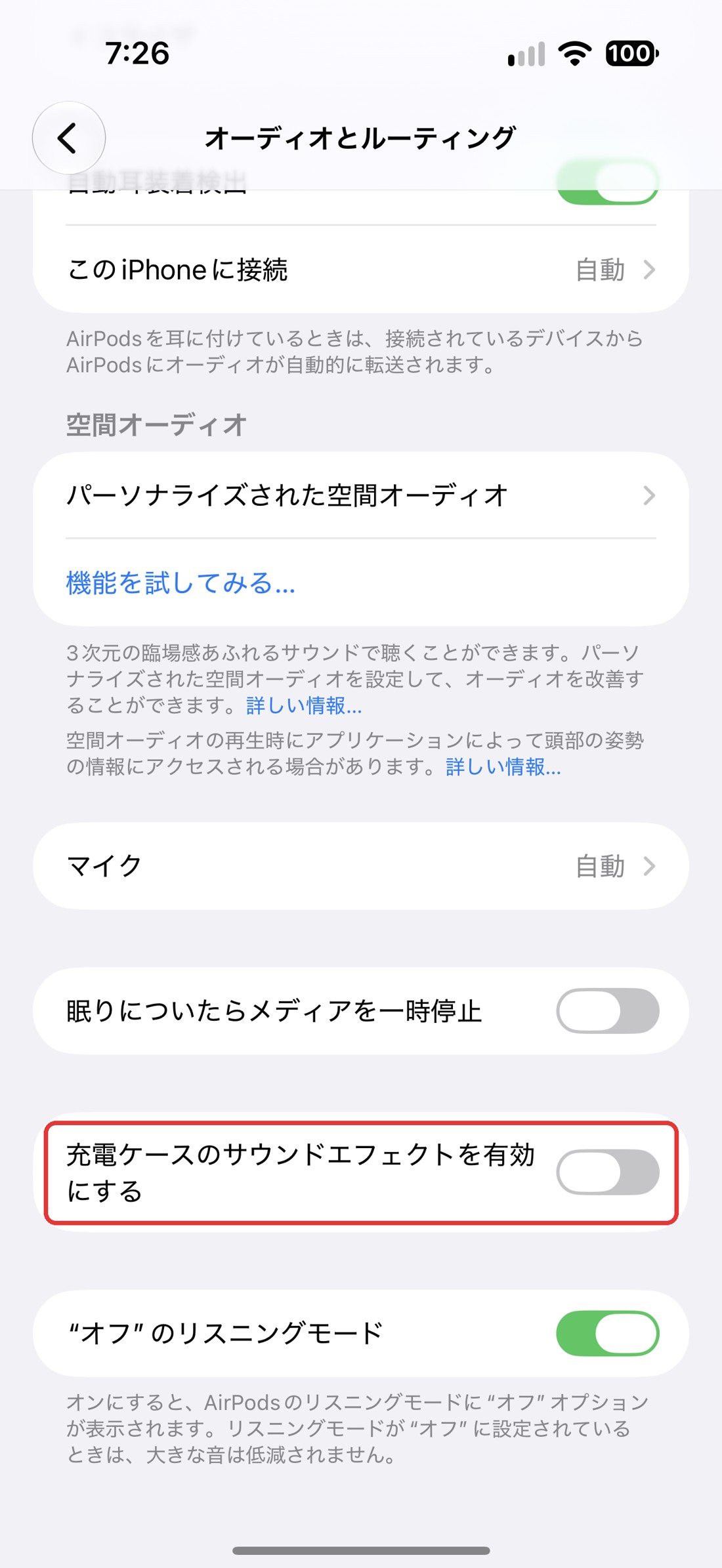
- 「オーディオとルーティング」を開き、下へスクロールして「充電ケースのサウンドエフェクトを有効にする」をオフにする。
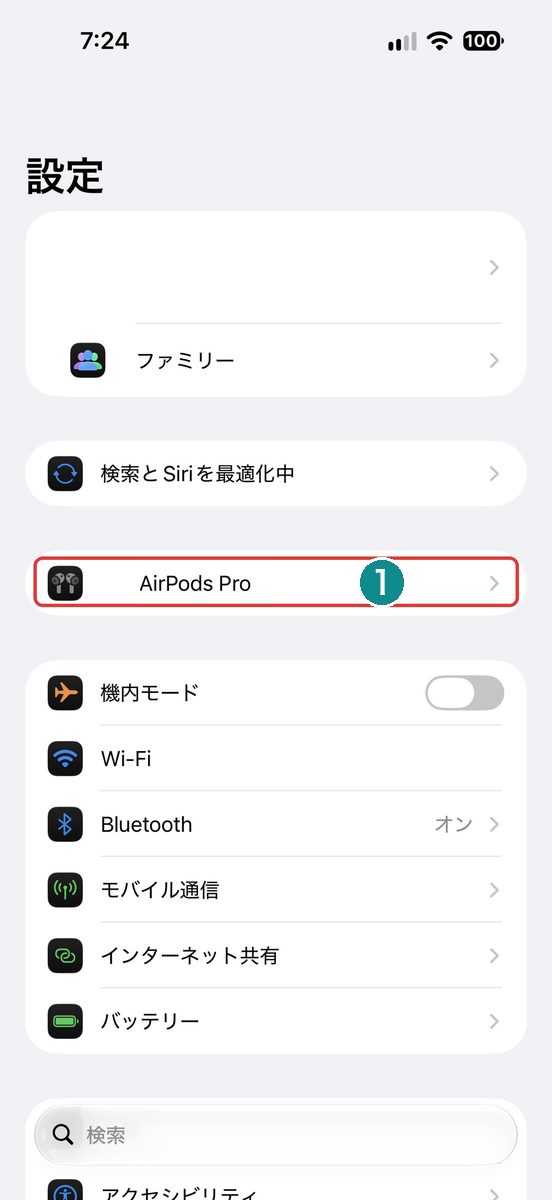
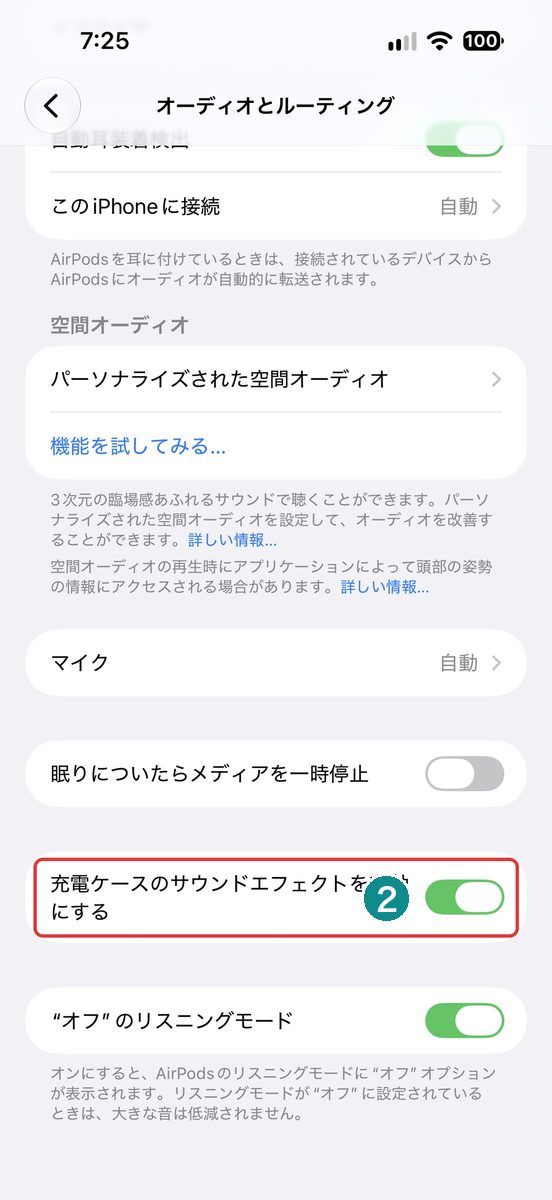
音楽の音量を下げるのではなく、ケースのサウンド設定を変更する操作です。
オフにしたあとに別の音が聞こえたら、まず鳴ったタイミングを確かめてください。
AirPods Proのケース音でオフにできるもの
AirPods Pro 3のケースは、充電開始時やバッテリー残量の低下時に音を鳴らします。この音は設定でオフにできます。
充電器につないだときの音が気になるなら、先ほどの項目が対象になります。
夜に充電するだけなのに、音で知らせなくてもいいんだけど……と思う人には、この切り替えが役立ちそうですね。
ケースのサウンド設定が見つからない・押せないとき
まず確認するのは、操作しているiPhoneにAirPodsが接続されているかどうか。
AirPodsを装着して接続を確認してから、設定画面を開きます。
設定に自分のAirPodsが見当たらなければ、接続を確かめてからもう一度開いてみてください。
項目があるのにグレー表示で触れない場合は、「見つからない」とは分けて考えましょう。
充電音を消すための基本操作は、ケースのサウンド設定を切り替えること。
操作できないままなら、画面の状態を添えてAppleサポートに相談する方が、関係のない設定を次々と変えるより状況を伝えやすくなります。
ネット上の対処法を試す前に、何ができないのかを一つに絞っておきたいところです。
接続そのものができないのか、接続はできるけれどスイッチだけ押せないのかで、相談する内容も違ってきます。
オフにしたのにケース付近で音が鳴る場合
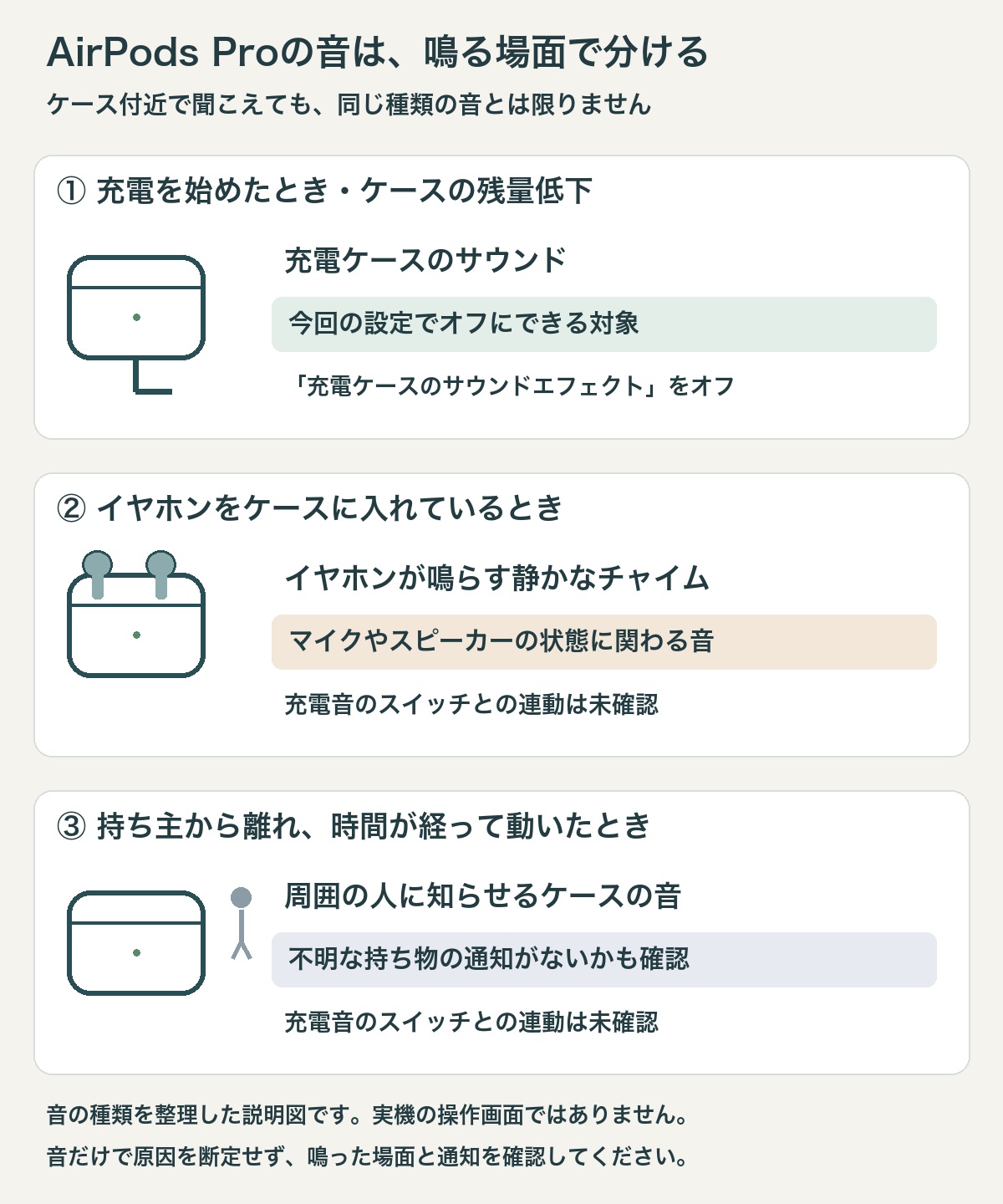
同じケースの辺りから聞こえても、充電を知らせる音とは限りません。
ケースの中のAirPodsから鳴る音や、持ち主から離れたケースが鳴らす音もあります。
| 鳴った場面 | 音の種類 | 見分けるときの考え方 |
|---|---|---|
| ケースの充電開始時・残量低下時 | 充電ケースのサウンド | この記事のスイッチでオフにできる対象 |
| AirPodsをケースに収納しているとき | マイクやスピーカーの状態に関わる静かなチャイム | 充電音と決めつけず、いつ鳴ったかを確認 |
| 持ち主から離れて時間が経ち、ケースが動いたとき | 周囲の人に知らせる音 | iPhoneに不明な持ち物の通知がないかも確認 |
ケース内のイヤホンから鳴る小さなチャイム
マイクやスピーカーを良好な状態で動かすため、ケースに入っているAirPodsが定期的に小さなチャイムを鳴らすことがあります。
ケースそのものの音と、中に入ったイヤホンの音。
聞こえる場所が近いので、耳だけで区別するのはややこしいですよね。
このチャイムと充電ケースの消音スイッチが連動するかは未確認です。
持ち主から離れたケースが鳴らす音
AirPods Pro 3のケースには、持ち主の手元から離れてしばらく経ったあと、動いたときに周囲へ音で知らせる仕組みもあります。
充電器につないだ瞬間の音とは、鳴る条件が異なります。
不明なAirPodsなどを所持しているという通知が一緒に表示された場合は、Appleの通知への対処方法を確認してください。
音がしたという理由だけで、「探す」を無効にする手順へ進む必要はありません。
充電音を消したあとの残量確認
音がしないことだけでは、充電できているか判断しづらくなります。
確認にはケースのステータスランプや、iPhoneに表示されるバッテリー残量を使ってください。
ランプを見るときに気をつけたいのは、何の残量を表示しているかです。
ケースにAirPodsが入っていればAirPodsの残量、入っていなければケースの残量を示す、という違いがあります。
緑色は充電完了の目印です。
ケースの残量を示しているときのオレンジ色は、AirPodsを1回フル充電する分に満たないことを示します。
音がなくなったからといって、ランプまで消す操作ではありません。
AirPods Proのケース音で迷いやすいこと
充電音をまた鳴らしたくなったら?
同じケースのサウンド設定をオンに戻してください。
音で充電開始を確かめたいときには、元の使い方に戻せます。
音を消さずに、小さくする設定はある?
ケースのサウンド設定は、オンかオフを選ぶ形式です。
ケース音だけを細かく下げる専用のスライダは、設定のどこにも見当たりませんでした。
別に「トーン音量」という項目もありますが、AppleはAirPodsで再生される通知などのサウンドエフェクトの音量として説明しています。
充電ケースの音量調整とは区別してください。
まずは充電時に鳴る音を止めたいのか、収納したあとなどに鳴る別の音を調べたいのかを分ける。
スイッチを一つ変えたあとに何が変わったか、その順で見ていくと混同を減らせると思います。


コメント