
iPhoneの「書類とデータ」を、ワンタップでまとめて消す機能はありません。ただし、アプリごとに1つずつ減らしていくことはできます。
ストレージ画面を開いてこの項目の大きさに驚いた人は多いはずです。写真や動画を消したくない場合でも、ここを整理するだけで空き容量が戻ってくることは珍しくありません。
まず開くのは「設定」→「一般」→「iPhoneストレージ」。ここに表示される「書類とデータ」は、アプリのキャッシュ・ダウンロードファイル・添付ファイルなどをまとめて指す言葉で、写真アプリのライブラリ本体とは別の集計です。
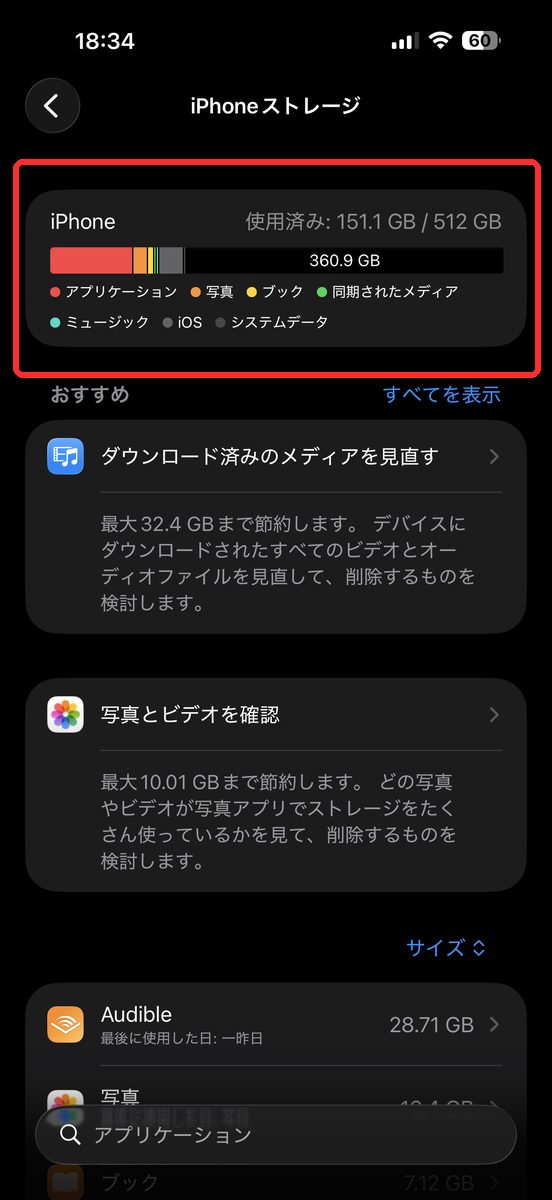
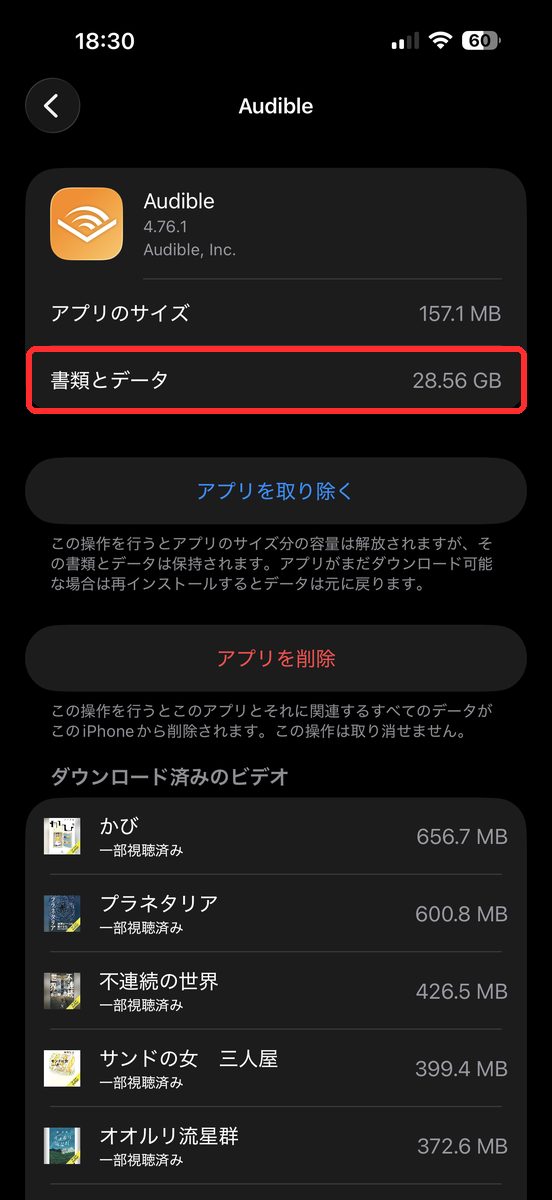
一覧の中で容量が大きいアプリから順にタップしていくのが効率的です。試しに自分の一覧で上位にあった「Audible」を開いてみると、アプリ本体は157.1MBなのに、書類とデータは28.56GBもありました。ダウンロード済みのオーディオブックが積み重なっていたようです。
ただ、Audibleは購入済みのオーディオブックが多く消すのが怖かったので、実際に「削除」まで試す例としては、一覧の中で容量が中くらいだった「楽天Kobo」を選びました。アプリをタップすると「アプリを取り除く」「アプリを削除」という選択肢が出てきます(アプリによっては、これに加えて「書類とデータ」だけを個別に削除できる項目が出ることもあります)。
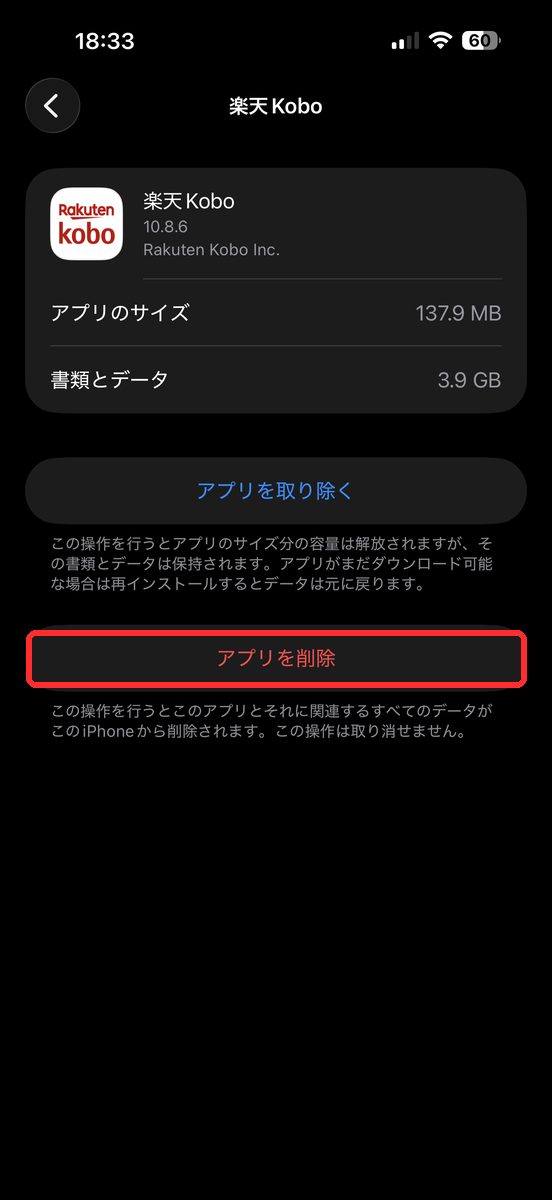
写真や動画のような大事なデータ本体を消したくない場合は、「アプリを取り除く」を選べば、書類とデータを残したままアプリ本体だけを一時的に取り除けます。
「アプリを削除」を選んだ場合は、アプリ本体と書類とデータの両方が解放されるので、その分そのままストレージ全体の空き容量に反映されます。実際にどれくらい変わったかは、後半で楽天Koboを削除した前後の数字を比べています。
「書類とデータ」の正体
「書類とデータ」には、アプリのコンテンツが一覧表示されます。具体的には、Safariのデータ、インストールされているアプリ内のファイル、連絡先やカレンダーに関連するコンテンツなどが含まれます。
一方で、写真・メール・メッセージ本体は、書類とデータとは別に、それぞれ個別のカテゴリとしてストレージ画面に表示されます。
なんとなく「不要なゴミファイル」というイメージで見ていましたが、正体を知ると、アプリによっては意外と重要なものが混ざっているんですね。よく考えずに削除を進めるのは、ちょっと危ういと感じました。
連絡先やカレンダーに関連するコンテンツまで含まれると聞くと、身構えてしまうかもしれません。ここに表示されているのは、あくまで「そのアプリが管理しているデータの容量」。画面を見ているだけで何かが消えることはありません。ただ、削除するときは、そのアプリにとって大事なデータかどうかを先に確認しておくと安全です。
アプリごとに書類とデータだけを減らす方法
アプリの詳細画面で選べる操作は、大きく3つに分かれます。
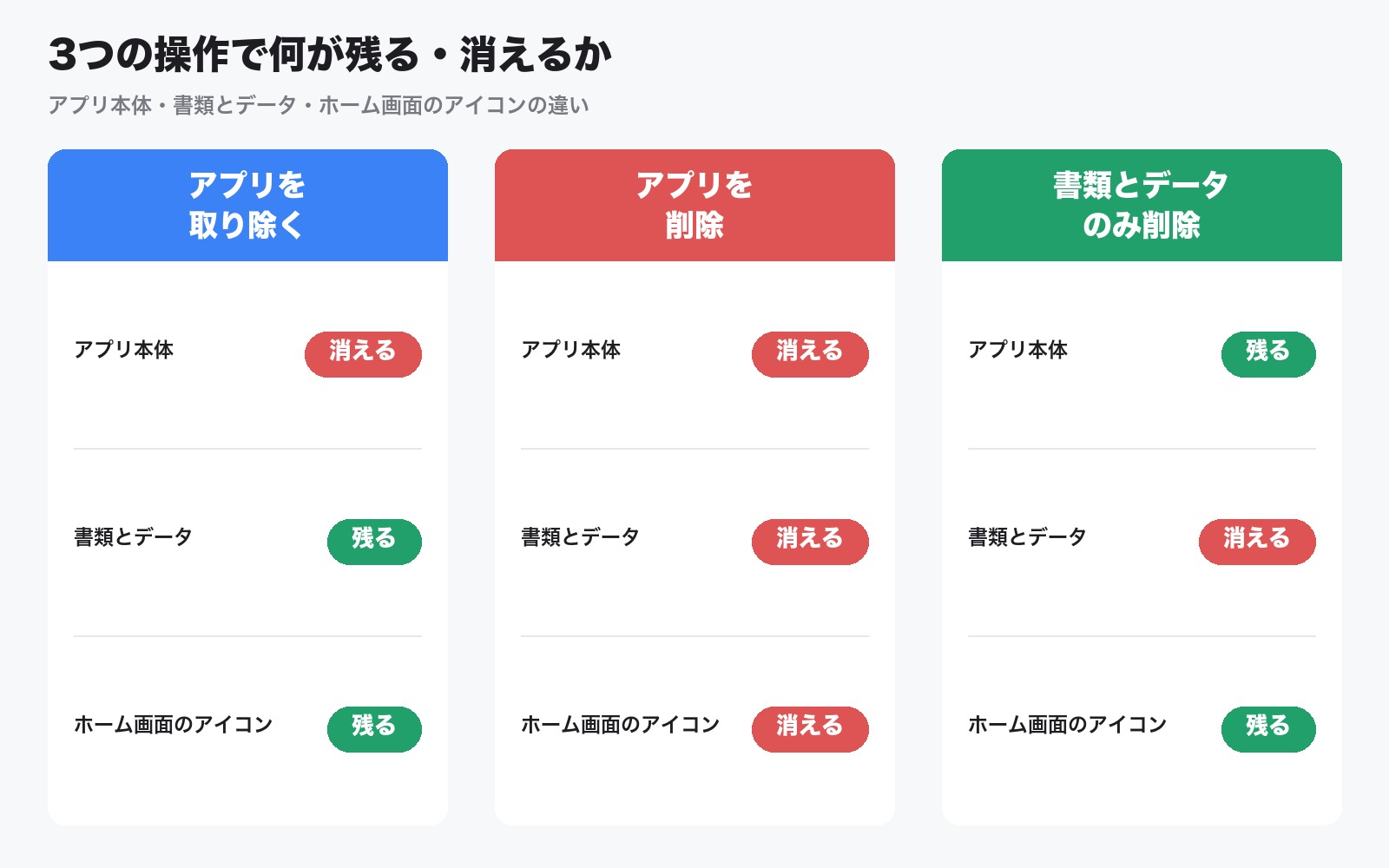
「アプリを取り除く」は、アプリ本体だけを取り除き、書類とデータは端末に残ります。ホーム画面のアイコンはクラウドマークつきで残り、タップすればまた同じ状態に再インストールできます。
「アプリを削除」は、アプリ本体と書類とデータの両方をまとめて削除します。もっとも容量は解放されますが、アプリ内のデータも一緒に消えるので注意。
アプリによっては、詳細画面に「書類とデータ」だけを個別に削除できる項目が用意されている場合もあります。これに対応しているアプリなら、アプリ本体はそのまま残し、書類とデータの部分だけを減らせます。
正直、この3択のどれを選ぶべきかは、アプリごとに毎回悩みます。よく使うアプリは「取り除く」、しばらく使っていないアプリは「削除」、という分け方が自分にはしっくりきました。
ストレージ画面の「おすすめの項目」には、「非使用のAppを取り除く」という設定を有効にする提案が表示されることもあります。これをオンにしておくと、空き容量が少なくなったタイミングで、しばらく使っていないアプリを自動的に取り除いてくれます。毎回手動で見直すのが面倒な人は、この自動化に任せてしまうのも1つの手。
特に容量を圧迫しやすいアプリの整理
数あるアプリの中でも、メッセージとSafariは書類とデータが膨らみやすい代表格です。
メッセージの場合、ストレージ画面から「メッセージ」をタップすると、「書類」という見出しの下に「上位チャット」「写真」「GIFとステッカー」といった項目が並びます。ここから、これまでやり取りした写真・動画・GIFなどの添付ファイルを種類ごとに確認し、不要なものだけ削除できます。
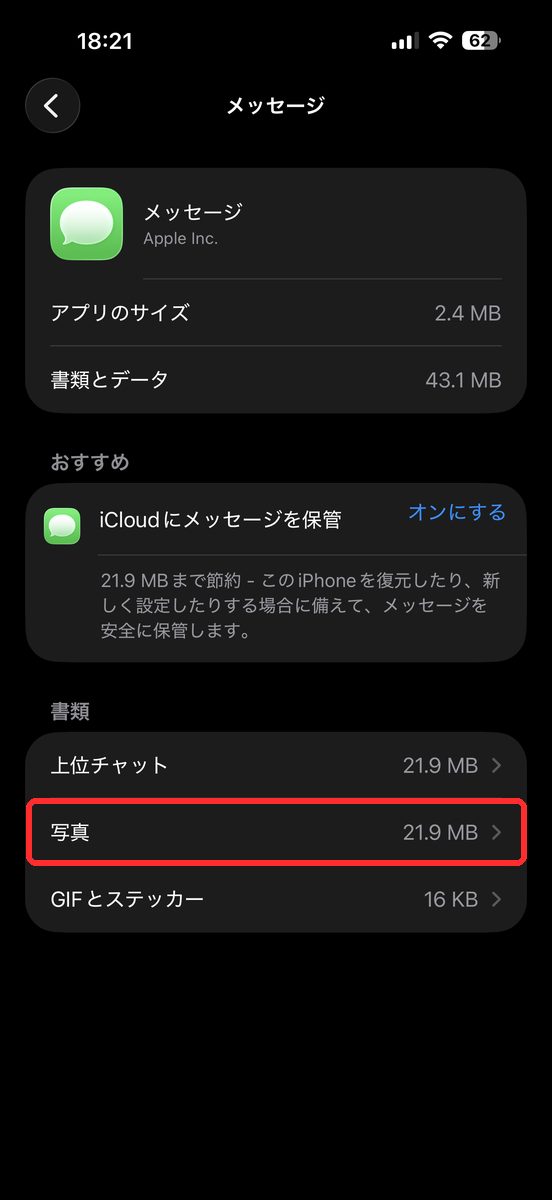
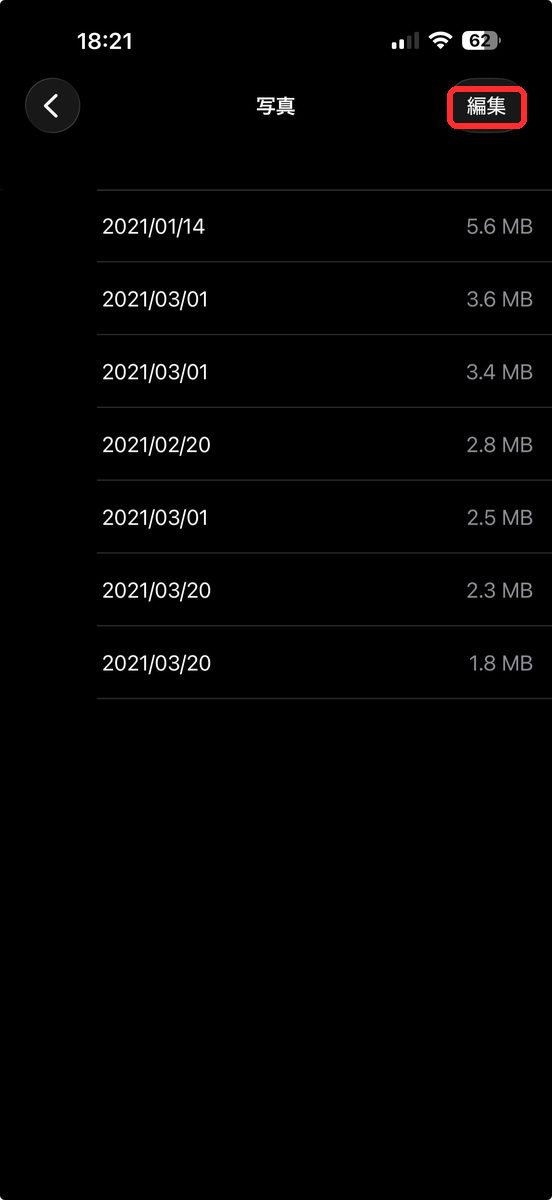
試しに「写真」を開くと、日付ごとに送受信した画像が一覧表示され、まとめて選んで削除できる状態になっていました。
ストレージ画面の「おすすめの項目」に「大きい添付ファイルを再検討」のような提案が出ている場合は、そこから直接同じ画面に進めることもあります。
削除する添付ファイルを選ぶ際は、日付やサイズで見当をつけるとスムーズです。かなり前のやり取りで、かつ容量が大きいものから順に。それだけで、少ない手間で空き容量を確保できます。
Safariについても、キャッシュやWebサイトデータが積み重なりやすいアプリの1つです。長年同じiPhoneを使っていると、ここだけでも地味に容量を持っていかれている実感があります。
そのほか、動画や音声の配信系アプリも要注意です。オフライン再生用にダウンロードした回が、見終わったまま放置されているケースはよくあります。ストレージ画面の一覧で上位に出てくるアプリから順にチェックしていけば、自然とこの手のアプリにも行き当たるはずです。
実際に試してみて分かったこと
自分のiPhone 17 Pro Maxで、ストレージ画面の一覧を上から順に確認し、容量の大きいアプリから取り除く・削除と書類とデータの整理を試してみました。
Audibleのように、アプリ本体は157.1MBしかないのに書類とデータだけ28.56GBまで膨らんでいるアプリがあったのは意外でした。アプリ自体のサイズと、書類とデータの大きさは、必ずしも比例しないんだなと感じました。
メッセージの「書類」の中の「写真」を開くと、2021年ごろにやり取りした画像が7枚ほど残っていました。件数自体はそれほど多くありませんでしたが、数年前のやり取りをすっかり忘れていたことに気づかされました。
Audibleのダウンロード済みのビデオ一覧を見直してみると、聴き終えたはずの作品がいくつも残っていました。ここも書類とデータとしてカウントされている部分。地味に容量を食っていた犯人の1つ。
実際に「楽天Kobo」を削除する前後で、ストレージ画面全体の使用容量を比べてみました。
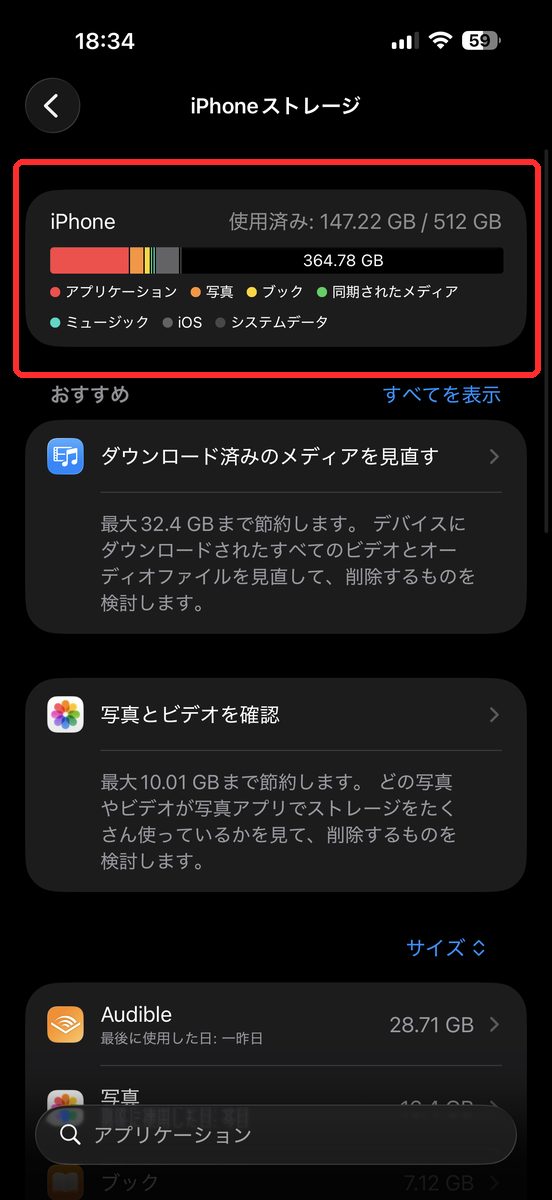
楽天Koboを削除する前は使用済み151.1GBでしたが、削除後は147.22GBになり、約3.9GB分の空き容量ができました。アプリ本体(137.9MB)と書類とデータ(3.9GB)を合わせた分とほぼ一致する数字で、削除するとその分そのまま空き容量に反映されることが確認できました。
写真や動画を1枚も消さずに空き容量を増やせたのは、素直にありがたい話。
一連の作業をしていて感じたのは、iPhoneのストレージ管理は「一気に片付ける」よりも「定期的に少しずつ見直す」ほうが向いている、ということです。
ためすぎてから一気にやろうとすると、今回のようにアプリの数だけ確認する手間がかさみます。
月に1回くらい、ストレージ画面をのぞく習慣をつけておくほうが、結果的に楽です。
よくある質問
「アプリを取り除く」を選んだアプリはどうなるか
「アプリを取り除く」を選んだアプリは、ホーム画面上にクラウドマークつきのアイコンとして残ります。タップすると再ダウンロードが始まり、書類とデータもそのまま引き継がれた状態で使い始められます。完全に削除するわけではないので、また使う可能性があるアプリには「削除」よりも「アプリを取り除く」が向いています。
書類とデータを消すとアプリの中身も消えるか
アプリによります。ログイン情報や設定、キャッシュのような消えても困らないものが中心のアプリもあれば、書類とデータの中に大事な保存データが含まれているアプリもあります。アプリ共通のルールがあるかは、はっきりしません。心当たりのないアプリの書類とデータを削除する前に、そのアプリ内にバックアップや同期の設定がないか確認しておくと安心です。
見直す頻度に正解はありませんが、月に1回程度、ストレージ画面を開いて上位のアプリだけざっと確認する、というくらいで十分です。ためすぎると今回のように確認作業自体が重くなるので、少しずつこまめに。それが結果的に楽なやり方です。
一括で片付く魔法のボタンはありませんが、容量の大きいアプリから順に見ていけば、思ったより早く空き容量は戻ってくるはずです。
コメント