

iPhoneの表示言語が外国語になってしまっても、設定アプリから元の日本語に戻すことができます。文字が読めなくても、いくつかの目印さえ覚えておけば操作できます。
突然すべてのメニューが読めない文字に変わると、それだけで心臓に悪いもの。
ただ、焦って闇雲にあちこちタップするより、決まった道筋を知っておくほうがずっと早く解決できますよね。
ホーム画面にある灰色の歯車のアイコンをタップして設定アプリを開き、「一般」に当たる項目をタップします。
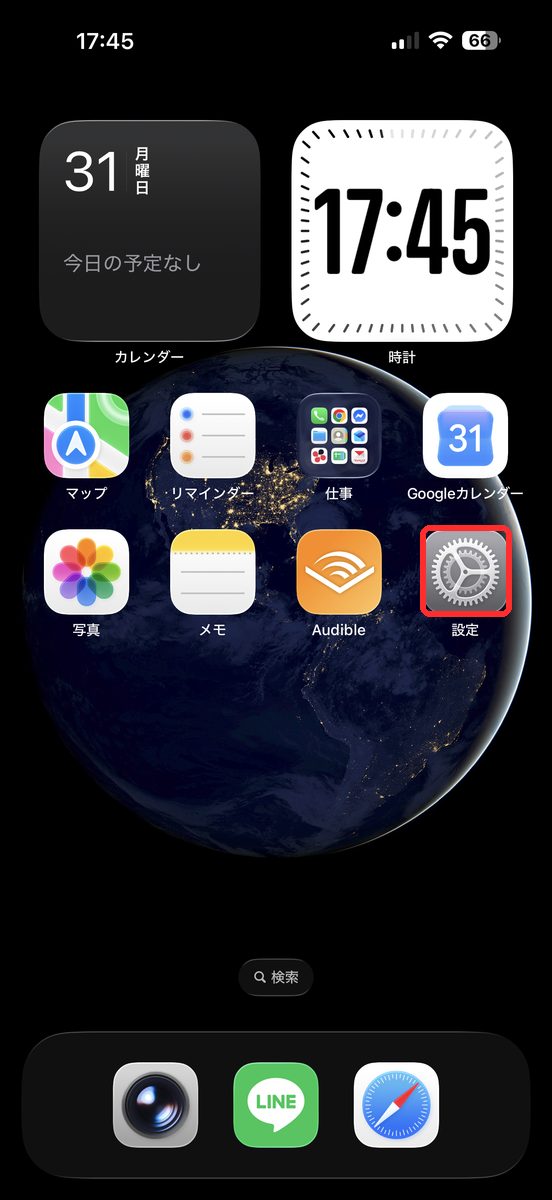
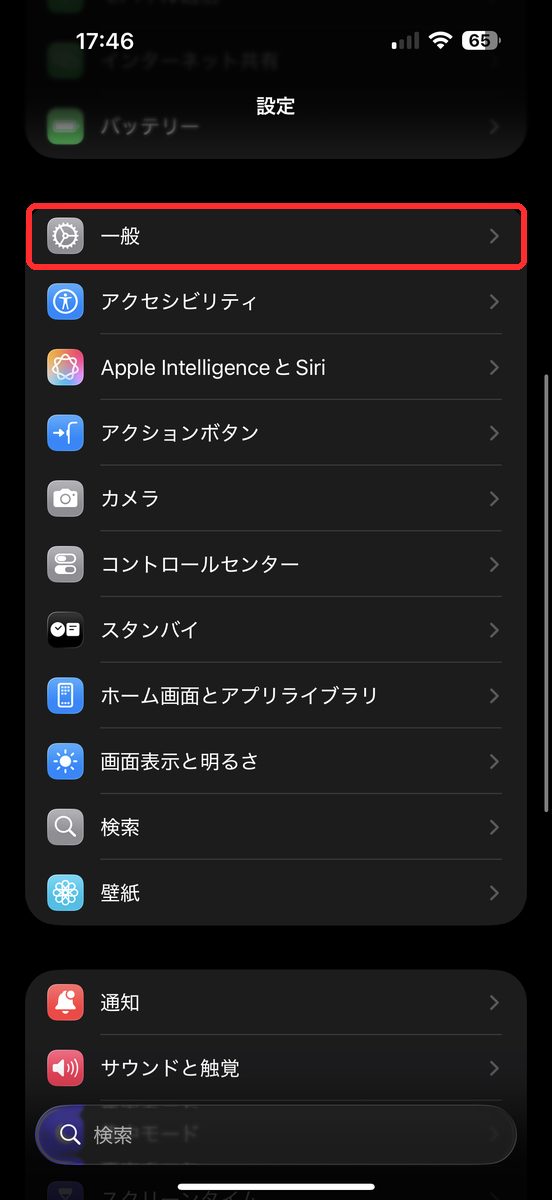
次に「言語と地域」に当たる項目を開き、言語の一覧から「日本語」を探します。この「日本語」という漢字の並びは、他の設定がどの言語で表示されていても、日本語自身の文字のまま変わりません。
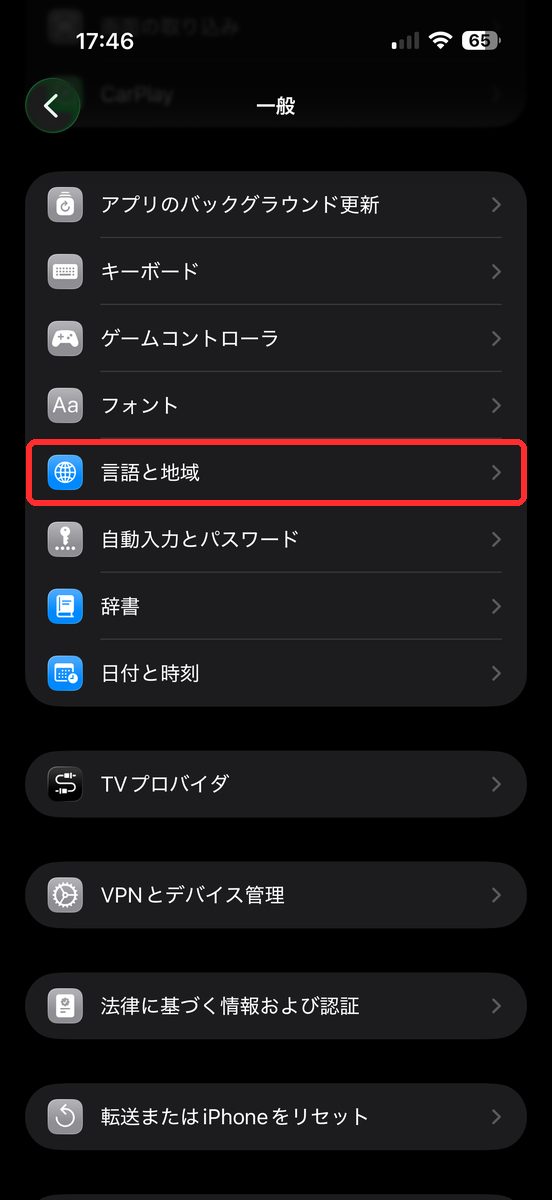
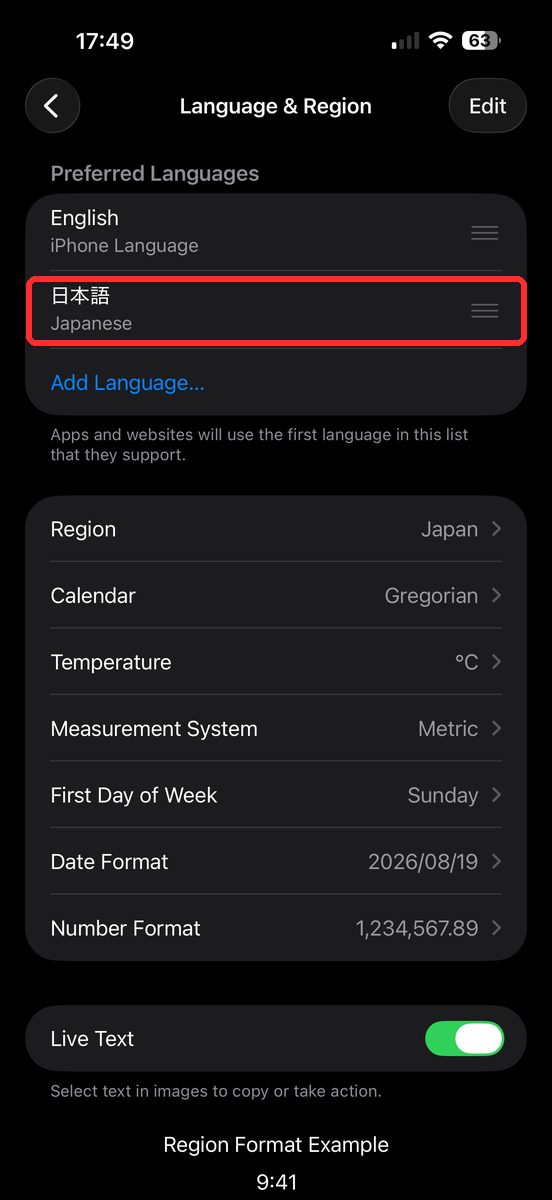
「日本語」の右端にある三本線のハンドルを長押しして、リストの一番上までドラッグします。日本語が一番上に来ると確認のポップアップが表示されるので、「続ける」に当たるボタンをタップします。あとはiPhoneが自動的に再起動して、日本語表示に戻る。
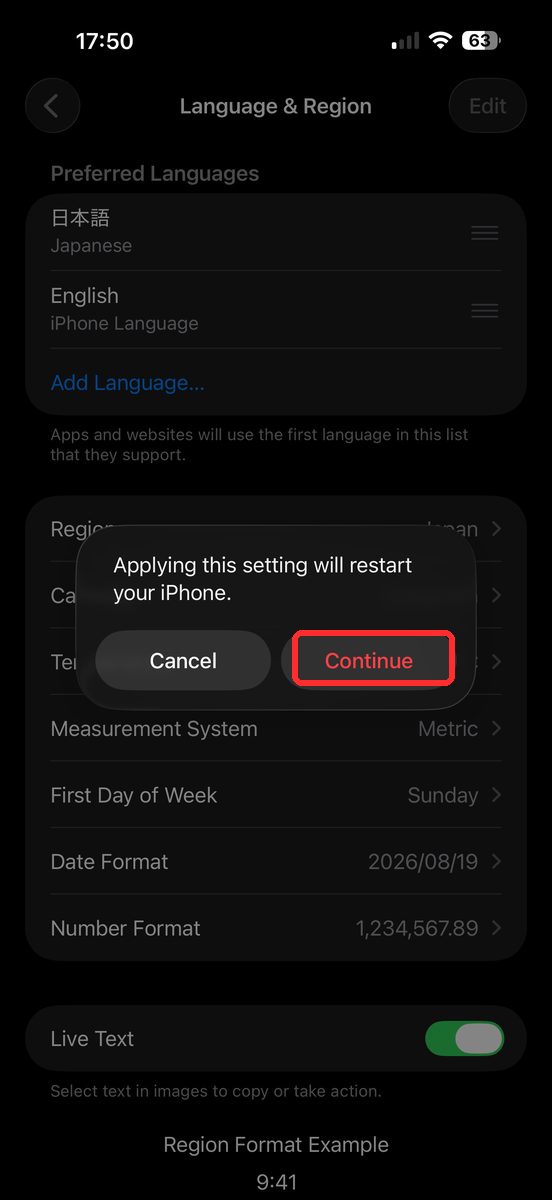
これで表示は基本的に日本語に戻ります。ただし、アプリによっては全体の言語設定とは別に、そのアプリ単体の言語を持っている場合があります。特定のアプリだけ表示が変わらないときは、後半のFAQも参考にしてください。
再起動が終わってホーム画面が出てきた瞬間、見慣れた日本語の文字が並んでいるのを見ると、想像以上にほっとします。ここまでの一連の操作は、慣れてしまえば1〜2分もかからない作業です。
ちなみに、この操作をした後にもう一度同じことが起きやすいタイミングが1つだけあります。詳しくは後半で。
読めない状態でも迷わないための目印
「設定」の中を何ブロック目まで進む、上から何番目の項目をタップする、という数え方で覚えるのは、あまりおすすめできません。iOSのアップデートで項目の並び順や区切り方が変わると、その数え方ごと崩れてしまうからです。
代わりに頼るべきなのは、変わりにくい2つの目印。
- 設定アプリそのもののアイコンの形(灰色の歯車マーク。Appleが長年使っている見た目です)
- 言語名そのものの文字(「日本語」はどの表示言語のときも漢字の「日本語」のまま表示されます)
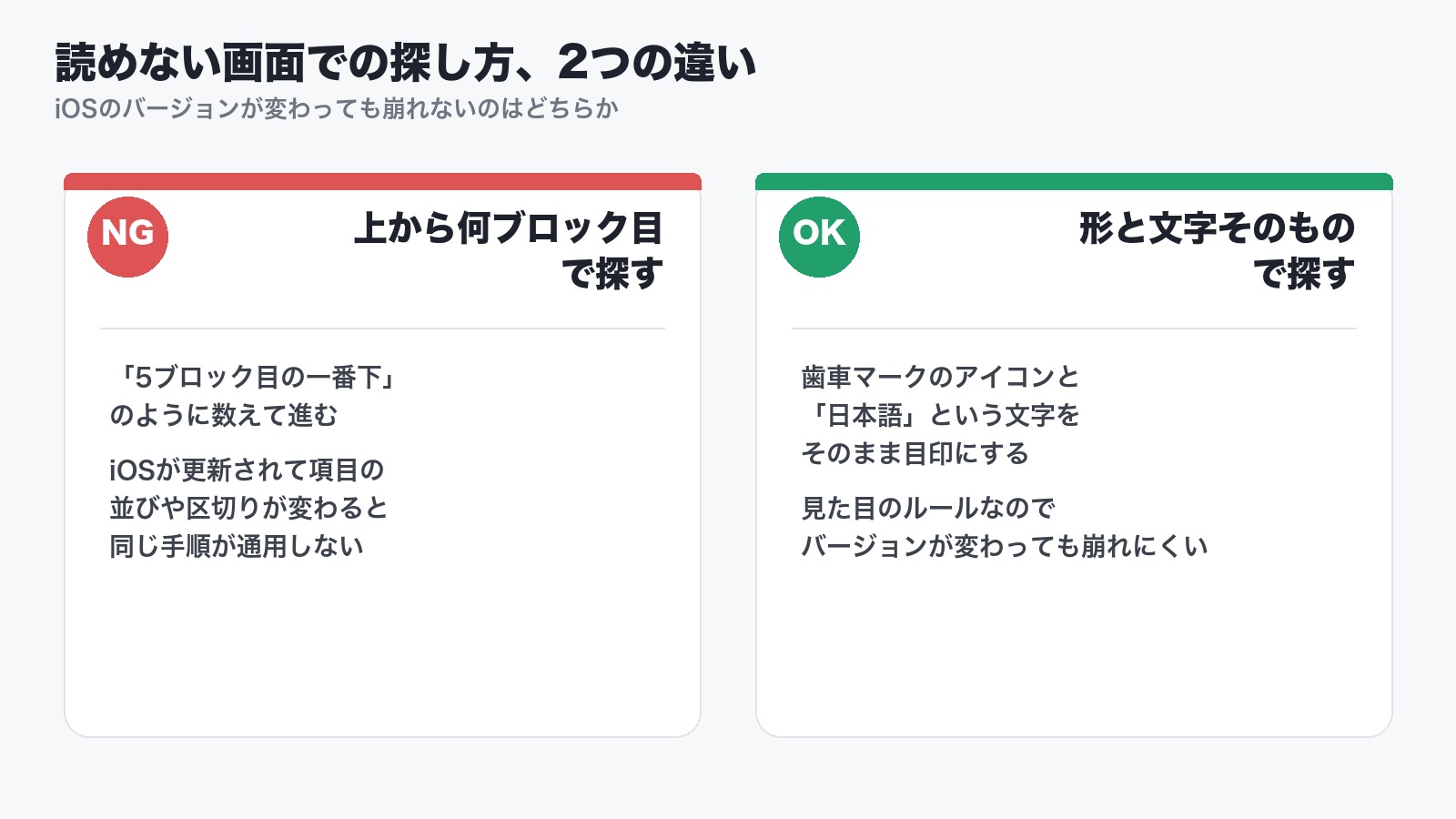
正直、読めない画面を手探りで進むのは想像以上に心細いです。それでも設定アプリのアイコンの形と、「日本語」という文字の並びの2つさえ覚えておけば、迷う場面はかなり減るはずです。「一般」に当たる項目の見た目はiOSのバージョンで変わることがあるので、最終的には「日本語」という文字を探すほうを優先してください。
アプリの並び順を変えていない人であれば、ホーム画面の1ページ目や、ドックのすぐ上あたりに設定アプリを置いているケースが多いはずです。普段の配置を覚えておくのも、地味に有効な目印になります。
アイコンの並びやフォルダの位置そのものは、表示言語を変えたくらいでは崩れないはずです。「知らない画面になった」と身構えすぎず、いつも見ている配置を手がかりに探してみてください。
そもそもなぜ言語が変わってしまうのか
言語が突然変わる原因としてまず考えられるのは、単純な誤操作です。子どもや他の人がiPhoneを触っていて、偶然この設定にたどり着いてしまうケースが考えられます。
それ以外にも、機種変更やiPhoneの初期設定をやり直したとき、選択画面で意図しない言語を選んでしまうケースもありえます。海外旅行中に現地のショップスタッフへ操作を頼んだ際、その場のノリで言語設定まで変えられてしまった、という話も聞いたことがあります。
なんだかんだ、一度触ってしまえば構造自体は単純。
ちなみに、今回操作した項目は「言語と地域」という名前の設定です。名前の通り、表示言語以外の項目もいくつか同じ場所にまとまっているようです。今回のように表示言語だけを日本語に戻す分には、他の項目まで一緒にいじる必要はありません。焦って関係のなさそうな項目まで触ってしまわないよう、落ち着いて進めるのがコツです。
うまく戻せない場合の確認ポイント
ここまでの手順通りに進めても日本語に戻らない場合、いくつか確認したいポイントがあります。
まず、ドラッグした「日本語」が本当にリストの一番上まで来ているかを確認してください。途中で指を離してしまうと、順番が変わらないまま確認ダイアログが出ないことがあります。指の動きがぎこちないと感じたら、一度画面から手を離し、ゆっくり最初からやり直すほうが確実です。
次に、確認のポップアップ自体を見落としていないかも確認してください。ポップアップは操作直後に一瞬で表示されるため、焦っていると気づかずに画面のどこか別の場所をタップして消してしまうことがあります。
それでも変わらない場合は、いったんiPhoneを再起動してから、同じ手順をもう一度試してみてください。
もう1つ、意外と見落としがちなのが、似た漢字を使う他の言語との見間違いです。言語の一覧には複数の言語が並んでおり、中には漢字を使う言語が「日本語」以外にも含まれている可能性があります。焦って一番近そうなものをドラッグしてしまうと、思っていたのと違う表示になりかねないので、ドラッグする前にもう一度、対象の項目をよく確認しておくと安心です。
実際に試してみて分かったこと
実はこの「表示言語がわからなくなる」状況、今回が初めてではありません。
以前、寝ぼけていて何かの拍子に触ってしまったのか、気づいたら画面がどこの国の言葉かもわからない状態になっていたことがありました。
記憶をたどって戻そうとしても、そもそも文字が読めないので手がかりがなく、正直かなり焦りました。
そのときは幸い古いiPhoneも手元にあったので、そちらで言語設定の画面を確認しながら同じ場所を探って、何とか日本語に戻したのを覚えています。
ただ、iPhoneを2台持っている人ばかりではないはずです。
パソコンからでもこの手順を確認できるように、その時の経験をもとに、あらためて自分のiPhone 17 Pro Maxで表示言語を英語に切り替え、読めない状態を想定して日本語に戻す操作を撮り直してみました。
正直、何語なのか分からない表記の設定アプリ。見た瞬間、一瞬固まりました。
ただ、歯車のアイコンだけは日本語表示のときとまったく同じ見た目だったので、そこを頼りに進めば迷いは最小限で済みました。
言語の一覧画面まで来ると、見慣れない言語名がずらりと並ぶ中に「日本語」の文字だけくっきり浮かんで見えたのが、地味に安心しました。
ドラッグ操作自体は特に難しくなく、指を離すタイミングさえ気をつければ一発で成功しました。
確認のポップアップをタップしてから再起動が始まるまで、体感でもほんの数秒。
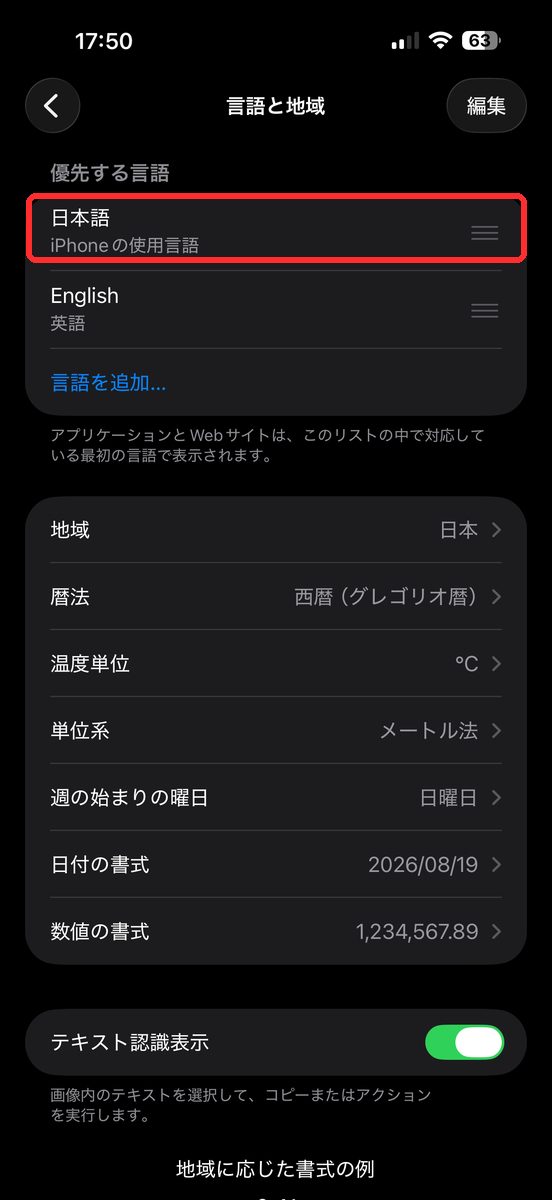
試している途中、ふと「このまま操作を間違えたらどうなるんだろう」と少し不安になった瞬間がありました。ただ、結局のところ言語の並び替えとタップだけの操作なので、変な設定を壊してしまう心配はなさそうです。最悪、違う言語を選んでしまっても、同じ手順をもう一度たどれば日本語に戻せます。
一連の作業をしてみて感じたのは、iPhoneの設定は言語が変わっても骨格そのものは変わらない、ということ。
文字が読めないと全部が未知の画面に見えてしまいますが、実際に触ってみると、形と配置はそのままでした。
普段の自分だったら、読めない画面が出た瞬間にもっと動揺していたはずです。でも、あらかじめ「歯車」と「日本語」という2つの目印さえ用意しておけば、思っていたより淡々と作業を終えられました。
読めないから難しい、と決めつけずに。形を頼りに進めば、案外なんとかなります。
よくある質問
アプリごとに言語がバラバラになることはあるか
App StoreなどアプリによってはiPhone全体の言語設定とは別に、そのアプリ単体の言語を切り替えられる場合があります。全体の設定を日本語に戻しても、そのアプリだけ表示が変わらないことがあります。もし特定のアプリだけ日本語に戻らない場合は、そのアプリ自体の設定項目を別途確認してみてください。
また同じように言語が変わってしまわないか心配
誰かに一時的にiPhoneを貸すときや、家族で共有して使う場面では、同じ設定に触れられる可能性が残ります。決定的な予防策とまでは言えませんが、「歯車」と「日本語」という2つの目印さえ覚えておけば、また同じ状況になっても今回ほど慌てずに済むはずです。
一度この手順を自分の手で試しておくと、次に同じことが起きても「あの操作をすればいい」と体で覚えている状態になります。今のうちに一度、練習のつもりで手順を確認しておくのも、悪くない備えです。
読めない画面は最初こそ焦りますが、目印さえ分かっていれば、次に同じことが起きても落ち着いて戻せるはずです。
コメント