
iPhoneの充電が80%あたりで止まって進まないのは、多くの場合「バッテリー充電の最適化」という標準機能が意図的に一時停止させているだけで、故障ではありません。
今すぐ満タンにしたいなら、表示されている通知を長押しして「今すぐ充電」を選ぶのが一番早いです。
もし上限を80%などに設定していた場合は、まず「設定」→「バッテリー」→「充電」で上限を100%に戻してください。ただし、これは最適化を動かすための前提を整えるだけの操作で、これだけでは今すぐ満タンにはなりません。
ここまでの「今すぐ充電」と「上限を100%に戻す」、この2つを押さえておけば、大半のケースは解消します。
ただし、直せるのは「意図的な一時停止」だけです。バッテリー自体が劣化している場合、この設定を変えても改善しません。
その見分け方と、劣化していた場合にどうするかは、後半で整理します。
ちなみに、設定した数値どおりに動いているようで、実は律儀に守られない瞬間が1つだけあります。それは該当する章で。
まず疑うべき順番と、故障とは限らない理由
「80%で止まる」「100%にならない」という症状は、原因がまったく違う4パターンに分かれます。
順番に疑うのが早いです。
- バッテリー充電の最適化が働いている(最も多い)
- 充電上限を80〜95%のどこかに設定している(iPhone 15以降のみ)
- 本体が熱くなって充電が一時的に保留されている
- バッテリー自体が劣化していて、実際に入る電力量が減っている
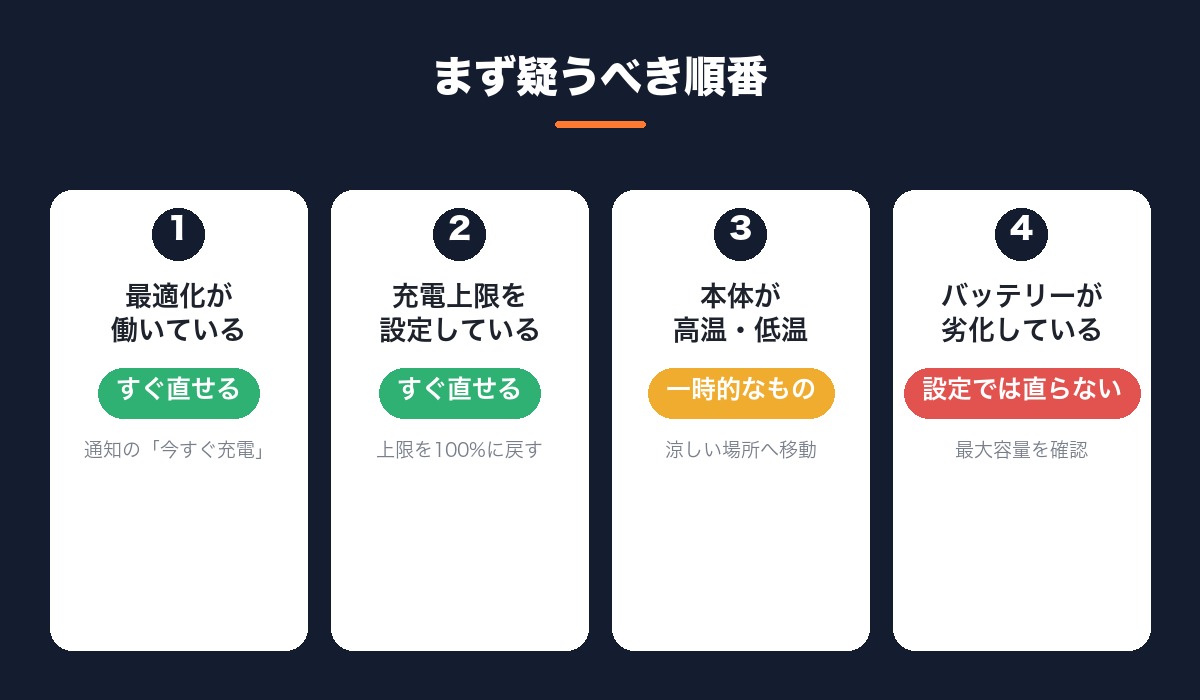
「壊れたのでは」と焦る前に、まずは1から順に確認するのが結局いちばん早いです。
周りの話を聞いていても、圧倒的に多いのは1番でした。次いで2番、3番はその日限りで気づかないまま終わることも多く、4番まで進むケースは意外と少ない印象です。
この順番で見ていけば、無駄に修理を疑って不安になることも減るはずです。
「バッテリー充電の最適化」が一時停止させているケース
iPhoneは標準で「バッテリー充電の最適化」がオンになっていて、フル充電のまま長時間放置される時間を減らす目的で、あえて100%までの充電を遅らせる仕様になっています。
これは洗濯機の予約タイマーに近い動き。
洗濯を今すぐ終わらせず、朝起きる時間に合わせて仕上がるよう予約するのと同じで、iPhoneも普段よく充電する時間帯や場所を学習し、使い始める直前に100%へ仕上げるように調整しています。
そのため、就寝直後は80%前後で止まって見えても、起床する頃には100%になっている、というのが正常な動きです。初めて見ると「充電できていない」と勘違いしそうになりますが、これは正常な挙動です。
「充電の最適化」自体は、ある程度の期間充電を繰り返さないと学習が完了しません。買ったばかりの端末や、充電の時間・場所が毎回バラバラな人は、狙い通りに機能しないこともあります。
出張続きで毎晩違うホテルに泊まっていた時期は、明らかにこの機能の効きが悪くなっていました。決まった場所・決まった時間で充電するほど賢く動く設計。生活リズムが不規則だと、学習が追いつきません。
今すぐ100%にしたい場合、一番手軽なのは通知からの操作です。
最適化が働いて充電が一時停止しているとき、ロック画面や通知センターに「バッテリー充電の最適化」という通知が出ていることがあります。
この通知を長押しして「今すぐ充電」をタップすれば、その場で100%まで充電を再開できます。
設定を開く手間すらなく、通知からワンタップで済むので、これが一番手軽だと感じました。
通知に気づかなかった、あるいは今後ずっと最適化を使わないと決めている場合は、設定から直接オフにする方法もあります。
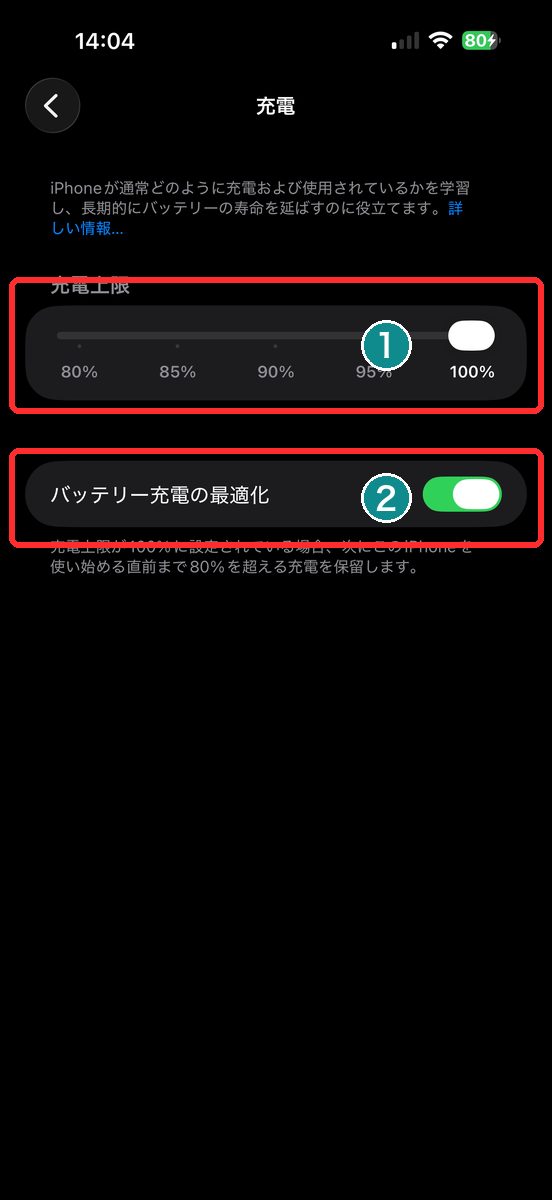
iPhone 15以降の手順。
- 「設定」→「バッテリー」→「充電」と進み、充電上限が100%になっていることを確認する
- その下の「バッテリー充電の最適化」のスイッチをオフにする
iPhone 14以前の手順。
- 「設定」を開いて「バッテリー」をタップする
- 「バッテリーの状態と充電」をタップする
- 「バッテリー充電の最適化」のスイッチをオフにする
先ほどのスクショで見えていたのが、まさにこのスイッチです。
この設定は端末の世代によって画面の構成が違います。iPhone 14以前は数値で上限を選べず、最適化のオン/オフだけになる点は覚えておいてください。
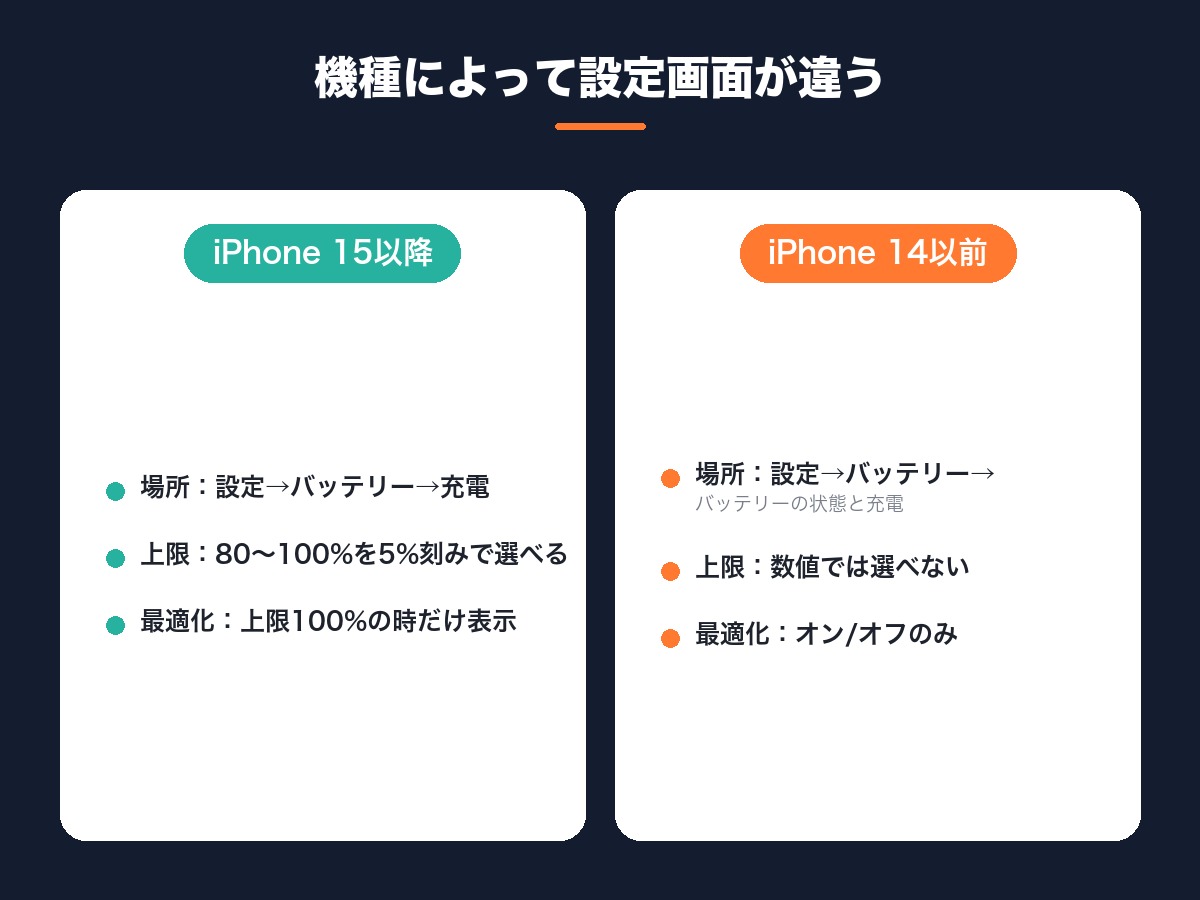
正直、同じ機能なのに機種によって画面がまるで別物なのは、初見だと分かりにくいです。
ここで注意したいのは、上限を80%などから100%に「戻す」操作だけでは、最適化そのものはオンのままだという点です。上限を100%にしただけでは、学習した使用時間に合わせてゆっくり仕上がる元の動きに戻るだけで、今すぐ満タンにはなりません。
普段は最適化のままにしておき、出かける前だけ「今すぐ充電」を使う、という付き合い方が、一番ストレスが少ないです。
iPhone 15以降の「充電上限」を自分で設定しているケース
iPhone 15以降には、80〜100%の間で5%刻みに充電の上限を選べる「充電上限」という機能があります。
以前どこかのタイミングで80%や90%を選んでいて、それを忘れていたというケースは意外と多いです。
戻し方は先ほど紹介した手順と同じで、「設定」→「バッテリー」→「充電」で上限のスライダーを動かすだけです。
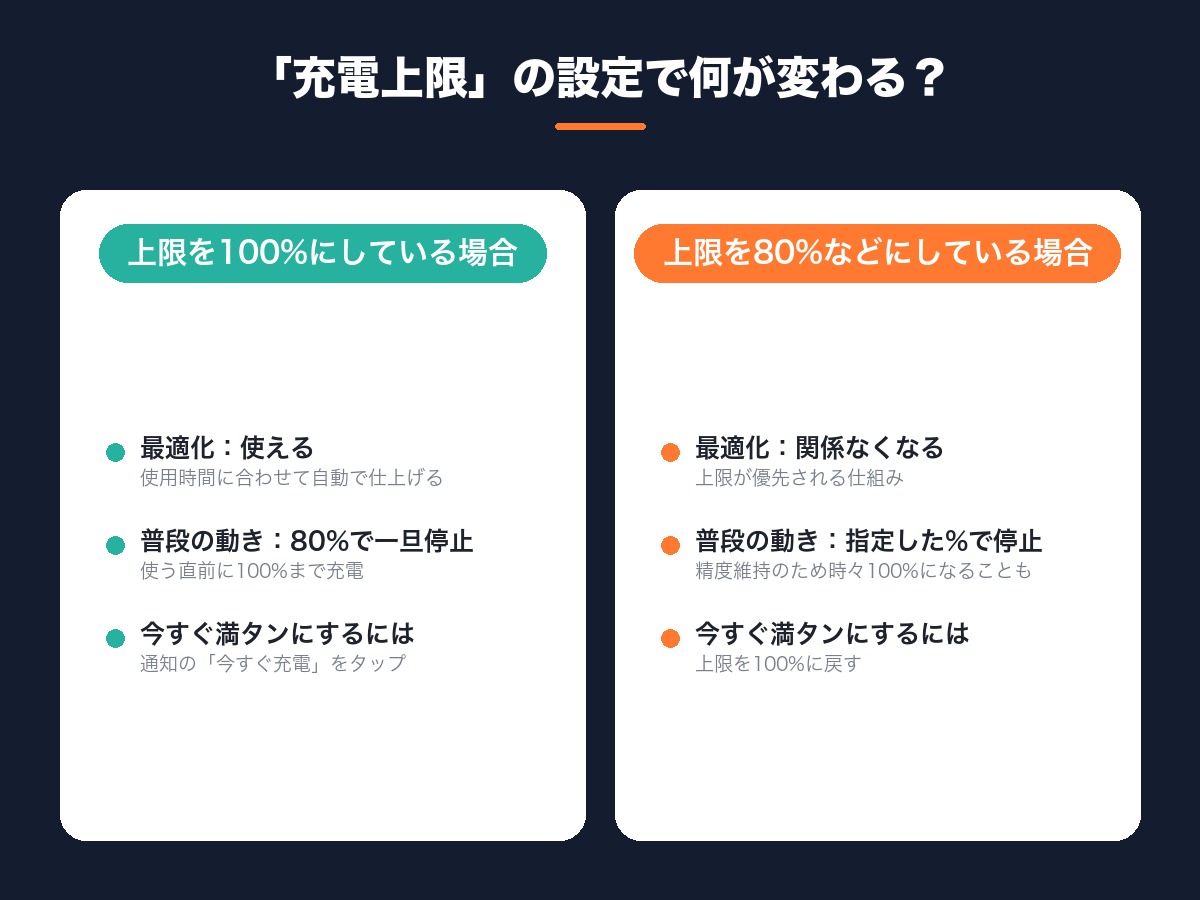
ここで一つ、知っておいた方がいい癖。
実はこの充電上限、設定した数値を律儀に守っているように見えて、時々こっそりルールを破る瞬間があります。
充電上限を80%などに設定していても、バッテリー残量の精度を保つ目的で、iPhoneはときどき自動的に100%まで充電します。これは仕様であり、故障のサインではありません。
最初は戸惑いましたが、理屈が分かればただの豆知識。
本体が熱くなって充電が一時的に保留されているケース
推奨されるバッテリー温度を超えると、ソフトウェア側で80%以上の充電を制限することがあります。何度を超えると制限されるかは、はっきりしません。体感では、本体がはっきり熱いと分かるくらいの状態。
周囲の温度が35℃を超える環境での使用・充電は、バッテリーの寿命そのものを早めます。こちらは80%制限とは別の話なので、分けて覚えておいてください。
さらに温度が上がりすぎると、ロック画面や設定画面に「充電保留中。iPhoneが通常の温度に戻ると充電は再開されます」という表示が出て、充電そのものが止まります。
夏場に車内や直射日光の下で充電しながら操作していると、これに引っかかりやすいです。
心当たりがあったのは、充電しながら動画を撮影していたときでした。処理と充電が同時に走ると、想像以上に発熱します。
対処は単純で、涼しい場所に移動する、ケースを外す、使用中なら一旦スリープにする、のどれかです。
温度が下がれば自動的に再開されるので、設定をいじる必要はありません。
逆に、冬場の屋外など気温が低すぎる環境では、80%で足止めされるのとは違い、充電そのものがされなくなったり停止したりすることがあります。暑さだけの話ではない点は少し意外でした。
バッテリー自体が劣化しているケース(設定では直らない)
ここまでの3つは、すべて設定や環境の話でした。
最後の原因だけは毛色が違います。
バッテリーの最大容量そのものが低下していると、画面上は100%と表示されていても、実際に蓄えられる電力量は新品時より少なくなります。
最大容量は次の手順で確認できます。
- 「設定」→「バッテリー」→「バッテリーの状態」と進み、「最大容量」のパーセンテージを確認する
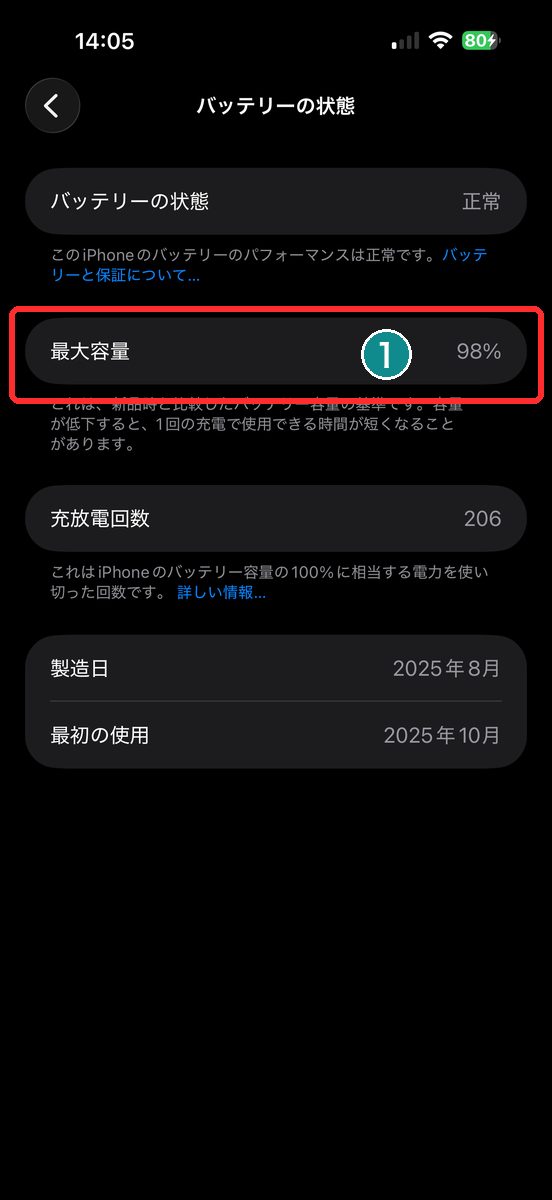
最大容量の見方と、交換を考える目安は、こちらで詳しく書いています。
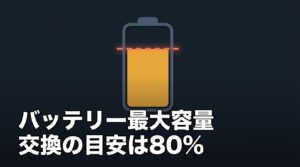
設定をいじって解決する話ではないので、ここは正直にできないと言うしかありません。
AppleCare+に加入している場合、Appleの検査でバッテリーの蓄電容量が本来の80%を下回っていると確認されると、無償でバッテリー交換の対象になるとされています。ただし、これは設定画面に表示される「最大容量」の数値そのものではなく、店舗での検査結果に基づく判断とのことなので、目安として捉えてください。
条件は時期や地域によって変わる可能性もあるため、正確なところはApple StoreやApple正規サービスプロバイダに確認するのが確実です。
ちなみに、ここまで紹介した「バッテリー充電の最適化」や「充電上限」は、フル充電のまま放置する時間を減らすことでバッテリーの劣化そのものを緩やかにする機能でもあります。80%で止まっているのを不便に感じる場面はあっても、長い目で見れば劣化を遅らせている側面がある、というのは覚えておいて損はありません。
充電よりも、1日の減りの早さが気になるなら、減る場面ごとに見直す設定をまとめています。
実際に試してみて分かったこと
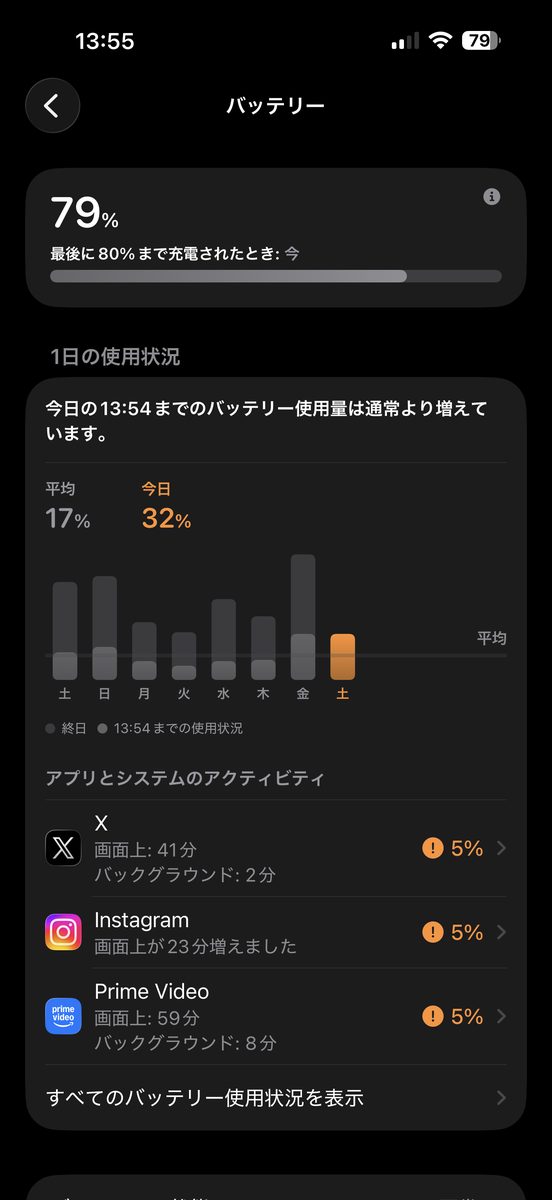
自分のiPhone 17 Pro Maxで、充電上限を80%→100%に戻す、最適化をオフにする、を一通り試してみました。
上限を100%に戻した直後は、案の定というか、すぐには100%まで一気に上がりませんでした。
最適化がオンのままだと、結局その日の充電パターン次第で仕上がるタイミングが変わるからです。
充電中にロック画面を見ると、「79%充電済み・80%まで2分」のように、あと何分で80%に達するかまで表示されていました。
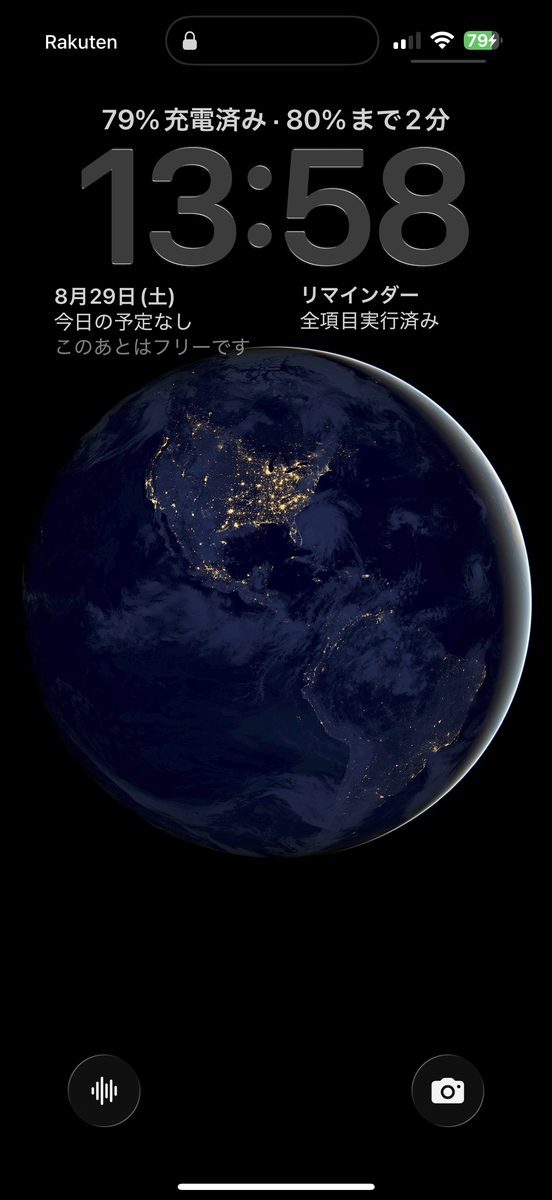
ここまで具体的に出るのか、と少し驚き。80%に達したところで表示が止まり、そのまま数時間は動きませんでした。翌朝、目覚まし前のタイミングで見ると、いつの間にか100%になっています。
最適化まで含めてオフにすると、そこからは素直に100%まで充電されました。ただし、当然ながらそのぶんフル充電のまま放置される時間は長くなります。
思った通りにはならないこともあるんだな、というのが正直な感想。
通知を長押しして「今すぐ充電」を試したときは、体感でもすぐに充電が再開されるのが分かりました。設定画面をいじるより速いくらいで、地味に便利な機能だと感じました。
ここまで見ていて感じたのは、Appleがここ数年、バッテリーを「満タンにする」ことより「満タンの状態をどれだけ短くするか」という発想に寄せてきている気がすることです。
充電上限も、最適化も、根っこにある考え方は同じに見えます。
使う直前まで100%を引き延ばさない設計。
不便に感じる場面もありますが、バッテリーを長く使いたい人にとっては理にかなった仕様だと思います。
よくある質問
上限設定なのに100%になるときの見分け方
充電上限を80%などに設定した状態で急に100%表示になっても、それだけでは故障のサインとは言えません。バッテリー残量の推測精度を保つための仕様です。
逆に、そのタイミング以外で頻繁に100%を超えるような表示のズレが続く場合は、話が別です。バッテリーの状態画面で最大容量が極端に低くないか、あわせて確認しておくと安心です。
最適化のオフや、古い機種での上限設定について
最適化を短期間オフにする程度で急に劣化が進むということはないはずです。ただ、フル充電のまま放置する時間が増えるため、常にオフにしておくのはおすすめしません。今日だけ早く満タンにしたい、という場面での一時利用が向いています。
また、iPhone 14以前では充電上限を80%などの数値で固定することはできません。「バッテリー充電の最適化」のオン/オフのみで、任意のパーセンテージを指定する機能はiPhone 15以降のみの対応です。
手元に古い機種と新しい機種の両方がある人は、同じ「バッテリー」の設定項目を見ても表示が違うので戸惑うかもしれません。世代の差だと分かっていれば、それだけで不安は減るはず。
設定さえ分かれば、80%で止まっているのを見ても、もう慌てずに済むはずです。
コメント