
AirPodsの接続トラブルは、設定の見直しだけで直ることが多いです。ただ、全部が全部そうとは言い切れませんでした。
本体やケースの劣化が原因になっているケースでは、設定をどれだけいじっても直りません。ケースの蓋の接触不良や、内部バッテリーの物理的な劣化。これが典型例。
とはいえ、そこまで大掛かりな話になる前に、まず確認すべきことがあります。「設定」→「Bluetooth」を開いて一覧のAirPodsをタップしてみたのですが、うまくいかず「接続できませんでした」と表示されたこともありました。
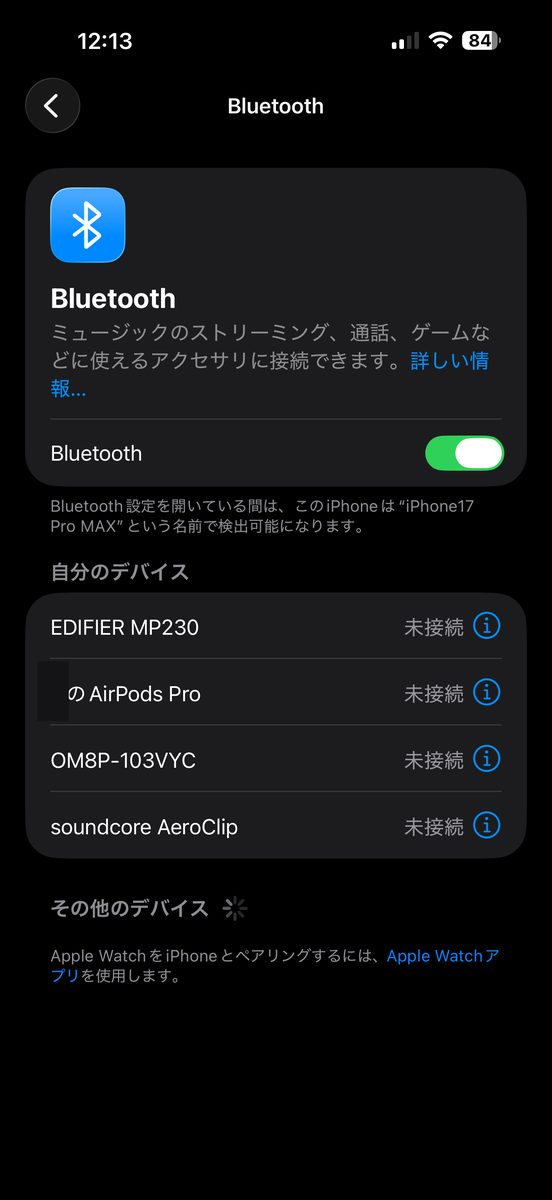
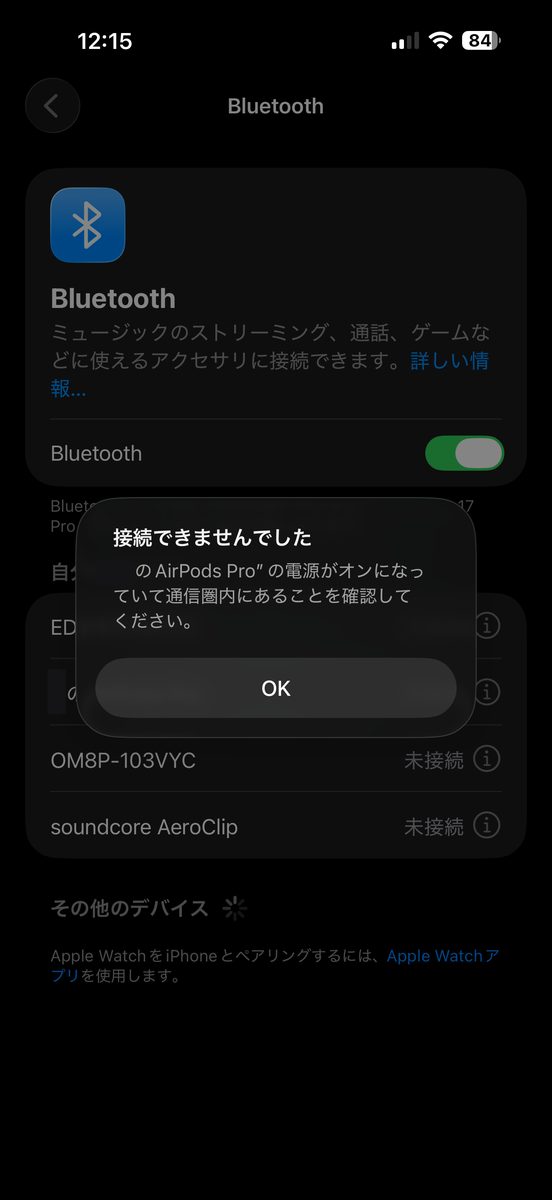
このメッセージ、そのまま「電源がオンになっていて通信圏内にあることを確認してください」と教えてくれています。ケースの蓋を一度閉じて開け直し、もう一度タップしたところ、今度はバッテリー残量のポップアップが表示されて無事に接続できました。
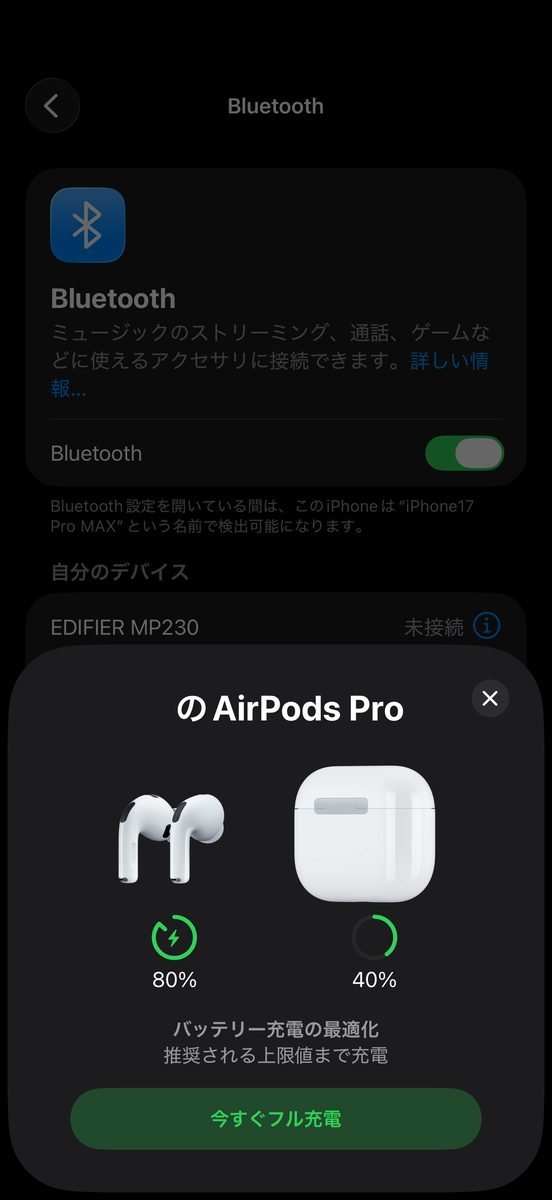
これだけで直る接続不良、体感かなり多い。
それでも直らない場合、次に試すべきはiPhone本体の再起動でした。AirPods側ではなく、iPhone側でBluetoothの管理がおかしくなっているケースもあります。
ただし、これで直るのは「一時的な接続の詰まり」までです。ペアリング情報そのものが壊れている場合や、本体の劣化が原因の場合はこの方法では改善しません。
ただ、これだけでは終わりません。「すぐ切れる」「不安定」という症状には、もう1つ見落としやすい原因があります。
「接続できない」時はペアリングをやり直す
Bluetoothの入れ直しで直らない場合、次に試すのはペアリングのやり直しでした。
いきなりケースのボタンを押すのではなく、まずは登録情報を消すところから始めます。
- 「設定」→「Bluetooth」と進み、AirPodsの項目にある(i)マークをタップする
- AirPodsの詳細画面を下までスクロールし、「このデバイスの登録を解除」をタップする
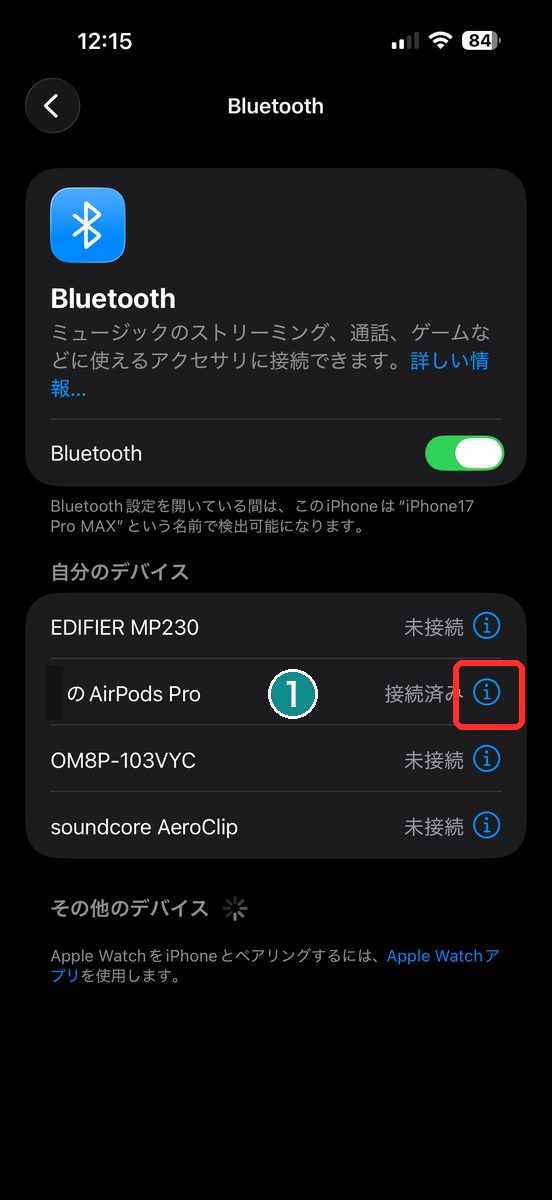
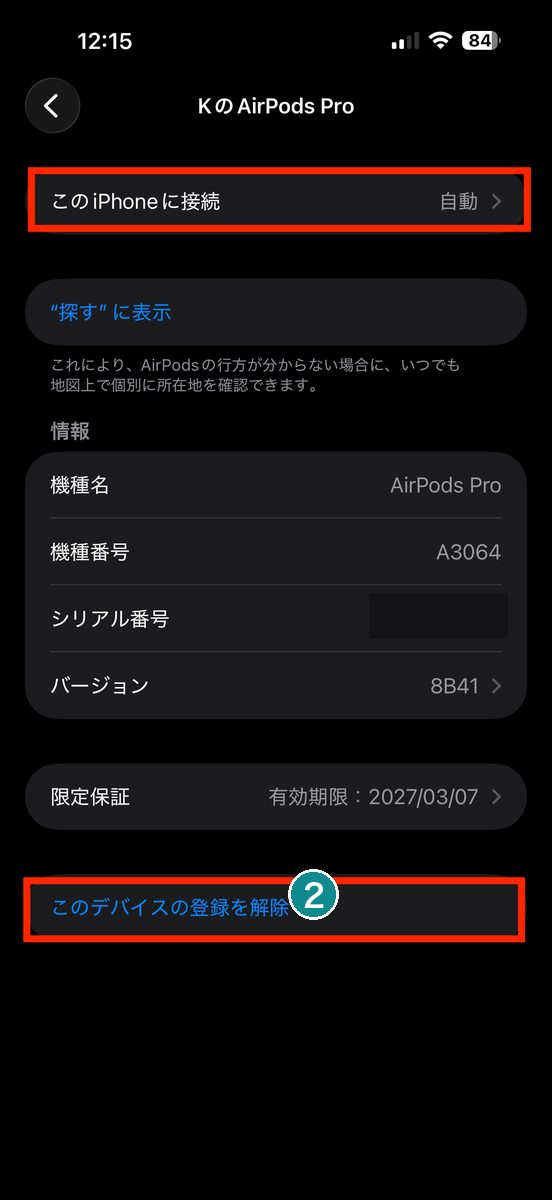
「登録を解除」といっても、AirPods本体のデータが消えるわけではありません。iPhone側が覚えていたペアリング情報を、いったん忘れさせるだけの操作です。
登録を解除したら、AirPodsのケースの蓋を開けたまま、iPhoneに数センチまで近づけてみてください。うまくいけば、画面に接続用のカードがポップアップで表示されるので、そこで「接続」をタップします。
これで直ることも多いのですが、カードが出てこない場合は、もう一段階踏み込んだリセットが必要でした。
ここ、地味に迷う場所でした。お使いのAirPodsにケース背面のボタンがあるかどうかで、手順がまるごと変わります。
一方、AirPods 4やAirPods Pro第3世代のように物理ボタンが無い世代は、ケース前面をダブルタップする方式に変わっています。ランプの点灯中にダブルタップ、白く点滅したらもう一度、さらに速く点滅したら3回目のダブルタップ、という流れです。
世代でここまで操作が変わるのは、さすがに分かりにくい。
手元にあるのがどちらのタイプか分からない場合は、ケースの背面を触ってみてください。小さな丸いボタンがあれば前者、無ければ後者です。リセット後は、箱から出したばかりの新品と同じ手順でペアリングし直すことになります。
「すぐ切れる・不安定」なときは自動切り替えを見直す
冒頭で少し触れた、もう1つの原因がここです。接続はできるのに、途中で切れる・音が途切れる場合は、疑うべき場所が少し違いました。
疑うべきは「自動切り替え」という機能です。同じApple IDでサインインした複数の端末(iPad、Mac、Apple Watchなど)を持っていると、AirPodsが再生中の端末へ自動で切り替わろうとして、意図せず接続が不安定になることがあります。
たとえるなら、家族共有の子機付き電話が、誰かが呼び出すたびに勝手に持ち主を切り替えようとしている状態。手元で使っているつもりが、いつの間にか別の部屋の子機に呼び出しが移っている、というイメージです。
- AirPodsの詳細画面で「このiPhoneに接続」をタップする
- 「自動」になっていたら、「このiPhoneに前回接続していた場合」に変更する
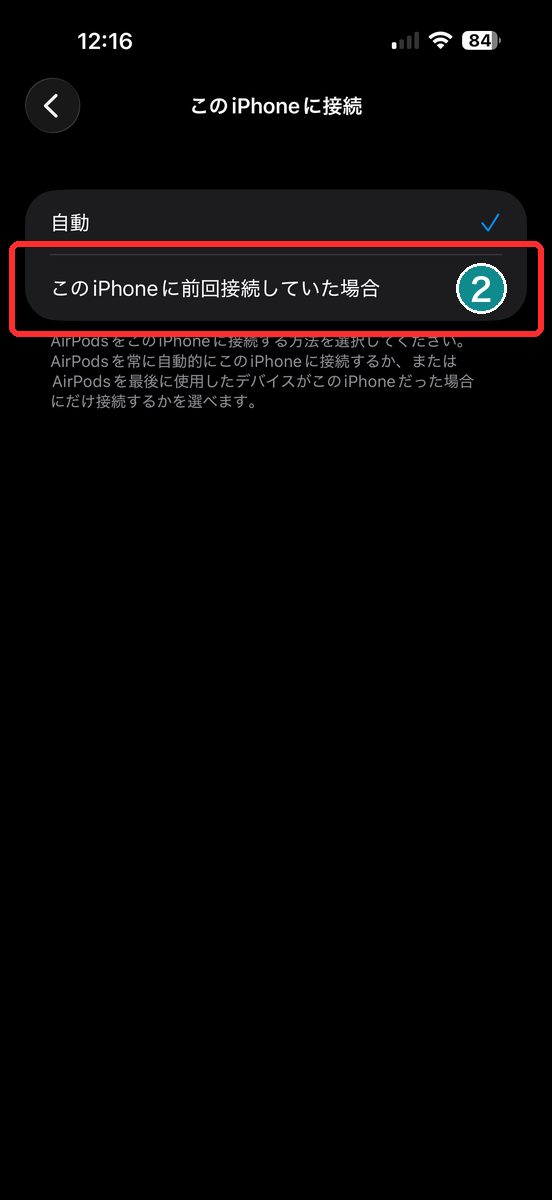
ただし「このiPhoneに前回接続していた場合」に変更すると、他の端末で再生したいときに自動では切り替わらなくなります。そのつど手動でつなぎ直す一手間が増える代わりに、安定を優先する設定。
同じ画面には「自動耳検出」の項目もあります。耳から外すと自動で再生が止まる機能ですが、この判定がうまくいかず、外していないのに一瞬止まる・再生が乱れる、という形で「不安定」に見えているケースもあるようです。気になる場合は、ここもオフにして様子を見てください。この「自動耳検出」は裏技ではなく、もともと用意されている機能です。
電子レンジのそばや、混雑した無線LAN環境ではBluetoothの電波同士が干渉しやすいとも言われています。そういった場所を避けるだけで改善することも。
初代に近い古いAirPodsだと、Bluetoothの規格そのものが今の機種より古いため、他の症状より途切れやすい傾向があります。これは機種の設計上の話。設定側でどうにかできる範囲ではありません。
実際、自分の環境でもMacBookを開いた瞬間に音がプツッと途切れることがありました。あとから自動切り替えの仕業だと分かって、拍子抜けした覚えがあります。
正直、原因が1つに絞れないのがこの症状の厄介なところです。
それでも直らない場合に試すこと
ここまでの方法で直らない場合、次に確認したのがAirPods側のファームウェアでした。
AirPodsには手動でアップデートするボタンがありません。次の条件がそろうと、自動で確認・更新される仕組みです。
- Wi-Fiに繋がったiPhone(またはiPad・Mac)の近くにAirPodsがある
- AirPodsをケースに入れて蓋を閉じている
- ケースがケーブルで電源に繋がれている
- その状態で最低30分ほど置いておく
更新されたかどうかは、設定→Bluetoothで対象のAirPodsの(i)マークを開き、バージョンの項目をタップすると確認できます。

ボタン一つない不便さ。気づいたら勝手に終わっている、くらいの距離感でちょうどいい。
これで直らない、あるいはAirPods以外の接続まわりも調子が悪いと感じる場合は、ネットワーク設定のリセットを試しました。
- 「設定」→「一般」→「転送またはiPhoneをリセット」と進み、「リセット」をタップする
- 出てきたメニューから「ネットワーク設定をリセット」を選ぶ
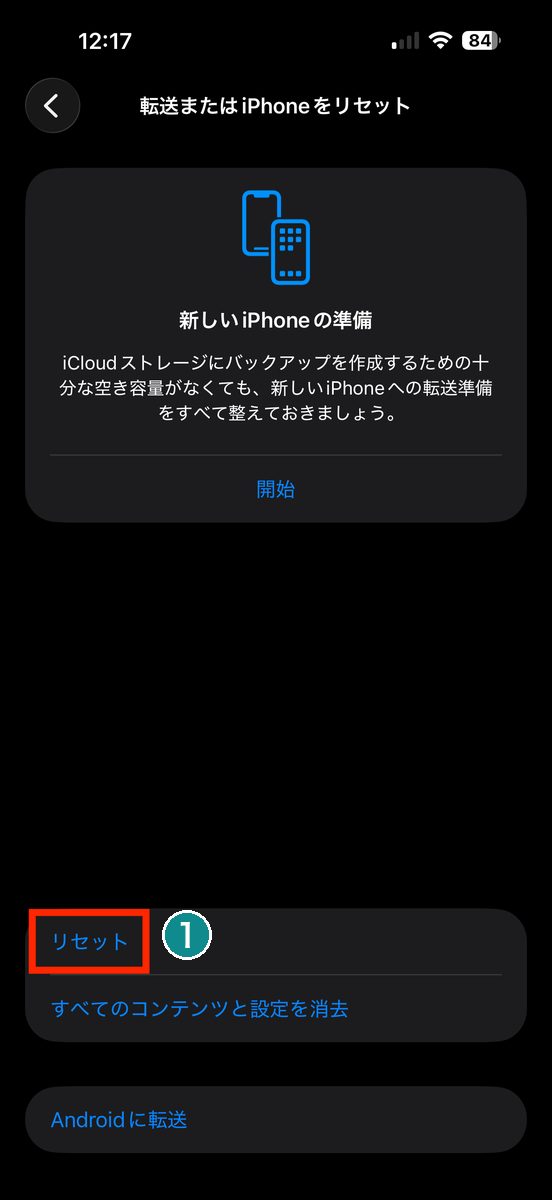
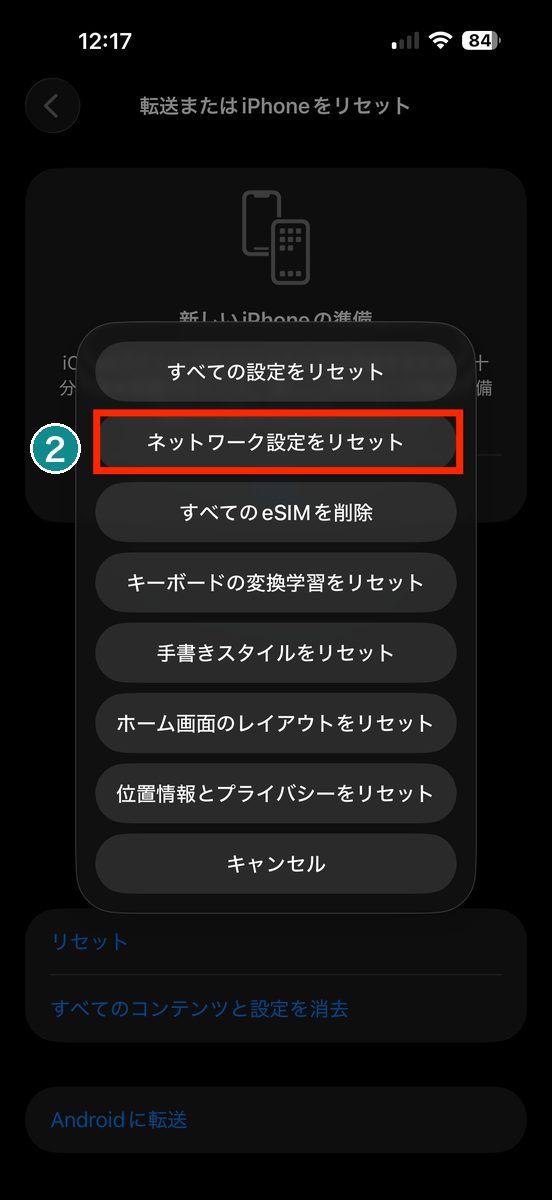
正直、ここまでやるかどうかは少し悩みました。
とはいえ、AirPods以外にも接続まわりの調子が悪いと感じていたなら、まとめて直せる可能性がある操作です。試す価値はありました。リセット後は、AirPodsも含めてすべての機器を最初からペアリングし直すことになります。
ちなみに、自動切り替えの設定は「自動」に戻せばいつでも元通りにできますが、ネットワーク設定のリセットだけは元に戻すボタンがありません。Wi-Fiもペアリングも、手動でやり直すことになります。
実際に試して分かった、原因の切り分け方
一通り試してみて感じたのは、「接続できない」と「すぐ切れる」は、そもそも疑うべき原因が違うということでした。
接続できない場合は、ペアリング情報そのものの詰まりを疑う。すぐ切れる場合は、自動切り替えなど「他の端末との取り合い」を疑う。この順番で考えると、無駄に手順を試す回数が減りました。
これはAirPodsに限った話ではなく、複数端末をまたぐ自動化機能全般に言えること。便利な機能ほど、裏側で何かを勝手に判断している分だけ、トラブルの原因にもなりやすい。
同じ「不安定」でも、掘ってみれば別々の話でした。
ちなみに、リセットまでは必要なく、自動切り替えをオフにしただけで安定した、というのが私の環境での結果でした。どの段階で直るかは人によって違うので、上から順番に試していくのが結局は一番早いです。
バッテリー劣化・故障が疑われるケース
ここまでの設定を一通り試しても改善しない場合は、設定の問題ではなく、AirPods本体やケースの劣化・故障を疑うタイミングです。
- 片方のAirPodsだけ接続が不安定・音が小さい
- ケースに入れてもうまく充電されない
- 購入から数年経っていて、バッテリーの持ちも明らかに悪くなっている
AirPodsにはバッテリー残量を数字で細かく確認する画面はありませんが、ウィジェットのバッテリー表示や、充電の減り方の体感でも、劣化の兆候はある程度分かります。以前より明らかに早く電池が減るようになった場合は要注意です。
音声そのものが途切れるなら接続、充電の持ち自体が短くなっているならバッテリー、というのがおおまかな切り分けの目安です。
こうした症状が重なっている場合は、Appleサポートや正規サービスプロバイダに相談するのが一番早い解決策です。設定をいじり続けるより、結果的にストレスが少ない。
保証期間内やAppleCare+に加入している場合は、バッテリー劣化に伴う交換対応の条件が変わることもあります。相談する際に、加入状況もあわせて確認しておくと話が早いです。購入日やシリアル番号が分からなくなっている場合は、Appleの保証状況確認ページにシリアル番号を入力すると調べられます。
ここだけは、設定でどう頑張っても埋まりません。
ただ、そこまで劣化していないケースの方が体感では多かったので、まずは設定を疑ってみる価値は十分あります。
よくある質問
Android端末や片方だけの不具合について
Androidスマホとの接続トラブルでも、ペアリングのやり直しやAirPods本体のリセットは共通して使えます。ただし自動切り替えなどApple製品同士を前提にした機能は、Android端末では関係ありません。
片方のAirPodsだけ接続が不安定な場合は、まずはペアリングのやり直しを試してください。それでも片方だけ症状が続くようなら、そのAirPods自体の劣化・故障を疑ってください。
ファームウェア更新とネットワークリセットの適用範囲
ファームウェアを手動で更新するボタンは用意されていません。本文で紹介した条件(Wi-Fi接続・ケースを閉じて給電しながら30分ほど待つ)を満たしたときに、自動で確認される仕組みです。
ネットワーク設定のリセットは、Wi-Fiが不安定、Bluetoothの他の機器も調子が悪い、といった接続まわり全般の不具合に対して試す価値があります。AirPods専用の対処法ではありません。
設定を1つずつ確認していく作業は、正直あまり楽しいものではありません。
それでも、原因を分けて考えられるようになった分だけ、次に同じことが起きても慌てずに済みそうです。

コメント