
ZIPファイルは、ファイルアプリでZIPをタップすると解凍できます。
ファイルアプリだけで、中身が入ったフォルダが作られます。
解凍の手順は、次のとおりです。
- ファイルアプリを開き、開きたいZIPファイルをタップする。
- 作成されたフォルダをタップして、中身を開く。
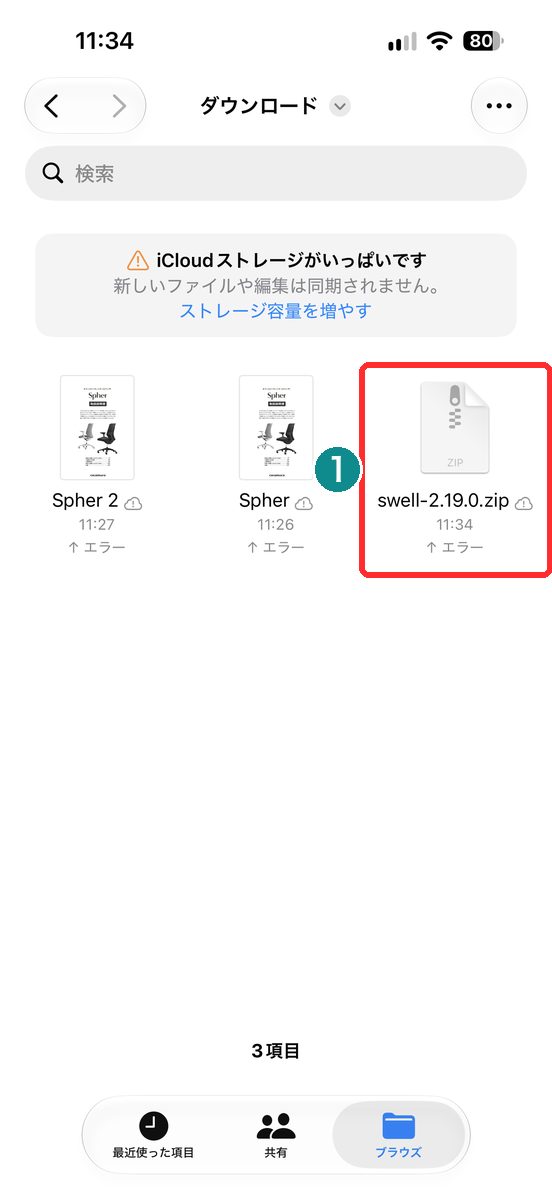
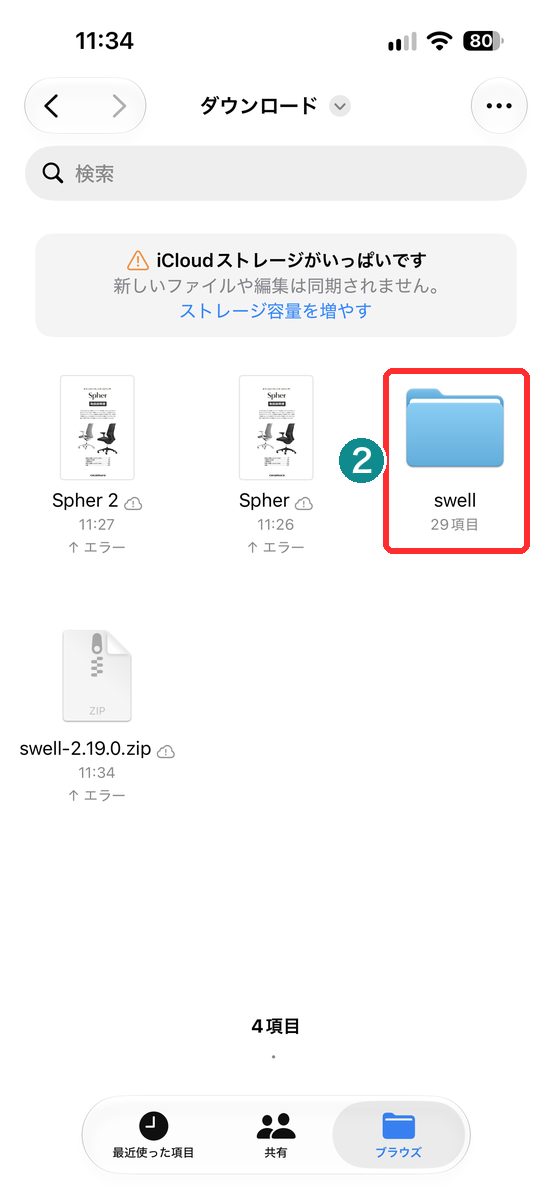
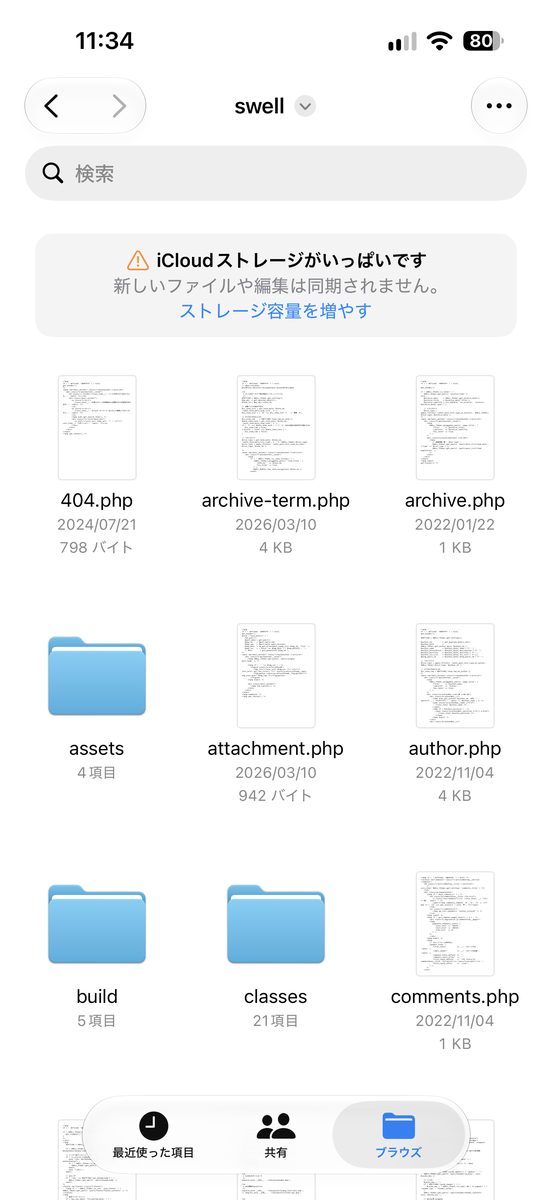
タップ1回で、中身が出てくる。分かってしまえばこっちのもの、という手軽さです。
私の画面でも、「swell-2.19.0.zip」をタップすると、「swell」というフォルダができました。元のZIPも、そのまま残っています。
ちなみに、今回試したZIPは、このブログで使っているWordPressテーマのファイルです。
スマホでZIPを使う場面は、正直ほとんどないんですけどね。
ただ、iPhoneだけでも、ダウンロードして保存し、解凍や圧縮をして、中身まで見られました。
ここまでが、解凍。
ZIPを作る側にも、覚えておきたいことがあります。
ZIPの名前の付き方に、ちょっとした決まりがあるんです。
それは、次の節で。
複数のファイルをZIPにする(圧縮)方法
ZIPを作るときも、使うのはファイルアプリだけ。
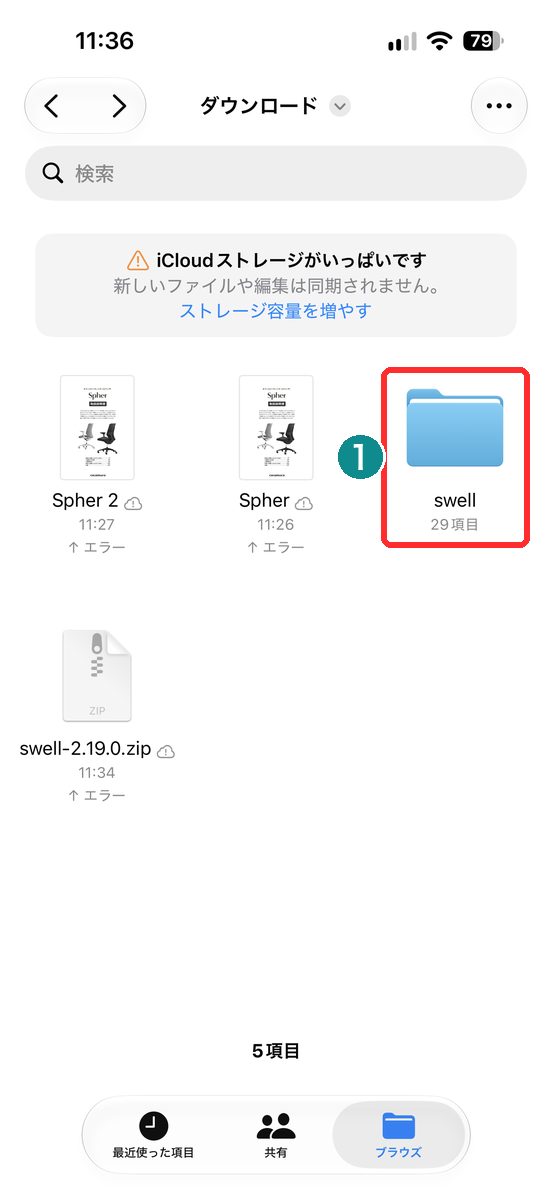
ファイルを選んで、「圧縮」をタップします。
- ファイルアプリを開き、圧縮したいファイルやフォルダをタッチしたまま押さえる。
- 出てきたメニューの「圧縮」をタップする。
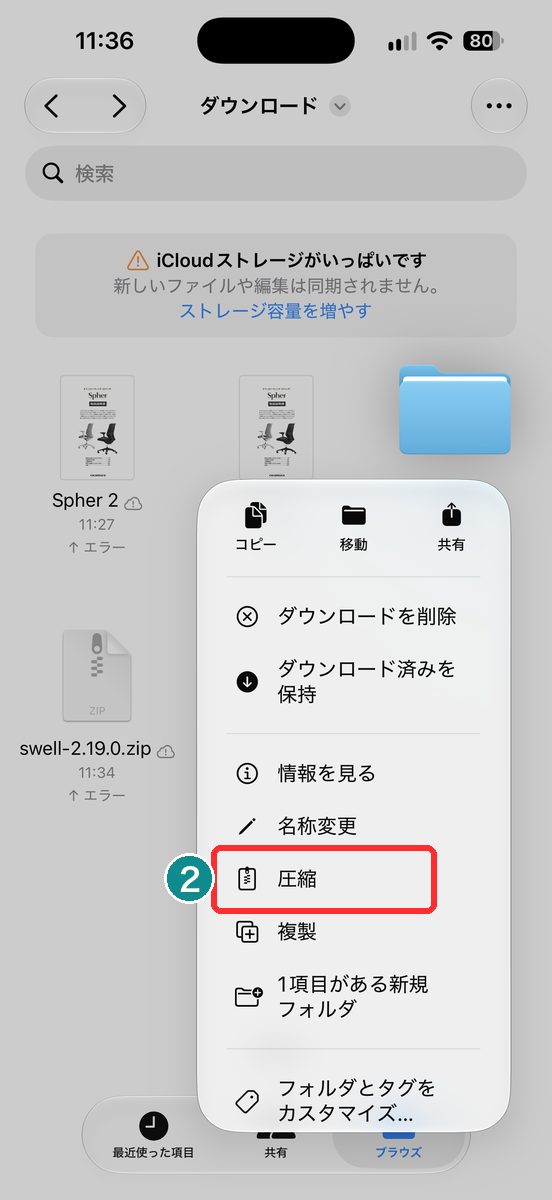
複数のファイルをまとめたいときは、詳細ボタンの「選択」で複数を選んでから、「圧縮」をタップします。
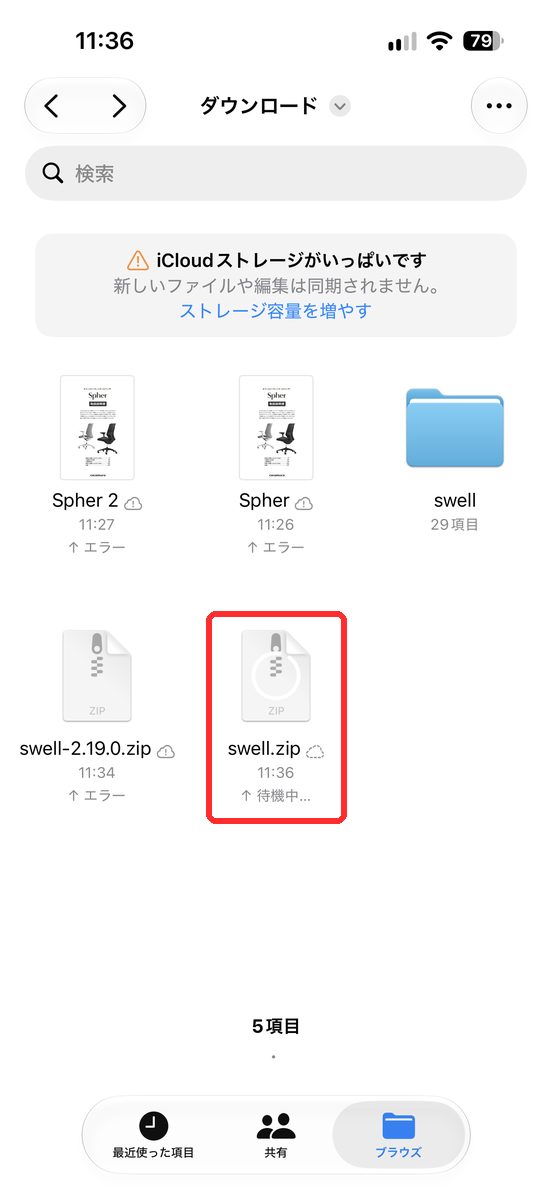
私が実際に試したのは、フォルダを1つ長押しする方法です。
冒頭で触れた名前の決まりが、ここで出てきます。
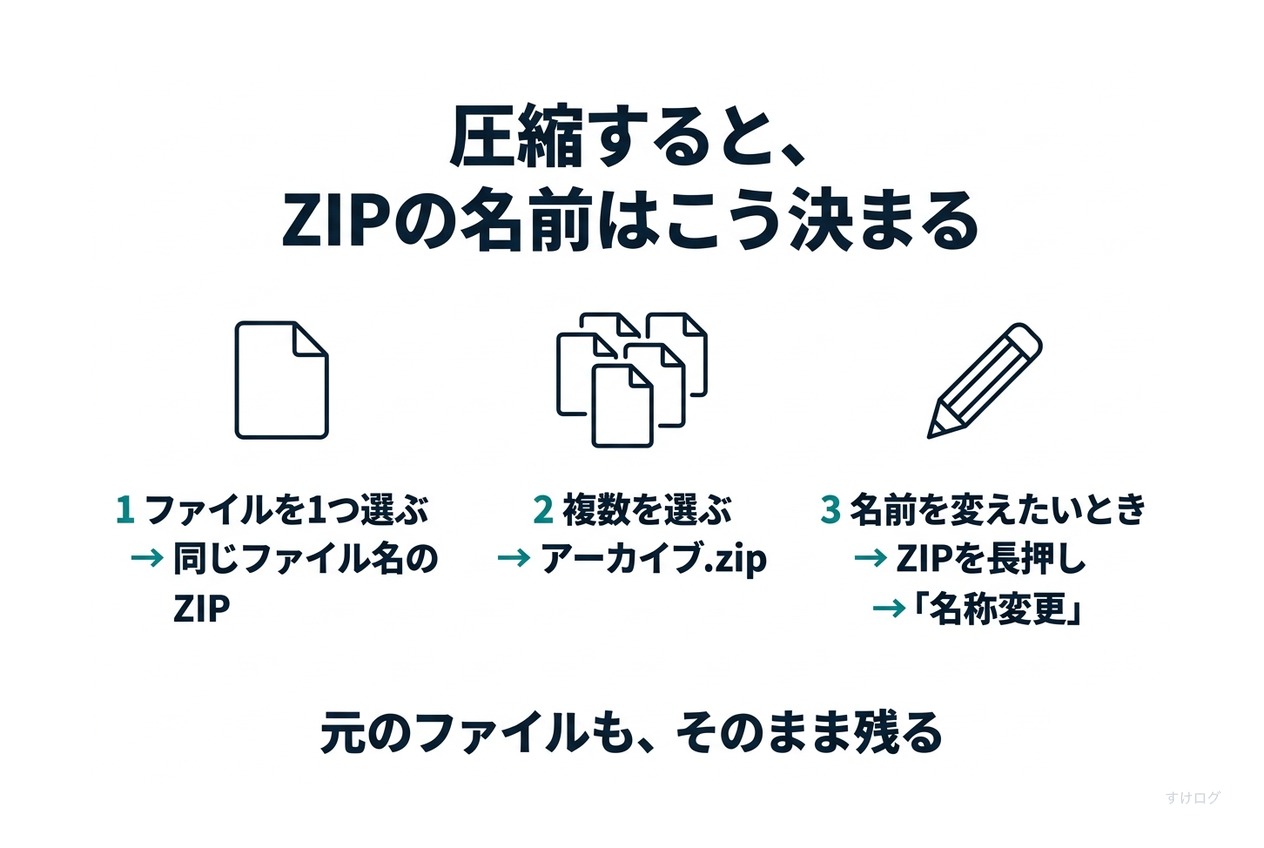
ファイルを1つ選ぶと、同じファイル名のZIPが同じフォルダに保存される。複数選ぶと、「アーカイブ.zip」という名前のZIPができます。
実際に、フォルダ「swell」を圧縮すると、「swell.zip」ができました。
この名前、ほんとに毎回「アーカイブ.zip」なのか。
味気ないので、送る前に名前を変えておくと、受け取る側にも親切です。
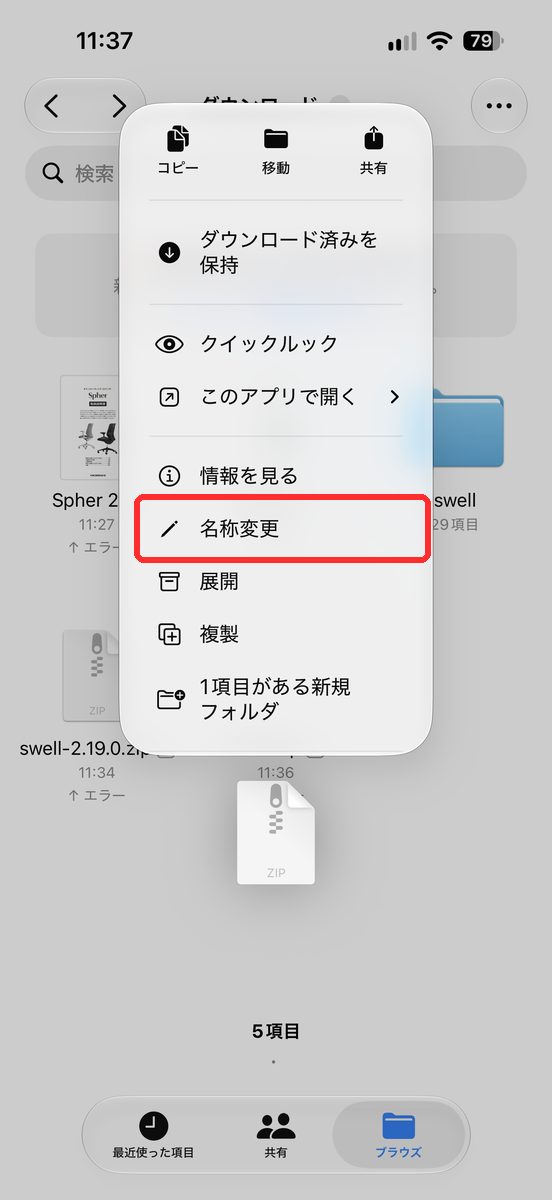
名前を変えるときは、ZIPをタッチしたまま押さえて、「名称変更」をタップ。
ZIPにしたファイルをまとめて送る
圧縮したZIPは、ファイルアプリから、そのまま送れます。
ZIPファイルをタッチして押さえたままにして、「共有」をタップする流れ。
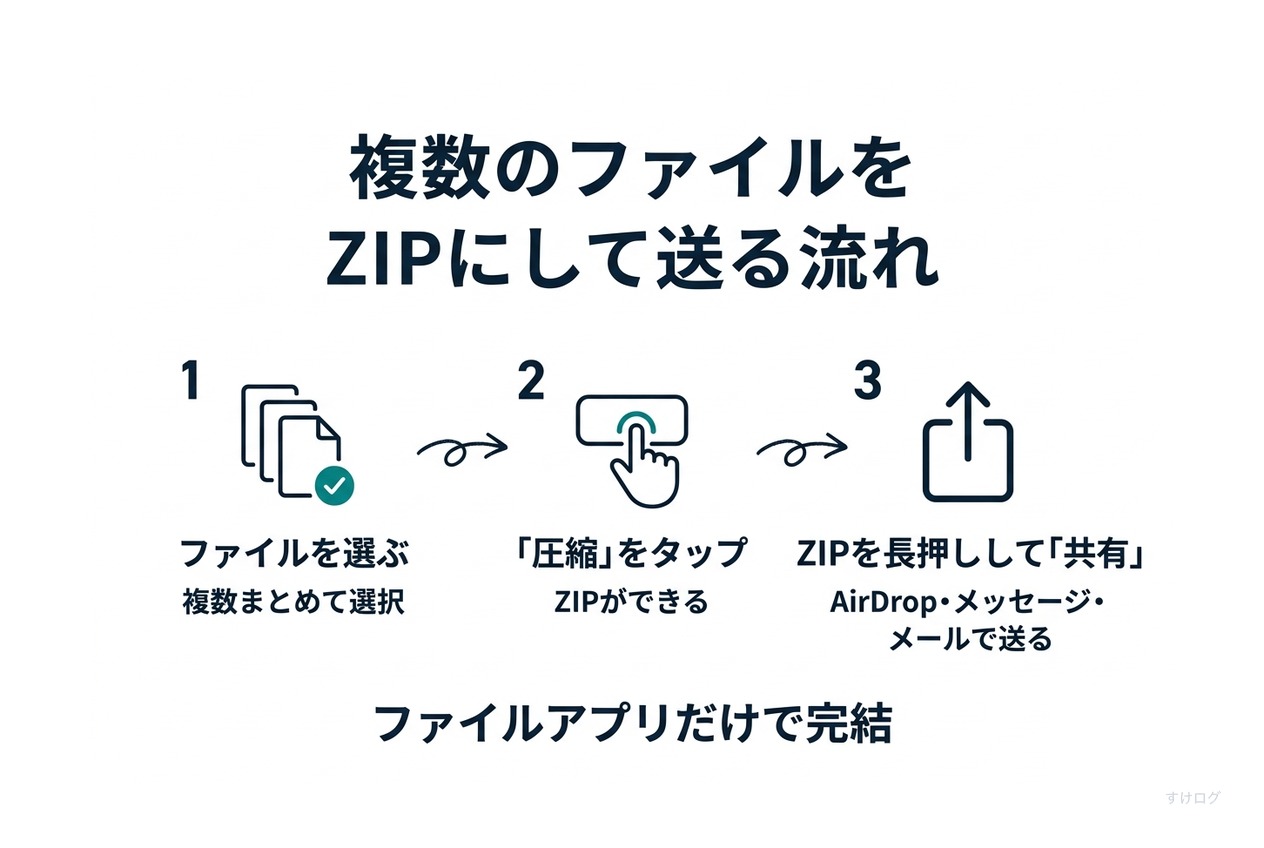
送信方法は、AirDrop、「メッセージ」、「メール」などから選べます。
ファイルを1つずつ送るより、ZIPにまとめたほうが、受け取る側の手間も減りそう。
ファイルを小さくして送りたいときは、「圧縮」をタップしてから「共有」をタップします。
送り先では、ZIPファイルとして扱われます。
ZIPは「小さくする」より「まとめる」ほうが、日常では出番が多いです。
iPhoneのZIP解凍・圧縮に関するよくある質問
解凍や圧縮をしたあと、元のファイルは残りますか
元のファイルは消えません。
私の画面でも、解凍したあとの元のZIPも、圧縮したあとの元のフォルダも、そのまま残っていました。
SafariでダウンロードしたZIPが見つからないときは、どうしますか
ファイルアプリの「ブラウズ」→「iCloud Drive」→「ダウンロード」フォルダを開きます。
保存先を変えている場合は、その場所を探してください。
解凍はZIPをタップ、圧縮は長押しして「圧縮」。
覚えるのは、これだけです。まずは手元のZIPを1つ、タップしてみてください。


公式情報の確認日:2026年9月26日。
表示や名称は、機種やiOSのバージョンで変わる場合があります。
コメント