
iPhoneで毎回同じ文章を入力しているなら、ユーザ辞書に定型文と短い「よみ」を登録しておくと、入力を減らせます。
日本語では、登録したよみを入力して変換候補から選ぶ使い方ができます。
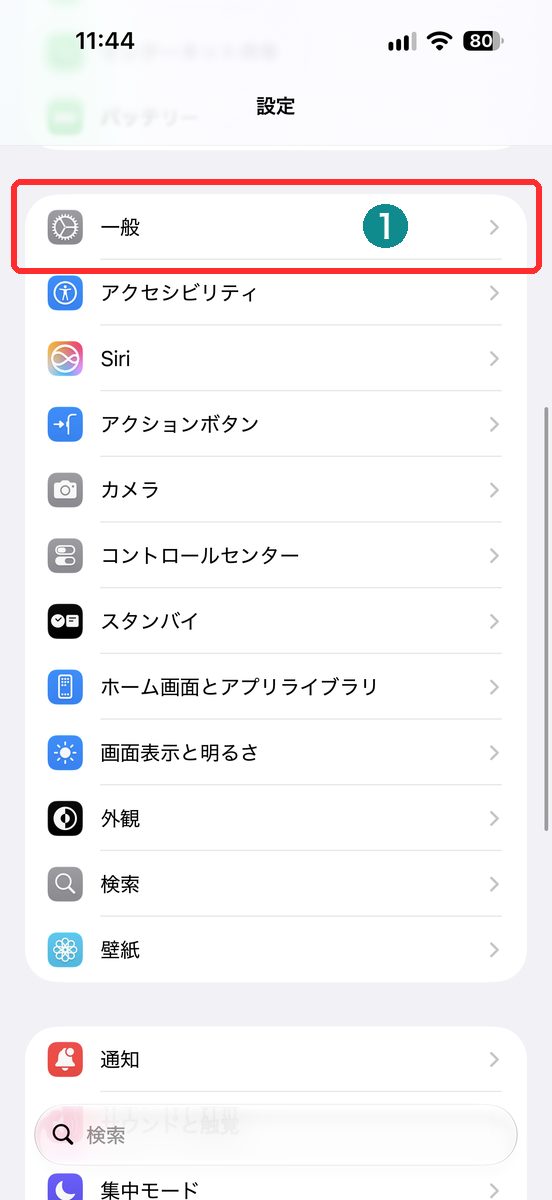
- 「設定」を開き、「一般」をタップする。
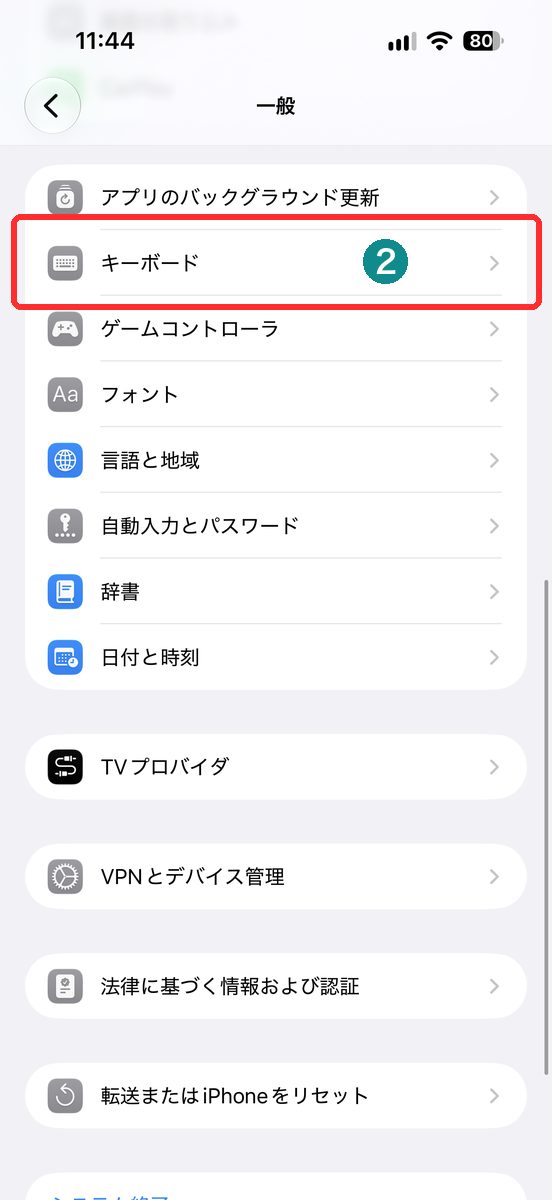
- 「キーボード」をタップする。
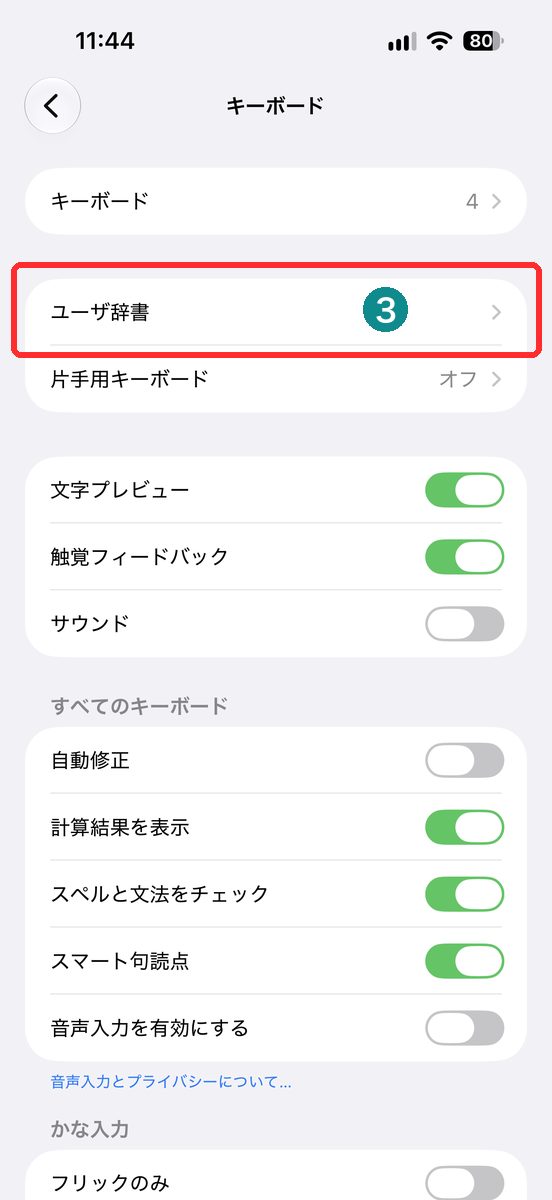
- 「ユーザ辞書」をタップする。
- 右上の追加ボタン「+」をタップする。
- 「単語」に呼び出したい文章、「よみ」に入力のきっかけとなる短い文字を入れる。
- 「保存」をタップする。
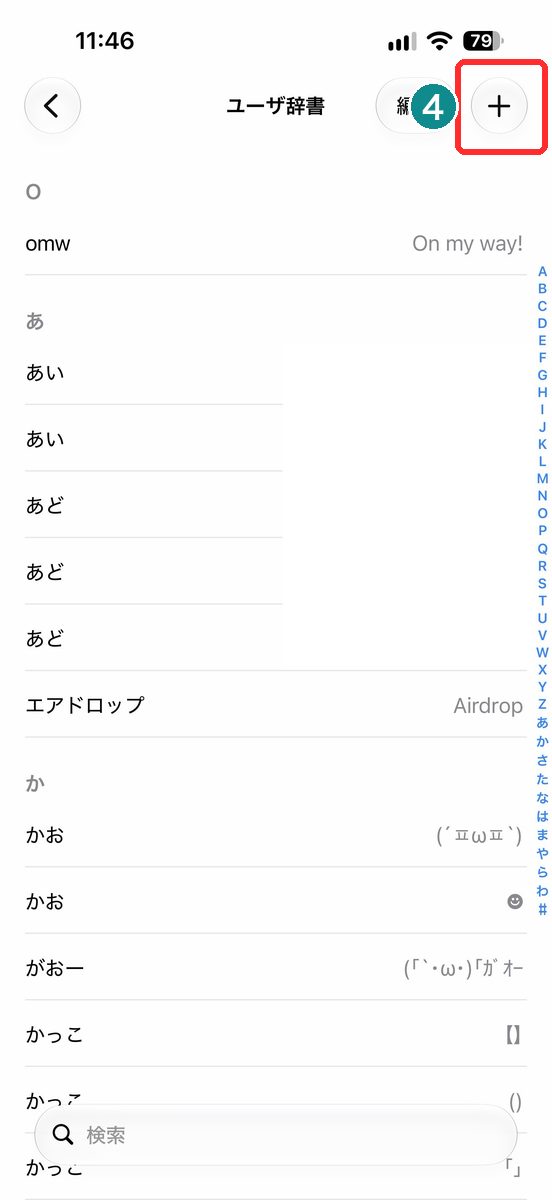
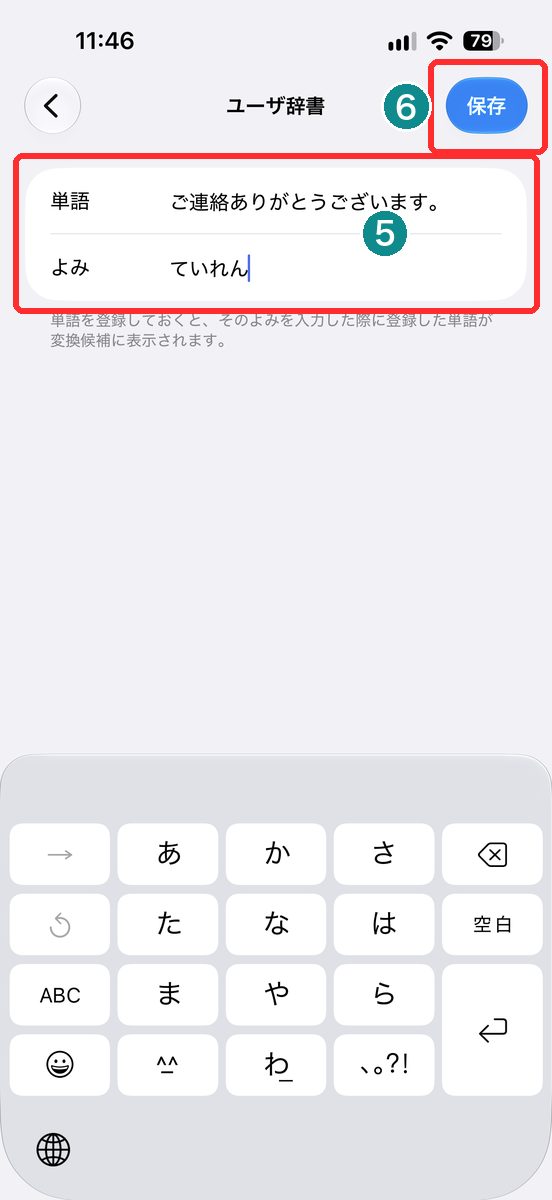
たとえば「ていれん」というよみから、「ご連絡ありがとうございます。」を呼び出す形。
この組み合わせは説明用の例なので、自分が覚えやすいものに変えて構いません。
文章を登録するのに、入力欄の名前は「単語」。
最初にここで引っかかる人は多いはずです。
まだ慣れていなかったころ、逆に入れてしまって混乱した記憶があります。
もう一つ、便利にするつもりが普段の入力を邪魔しないよう、よみの付け方も先に決めておいてください。
ユーザ辞書の「単語」と「よみ」は別の役割
「単語」には、最終的に文章欄へ出したい内容を入れます。
漢字ひとつだけでなく、よく使う語句の登録にも使える機能。
「よみ」は、その内容を呼び出すための合図。
文章そのものを全部ひらがなで入れ直す必要はなく、短い文字にしておくと入力の手間を減らせます。
机の引き出しに付けたラベルのように、「よみ」を見れば中の文章を思い出せる組み合わせにします。
短さだけで決めると、あとからラベルの意味を忘れてしまいそうなので。
- 単語:ご連絡ありがとうございます。/よみ:ていれん
- 単語:確認してからお返事します。/よみ:ていかく
- 単語:よろしくお願いいたします。/よみ:ていよろ
上の例は、文の種類を思い出せるように作ったもの。
私なら、最初から十個も増やさず、よく使う一文だけ登録してみます。
登録数を増やすことが目的になると、かえって覚える手間のほうが増えてしまいます。
定型文のよみは、普段の言葉と区別しておく
冒頭で触れた注意点は、短ければ短いほど使いやすいとは限らないことです。
日常的に入力する言葉と同じよみを付けると、その言葉を打ちたい場面でも登録した文章が候補に出る可能性があります。
たとえば「あり」だけをよみにすれば入力は短くできます。
一方、普段の文章と区別したいなら「ていあり」のように、定型文用の目印を足す手。
「てい」は必須のルールではなく、定型文だと思い出すための例です。
すでに自分なりの付け方があるなら、そちらに揃えてください。
よみは短さだけで決めず、思い出せるか、普段の入力と混ざりにくいかを基準にすると扱いやすくなります。
迷ったら、一文だけ登録して使い勝手を確かめるところから。
単語とよみを入力したら、保存前に文章も読み返してください。
登録時の誤字を残したままにすると、その文を呼び出すたびに直すことになってしまいます。
登録した定型文は、メモで一度呼び出してみる
保存が終わったら、相手に送信する画面へ行く前に、メモで入力を確かめると落ち着いて試せます。
ここでは日本語キーボードを使う前提にします。
- 「メモ」で新しいメモを作り、登録したよみを入力する。上の例なら「ていれん」。
- 変換候補に出てきた文をタップして選ぶ。
- 本文へ入った内容を読み、誤字や不要な文字がないか確認する。
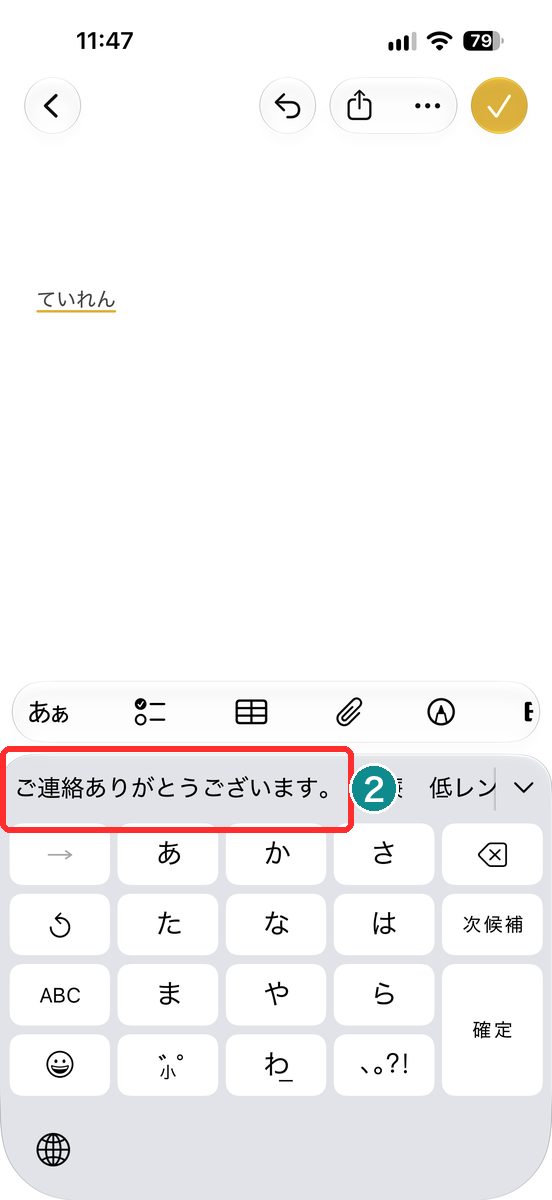
候補が見当たらなければ、まず保存したよみと、入力した文字が一致しているかを確認してください。
似たよみをいくつも登録する前に、一件で確認しておくと原因を分けやすくなります。
日本語では、かなとローマ字のよみを登録できます。
候補が出ない場合は、外部のキーボードアプリではなく、iPhone標準の日本語キーボードでも試してください。
試すときは、使ったキーボードとアプリを揃えて比較してください。
どの環境で候補が出たか分かれば、日常の使い方も決めやすくなります。
使わなくなった定型文をユーザ辞書から削除する
文章を変えたいときや、試しに登録した文を使わなくなったときは、一件ずつ整理できます。
- 追加のときと同じ手順で「ユーザ辞書」を開き、「編集」をタップする。消したい項目の削除ボタンを押し、出てきた「削除」をタップする。
- 「完了」をタップして編集を終了する。
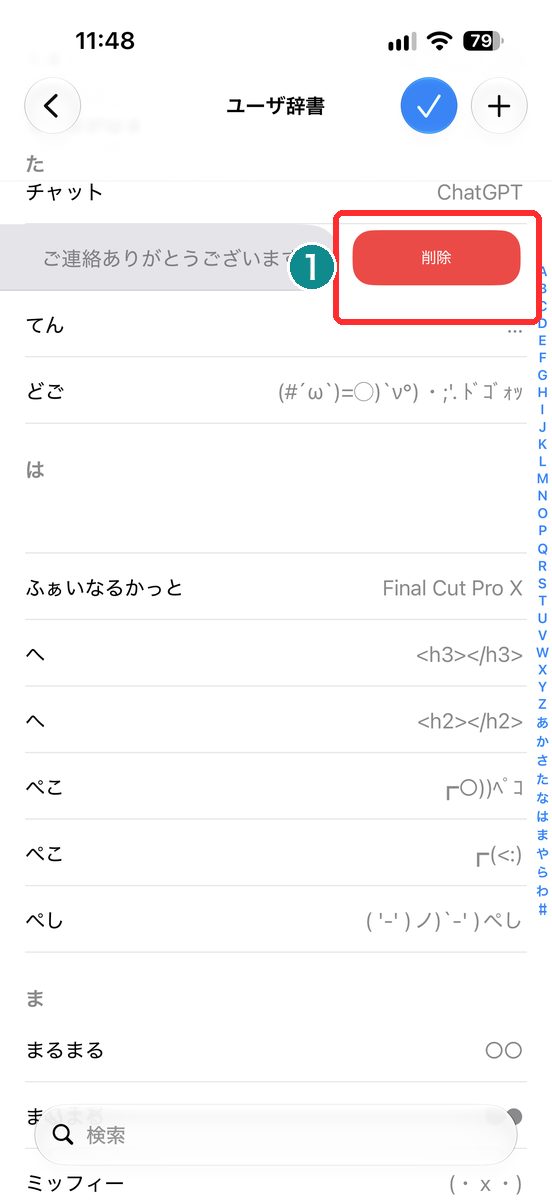
左に項目をスワイプして削除することも可能で、画像はその途中で「削除」の表示が出ている段階です。
登録文を作り直したい場合は、必要な文章とよみを控えてから削除し、新しい内容で登録し直す方法もあります。
文を失いたくないときは、先にメモへ残してください。
一文を整理するために、iPhone全体の設定をリセットする必要はありません。
変更する対象をその一件に絞ったほうが、何を変えたか分かりやすく済みます。
残す基準は、最近使ったかどうか。
いつか使うかもと登録を増やすより、いつもの数文がすぐ出てくるほうが、入力の助けになります。
iPhoneのユーザ辞書と定型文でよくある疑問
複数行の長い文章もそのまま登録できる?
私が使った範囲では、改行を含む文章をそのまま登録することはできませんでした。
複数行の形を保ったまま呼び出したい場合には、向いていないと思います。
一方で、以前はAIに渡す指示文をユーザ辞書に登録して使っていました。
長めの文章を登録するなら、保存後にメモなどで呼び出し、全文が入っているか確認してください。
Macなど、ほかの端末とも共有できる?
iCloud Driveを利用すると、ほかのデバイスとユーザ辞書を共有できます。
「よく打つ一文」と「覚えやすいよみ」を一組だけ決めれば、試す準備はできます。
まずメモで呼び出して、次に実際の返信で使ってみてください。
あわせて読みたい
 iPhoneの予測変換をリセットする方法消える範囲と選び間違えやすい項目
 iPhoneでローマ字入力に切り替える方法英語キーボードとの違いも解説
 iPhoneの「片手用キーボード」の使い方大きい画面でも片手操作できる設定
コメント