
iPhone17 Pro Maxを触っていると、画面の白っぽさや暖かさがその日の光で微妙に変わる瞬間があります。
いつの間にかTrue Toneが働いているタイミングです。
普段は静かな調整で、正直あまり意識もしないのですが、
ふと色味が変わったときに
「あれ、今はどっちが正しいんだろう?」
と立ち止まることがあります。
特に、動画を作っていた時は画面の色に敏感になっていました。
ただ、日常でSNSを眺めるくらいなら、細かい調整に気を使うほどの余裕はない日も多い。
だからこそ、この機能をオンにすべきなのか、オフにすべきなのか、自分なりに整理してみることにしました。
まずは、最初に知りたいであろう部分から触れていきます。
True Toneって必要?まず結論から知りたい人へ
薄暗い部屋で画面を見るときと、昼間の外光が入る作業スペースでは、白の見え方はまったく変わります。
True Toneはそこを自然に合わせてくれる機能で、私自身はおおむね助けられてきました。
ただ、誰にでもありがたいかというと、そうではない場面も確かにあります。
基本はオンでOK、ただし向いていない人もいる
私の環境では、作業の大半がブログ更新やSNS確認、文章作成です。
この用途なら画面の色味が多少変わっても困りません。
むしろ目が疲れにくく感じるので、自然とオンのまま使うことが多くなりました。
部屋の照度に合わせて、画面全体が少しだけ暖かくなる瞬間があります。
違和感も少なく、明るい場所で白が飛びすぎることも避けられるという印象でした。
ただ、色に厳密さを求める場面では話が変わります。
違和感があるなら無理に使わなくていい理由
正直、写真編集の時は色がわずかに揺れるだけでも気になります。
iPhone17 Pro Maxの画面は精度が高いので、True Toneの補正が入ると「本来の色がどれだったか」を一瞬見失うことがあります。
小さな差だと思うのですが、積み重なると判断を迷わせる要因になる。ここだけは静かに切っておきたいところです。
Apple公式でも、True Toneは快適さを重視した機能であり、色の正確性を保証するものではないと説明されています。
つまり、見え方が変わるのは仕様で、嫌ならオフにしてもまったく問題ない。強制されるものではありません。
こういう点だけ、少し空気感がAppleらしくないというか、曖昧に感じるところでした。
ここからは、なぜ色味が変わるのか、その仕組みを整理していきます。
True Toneの仕組みと意味をかんたんに理解する
手元のiPhone17 Pro Maxを机に置き、デスクライトをつけたり消したりすると、
画面の白がじわっと変化します。この挙動が気になる人は多いはずで、私自身も最初は「勝手に色が変わった」ように感じていました。
実際には、周囲の光をiPhoneが自動で計測して、適した色温度に調整しているだけです。
周囲の光に合わせて画面の色味が変わる仕組み
iPhoneには複数の環境光センサーが搭載されていて、
その場所が青っぽい光なのか、黄色っぽい光なのかを常に読み取っています。
Appleの公開情報によると、
とされています。
青白い蛍光灯の下では画面も少し寒色寄りに、
暖色灯の下ではほんのり黄色味が乗ることで、どちらの環境でも「白」が極端に浮かなくなるという動きです。
これが便利な日は便利ですが、色に敏感な時は逆に気になってしまう。
静かに仕事をしているときにじわっと色が変わると、視線が持っていかれる瞬間があります。
Night Shiftやダークモードとの違い
True Toneが周囲の光に合わせて色を調整するのに対して、Night Shiftはブルーライトを抑えるための機能です。夕方以降に画面が暖かくなるのはNight Shiftの働きで、目的がそもそも異なります。
ダークモードは画面全体の明度構成の話で、色温度の調整とは別物です。
整理するとこうなります。
- True Tone:周囲の光に合わせて色温度を変える
- Night Shift:ブルーライトを抑えて疲れにくくする
- ダークモード:UIの明暗を切り替える
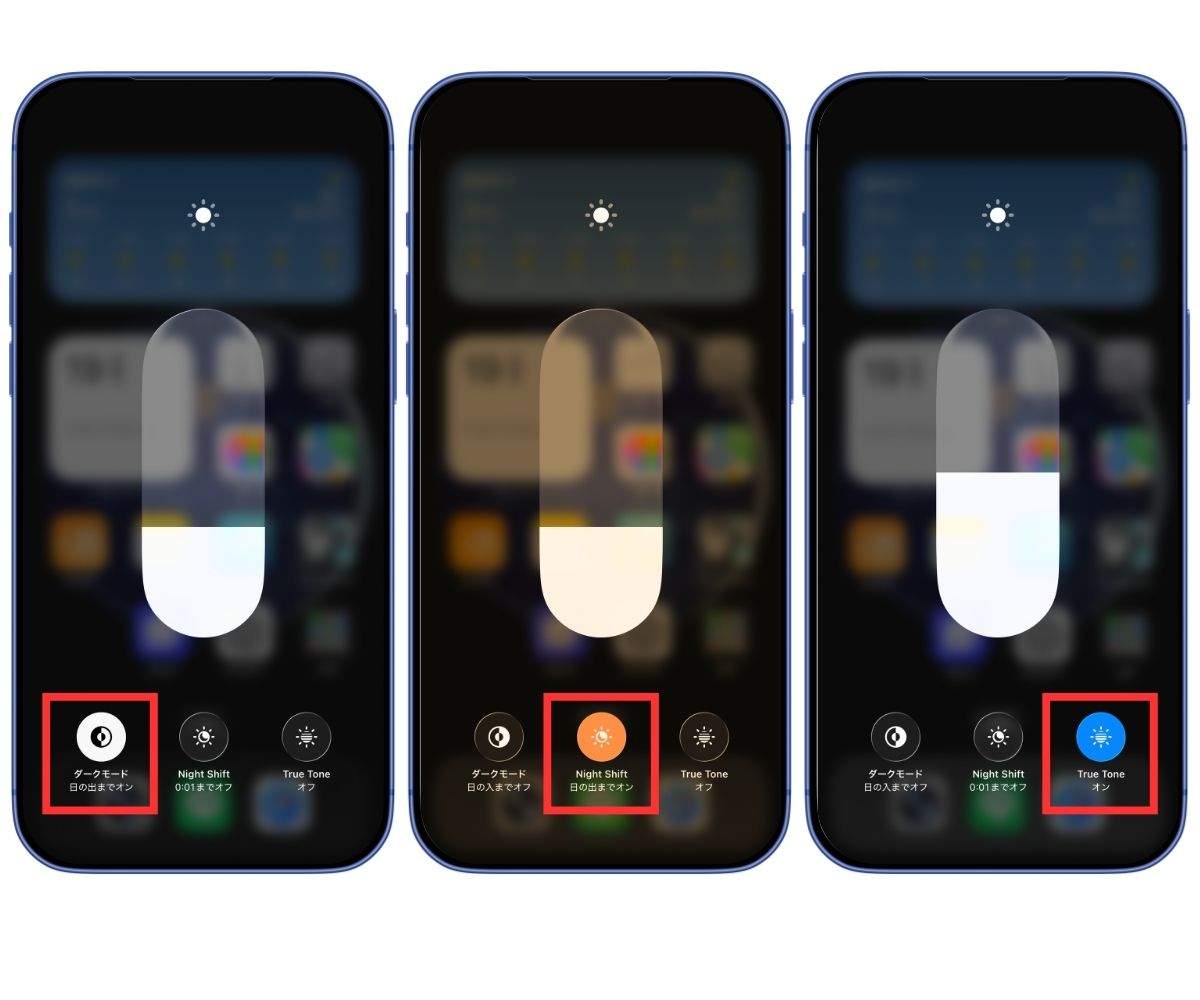
用途が被っているように見えて、実は役割が違っています。
ここを理解しておくと、設定を変える判断がしやすくなるはず。
ここからは、私自身が日常の中でTrue Toneを使い続けて感じたところをまとめていきます。
便利さと微妙さ、両方あると思いました。
実際に使って感じたメリットと微妙な点
長くiPhoneを触っていると、画面の明るさや色の変化は疲れに直結します。
True Toneの動きは、そのあたりの負荷をやわらげてくれる瞬間が多いという印象でした。ただ、完璧かというとそうでもない。
ここが悩ましいところでした。
目の疲れは本当に軽くなるのか
まず、True Toneをオンにしている日と、
あえてオフにして使った日では、目の重たさが微妙に違います。
とくに、蛍光灯の白さが強いオフィスや、
自室の照明の色がバラついている環境だと、画面が白く浮く感じが少なくなります。
これはAppleが公開している情報と一致していて、周囲の光に合わせて色温度を変えることで、
紙を読むときのような自然な視認性に近づける狙いがあるとされています。
とはいえ、劇的に疲れが軽くなるわけではありません。
あくまで「なんとなく楽」くらいの変化。
この微妙さが逆に自然で、日常に溶け込む理由なのだろうと思いました。
静かな効果。そんな感じです。
ただ、環境によっては違います。照明が変わる机で作業していると、
色味がじわっと変化する瞬間があって、そこだけ視線が止まることがある。
正直、ここは少し気になるときがあります。
写真やデザイン作業では色がズレて見えることも
写真編集のときは、True Toneの補正が邪魔になる場面が多いです。
iPhone17 Pro Maxの画面は非常に正確で、オフの状態でも十分信頼できます。
それなのに色温度補正が入ると、どこが本来の白だったか分からなくなることがあります。
たとえば、暖色灯の下で写真を確認すると、実物より黄色味がかかって見える場面があります。
その状態で明るさや色味を調整すると、
後で別の環境で見た時に「想像していた仕上がりと違う」となることがあるんですよね。
これはTrue Toneというより、使う側のシーンの問題ですが、
色の正確さを求める作業では確実にオフのほうがやりやすいです。
ここだけ、本当に惜しいポイント。
補正の意図は分かるけれど、作業の邪魔になることがある。
どうにも割り切りが必要なところでした。
True Toneをオン・オフする設定方法
毎日オンにする必要もなければ、ずっとオフにする必要もありません。
気になる日は切り替えればいいだけなので、設定方法は知っておくと便利です。
設定アプリから切り替える手順
手順はとてもシンプルです。
淡々と書くと次の通りです。
- 設定アプリを開く
- 画面表示と明るさを選ぶ
- True Toneのスイッチをオンまたはオフにする
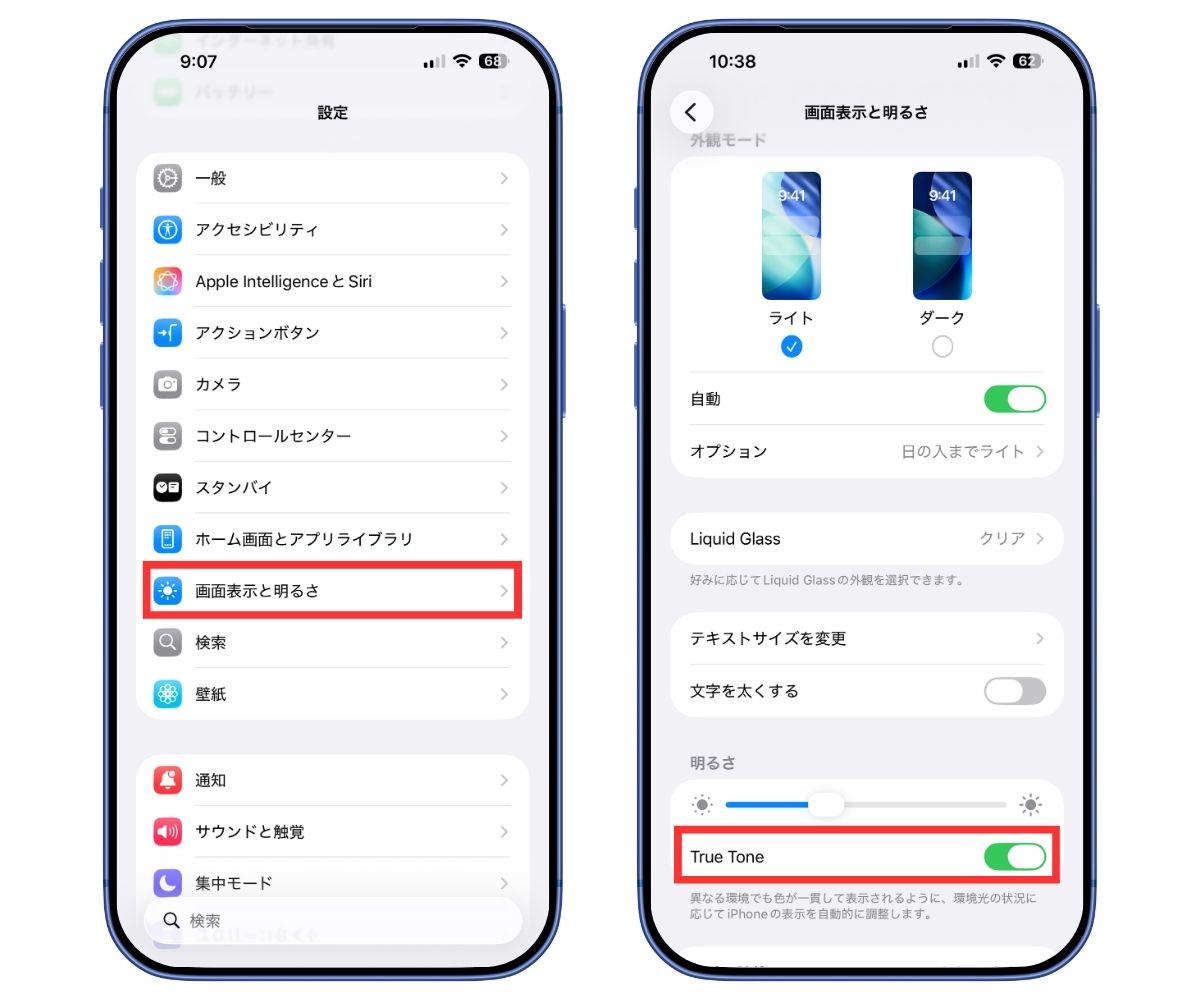
切り替えた瞬間に画面の色温度が変わるので、自分の目で確かめながら調整できます。
その場で判断できるのはありがたいです。
ひとつだけ言うなら、オンに戻した瞬間の変化が少し急なことがある。
この挙動だけ、やっぱり納得しにくい。
コントロールセンターから素早く変更する方法
いちいち設定アプリを開くのが面倒な日は、
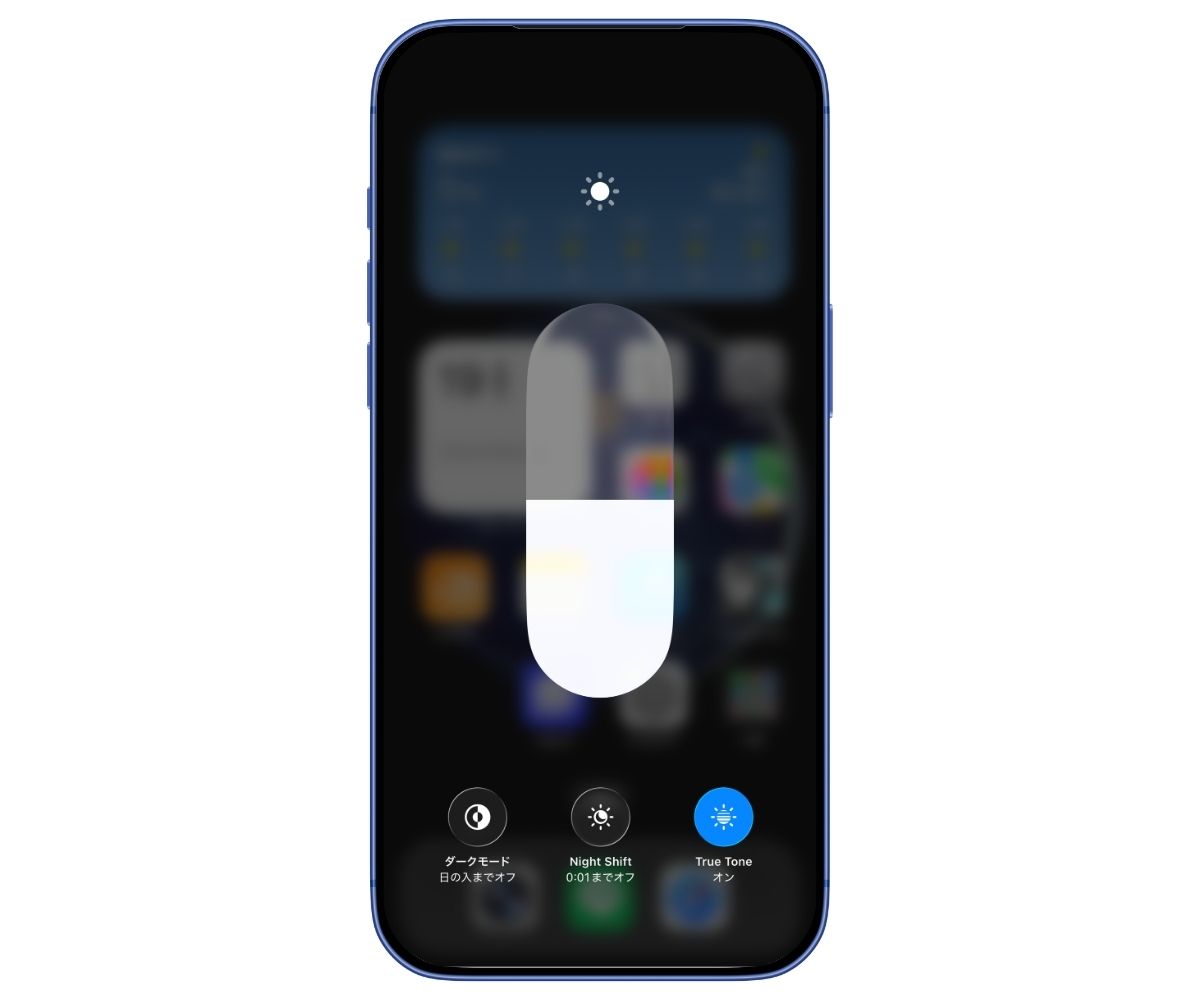
コントロールセンターから切り替えてしまうほうが早いです。
- 画面右上から下にスワイプしてコントロールセンターを開く
- 明るさのバーを長押しする
- 下に表示されるTrue Toneをタップして切り替える
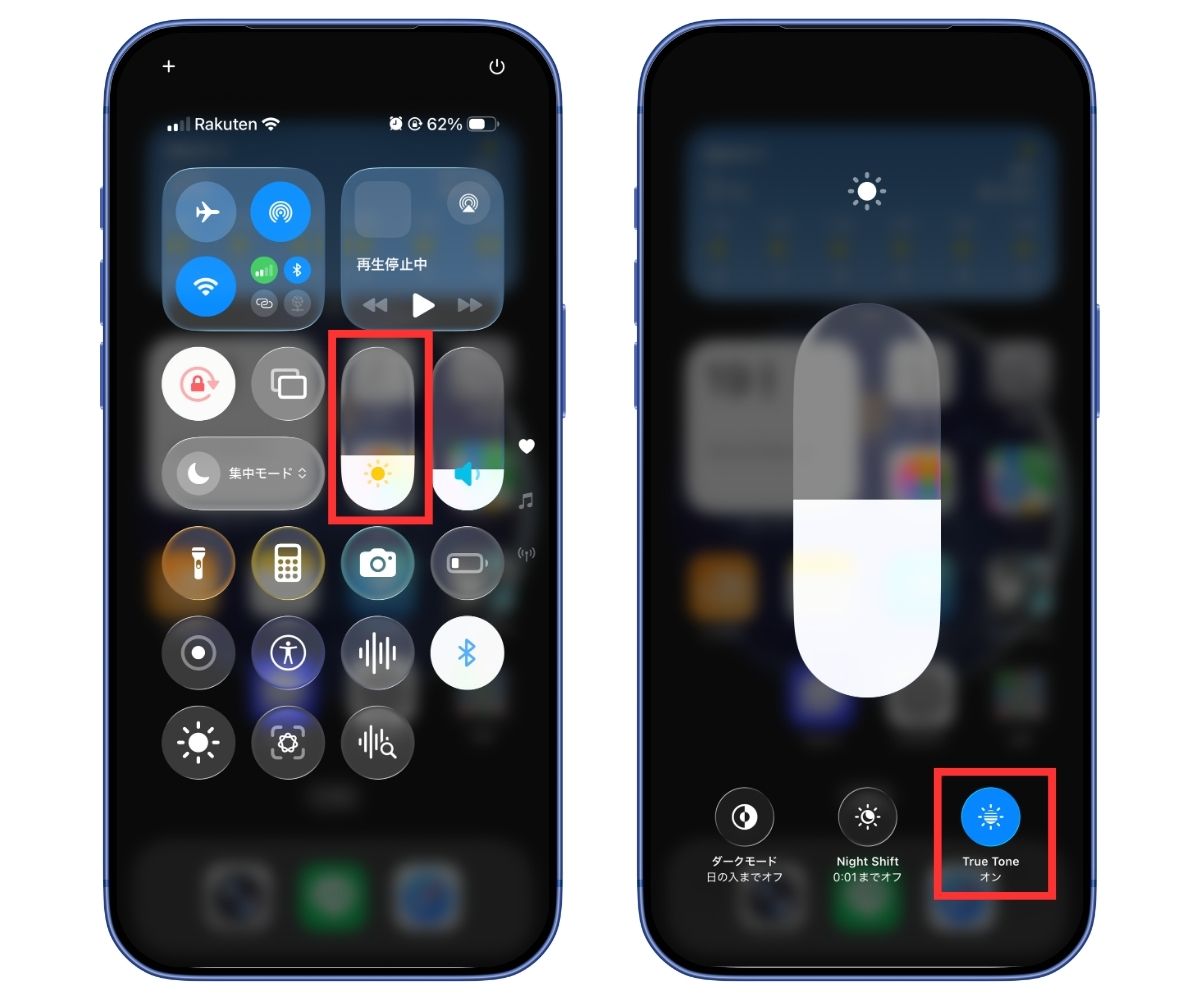
外出先で照明環境が変わったときなどは、この方法をよく使います。
とくに蛍光灯の店舗や寒色ライトの場所では、オフにしておいた方が見やすいことがあるので、切り替えの速さは助かりますよね。
こんな人はオンがおすすめ、こんな人はオフでもいい
ここからは、True Toneをどんな基準で使い分ければいいのかを整理していきます。
私自身、最初は「みんなオンにしてるし、まあそのままでいいか」という適当な理由で使っていました。
ただ、仕事や趣味で写真を見ることが増えると、オンにしたままでいい日と、そうでない日がはっきり分かれるようになりました。
それを踏まえて、人によってどう判断すべきかまとめます。
どちらが正しいという話ではありません。
自分の使い方に合っているかどうかだけです。
照明が日によって違う場所で作業することが多い私は、結局オンにしておく日が大半になりました。
ただ、色を扱う作業では即オフにする。
そのくらいの距離感がちょうどよかったです。
長時間SNSや読書をする人
SNSやブラウザ、メールなどは、色の厳密さより視認性のほうが大事な場面です。
白背景が強く光ると目が疲れやすいのですが、True Toneをオンにしておくと、そのギラつきが抑えられます。
とくに夜間に画面を見ると、
蛍光灯とiPhoneの白がケンカしてつかれることがあるんですが、True Toneをオンにすると、そこがスッと落ち着くという感じでした。
私のように、寝る前についダラダラと動画を見てしまうタイプにはメリットがあると思います。
正直、疲れが増える日は避けたいので、こういう小さな負担が減るのはありがたいところです。
また、iPhoneは照明が変わったときに色味を自動調整しますが、
このときの変化は目に直接負担がきにくく、自然に馴染む範囲に収まっています。
こういう控えめな設計は、さすがAppleという印象でした。
写真編集や色味にこだわる人
逆に、色を扱う作業ではTrue Toneは向きません。
私の場合は、撮影した写真をiPhoneでチェックするとき、ほんの少し色温度が揺れるだけでも判断がぶれます。
暖色灯の下で確認して、次に白色灯の場所に移動すると、
画面が自動で色を寄せてしまうので、本来の色がどこにあったのか分からなくなることがある。
こういう場面では、True Toneを切っておくほうが確実です。
これはAppleも明確に説明していて、公式には
「True Toneは快適な視認性のための機能であり、色の正確性を保証するものではない」
とされています。
補正が入るのは仕様なので、そこに文句を言うのも違うのですが、編集用途だとどうしても邪魔になる。
この点だけは、やっぱり割り切りが必要な部分だと思います。
いよいよまとめに入ります。
ここまで触れてきたように、True Toneは便利な日もあれば、正直いらない日もある機能でした。
だからこそ「どちらが正解か」を気にしすぎず、
自分の使い方に合わせて切り替えるくらいがちょうどいいと感じています。
結局True Toneは必要なのか、自分基準で決めていい
True Toneを長く使ってきて思うのは、一度オンにしたら永遠にオンのまま、という使い方をする必要はまったくないということです。
周囲の光が違うだけで、画面の白さの見え方は大きく変わります。
それを自然に整えてくれる日は、本当に助かります。
ただ、写真を扱う日や、デザインを細かく見る日は、気になるほど色が揺れる。
この違和感は無視できません。
ここだけ、何度使っても慣れにくいところでした。
整理するとこんなイメージです。
- 普段使いではオンのほうが快適
- 色の正確さが必要な作業ではオフが安心
- オン・オフは面倒ではなく、数秒で切り替えられる
機能の性質上、万人に向けた正解を作りづらい部分があります。
Appleも、色の正確性より日常の見やすさを重視して設計しているため、
どうしても用途に応じて向き不向きが出てしまうという感じです。
私自身は、True Toneを「必要かどうか」ではなく「今日はどちらが楽か」で決めています。
疲れている日はオン。
写真を見る日はオフ。
ただそれだけです。
あれこれ考えるより、このくらいの距離感がちょうどいいのだろうと思います。
画面の白にこだわる人もいれば、疲れにくさを優先したい人もいる。
その両方を許容する機能である以上、正解はひとつに決めなくてもいい。
そう理解しておくと、iPhoneとの付き合い方が少し柔らかくなる気がします。
最後にひとつだけ。
True Toneは「合わないならすぐ切れる」という気軽さが魅力です。
だからこそ、深く悩まず、一度オフにして自分の目で確かめてみるのがいちばん早い。
自分の生活に馴染む方を選べばいい。それで十分だと思います。
コメント