
iPhoneを日常的に使っていると、
ふと画面の青白さに、ちょっとキツさを感じませんか?
特に仕事の合間に通知を確認したり、夜に動画を少しだけ見るときなど、
目の奥がじんわり疲れるような感じがあるんですよね。
私もiPhone17 Pro Maxに変えてから、画面が綺麗すぎるせいか光が鋭く感じる瞬間があって、
「もう少し目への負担を抑えたいな」
と思うようになりました。
そんなときに試したのがNight Shiftを常時オンにする方法でした。
本来は夜用の機能ですが、実際に使ってみると、日中でも意外と悪くないんですよ。
最初は画面が黄色いと思ったものの、数日で見え方が落ち着いてきた感覚があって、
いまではほぼ常にオンにしています。
ひとまず最初に触れておくと、Night Shiftは正式には
ただ、設定の組み合わせでほぼ同じ状態はつくれます。
私の場合は、このやり方で日中も夜もずっとブルーライトを抑えたまま使えています。
同じように目の疲れを感じている人なら、きっと参考になるはずです。
Night Shiftを常にオンにしたいと思ったきっかけ
画面を明るくしたときの青白い光は、作業に集中しているときほど気になるものでした。
部屋の照明や体調によっても感じ方が変わるため、毎日一定ではありませんが、
どうしても目の奥が少し重くなる瞬間があったんです。
iPhone17 Pro Maxのディスプレイは非常にきれいですが、
その分だけ光が強く感じることがありました。
夜だけでなく日中も目の疲れが気になる
夜の光が強いと感じるのは当然として、問題は日中でも疲れが出るときがあったことです。
屋内で画面を見ると、外の光との差でコントラストが強くなりやすく、思ったより目が疲れます。
仕事の隙間時間にiPhoneを見ることが多いので、余計に気になったという感じでした。
「夜だけ暖色寄りにするんじゃなくて、いっそ昼もずっと色温度を落としておいた方が楽では?」
そんなふうに考えたのが最初のきっかけです。
画面の青白さがずっと気になっていた
青白い光そのものが悪いわけではないと理解していますが、
体感として少し刺さるような明るさの日があったのは事実です。
True Toneもオンにしていましたが、
周囲の環境光が変わると色味がゆらぐので、安定しないときがありました。
Night Shiftは本来、寝る前のブルーライト対策として紹介されることが多いですが、
使い方としてはもう少し柔軟でもいいと思っています。
私のように
「昼の光でも疲れることがある」
というタイプなら、常時オンにしたくなるのは自然な流れです。
Night Shiftがブルーライトを抑える仕組み
Appleの説明は、思ったよりあっさりしています。
iPhone向けのページに書かれているのは「ディスプレイの色を目にやさしい暖色系の色域に自動的に切り替えてくれます」という一文だけでした。
Mac向けのページにはもう少し踏み込んだ記述があって、「夜間に明るいブルーライトにさらされると、24時間周期の体のリズムに影響が生じて寝つきが悪くなることがあるという研究結果もあります」と書かれています。
Appleが機能の背景として挙げているのはここまでで、目の疲れについては触れていません。
なので、ここから先に書くのは私が使ってみて感じたことです。
半信半疑で色温度を上げて数日使ってみたところ、意外なほどスッと馴染んでいきました。
操作に支障が出ない範囲で画面の印象が変わるのなら、それだけで十分。
色温度を上げると見え方はどう変わるのか
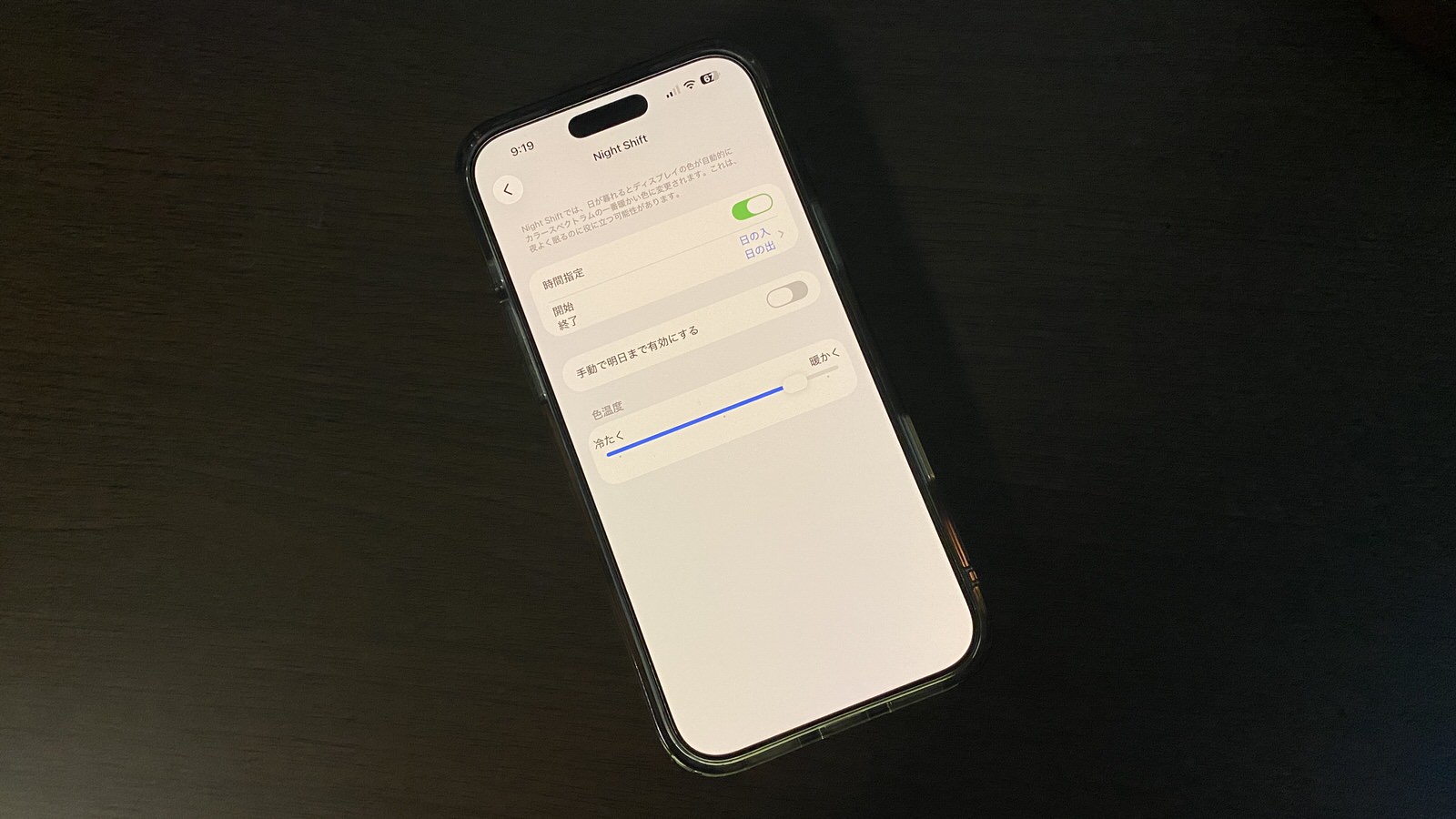
色温度を上げると、画面の白が黄色寄りになり、光そのものが柔らかく見えます。
設定画面のスライダーを動かすと変化がその場で分かるので、好みの位置を探す形になります。
ここから先は私の体感です。
特に違いを感じたのは次の場面でした。
- 明るい場所で急に画面を見る瞬間
- 通知をチェックしてすぐ閉じる動き
- 長時間のブラウジング
どうしても集中していると青白い光が鋭く感じることがありましたが、
色温度を高めておくと、その違和感が和らぐ印象でした。
正直、こういうところで疲れが溜まっていたんでしょうね。
True Toneとの違いも知っておきたい
True Toneは部屋の照明や外光に合わせて色味を自動で整えてくれる機能です。
自然さという意味ではとても優秀ですが、Night Shiftとは役割が違います。
- True Toneは環境光に合わせる
- Night Shiftはブルーライトを抑えるために暖色へ固定する
True Toneはあくまで環境に合わせてくれるので、色味は変動します。
一方でNight Shiftは暖色寄りをキープするので、色が安定する。
両方オンにしても問題はありませんが、色が揺れるのが気になる人はいるはずです。
私の場合はTrue Toneをオンにしつつ、Night Shiftでベースの色温度を上げておく形に落ち着きました。
たまに明るい場所で見たときに色が戻るような感覚があるのは、True Toneの調整が入っているからですね。
ここだけ急にルールが変わる感じがあって少し不思議でした。
常にオンにして使ってみた体感の変化
最初の印象は「かなり黄色いな」でした。
とくに動画を扱う活動をしていたこともあり、色がズレることへの抵抗が強かったのかもしれません。
ただ不思議なもので、数日使っていると目がその色に慣れていって、青白い光のほうが逆に強く見えるようになります。
Night Shiftを常時オンにして気づいたのは、光がまぶしい時間が減ることでした。
画面を開いた瞬間の負荷が減るだけで、こんなに楽なんだと少し驚きましたね。
入力がメイン業務だという知人にもNight Shiftを入れると目が少し楽になるよって教えていました。
最初は黄色いと感じるが数日で慣れる
慣れるまでにかかったのは数日でした。
私の場合、
- 1日目は違和感が大きい
- 2日目は黄色さに慣れ始める
- 3〜4日目で「これが普通かも」と感じ始める
こんな流れでした。
色が変わっているというより、光が柔らかくなったように感じます。
最初にNight Shiftをオフに戻したときの「白すぎる」「ちょっと光がキツいかも」と感じるあの瞬間で、
違いを感じる人もいます。
写真や動画を見るときはどう感じたか
ここは正直に書いておきます。
写真編集をしたいときや、色味の確認が必要な作業ではNight Shiftは邪魔になる場面があります。
色が暖色に寄るため、白が黄ばんで見えます。
ただし、私の使い方では
YouTubeやSNSを見る程度なら気にならない
映画や写真を真剣に見るときだけオフにする
この運用で特に不便はありませんでした。
色を正しく見たいときだけ一時的にオフにすればいいので、実用上は問題ありません。
Night Shiftをずっとオンにする設定方法
Night Shiftには「常時オン」という項目がありません。
ここが少し分かりにくいところで、私も最初は設定画面を何度か往復しました。
ただ、時間指定を工夫することで、実質的にずっとオンにしておくことができます。
設定自体はシンプルですが、ひとつだけ落とし穴があります。
時間指定を使って実質常時オンにするやり方
Night Shiftは「開始」と「終了」の時間を設定できます。
この機能を使って「一周丸ごとNight Shiftの時間にする」という考え方ですね。
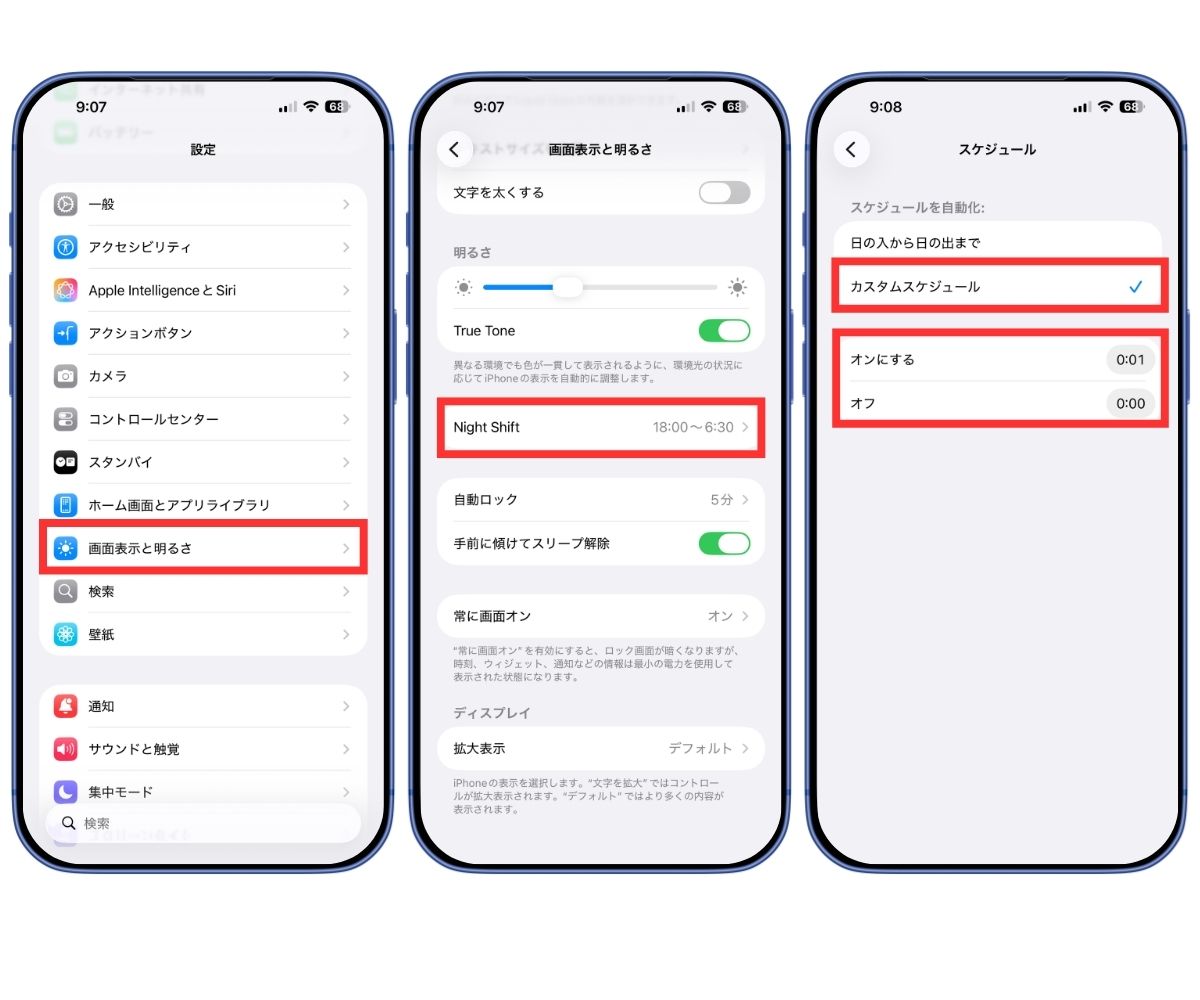
やり方は以下のとおりです。
設定アプリを開く
画面表示と明るさを選ぶ
Night Shiftを選ぶ
時間指定をオンにする
開始を0時1分、終了を0時0分にする
このように1分だけズラすと、iPhone側が「ずっとNight Shiftの範囲内」と認識します。
一見トリッキーですが、Night Shiftの仕様上これが最も安定していました。
以前はもう少し大きく時間をずらしていたのですが、何となく切り替わるタイミングの違和感があったので、
最小のズレだけに落ち着いたという流れです。
設定後の注意点として、開始と終了が同じ時間だと機能しないので、必ず1分差をつけてください。
ちょっとこれは分かりづらいかも。
日の出から日の入りまでを活用する設定
もう1つの方法が、「日の出から日の入りまで」を選ぶやり方です。
これは地域の明るさに合わせてNight Shiftが動くもので、夕方から朝まで暖色になる仕組みですね。
ただし、常時オンにしたい場合にはこの設定は不向き。
- 日中はブルーライトが普通に戻る
- 環境によって切り替わる時間が前後する
- 光の量に応じて色が変動しやすい
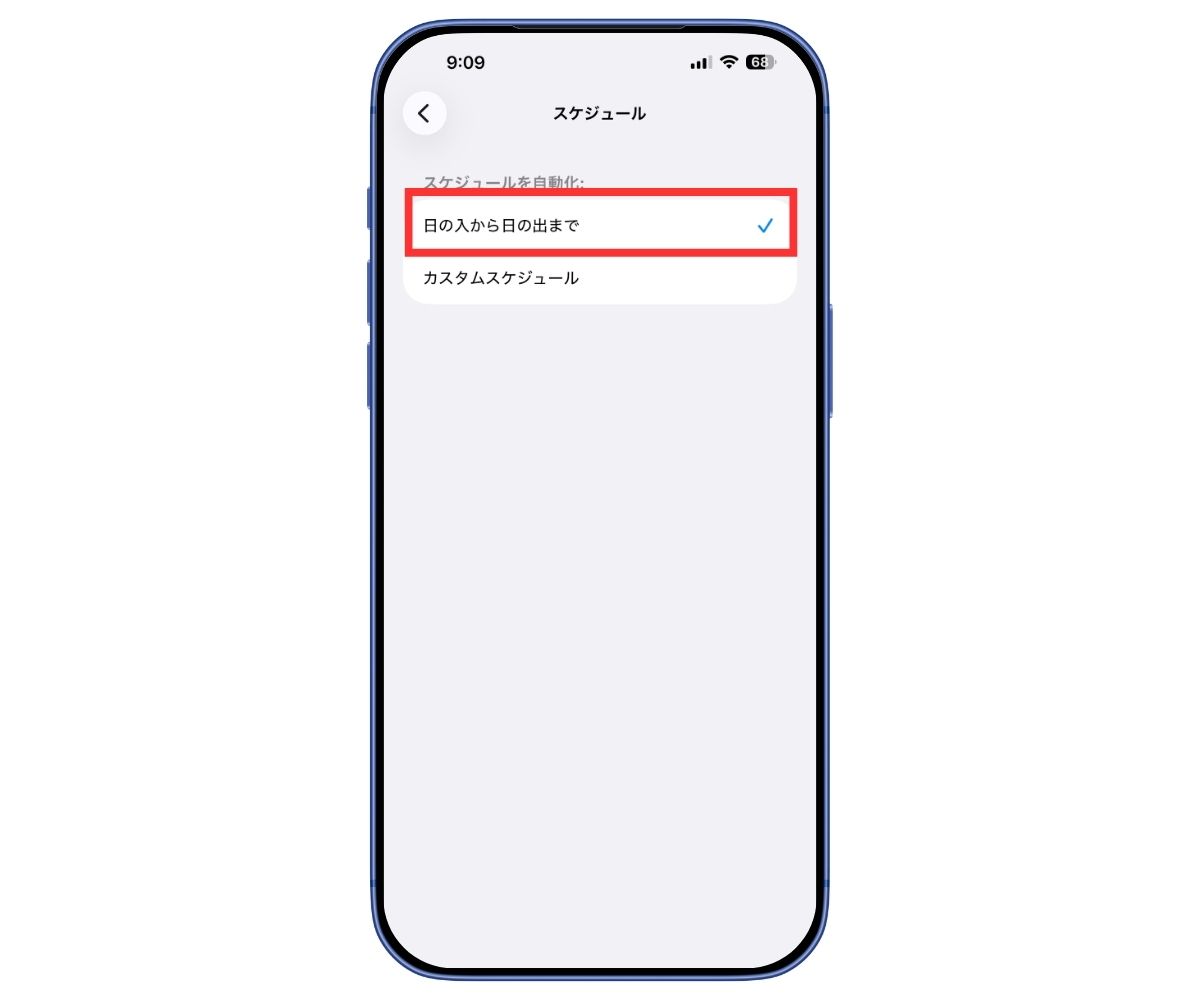
日中の色が戻ることが嫌だったので、私はこの方法を使いませんでした。
ただし、あえて言うなら、
「昼の明るい時間だけ色味を戻したい人」
には相性がいいです。
ずっとオンにしておきたいなら、時間指定の方が確実です。
オンにしているのに効いていないと感じるとき
Night Shiftを設定しても、たまに「色が変わってない気がする」と感じる瞬間があります。
私も数回あり、そのたびに原因を探しました。
挙動を整理すると、思ったより単純な理由が多かったです。
コントロールセンターで一時的にオフになっていないか確認
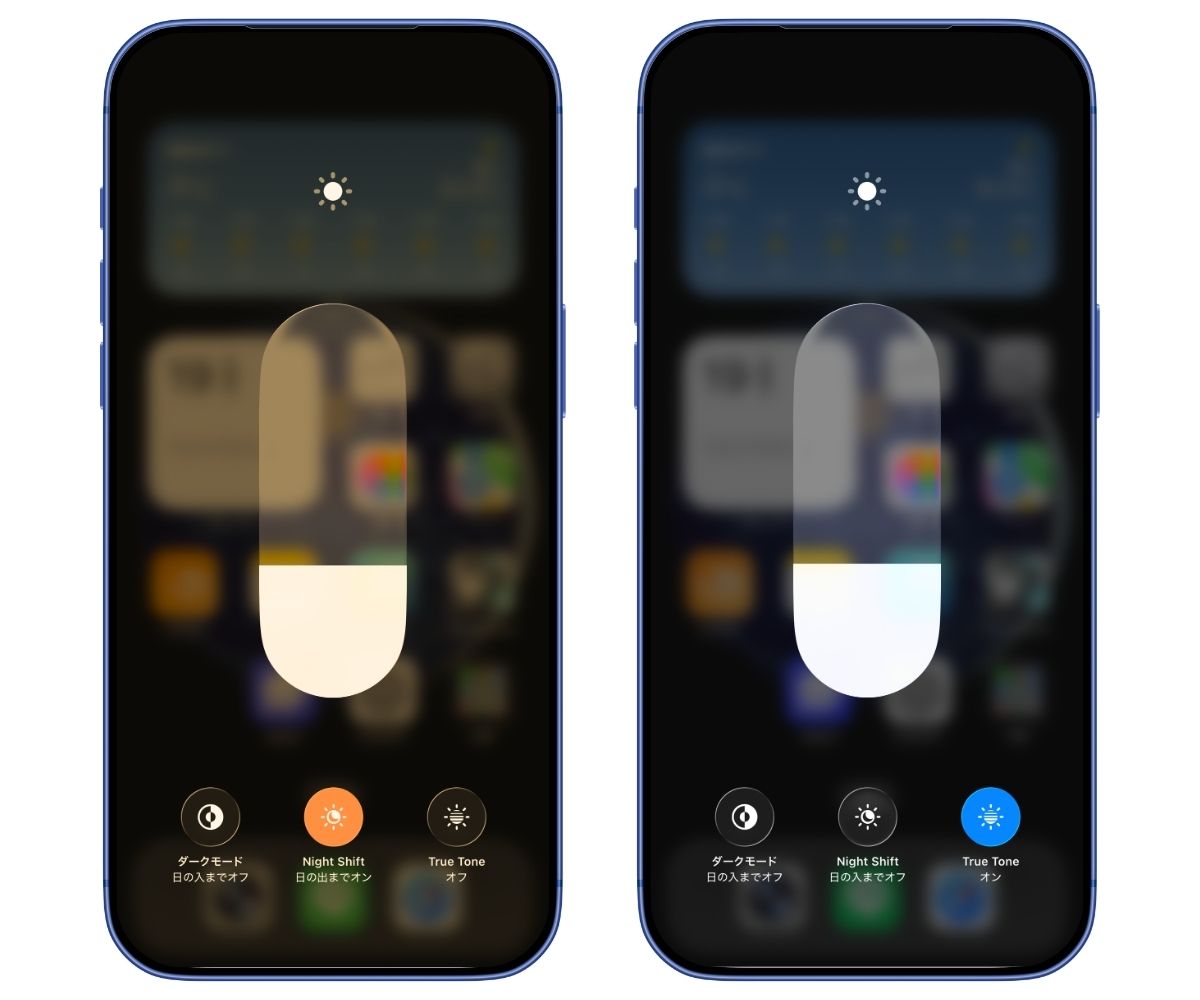
Night Shiftはコントロールセンターからオンオフできます。
そのため、触れるつもりがなくても、意図せず切り替えてしまうことがあります。
- 画面右上からスワイプ
- 明るさスライダーを長押し
- Night Shiftのアイコンが白かオレンジか確認
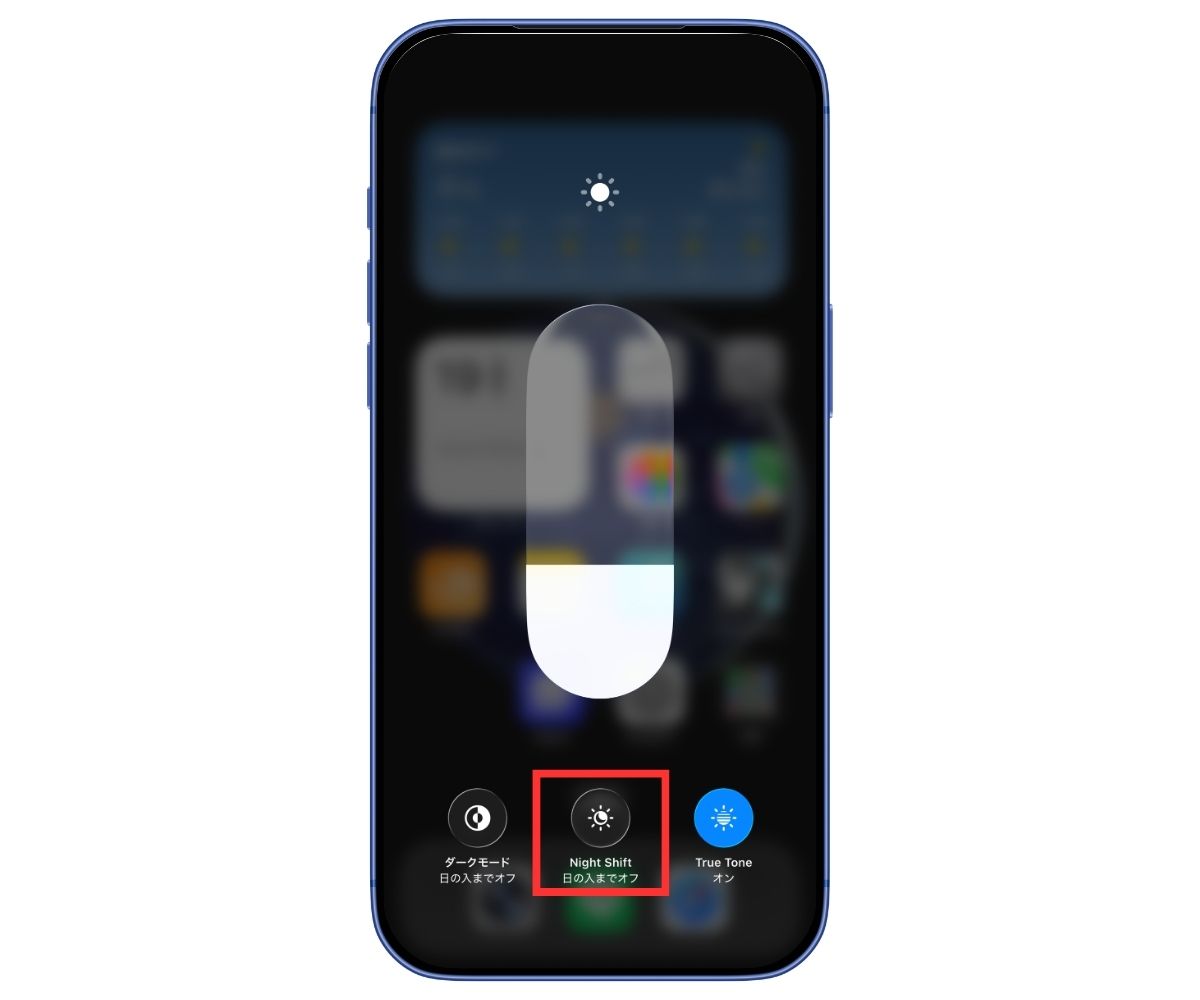
オレンジならオン、白ならオフです。
意外とここで切れていることがありました。
特にケースが硬いと操作ミスが増えます。
他の表示設定とのバランスを見直す
Night Shiftが効いていないように見えるとき、
実はTrue Toneや明るさの自動調整が強く働いている場合があります。
例えば、
- 明るい場所ではTrue Toneが白寄りに補正する
- 自動明るさが上がることで青みが強く感じられる
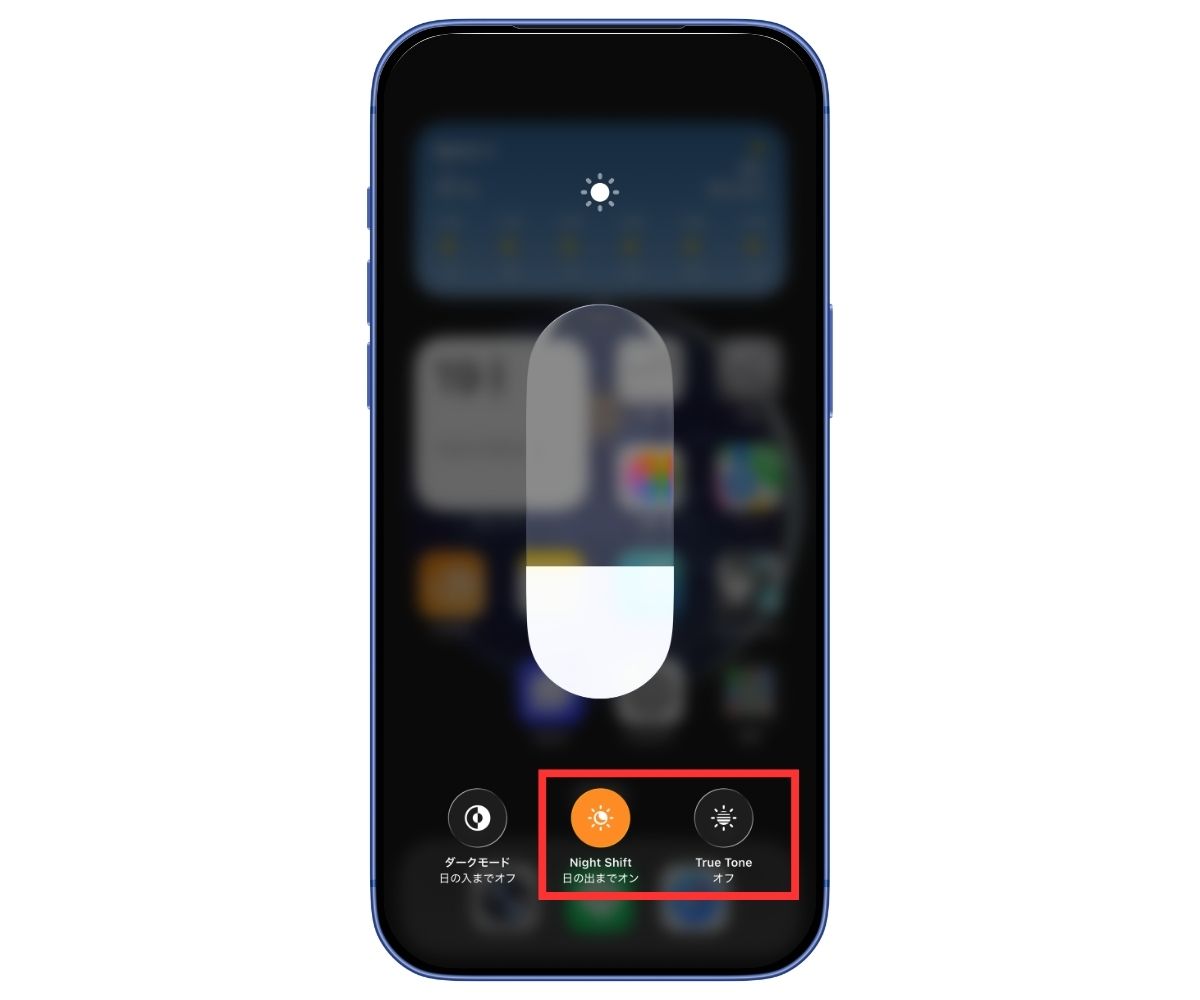
この2つが重なると、Night Shiftが弱く見える瞬間があります。
Appleの自動補正は優秀ですが、時々こちらの意図と違う動作をするんですよね。
うまく噛み合わないのもわかるのですが、どうにも納得しづらい。
必要であれば一時的にTrue Toneをオフにして、Night Shiftの効き具合を確認すると違いが分かりやすくなります。
Night Shiftを常にオンにするメリットと注意点
Night Shiftをずっとオンにしていて思ったのは、案外「何も困らない」という点でした。
画面は暖色寄りになるものの、通知の確認やSNS、ブラウジングのような日常の操作では支障がなく、
むしろ負担が減って扱いやすくなる場面が増えたように感じます。
ただし使い方によっては気になる部分もあるので、最後にまとめておきます。
まぶしさが抑えられる代わりに色味は変わる
Night Shiftの特徴は、青寄りの光を抑える代わりに画面が黄色寄りになることです。
私の感覚だと、これがメリットでもありデメリットでもあるという印象でした。
メリットとしては、
- 日中のまぶしさが和らぐ
- 画面を見る前の緊張感が軽くなる
- 長時間使った後の目のだるさが減る
- 光の強さに振り回されにくい
こういった違いがありました。
特に、通知をサッと見るだけのときに余計な疲れがないのはありがたいところです。
一方で、注意したい点もあります。
- 写真の色確認が正確でなくなる
- 動画やゲームは人によって違和感が出る場合がある
- 周囲の人のiPhoneと色が違って見える
私の場合は、写真をちゃんと見たいときだけNight Shiftを一時的に切っています。
この運用なら色のズレはほぼ気にならず、普段はメリットだけを受けられるという感じです。
ブルーライトは悪者扱いされがちですが、結局は自分がどう感じるかが基準です。
Night Shiftは、その調整を手軽にしてくれる存在。
自分に合うブルーライト対策を見つけよう
Night Shiftを常にオンにするかどうかは、結局のところ生活スタイルとの相性です。
長時間画面を見る人や、目が疲れやすい人には向いていますし、
色味の正確さが求められる作業が多い人には不向きかもしれません。
ブルーライト対策というと大げさに聞こえますが、実際は「自分が楽に使える状態を選ぶ」だけの話です。
私も色々試しましたが、最終的にはNight Shiftを常時オンにしておくのがちょうどよく、
使っていてストレスの少ない設定でした。
もしあなたも画面の青白さが気になっていたり、
なんとなく画面がまぶしいと感じることがあるなら、一度試してみる価値はあります。
少しだけ色温度を上げておくだけで、意外と負担が変わるものです。
iPhoneは毎日使うものなので、ちょっとした調整が思った以上に効くことがあります。
無理に合わせる必要はありませんが、楽に使える状態を探していくのが一番だと感じています。
ちなみに私はMacもほぼNight Shiftで使っていて、切ると違和感を感じることも。
それくらい常用しています。


コメント