

iPhoneを使っていて、最近少し引っかかる表示があります。
iOSのアップデート後、Safariを開くたびに「最近保存した項目」が
前よりも強めに出てくるようになったんですよね。
ホーム画面の下あたりに並ぶ小さなカードが、以前より目に入る位置になってしまったというか。
正直、ちょっと邪魔。
私のiPhone17 Pro Maxでも、アップデート直後に「ん?」と止まる瞬間がありました。
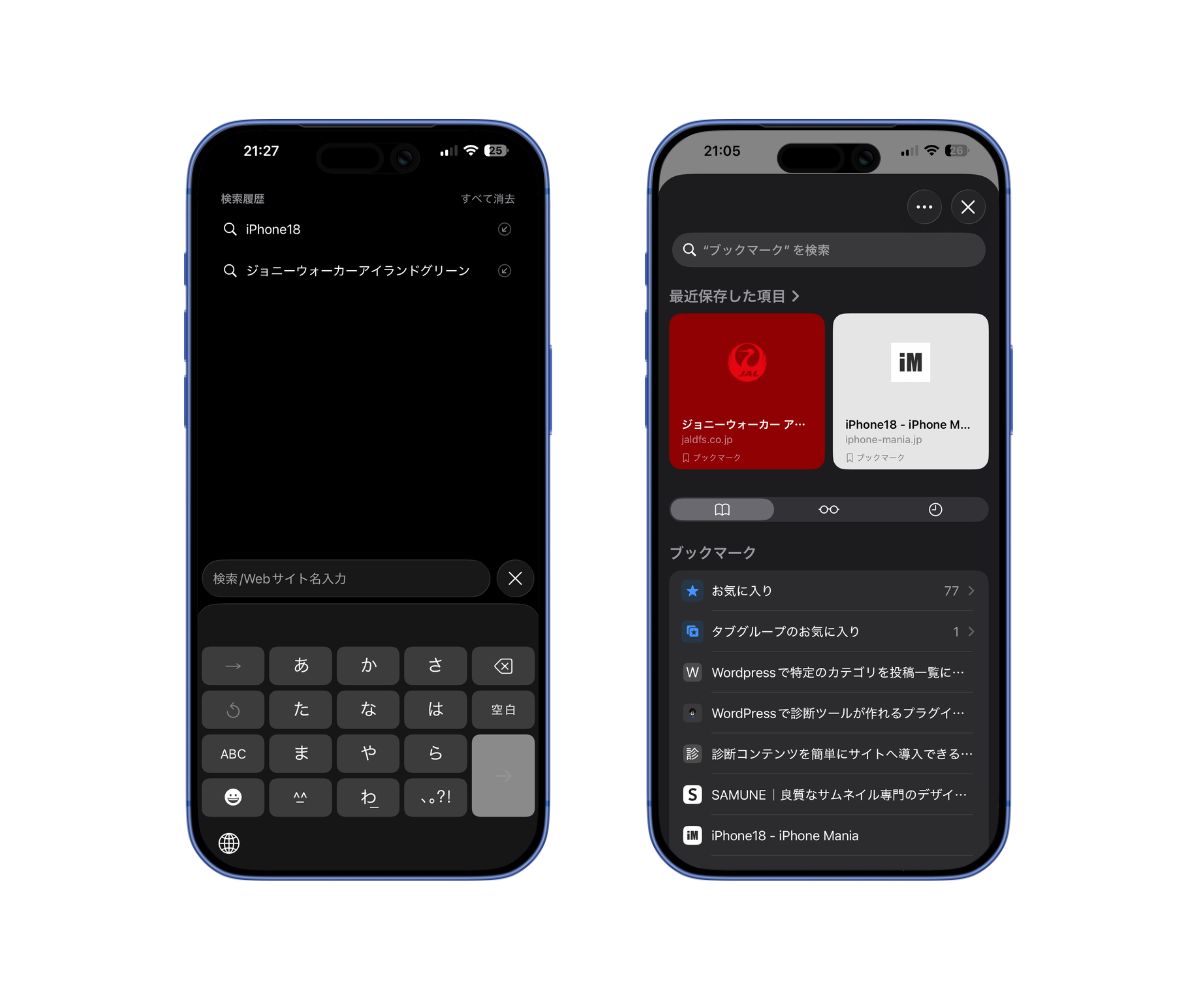
ただ調べものをしたくてSafariを開いただけなのに、最近ブックマークしたものとか
なぜか過去の候補らしきものがずらっと表示されて指先が止まる。
自分だけが見るならまだしも、人に画面を渡す時に気まずい配置なんですよね。
ここだけ妙に前に出てきた感じ。
見せる気はなくても、覗かれる可能性だってありますからね。
この違和感のせいで、何がどう変わったのか、どうすれば消せるのかを落ち着くまで調べる羽目になりました。
何故かこういう時だけ急に仕様が存在感を出してくるんですよね。
そんな中で分かったことを先に短く触れておくと、
「最近保存した項目」を完全に消すスイッチはありません。
ただ、今までより強調されて表示されるようになった分、
Safariが参照する材料そのものを減らすことで、
あの邪魔な小さなカード群が静かになります。
この設定にたどり着いた時、プライバシーを尊重したいタイプの私のモヤモヤとかざわつきみたいのなものが一気に消えました。
ここからは、アップデート後の挙動も踏まえつつ、整理した内容を順にまとめていきます。
Safariの「最近保存した項目」が気になる時にまず知っておきたいこと
アップデート後に急に存在感を増したせいで、
「そもそも何が表示されているのか」を改めて考えるきっかけになりました。
iPhoneを長く使ってきましたが、この手の仕様は調べないと分かりにくい部分があります。
Safariのホーム画面に出てくるカードの正体は、ひとつの機能ではありません。
複数の種類のデータが合わさって表示されているだけでした。
どうりで削除しても消えないものがあるわけです。
どこに表示される?「最近保存した項目」の仕組みと種類
Safariを開くと、ホーム画面の中段あたりに薄い影のように並ぶ小さなサムネイル。
あれがアップデート後に妙に目立つようになりました。
ただ、その中身は統一されていません。
具体的には次のデータが混在しています。
- 検索履歴(Safariと検索エンジンの提案)
- 閲覧履歴
- ブックマーク
- リーディングリスト
- ホーム画面に追加されたWebアプリ
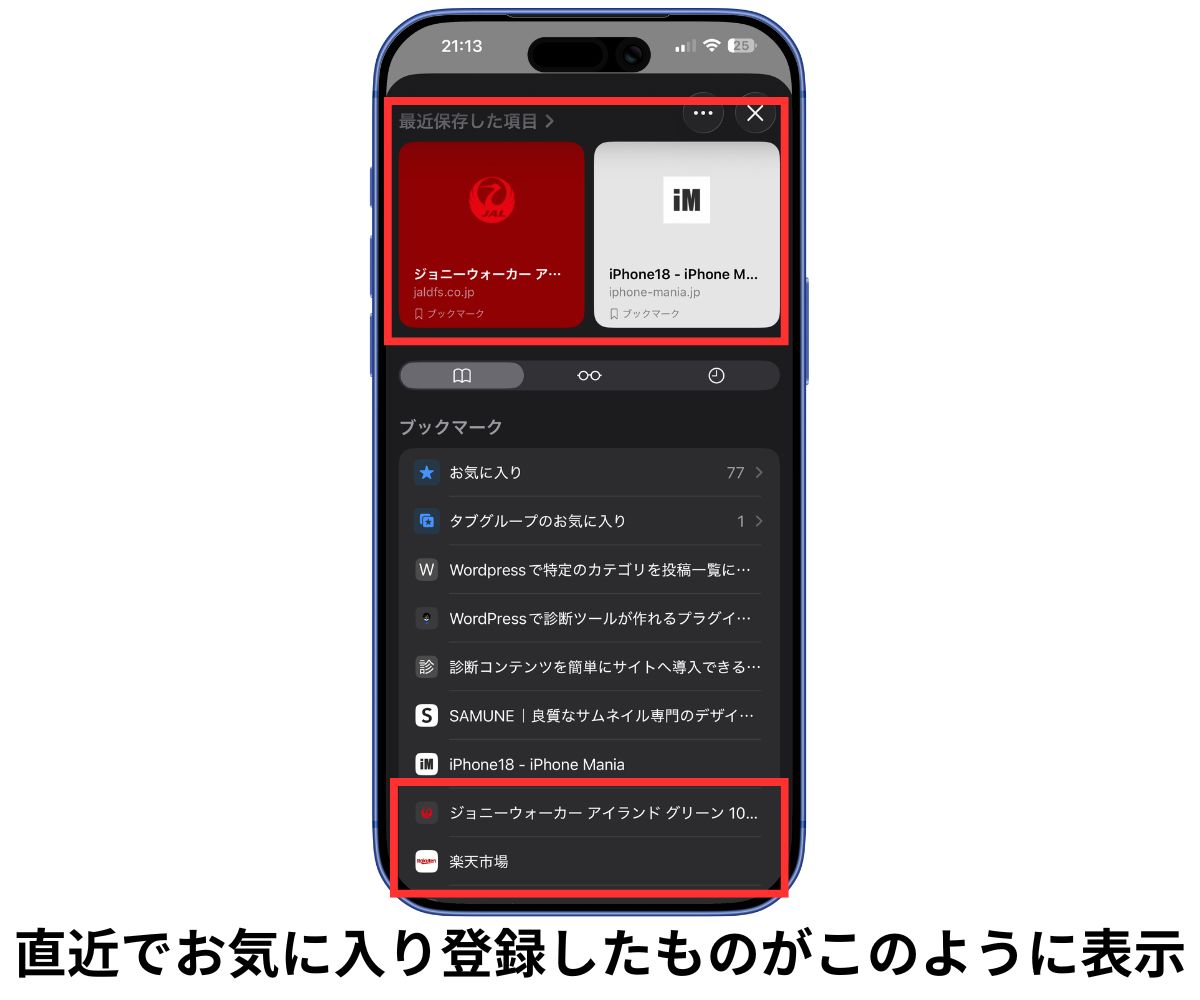
Apple公式のサポートや仕様説明でも、これらがホーム画面に並ぶことは触れられています。
ただ、ユーザー側では区別がつきにくい構造のまま表示されるため、
「どれが履歴?」という疑問がずっと残るつくりになっていました。
正直、アップデートで強調した割には、このあたりの情報整理は相変わらず弱い印象です。
非表示にできる範囲とできない範囲の違い
ここが最も誤解しやすい部分でした。
「最近保存した項目」という名前のスイッチが存在するわけではありません。
それぞれ別々の仕組みで動いています。
消せる・消せないの境界を整理するとこうなりました。
- 検索履歴 → 設定でオフにできる(最も効果的)
- 閲覧履歴 → 削除すれば消える
- ブックマーク → 手動で削除しないと残る
- リーディングリスト → スワイプして個別削除が必要
- ホーム画面追加 → 長押しで削除
- iCloud同期 → 他の端末から復活する可能性がある
見てのとおり、ひとまとめでは扱えません。
「消したのに消えてない」という小さなストレスの理由がここにあります。
いや、ここだけ妙に統一性が欠けてるんですよね。
【結論】iPhoneで「最近保存した項目」を消す・減らすための操作
アップデート後の表示強化に振り回されがちですが、落ち着いて見直してみると、最初に触れるべきところはとても単純でした。
これだけで「最近保存した項目」はほぼ静かになります。
Safariが参照する材料が減るので、ホーム画面に出てくるカードの数も自然に減るという仕組みです。
検索履歴をオフにする(最優先で効果が出る)
私自身、まずこれを試した時点でほとんど困らなくなりました。
とにかく邪魔なカードやら検索履歴を出したくないなら以下のスイッチを切るのが手っ取り早い。
- 設定を開く
- Safariを選ぶ
- 検索エンジンの候補をオフ
- Safariの検索履歴や提案をオフ
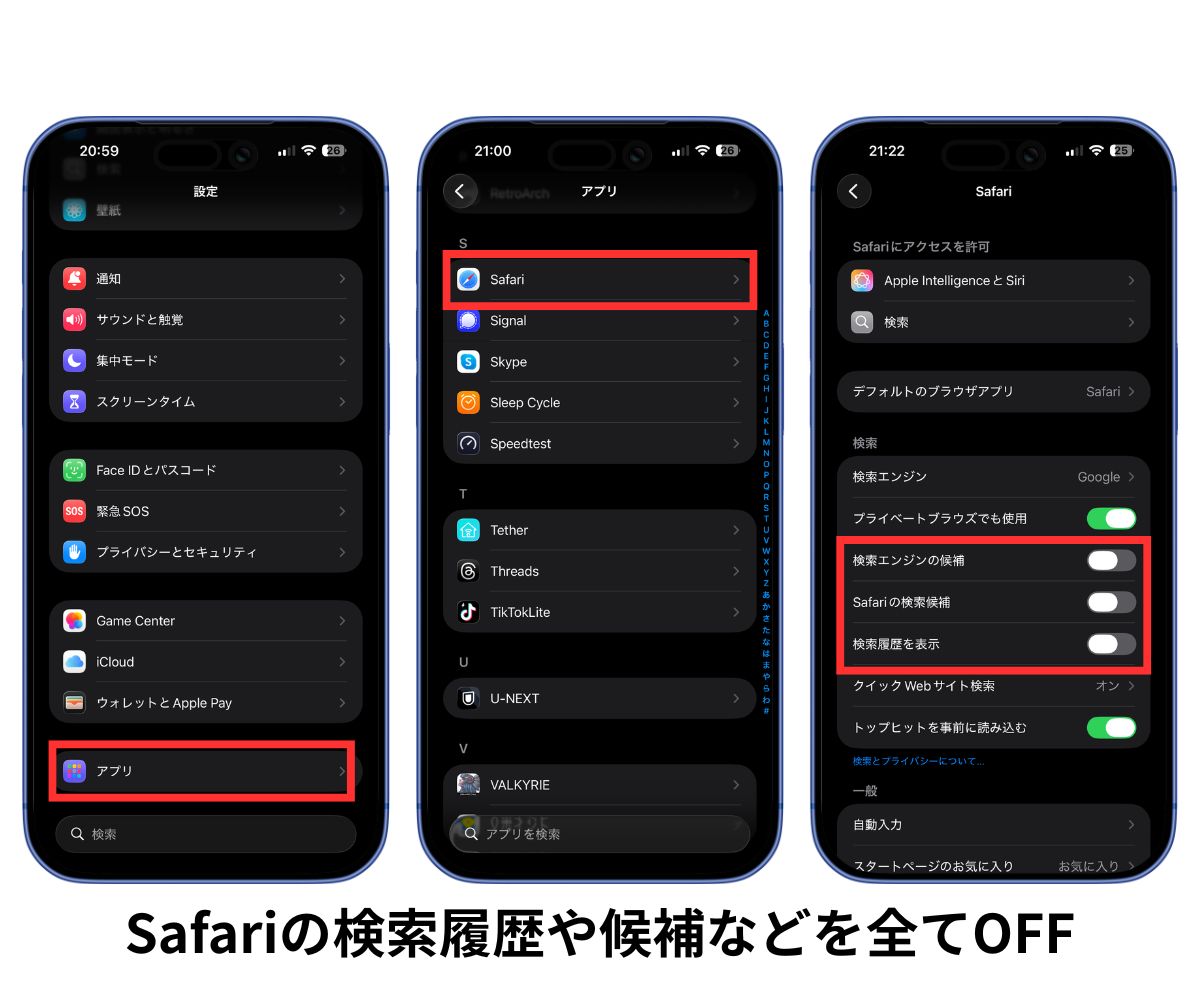
これで、検索キーワードが蓄積されなくなります。
アップデート後に急に項目が増えたように感じたのは、この提案機能が以前より強く働くようになったからだと思います。
なので、ここを落ち着かせてしまうのが一番早かったというわけです。
100%切るスイッチではないのですが、これが一番効果を感じたと思います。
Safariの提案に使われる素材を減らすイメージがこの設定なので。
Safariのお気に入りやホーム画面上で項目を削除したい場合
既に表示されてしまっている項目は、個別に整理できます。
- Safariのホーム画面もしくはブックマークで表示された項目を長押し
- 削除を選ぶ
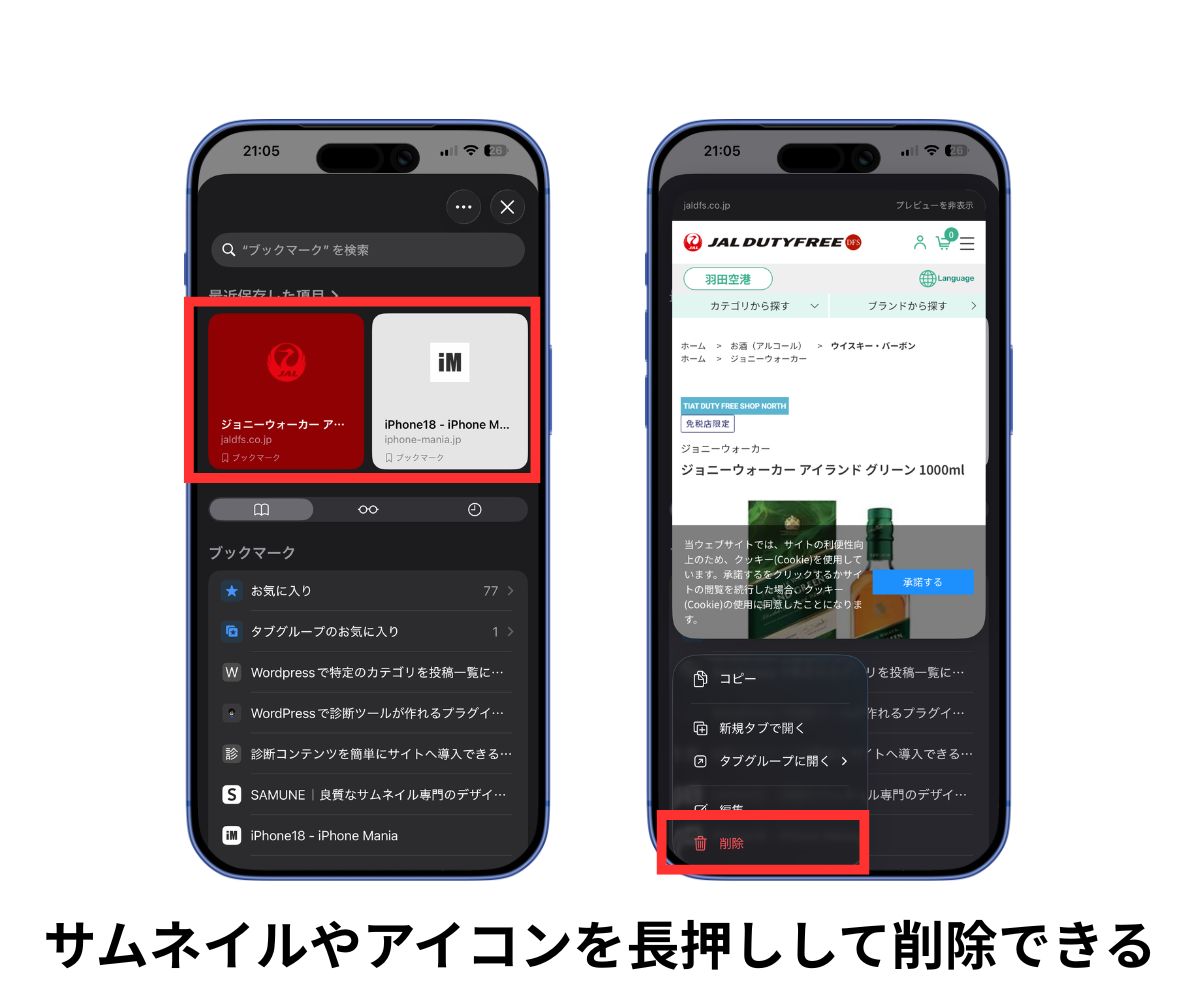
単純ではありますが、種類によっては消えないものもあります。
ブックマークやリーディングリストがその典型でした。
削除しても戻る時に確認したい設定(iCloud同期)
アップデート直後に「削除してもなぜか戻ってくる」という現象がありました。
原因はiCloudでした。
- 設定
- Apple ID
- iCloud
- Safari同期
他の端末の履歴を引っ張ってきてしまうため、
同期を一時的に切って整理すると落ち着くことが多かったです。
履歴やデータとの関係を整理…何がどこまで残るのか
アップデート後に「最近保存した項目」が急に目立つようになって、私が最初に感じたのは
何を消せば何が消えるのかが分かりづらい、という部分でした。
Safariのホーム画面に出ているカードは、ひとつの履歴ではありません。
種類が違えば動きも違うため、ここを誤解していると整理しきれずモヤモヤが残ります。
ひとつずつ見ていきます。
閲覧履歴・Webサイトデータ(キャッシュ/Cookie)の違い
まず整理して良かったのが、この二つです。
- 閲覧履歴 → どのページを開いたかの記録
- Webサイトデータ → ログイン情報、Cookie、キャッシュ
アップデート後、特に検索候補が強く出るようになったせいで、
閲覧履歴だけではなく、Cookie由来の提案も混ざって表示されるように感じました。
閲覧履歴を消せばページ自体は候補から消えますが、
Cookieやキャッシュが残っていると、検索候補の表示が変わらず残る場合があります。
正直言って、どこまで関連しているのかが分かりづらい作りです。
ブックマーク・お気に入り・リーディングリストに入れた場合の扱い
アップデート後に特に残りやすいのがこの3つでした。
一度保存してしまうと、閲覧履歴を消しても消えません。
- ブックマーク → 完全に手動で削除しないと残り続ける
- お気に入り → ホーム画面に積極的に表示される
- リーディングリスト → スワイプして消す必要あり
私の場合、数年前に保存したリーディングリストが突然表示されてきて、
「これ今出てくる?」と小声でツッコんでしまいました。
アップデート後に表示位置が変わったのか、存在感が急に戻ってくる時があります。
iCloud同期で他の端末から復活するケース
ここが一番トリッキーでした。
SafariをiCloudで同期していると
- iPadで残っていた履歴
- 古いMacで消し忘れたブックマーク
- 別端末のリーディングリスト
こういったものが、iPhone側へ戻ってくることがあります。
実際に私も、iPadのSafariを整理していなかったせいで、
iPhoneで消したはずの項目が何度も復活して混乱しました。
同期は便利ですが、こういう時だけ過去を引っ張ってきます。
どうにも納得しにくい挙動。
履歴をまとめて消して「最近保存した項目」を一気に整理する
アップデート後に候補が増えすぎてしまった時は、
一括で整理した方が早い場合があります。
細かく削除しても、種類の違いで取りこぼしが出るためです。
ここでは、私が実際にやって安定した方法をまとめます。
Safariの履歴を期間指定で消す方法
Safariから直接消す方法です。
- Safariを開く
- 画面下の本のアイコン
- 時計マーク(履歴)
- 「消去」をタップ
- 期間を選ぶ(1時間・今日・今日と昨日・すべて)
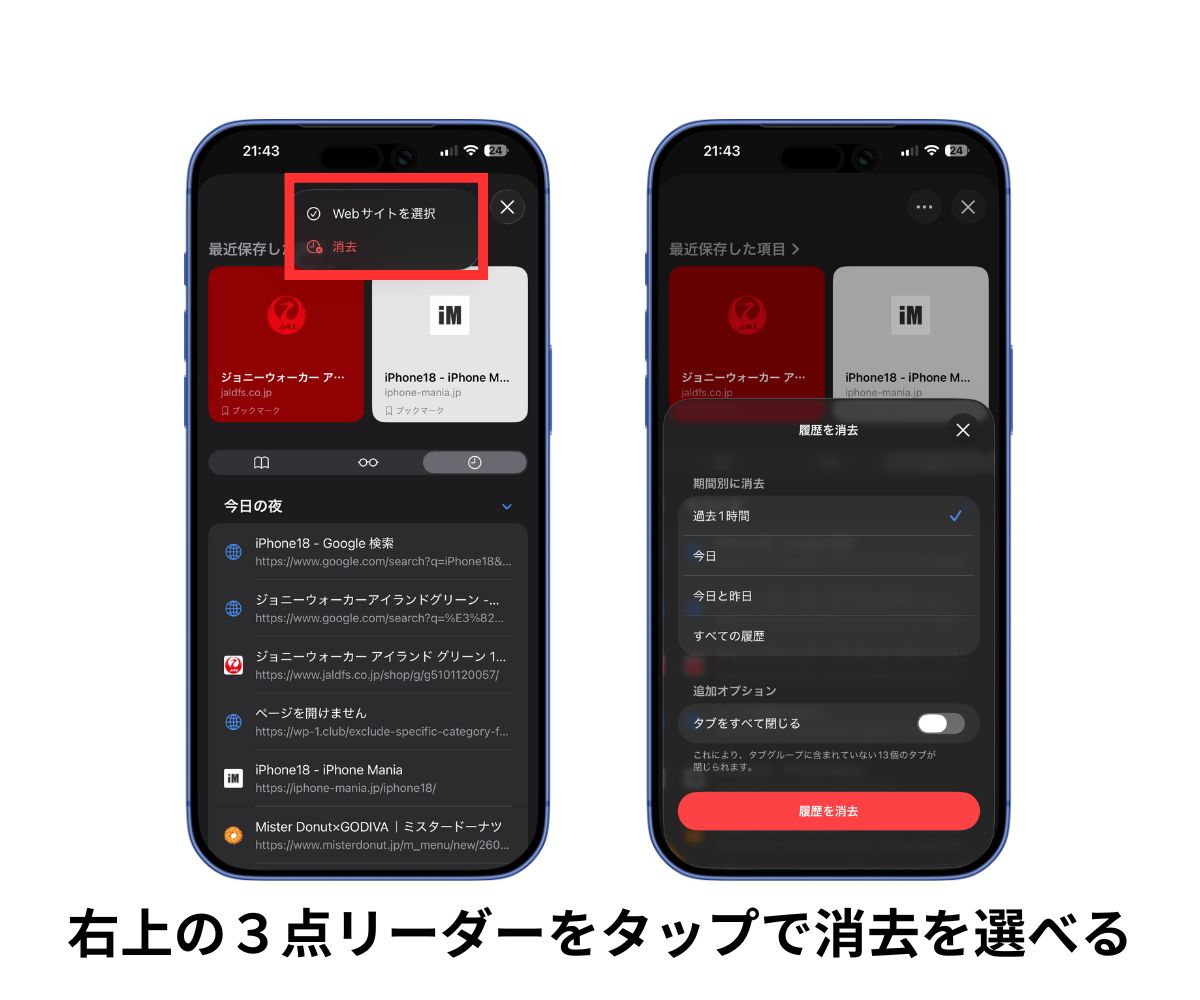
私は最初「今日と昨日」を選びましたが、
アップデートの影響で古い履歴まで表示されていました。
なので最終的に「すべて」を選んだ方がすっきりしました。
iOS設定から「履歴とWebサイトデータ」を消した時に起こること
もっと徹底的に整理したい時は、設定アプリから消す方法があります。
- 設定を開く
- Safari
- 「履歴とWebサイトデータを消去」
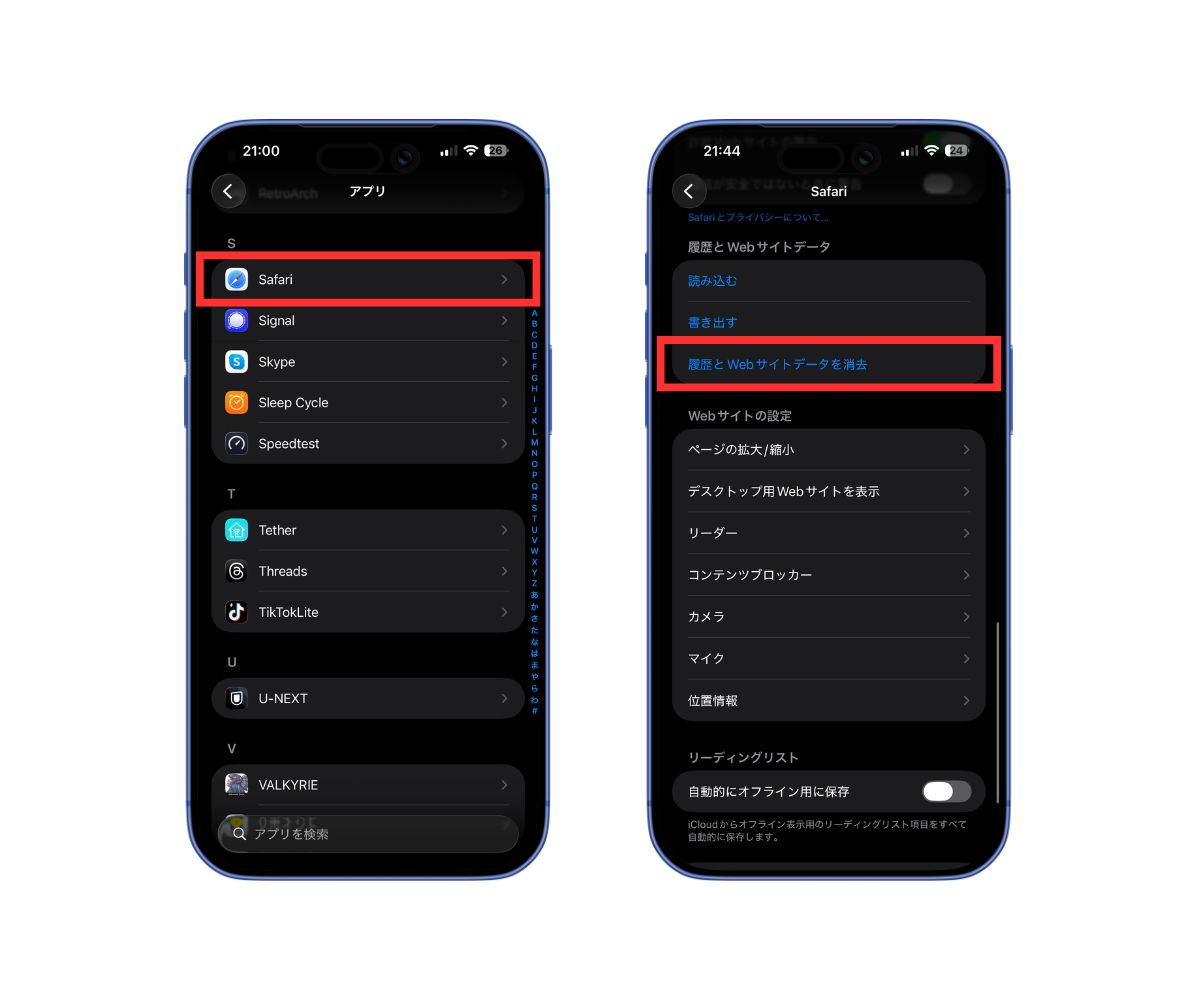
これで消えるものはかなり多いです。
ただし、ログイン状態なども含めて一度リセットされるため、
次にサイトを開く時に再ログインが必要になります。
便利な反面、ちょっと面倒でもあるというところです。
反映にタイムラグがある場合のチェック項目
これはアップデート後に増えた現象だと思いますが、
消してもすぐに消えない時があります。
その場合、次の3つを確認すると落ち着くことが多かったです。
- iCloudの同期がオンのままになっていないか
- 別のデバイスのSafariにまだ履歴が残っていないか
- 検索エンジンの候補がオフになっているか
特に、他のデバイスの履歴が戻ってくるパターンは分かりにくい。
最初はバグかなと思ったほどでした。
再発を防ぎたい人向けのSafari運用
アップデート後に「最近保存した項目」の主張が激しくなったせいで、
毎回ホーム画面が落ち着かないという方もいると思います。
私もその一人でした。
たまたま誰かに見せた時にこの項目が意図せず表示されていたなんて、プライバシー的にどうなのかと。
そのことを考え、いろいろ試して日常的にストレスを減らす方法をいくつかまとめておきました。
プライベートブラウズを使って履歴を残さないコツ
私が一番使っている方法です。
プライベートブラウズなら履歴が残りません。
- Safari右下のタブ切り替え
- 左下の「○○タブ」をタップ
- プライベートを選ぶ
アップデート後もこの仕様は変わっていないので、
履歴を残したくない場面ではほぼこれで済みました。
検索候補・入力履歴を増やさない小さな習慣
履歴を消すより、増やさない方が楽です。
- 短い調べ物はプライベートブラウズで行う
- 一時的な検索はSpotlightで済ませる
- ブックマークは最小限だけ残す
アップデート後は特に、検索候補の表示が強くなっています。
ここを抑えておくだけでも、ホーム画面が静かなままになります。
設定を変えていればここまで入念にしなくても大丈夫なはずですけど、知られたくないものはプライベートブラウズで決まりだと思いいます。
家族・共有端末でプライバシーを守るための工夫
家族とiPhoneを見せ合う場面があると、Safariのホーム画面は少し気になります。
私もたまに妻に画面を渡す時に緊張することがありました。
- 普段はプライベートブラウズ
- ホーム画面の項目をオフにする
- ブックマークの整理を定期的に行う
アップデート後はホーム画面の情報が以前より目立つため、
人前でSafariを開く機会があるなら、多少意識しておいた方が安心です。
よくある疑問と答え
「完全に非表示」はできる?できない場合の落としどころ
残念ながら、完全非表示のスイッチはありません。
これはAppleの仕様上の問題で、ユーザーが触れない領域になっています。
ただ、検索履歴をオフにしてしまうだけで、
見たくない項目はほぼ消えました。
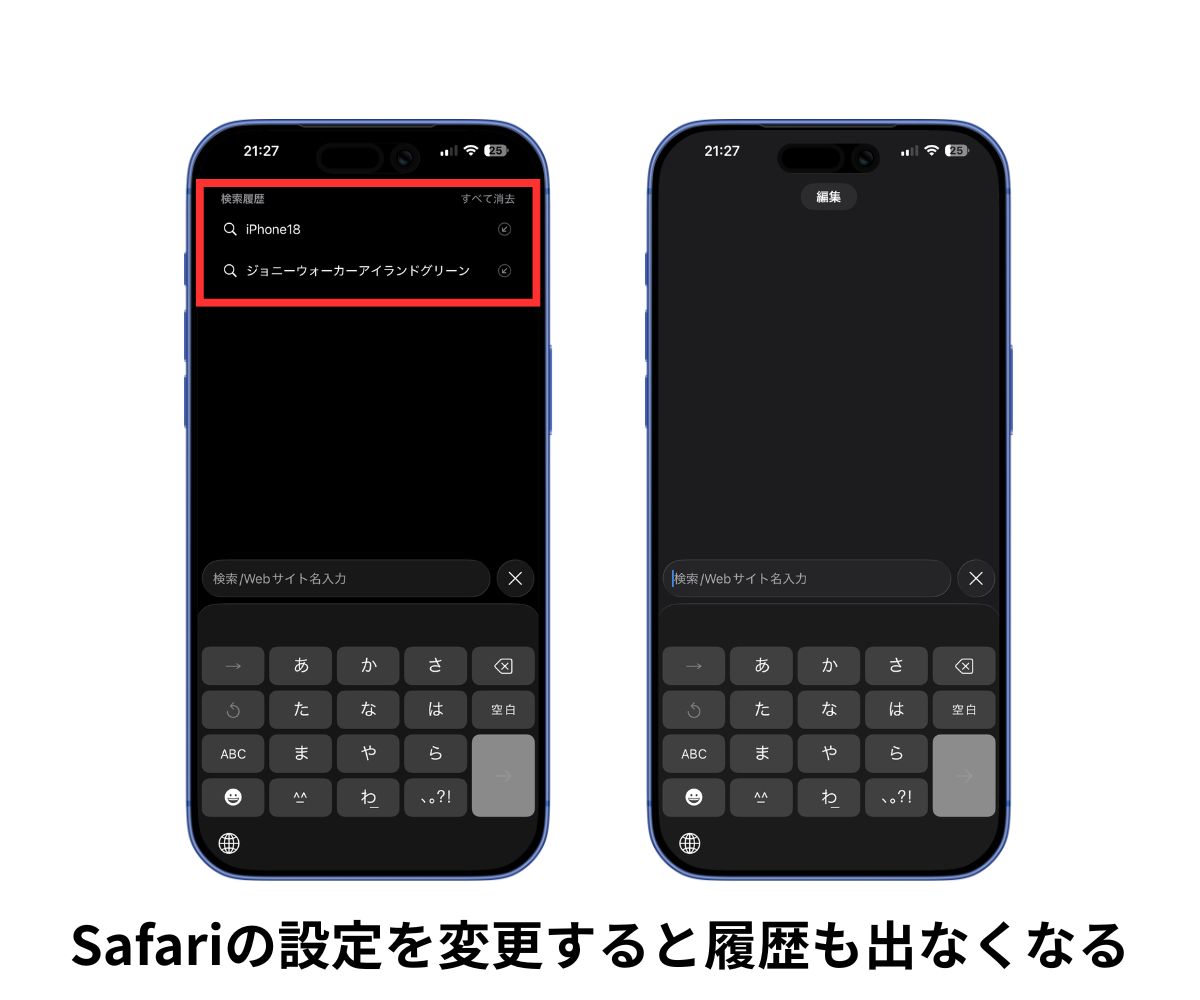
実質的にはこれが最適解だと感じています。
ブックマークを残したまま「最近」だけ消せる?
できます。
ブックマークはそのままに、検索履歴だけオフにすればOKです。
- 検索履歴オフ → 最近の候補が出ない
- ブックマーク → そのまま残る
アップデート後もこの仕様は変わっていません。
iOS26で仕様や表示場所は変わった?
私の環境では、iOS26以降で表示位置が少し前面に出てくるようになりました。
仕様が変わったというより、Safariホーム画面の情報表示が強調された印象です。
どうにも納得しにくい配置ですが、
設定を見直すことで負担はかなり減りました。
まとめ
Safariの「最近保存した項目」は、アップデート後に突然存在感を増したことで、
思っていた以上に視界への影響が強くなったように感じます。
今まで気にしていなかった部分が、ある日を境に急に前に出てくる。
こういう変化は、iPhoneを長く使っているほど違和感が残りやすいんですよね。
かなり前に、iPhone6sを使っていた時代にも
スタートページにブックマークした項目がアイコンで表示されるようになったことを思い出して
こんな感じで本気で嫌になりました。
当時はポチポチ長押しして地道に消してましたけど、ストレスはかなりのものがあったことを覚えています。
秘密主義ではないけどね。
アップデート後、最初は「また仕様が密かに変わったんだな」と思いながら触っていましたが、
結局のところ、一番効果があったのは検索履歴をオフにする方法でした。
細かく削除していくより、材料そのものを残さない方が楽だったという感じです。
もちろん、ブックマークやリーディングリストが表示されること自体は悪いことではなくて、
使っていれば便利な瞬間もあります。
ただ、アップデートによる表示位置の変化で、今まで以上に「見える場所」に来てしまっただけ。
それなら、自分の使い方に合わせて調整していく方が精神的に軽いと思います。
毎回そんなに大きく存在アピールしなくてもいいじゃないですか(笑)
この記事で整理した方法は、どれも特別な操作ではありません。
iPhoneを仕事や日常で使う中で、私自身が「ちょっとしたストレス」を減らすために試してきたものばかりです。
同じように、画面の余計なざわつきが気になっていた方の助けになれば嬉しいです。
最後にひとつだけ。
Safariの挙動はiCloudやデバイス間同期の影響も受けやすいため、
完全に思い通りにならない場面がどうしても残ります。
ここは仕様そのものの限界なので、無理に完璧を目指すより、
普段の使い方を少し変えることで負担を減らす方が実用的だと思っています。
私もいまだに、設定を開きながら
と小声で呟くことがあります。
でも、分かる範囲で整理していけば、必要以上に振り回されることはありません。
そのくらいの距離感で付き合うのがちょうど良い、そんな印象でした。
早く次のアップデートで改善されてほしいものです。
コメント