
Safariやアプリでログインしようとしたとき、
「いつもの自動入力が出てこない」
そんな瞬間、けっこう焦りますよね。
仕事帰り、車内で一息ついてから
楽天市場のアプリで買い物をしようとした時でした。
いつものように決済画面まで進んだのになぜかログアウトされていて、
パスワード欄がぽっかり空白のまま。何も思い出せないんですよ。
仕事の疲れからか、頭が真っ白になって手が止まりました。
「えーと、なんだっけ?」
数分間、ただその画面を見つめるしかありませんでした。
しかも覚えているつもりが、何回か間違えた後にやっと思い出すというね。
「いつも自動入力に頼りすぎていたんだ…」と少し反省。
手動入力でもログインはできますが、
自動入力が使えないとセキュリティが厳しくなっている今の時代では不便。
多くの場合、設定かiCloudキーチェーンの問題で解決できますので安心してください。
順番に確認していけば、複雑なトラブルでも意外とすぐに直りますよ。
iPhoneでパスワード自動入力が出ないときにまず確認したいこと
自動入力機能の仕組みと基本設定
最初に知っておきたいのは、
「パスワードの自動入力」はiCloudキーチェーンという仕組みで動いているということ。
Safariやアプリで入力したログイン情報を、
iCloudが暗号化して安全に保存し、必要なときに呼び出す。
この流れになっています。
自動入力が出ない場合、主な原因は次のどれかに当てはまります。
- iCloudキーチェーンがオフになっている
- Safariの自動入力が無効になっている
- アプリやサイトが自動入力をブロックしている
まずは設定を順番に確認していきましょう。
iCloudキーチェーンがオフになっていないか確認
自動入力が出ない原因で一番多いのが、
キーチェーンがオフになっているケースです。
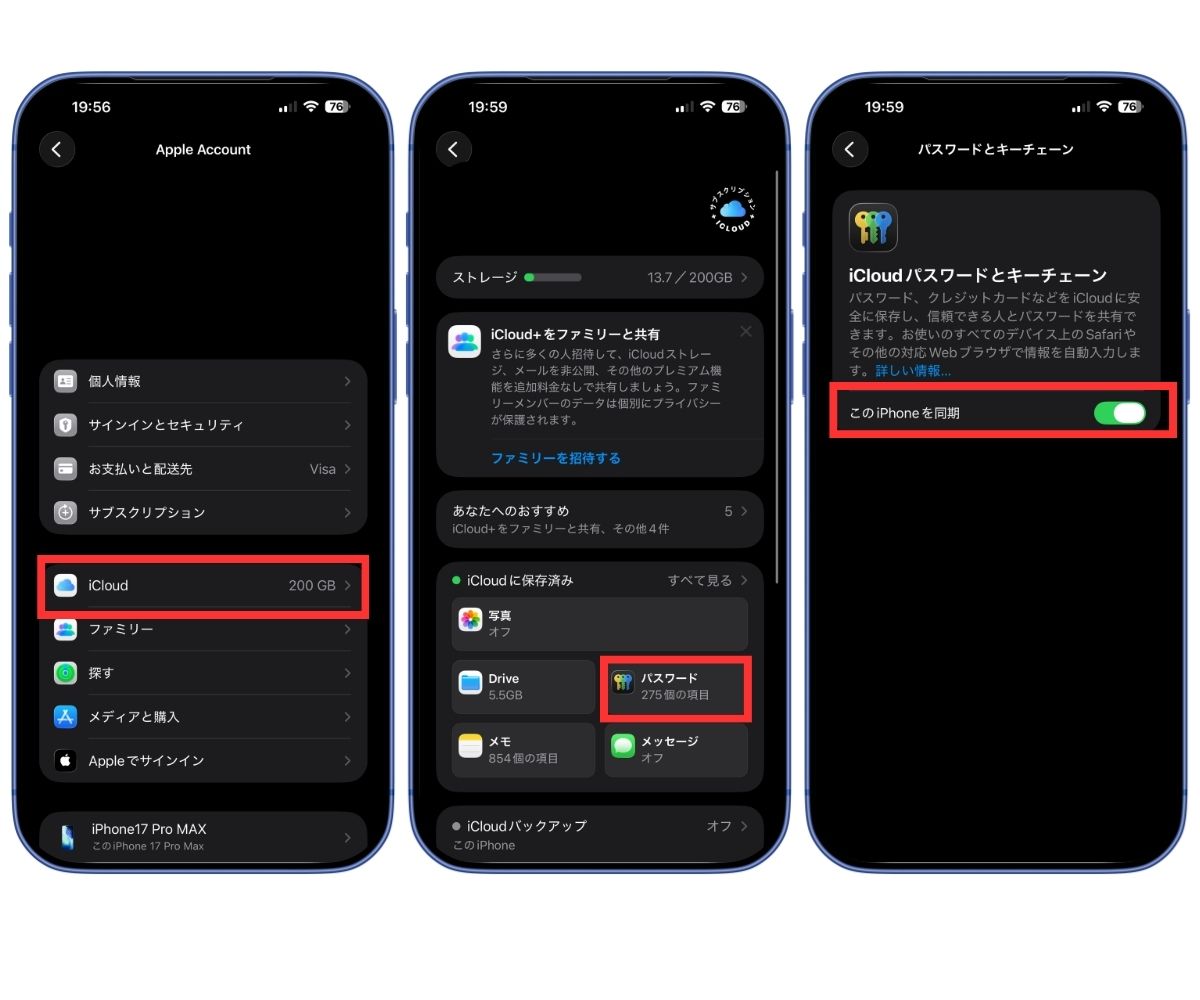
確認手順は次の通り。
- 設定アプリを開く
- 自分の名前(Apple ID)をタップ
- 「iCloud」→「パスワードとキーチェーン」を選択
- 「このiPhoneを同期」をオンにする
 もしすでにオンになっている場合は、
一度オフにして数秒待ってから再度オンにするのも有効。
同期の不具合で機能が一時的に止まっていることがあります。
Apple公式でも、iCloudキーチェーンを再度有効化することで問題が解消する場合があると案内されています。
Safariやアプリで出ないときの共通パターン
Safariでは出るのにアプリでは出ない、
あるいはその逆パターンも。
これは、アプリ側が自動入力を許可していない場合や、
サイトの入力フォームが非対応の形式で作られていることが原因。
たとえば、金融系アプリや一部のセキュリティ重視のサービスでは、
キーチェーンからの自動入力を意図的に無効化しているケースあるそう。
その場合は、アプリ内で「パスワードを保存」をオンにしても反映されません。
Safari上では動作しても、アプリ側で制限がかかるからですね。
パスワード自動入力が出ない主な原因
iOSアップデート後の設定リセット
iOSのアップデート直後に、自動入力が出なくなることがあります。
すべてのアップデートで起こるわけではありませんが、
触覚フィードバックや通知設定と同じように、一部の項目が初期化されるケースがあります。
私の場合iOS17の初期版にアップデートしたあと、
Safariで急にパスワードが出なくなりました。
確認してみると、「パスワードの自動入力」がオフに切り替わっていることに気づきました。
アップデート後は、次の項目を確認しておくと安心。
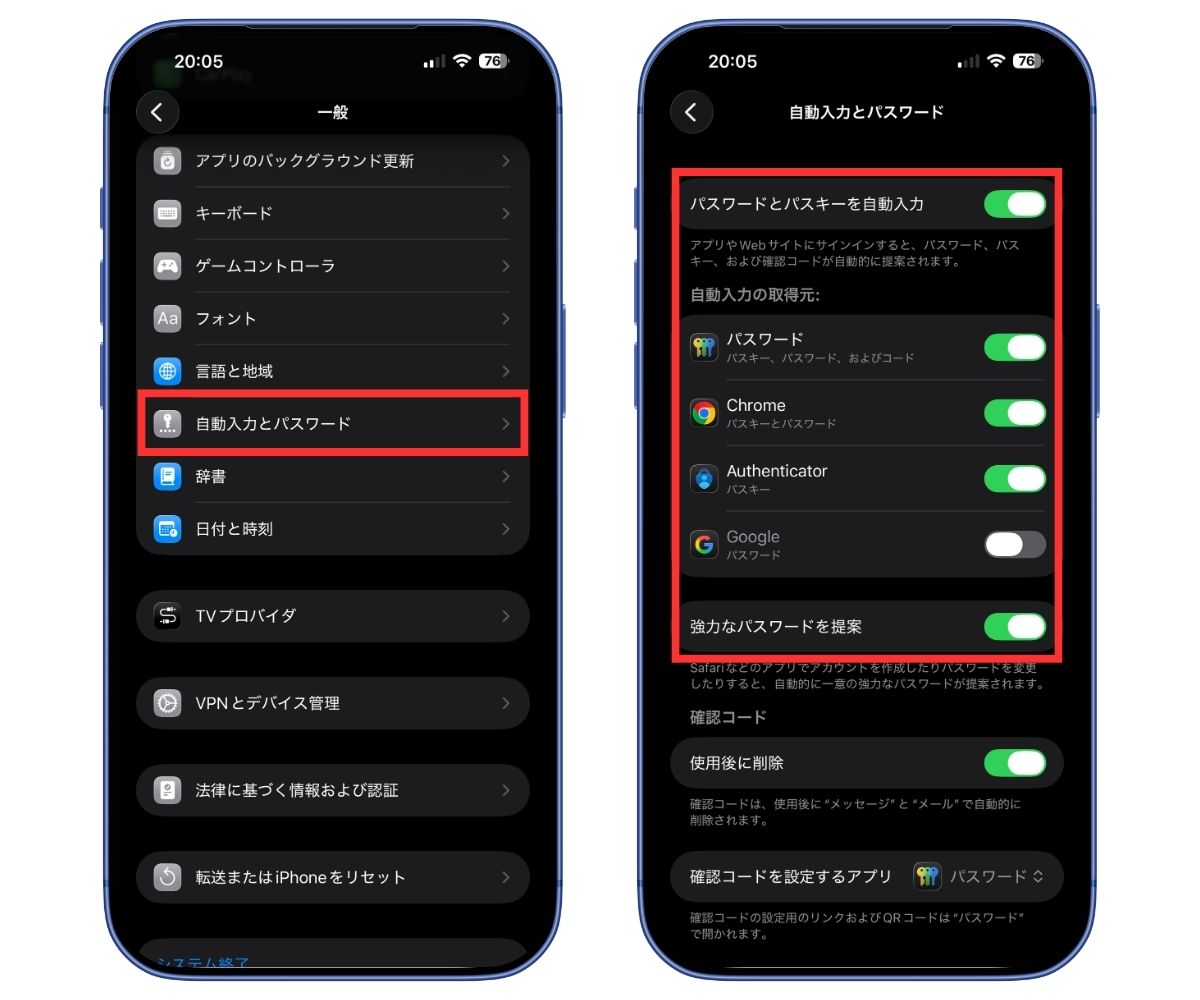
1.設定 → パスワード → 自動入力の設定
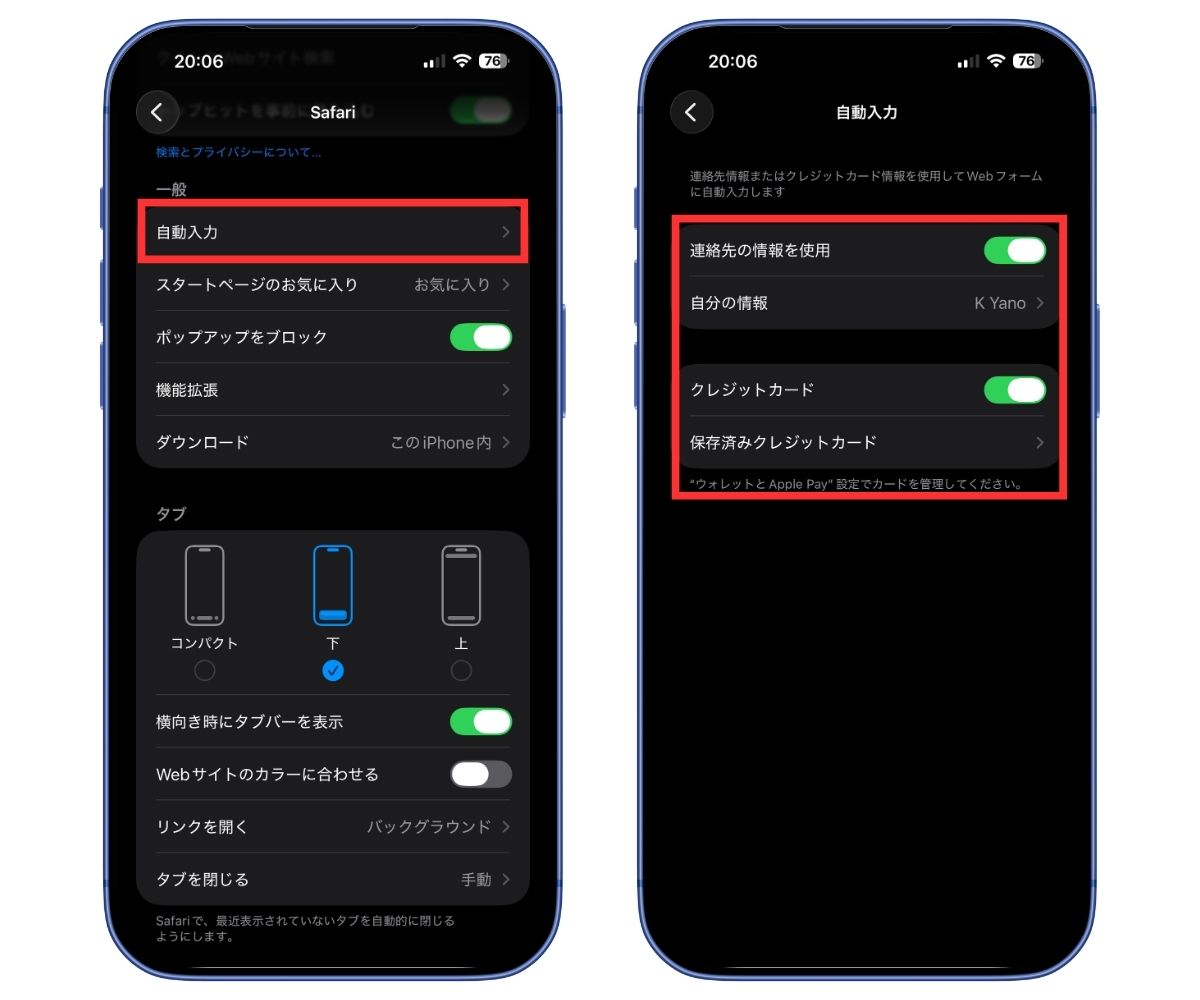
2.設定 → Safari → 自動入力 → 「連絡先」「クレジットカード情報」など
3.iCloud → キーチェーンがオンになっているか
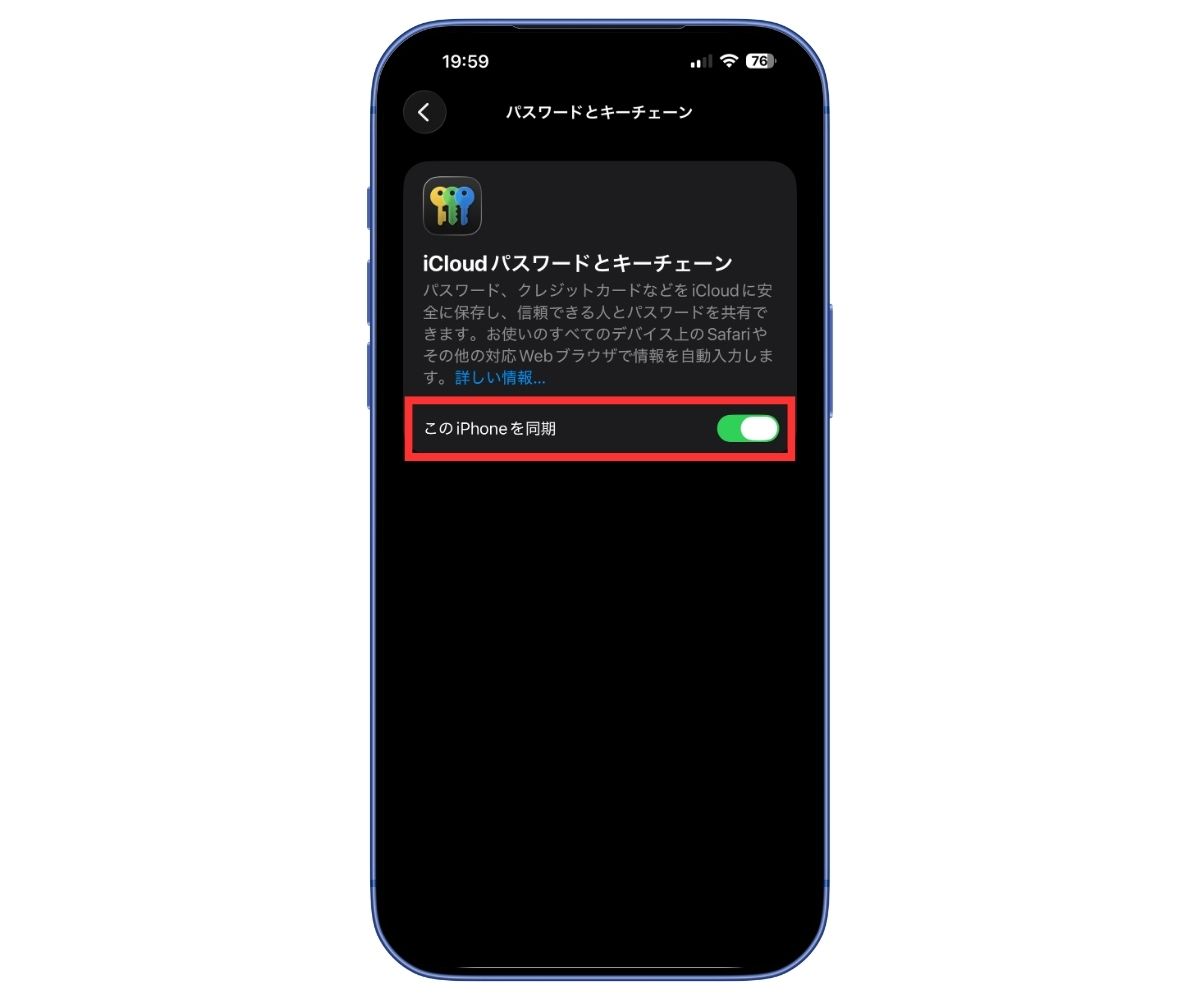
これらがすべて正しく設定されていれば、ほぼ問題ありません。
自動入力機能の設定がオフになっている
設定の中で「パスワードの自動入力」がオフになっている場合、
どれだけキーチェーンに情報が残っていても表示されません。
また、Face IDを使った保護設定が干渉している場合もあります。
Face IDでロック解除しないとキーチェーンにアクセスできない仕組みになっているため、
うまく認証できないと自動入力が出ないことがあります。
特定アプリやサイト側の制限
すべて正しく設定しているのに、特定のアプリだけ出ない。
この場合は、アプリ側でセキュリティ上の制限を設けている可能性が高いです。
特に金融系・医療系・認証系のアプリでは、
自動入力機能を無効化して手動入力を求める仕様が一般的です。
特に金融や医療、本人認証を扱うアプリはその傾向が強いですね。
また、Webサイトの中には、
ログインフォームに自動入力用のHTMLタグが設定されていないケースもあります。
その場合はSafariがパスワード欄を認識できず、自動入力が出ない仕様になっています。
それでも表示されないときに試したいこと
iPhoneを再起動して一時的な不具合を解消
ここまで確認しても改善しない場合、
システム側の一時的な不具合が原因かもしれません。
iPhoneの中では、Taptic Engine(触覚エンジン)やFace IDと同じように、
キーチェーンも小さなプログラムが常に動いています。
この仕組みが一時的に止まると、自動入力が反応しなくなることがあります。
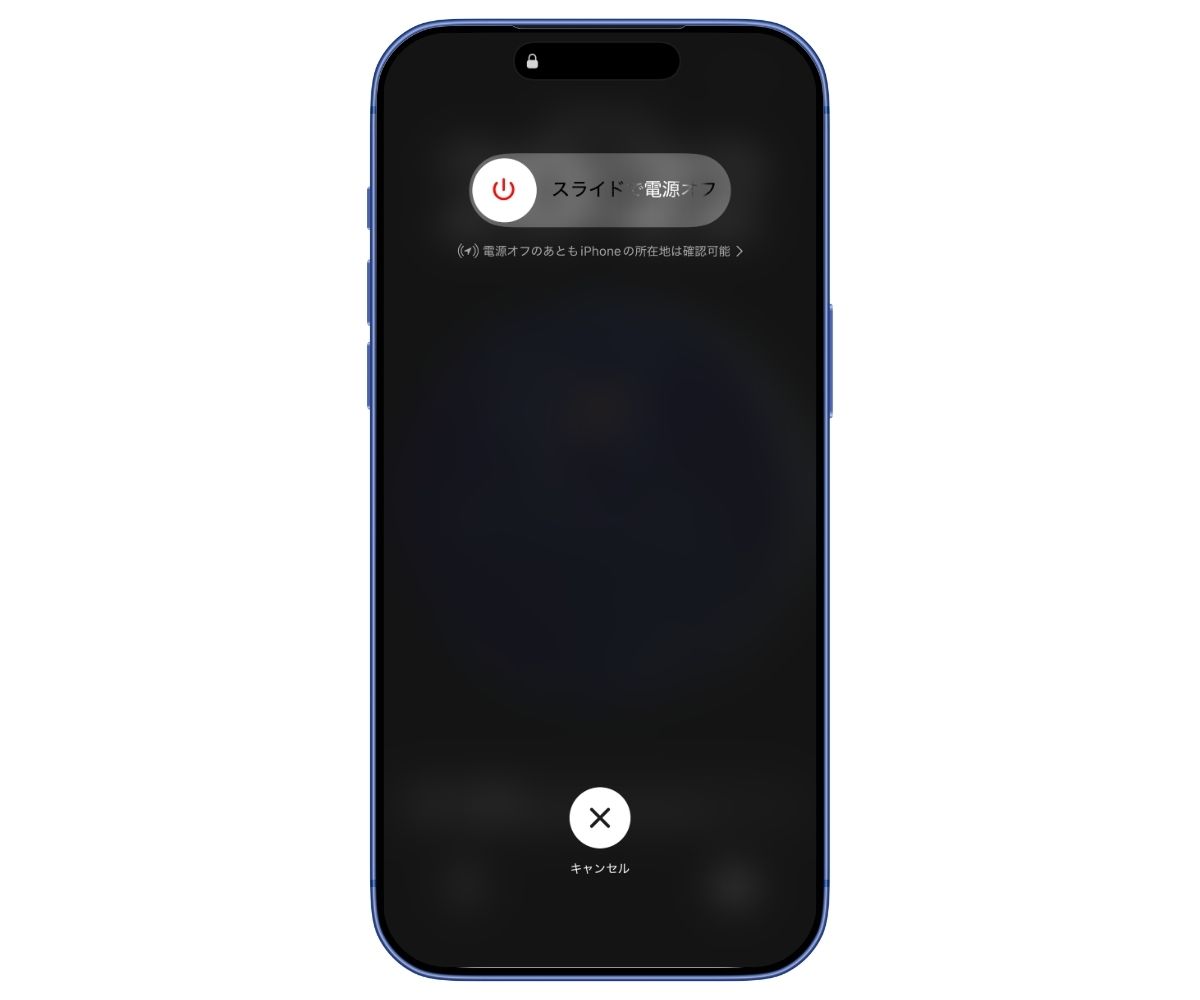
たとえば、iOSがアップデートされた直後や、長時間再起動していないときなど。
システムの動きが不安定になると、キーチェーンの認証処理が一瞬途切れてしまうことがあるんです。
電源を切って1分ほど置き、再起動してみてください。
シンプルですが、かなりの確率で解決します。
ブラウザやアプリを再起動して再読み込み
Safariやアプリを一度終了して、再度開き直すのも有効です。
特にSafariはキャッシュが残っていると、
以前の状態を読み込んでしまうことがあります。
- 画面下から上にスワイプしてAppスイッチャーを開く
- Safari(または該当アプリ)を上にスワイプして終了
- 再度起動してログイン画面を開く
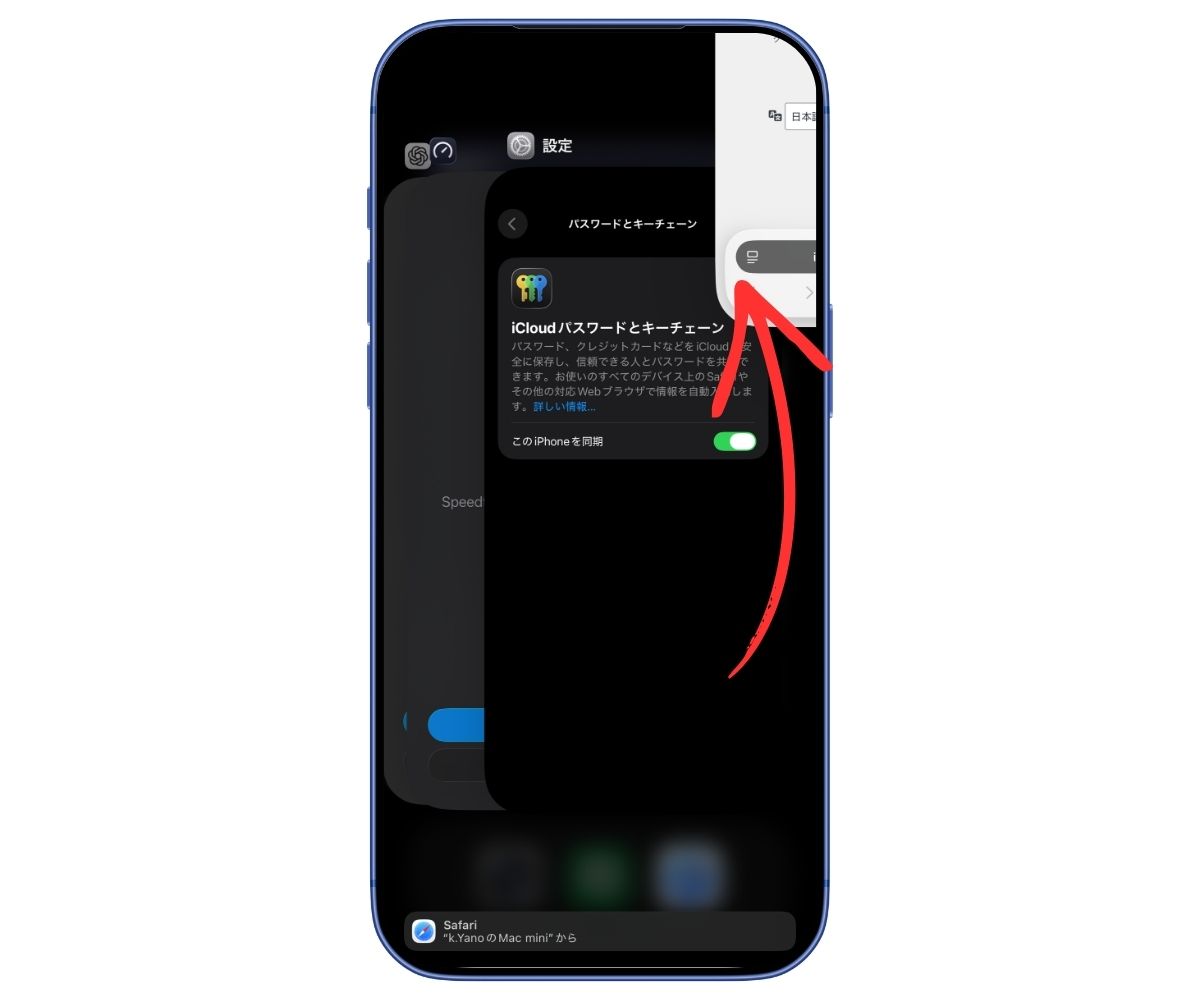
これで自動入力候補が再表示されることがあります。
保存済みパスワードが正しく登録されているか確認
設定 → パスワード を開き、
対象のサイトやアプリ名が登録されているかを確認。
もし保存されていない場合は、自動入力ができません。
登録されているのに出ない場合は、一度削除して再登録してみましょう。
Face IDでロック解除できる状態で再入力すると、
キーチェーンがリフレッシュされて自動入力が復活することがあります。
自動入力機能を安定して使うためのまとめ
パスワードの自動入力は、
「設定」「Safari」「iCloudキーチェーン」の3つが連動して動いています。
どれか1つでもズレていると、途端に反応しなくなることがあります。
iOSの更新直後は、
通知や触覚フィードバックなどと同じく、
一部の設定が微妙に変わることがあります。
アップデートの後は、一度Safariやアプリで
自動入力が正常に出るか試しておくといいと思います。
機種変更や大きなアップデートをした時には特に注意しておきましょう。
見直しておくに越したことはないですね。
いざ必要な時に動かないと焦ってしまいますから。
コメント