
知らない番号の着信は、「設定」→「アプリ」→「電話」の「不明な発信者をスクリーニング」で「消音」を選ぶと、基本的に鳴らなくなります。
ただし、連絡先に保存していない番号は基本的に対象。大事な電話でも鳴らなくなる可能性があります。
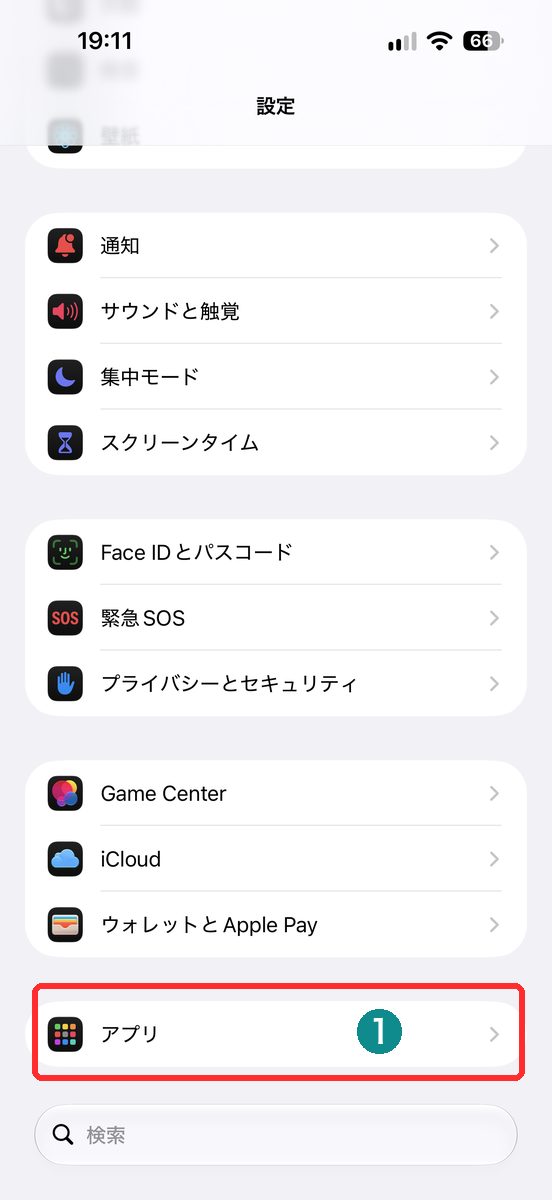
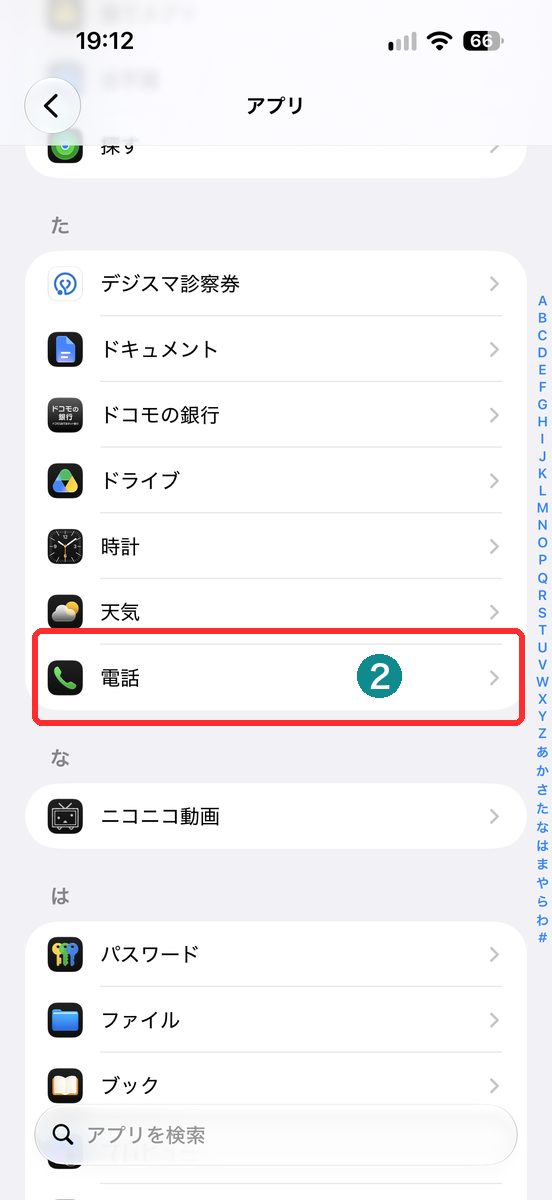
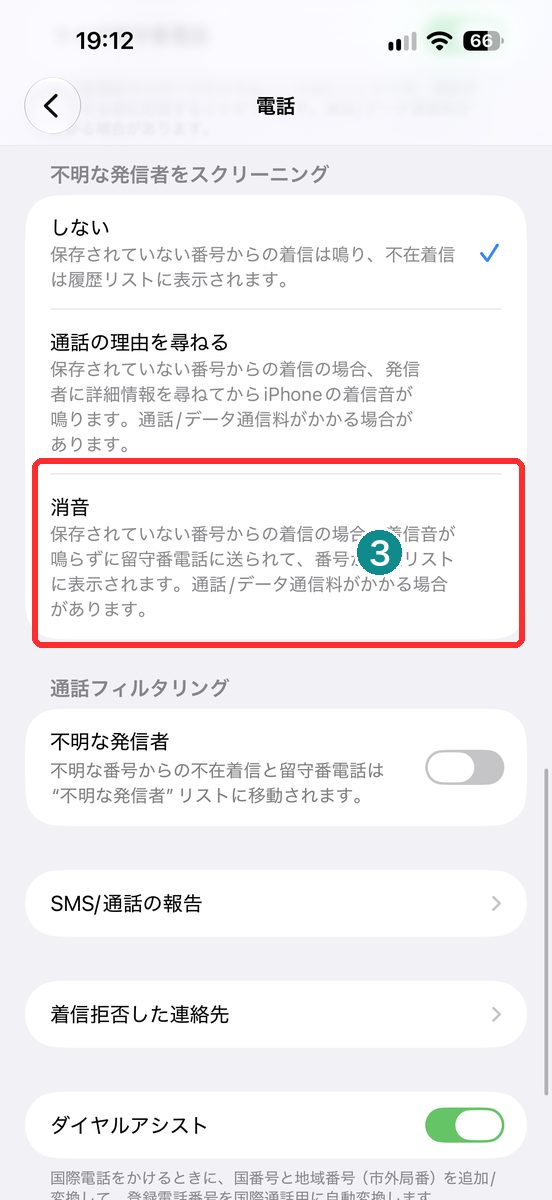
手順は、設定アプリから電話の設定を開いて、「消音」を選ぶだけ。
古いiOSでは「設定」→「電話」→「不明な発信者を消音」のスイッチだった、と案内する解説もあります。この記事は「設定」→「アプリ」→「電話」の経路で進めます。
- 「設定」を開き、「アプリ」をタップする。
- アプリ一覧から「電話」を開く。
- 「不明な発信者をスクリーニング」の欄にある選択肢から、「消音」を選ぶ。
ここで、鳴らさない設定の落とし穴が一つあります。
消音にせず、逃しにくい中間の選択肢があります。それは後半で。
不明な発信者をスクリーニングの3つの選択肢の違い
電話アプリの「不明な発信者をスクリーニング」には、3つの選択肢があります。
知らない番号からかかってきたときの動きが、それぞれ違います。
- しない:保存されていない番号の着信も、通常どおり鳴る
- 通話の理由を尋ねる:着信音の前に、発信者へ通話の理由を尋ねる
- 消音:自動的に消音にして、留守番電話へ送る
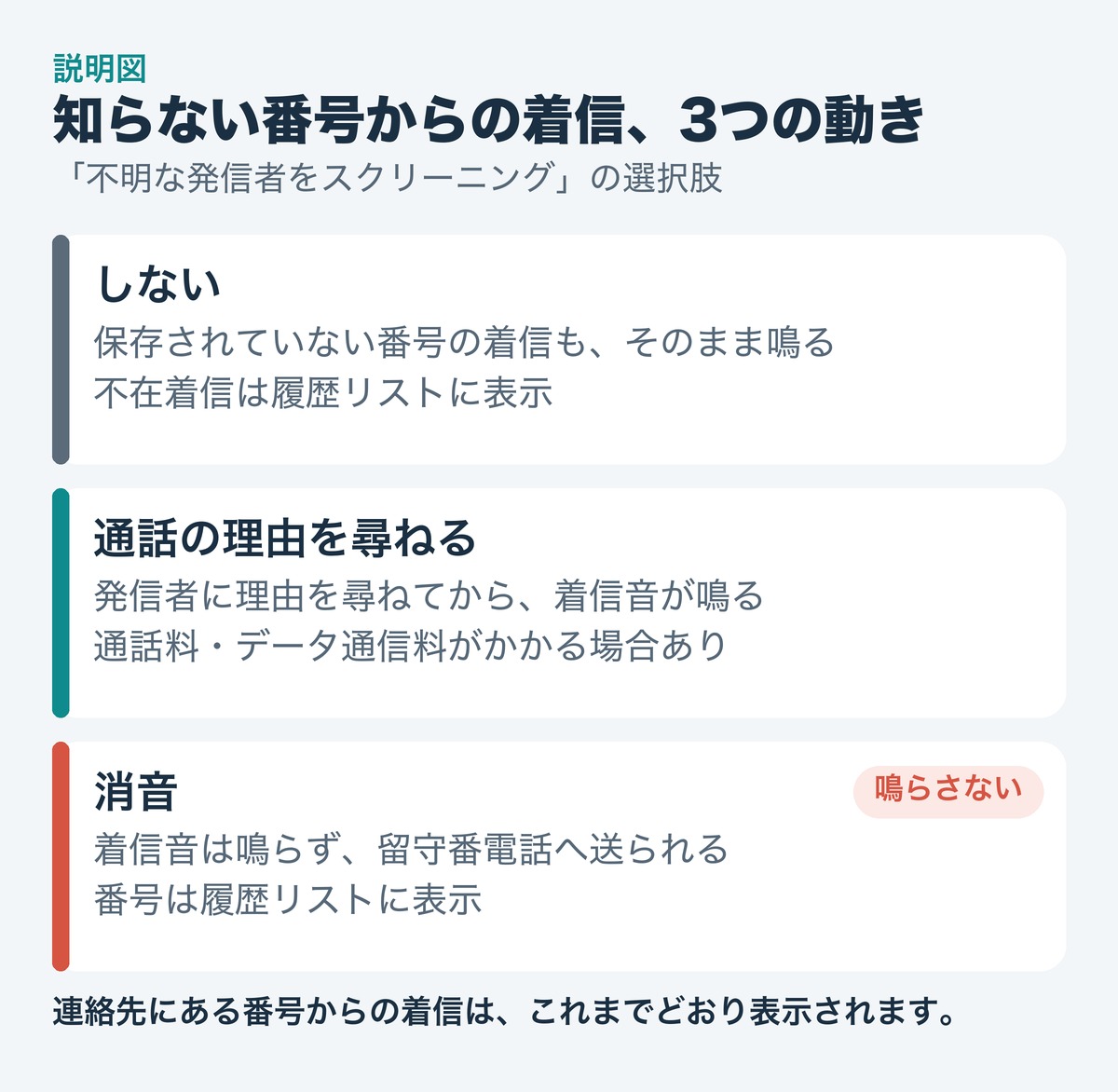 3つの選択肢は、鳴り方がそれぞれ違います。
「鳴らさない」ことだけが目的なら、消音が一番シンプルです。
ただ、相手が誰か分からないまま切り捨てるのが不安なら、通話の理由を尋ねる方が向いているかもしれません。
会社の受付にたとえると、分かりやすいですね。
消音は、名簿にない来客を受付で取り次がない設定。通話の理由を尋ねるは、名簿にない来客でも、まず用件を聞いてから取り次ぐか決める設定です。
たとえ話はここまで。
私のiPhoneでは、電話の設定の中に、公式と同じ「しない」「通話の理由を尋ねる」「消音」の3つがそのまま並んでいました。
FaceTimeには「不明な発信者を消音」という別の項目があります。
電話アプリの3択とは項目名が違うので、迷いやすいところ。
iOS17より前は、通話のスクリーニングにライブ留守番電話もオンにする必要があります。
緊急通報のあとは24時間スクリーニングがオフになる、という例外の記載もあります。ローミング中は働かない、とも書かれています。
「通話の理由を尋ねる」には、通話料やデータ料金がかかる場合がある、という注記も。
不明な発信者を消音にした着信は、どこに残るか
消音にしても、着信そのものが消えるわけではありません。
送り先は留守番電話。
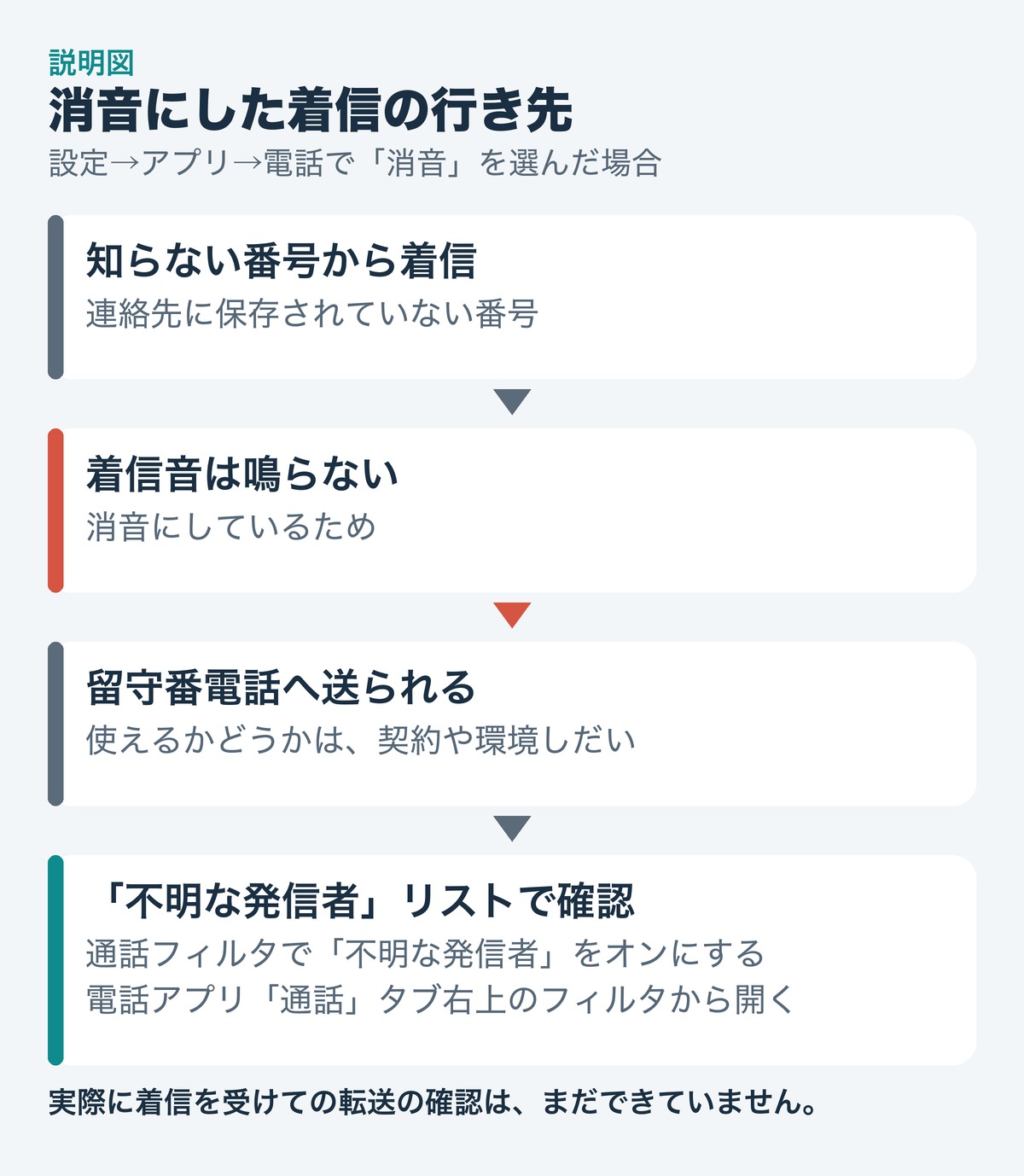
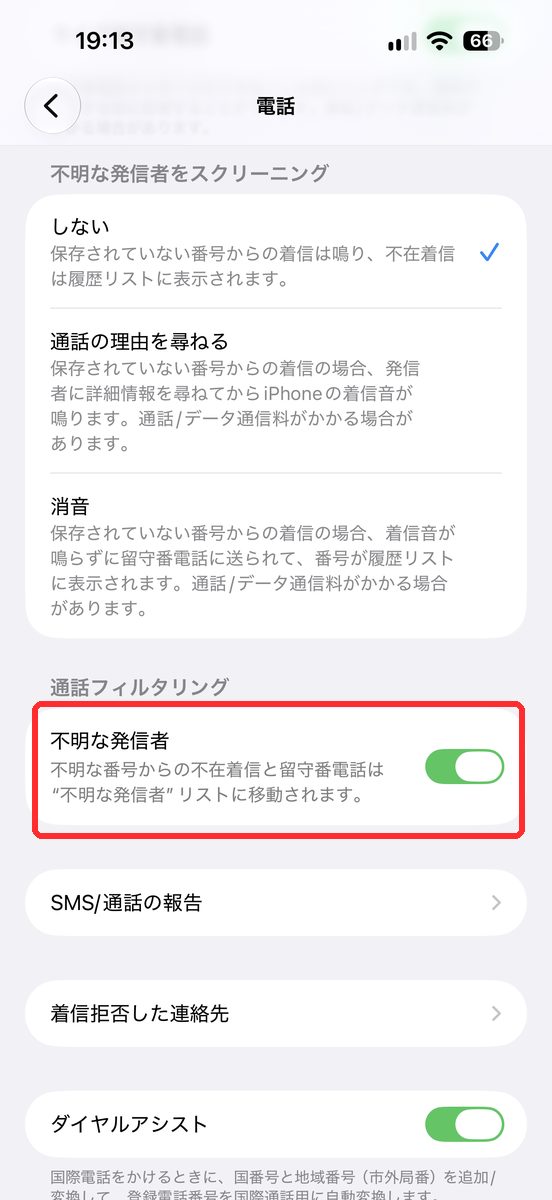
設定の通話フィルタで「不明な発信者」をオンにすると、不在着信と留守番電話が専用のリストに移ります。
私の電話アプリでも、そのリストは実際にありました。
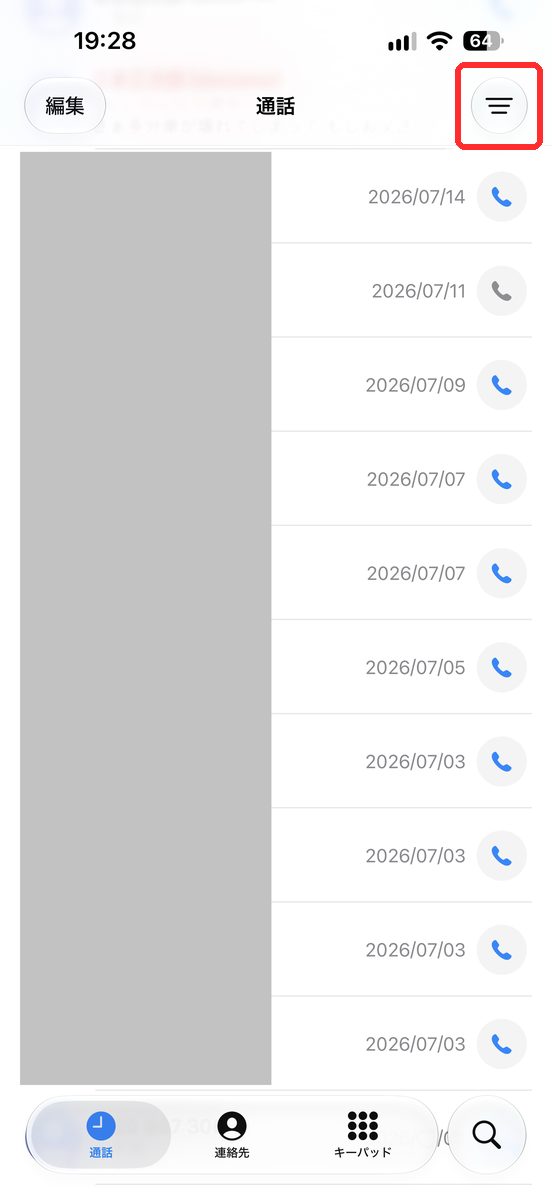
入り口は、電話アプリの「通話」タブの右上にあるフィルタのボタン。
ここから「不明な発信者」のリストに入れました。
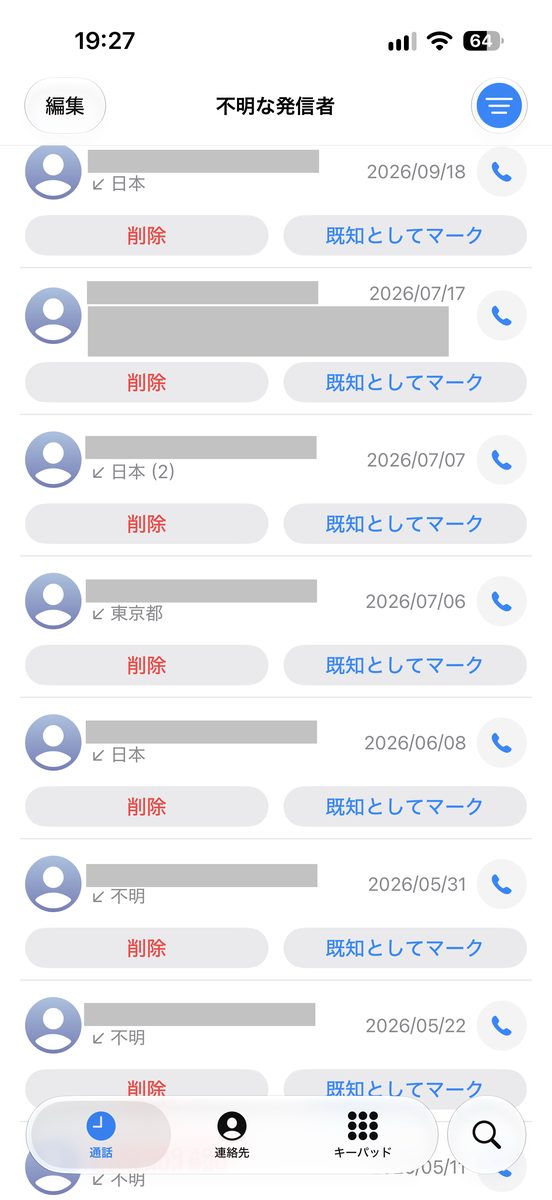
リストには、着信の日付と、番号の下の表示(「日本」「東京都」「不明」など)が並んでいました。
各行に「削除」と「既知としてマーク」のボタンが付いています。
設定の中ではなく、電話アプリの中にある。こんなの普通は気づかない。
私も最初は、見つけられませんでした。
留守番電話が使えるかどうかは、契約しているサービスで違うようです。
留守番電話サービスが使えない環境だと、転送されない場合があります。手元の環境で使えるか、先に確認してください。
この記事では、実際に着信を受けての確認まではできていません。
消音にすると、鳴らない代わりに、あとで見返す習慣が必要です。
ここを飛ばすと、逃した電話に気づけないまま時間が過ぎてしまいます。
知らない番号を鳴らさない設定で、逃しやすい電話
冒頭で予告した落とし穴は、ここ。
連絡先にない番号は、迷惑電話も大事な電話も、基本的に同じ「知らない番号」として扱われます。
家族、友人、子どもの学校、病院などの重要な番号は、連絡先に入れておいてください。
連絡先に入っていれば、着信は常に表示される、という説明。
- 予約した店や病院、宅配・配送の連絡など、番号を登録していない折り返し
- 新しくできた知人や取引先(連絡先にもメッセージにも履歴がない場合)
- ダイヤルインやIP電話を使っている会社の固定電話
荷物が届く直前の連絡が、登録していない番号からかかってきた経験、ありませんか。
予約した店の折り返しも同じで、消音される可能性があります。
迷惑電話を避けたい気持ちと引き換えに、こういう電話が見えなくなる。ここは割り切りが必要な部分です。
便利な設定ほど、逃した代償が目に見えにくい。
大事な電話を逃さないための工夫
消音にするなら、逃さないための小さな工夫をセットにしておくと安心です。
- よく連絡が来る相手や、重要な番号を、連絡先に登録しておく。
- 電話アプリの履歴や留守番電話を、1日に1回は見返す。
- 「予約」「荷物」など待っている連絡があるときは、一時的に「しない」または「通話の理由を尋ねる」に戻す。
常時オンにせず、就寝中や必要なときだけ使う、という運用もできます。
迷惑電話の頻度と、逃したくない電話のバランスで、自分に合う使い方を選んでください。
設定を変えるのは数秒。
ずっと消音にしておくか、時期を見て切り替えるか。まずは1週間だけ試して、履歴で逃した電話がなかったか確かめるのも一つの手です。
着信拒否や迷惑電話対策との違い
知らない番号への対策は、名前が似た設定がいくつも並んでいます。
今回の「消音」は、鳴らさないだけで、相手を締め出す設定ではありません。
- 不明な発信者を消音:連絡先にない番号を鳴らさず、留守番電話へ送る
- 着信拒否:特定の番号を指定して止める設定(この記事では詳しく扱いません)
- 迷惑電話のブロック:迷惑電話全般への対策。iPhone標準の通話フィルタにも迷惑電話を消音する項目があるほか、キャリアやアプリのサービスが用意されている場合があります
並べてみると、対象を広く取る設定ほど、大事な電話まで巻き込みやすくなります。
広く網をかけるか、特定の番号だけ止めるか。目的で選べば、後悔しません。
iPhoneの不明な発信者の消音に関するよくある質問
不明な発信者を消音にすると、着信履歴は残りますか
消音にした着信は、留守番電話に送られます。
履歴や専用のリストから確認するには、設定の通話フィルタで「不明な発信者」をオンにする必要があるとのこと。私の電話アプリでは、通話タブ右上のフィルタのボタンからリストを開けました。
連絡先に入れている相手からの電話は鳴りますか
連絡先に保存されている番号からの着信は、常に表示されます。
留守番電話サービスに入っていなくても使えますか
設定そのものは選べます。ただ、留守番電話に転送されるかどうかは、契約や環境によって変わる可能性があります。
知らない番号を鳴らさないだけで、鳴るたびの小さな緊張は、かなり減るはずです。
そのぶん、履歴と留守番電話を見返す手間が生まれます。この二つをセットで考えられるかどうかが、この設定と長く付き合えるかの分かれ目です。
公式情報の確認日:2026年9月24日。
Apple公式のサポート情報をもとにしています。設定の場所と3つの選択肢、通話フィルタのスイッチ、電話アプリの「不明な発信者」リストは、私のiPhoneで確認しました。実際の着信での動き(留守番電話への転送、非通知の扱い)は、まだ確認できていません。
コメント