
斜めに写った写真は、iPhone標準の「写真」アプリの編集画面でまっすぐに直せます。
ただし、補正すると写真の端の範囲が変わる場合があります。撮り直せない写真では、この点だけ先に知っておいてください。
手順は「写真アプリで対象の写真を開く」→「編集」→「切り取り」→「傾き補正のアイコン」→「スライダーで調整」です。
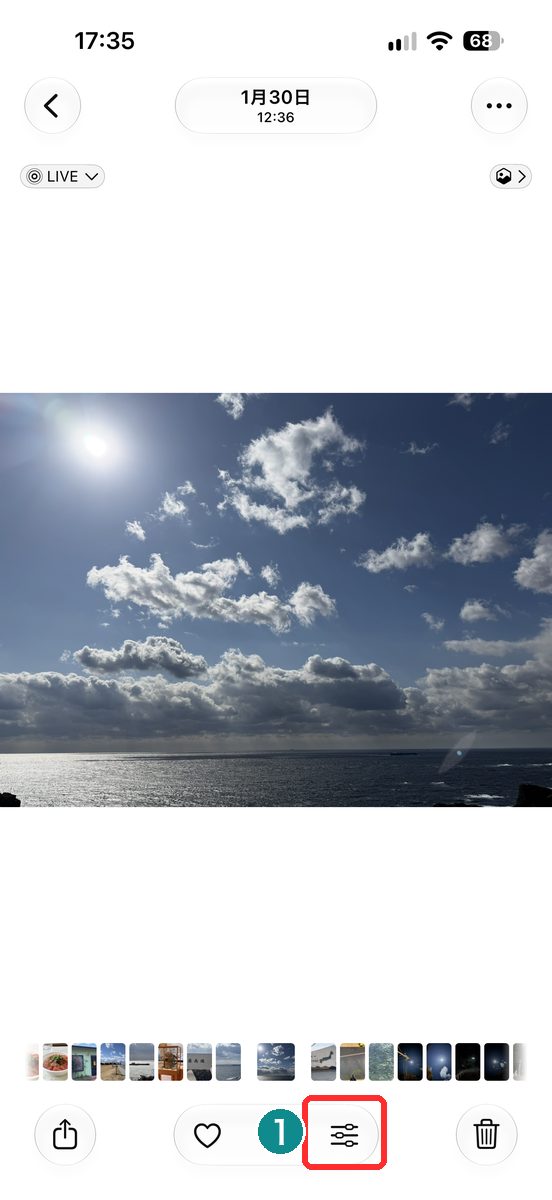
- 「写真」アプリで傾きを直したい写真を開き、画面下のスライダーのようなアイコン(編集)をタップする。
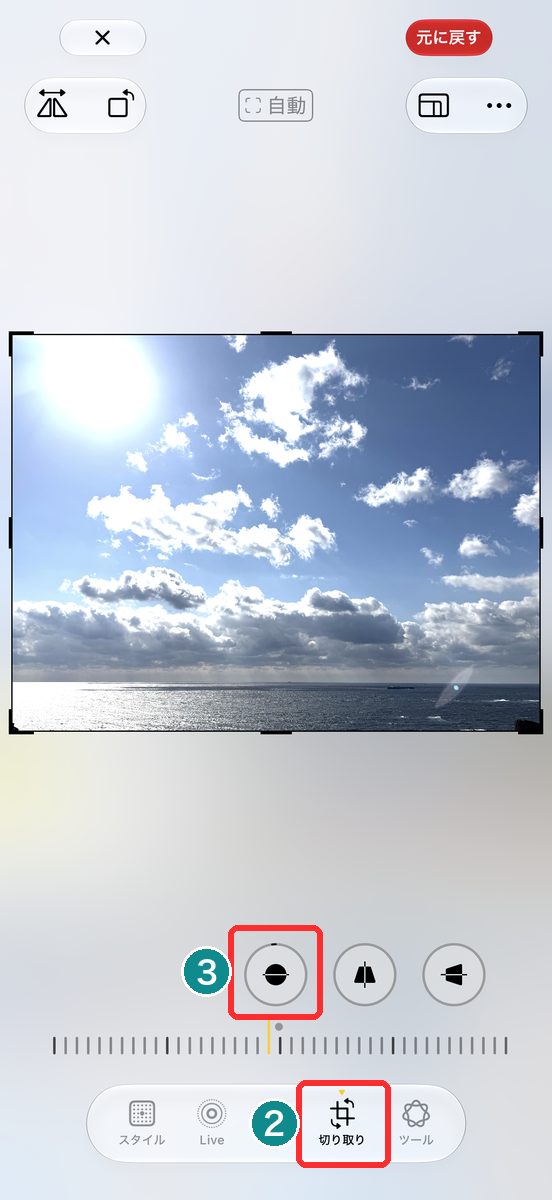
- 下のメニューから「切り取り」をタップする。
- 画面下に並ぶ3つの丸いボタンのうち、左端の水平線のアイコン(傾き補正)をタップする。
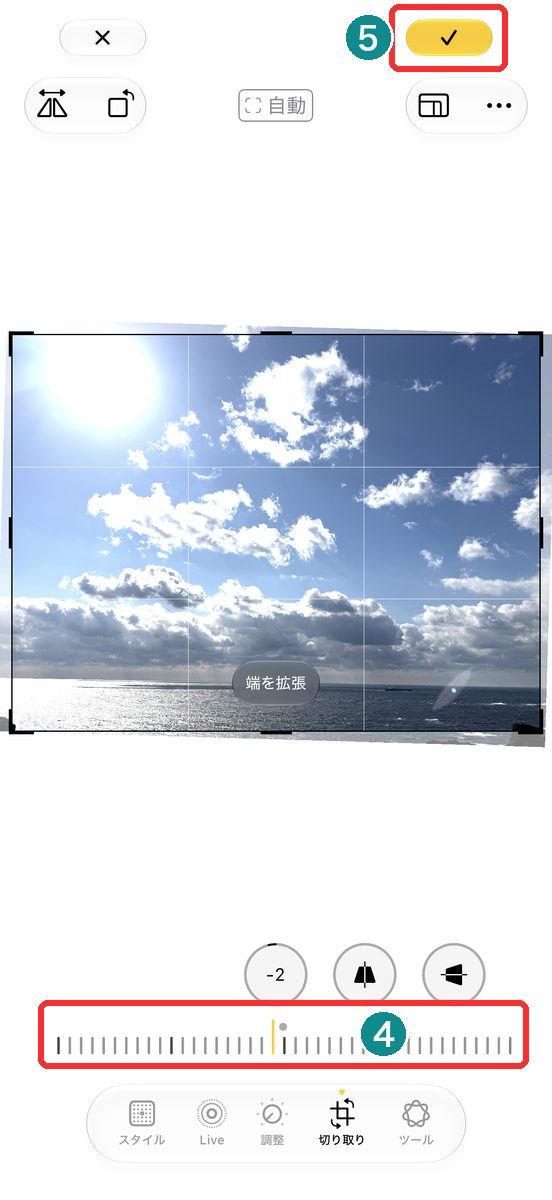
- スライダーを左右にドラッグして水平に合わせる。
- 右上の黄色いチェックマークをタップして確定する。
ただ、この操作にはもう一つ、地味に気になる注意点があります。
端がどう扱われるかは、後ほど整理します。
自動補正のボタンが出ないときの調整方法
編集画面のフレームの下には、「傾き補正」「垂直方向の傾き」「水平方向の傾き」の3つのボタンが並びます。タップしてからスライダーで調整する形。
実際の画面では、丸いボタンのアイコンが左から水平線、縦の台形、横の台形の順に並んでいました。
今回の切り取り画面には、上部中央に「自動」というボタンも出ていました。どんな動きをするのかは、まだ押していません。
今回の画面では、スライダーを動かすとグリッド線が表示されたので、それを目安に水平を合わせられます。
正直、自動ボタンが出るか出ないかで手間が段違い。
出ない場合でも、スライダーの動き自体は難しくありません。
補正すると写真の端はどうなるのか
写真を斜めに回転させると、四角い写真のフレームからはみ出す部分や、隅に余白ができる部分が出ます。
実際の切り取り画面では、傾けた写真の隅に余白が見え、「端を拡張」という表示も出ていました。
ただ、端が切り取られるのか補われるのかは、はっきりしません。角度を大きくするほど、はみ出す範囲は広くなります。
大事な被写体が写真のふちギリギリに写っている場合は、補正前に一度確認しておくと安心です。
傾き補正と遠近(縦横)補正の違い
傾き補正と混同しやすいのが、縦方向・横方向の「遠近」補正です(画面上の表記は「垂直方向の傾き」「水平方向の傾き」です)。
ここは名前が似ていて紛らわしいところ。
額縁に入った絵をイメージすると分かりやすいかもしれません。
傾き補正は、額縁ごと壁の上で回転させて水平に直す操作です。一方、遠近補正は、額縁の中の絵自体が台形にゆがんでいるのを、四角くなるよう伸び縮みさせて直す操作に近いです。
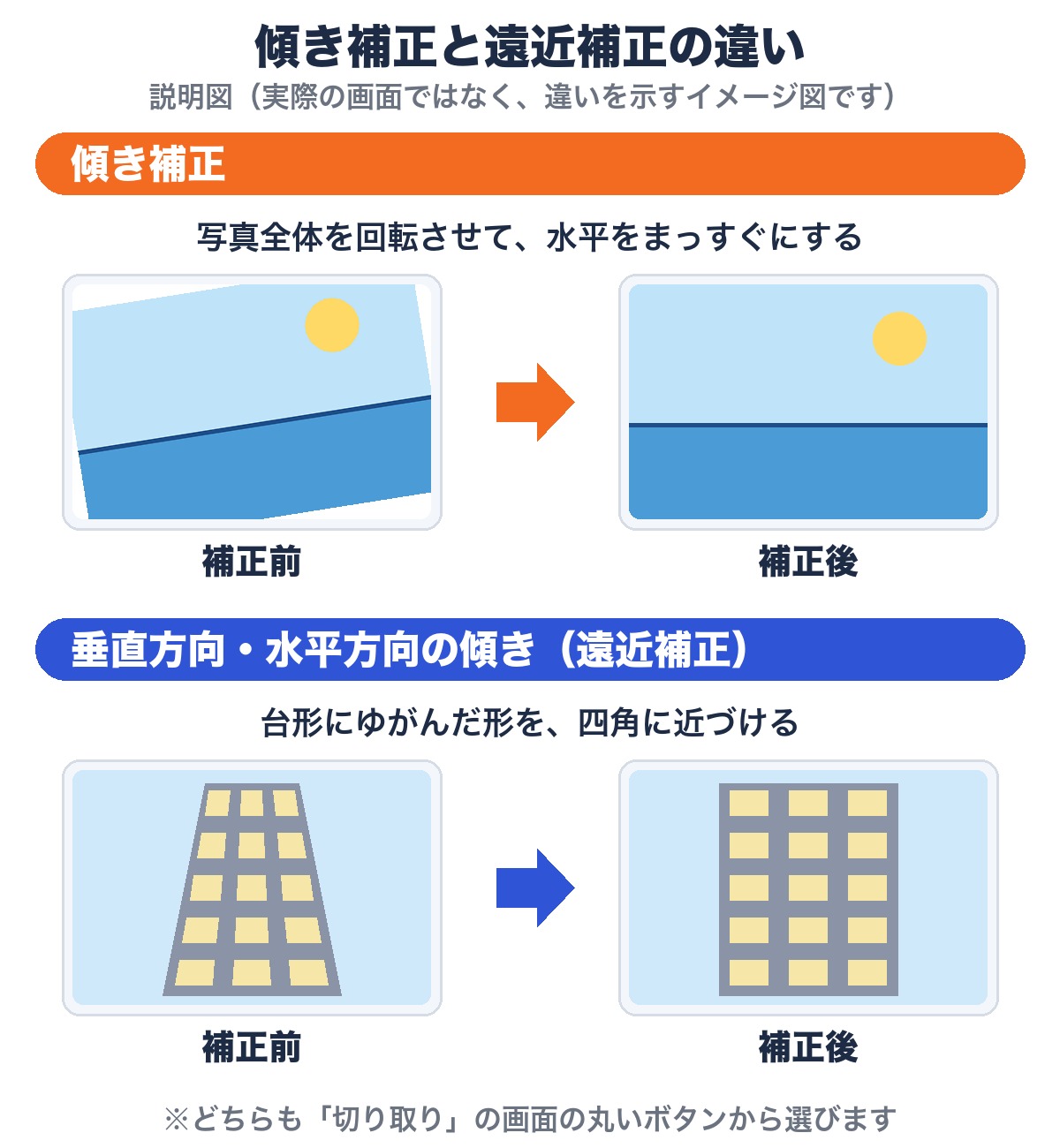
建物を見上げて撮った写真で、上に向かってすぼまって見える歪みが気になるなら、傾き補正ではなく縦方向の遠近補正の出番。
単純に「地平線が斜め」という悩みなら、今回の傾き補正で十分です。
編集を元に戻す方法
補正してみて、やっぱり元の写真に戻したくなることもあります。
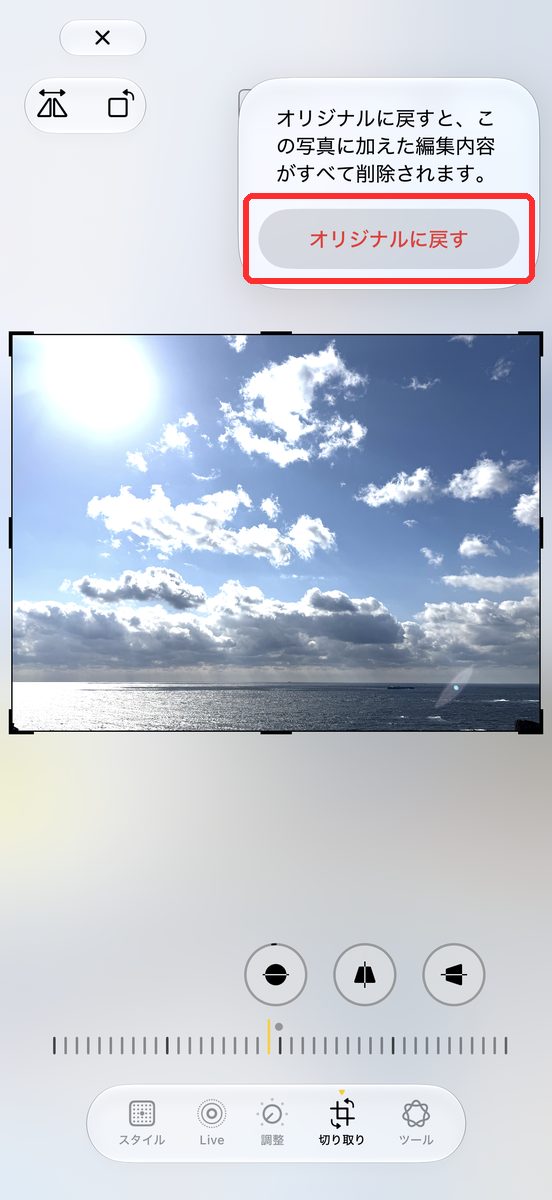
編集済みの写真の切り取り画面を開くと、右上に赤い「元に戻す」ボタンが出ます。タップすると「オリジナルに戻すと、この写真に加えた編集内容がすべて削除されます」という確認が出ました。
最初からやり直したい場合は、元に戻してから改めて傾き補正をかけ直す方法もあります。
そもそも撮影時に傾きを防ぐ方法
編集で直すのも手軽ですが、撮る段階でまっすぐ撮れていれば、それに越したことはありません。
カメラの設定には、まっすぐ撮るための目安を画面に出す項目が2つあります。「グリッド」と「水平」です。
どちらも「設定」→「カメラ」の「構図」の中にあり、オンにするだけで使えます。
- 「設定」を開き、「カメラ」をタップする。
- 「構図」の下にある「グリッド」をオンにする。
- その下の「水平」もオンにする。
- カメラを開き、画面に出る線を目安にして構えて撮影する。
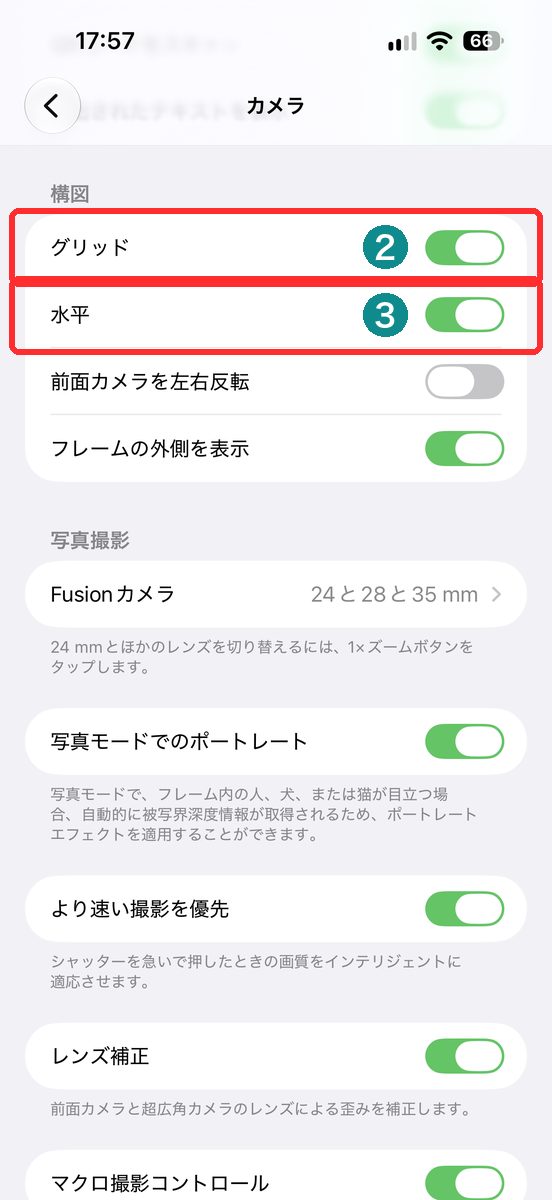
「グリッド」は、縦横の線で画面を9つに区切る目安。まっすぐ撮るときも、構図を決めるときも役立ちます。
水平線や建物の縦線を、この線に沿わせるようにして構えます。
「水平」をオンにすると、カメラ画面の中央に短い線が出ました。iPhoneが傾いているときは、この線が斜めの白い線。
傾きをなくしていくと、線が両側の短い線にそろって1本になり、色が黄色に変わりました。
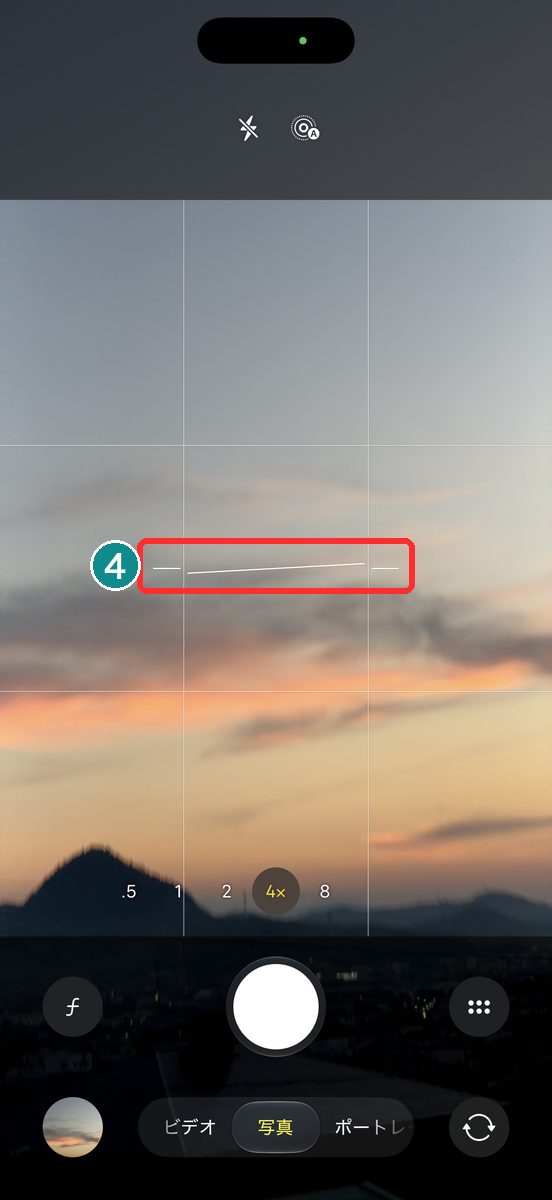
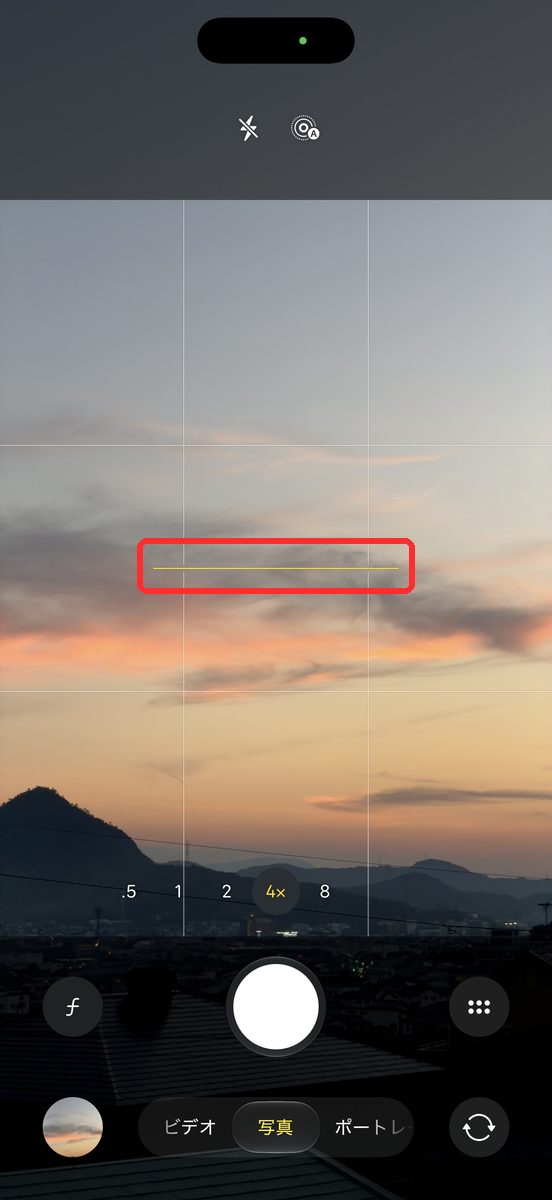
この線が示しているのは、被写体ではなくiPhone本体の傾きです。
編集での補正とは別の話ですが、次から傾きにくくしたいなら、先にオンにしておくと安心です。
iPhoneの写真の傾き補正に関するよくある質問
傾き補正をすると、写真のサイズは変わりますか
補正すると、端が切り取られたり補われたりして、写真の範囲が変わる場合があります。
どの程度変わるかは、傾きの大きさ次第です。
自動補正のボタンが見当たりません。故障でしょうか
手元の切り取り画面には、上部中央に「自動」というボタンが出ていました。
見当たらない場合も、スライダーでの手動調整は変わらず使えます。
傾き補正と遠近補正、どちらを先に使えばいいですか
まずは水平が合っているかどうかを傾き補正で確認し、それでも建物などの縦線が歪んで見える場合に遠近補正を試す、という順番が分かりやすいです。
補正した写真を後から見返して直し忘れに気づいた場合、直せますか
編集済みの写真では、右上の「元に戻す」から編集前の状態に戻す操作があります。最初からやり直したいときは、その操作で戻してから改めて補正する方法もあります。
写真の傾き、撮っている瞬間は意外と気づかないものです。
後で見返して「あ、ちょっと斜め」と気づいたときも、標準アプリだけで直せると分かっていれば、慌てず対処できます。
端がどう扱われるかだけは頭に入れておいて、大事な1枚は補正前の状態も一応残しておくと安心です。
次から傾きにくくしたい場合は、カメラの「グリッド」と「水平」をオンにしておくのもおすすめです。
公式情報の確認日:2026年9月23日(撮影時のグリッドの設定は2026年9月24日)。
掲載しているスクリーンショットは、2026年9月24日に手元のiPhoneで撮影したものです。「自動」ボタンと「端を拡張」の動きは、まだ確かめていません。
コメント