
ロック画面の時計は、ロック画面を押さえたままにして「カスタマイズ」を開き、時間をタップすると変えられます。
出てくるのは「フォントとカラー」というパネルで、文字の形、色、そして「ガラス」と「ソリッド」の質感まで選べる。
iOS27では、時計を小さくして、日付と1行に並べる表示にもできます。
大きな時計が邪魔に感じていた人には、ちょうどいいかもしれません。まずは変える手順から。
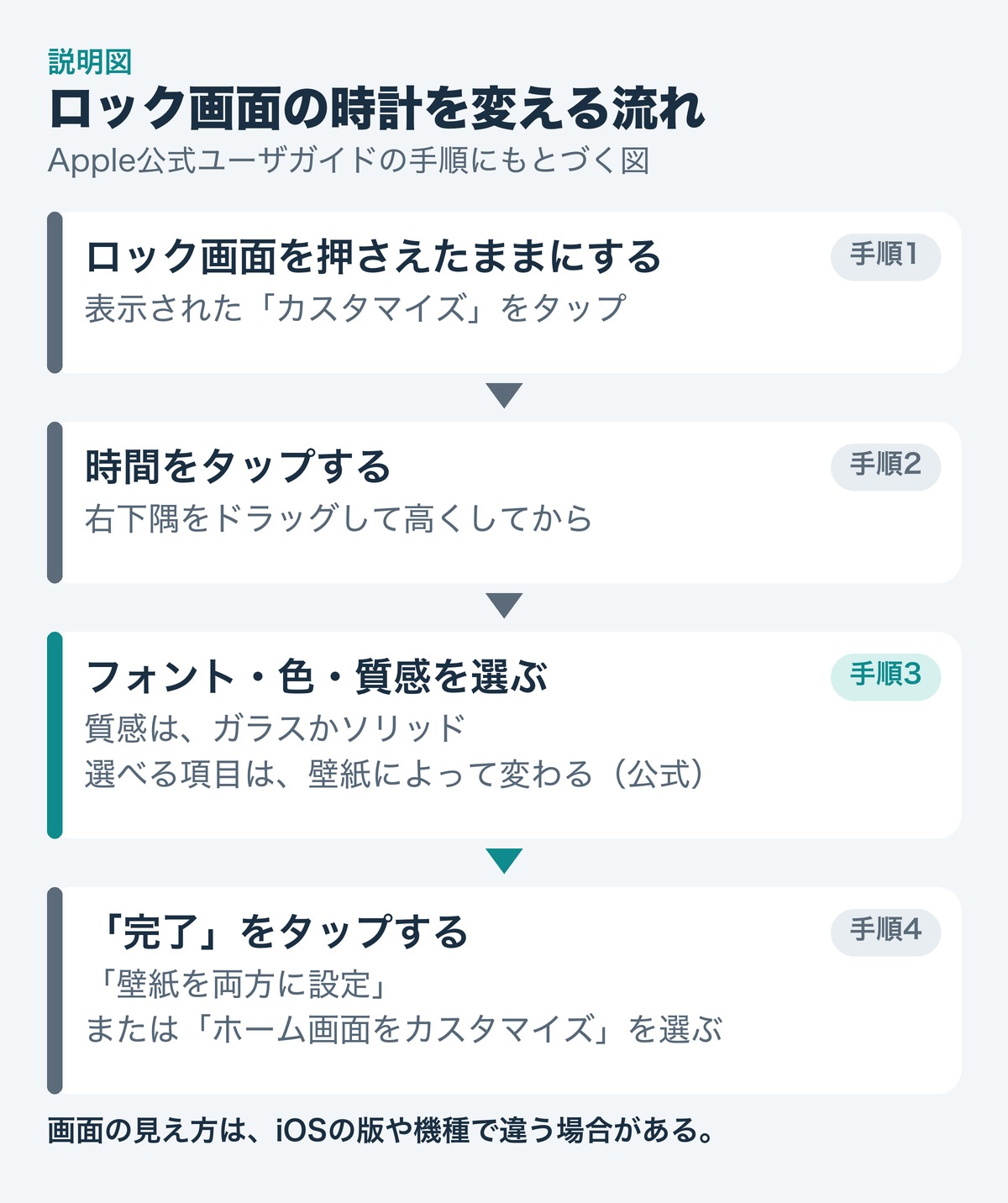
- サイドボタンを2回押して、ロック画面を表示する。
- 変えたいロック画面までスワイプして、タッチして押さえたままにし、「カスタマイズ」をタップする(「カスタマイズ」が出ないときは、もう一度押さえたままにして、パスコードを入力する)。
- 右下隅をドラッグして高くしてから、時間をタップする。
- 「フォントとカラー」のパネルで、好みの見た目を選んで、「完了」をタップする。
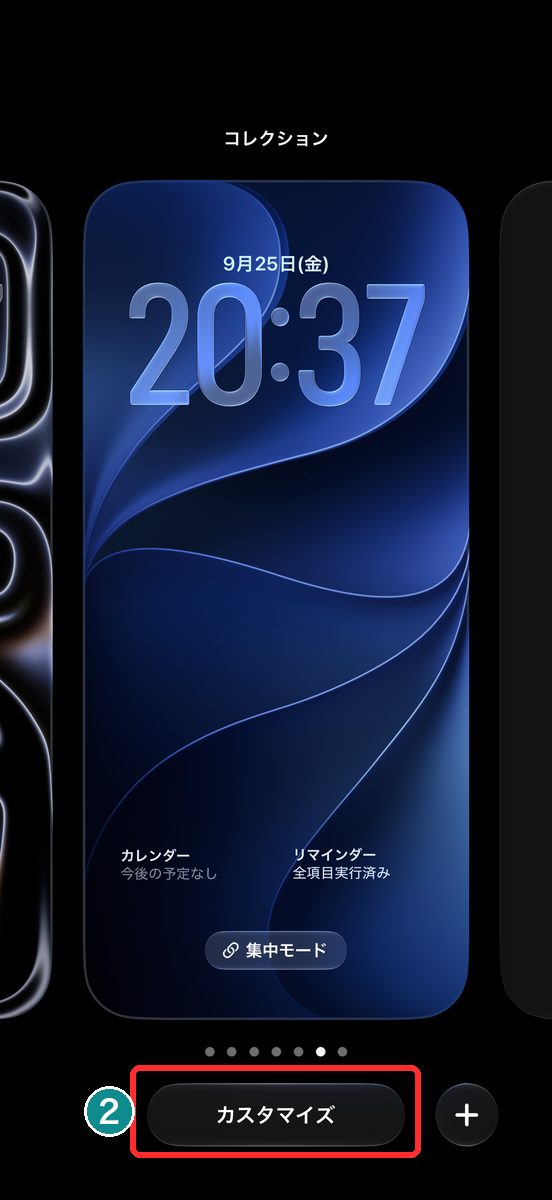
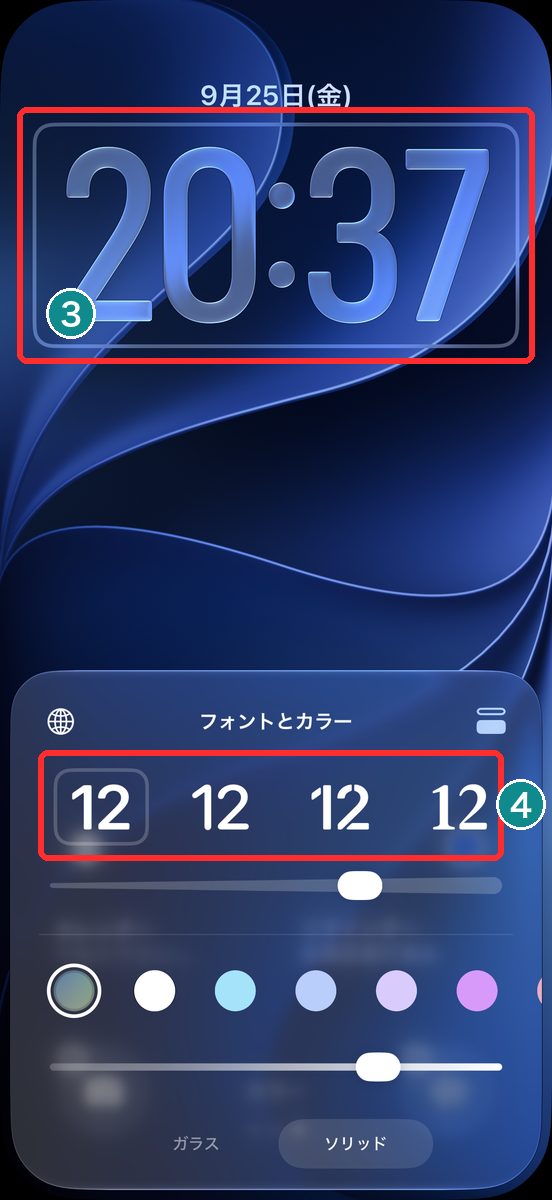
ここまでが基本の流れ。
パネルの中に選ぶものが詰まっているので、次で1つずつ見ていきます。
ロック画面の時計で、変えられるもの
パネルの上から順に、こう並んでいる。
- フォント:時計の文字の形。私の画面では、4つの選択肢が並んでいました
- 色:白、水色、薄い青、薄い紫など、丸い色見本がずらり。いちばん左は、壁紙に合わせた色に見えます
- ガラス/ソリッド:パネルの一番下で切り替える、時計の質感
フォントの下と、色の下には、それぞれスライダーもありました。
細かく調整できるようですが、動かし方の細部までは、この記事では追いかけていません。
こういう場所は設定アプリの外にあるので、探しにくい。
ロック画面のカスタマイズ画面から進む、というのがポイントです。
ガラスとソリッドの違い
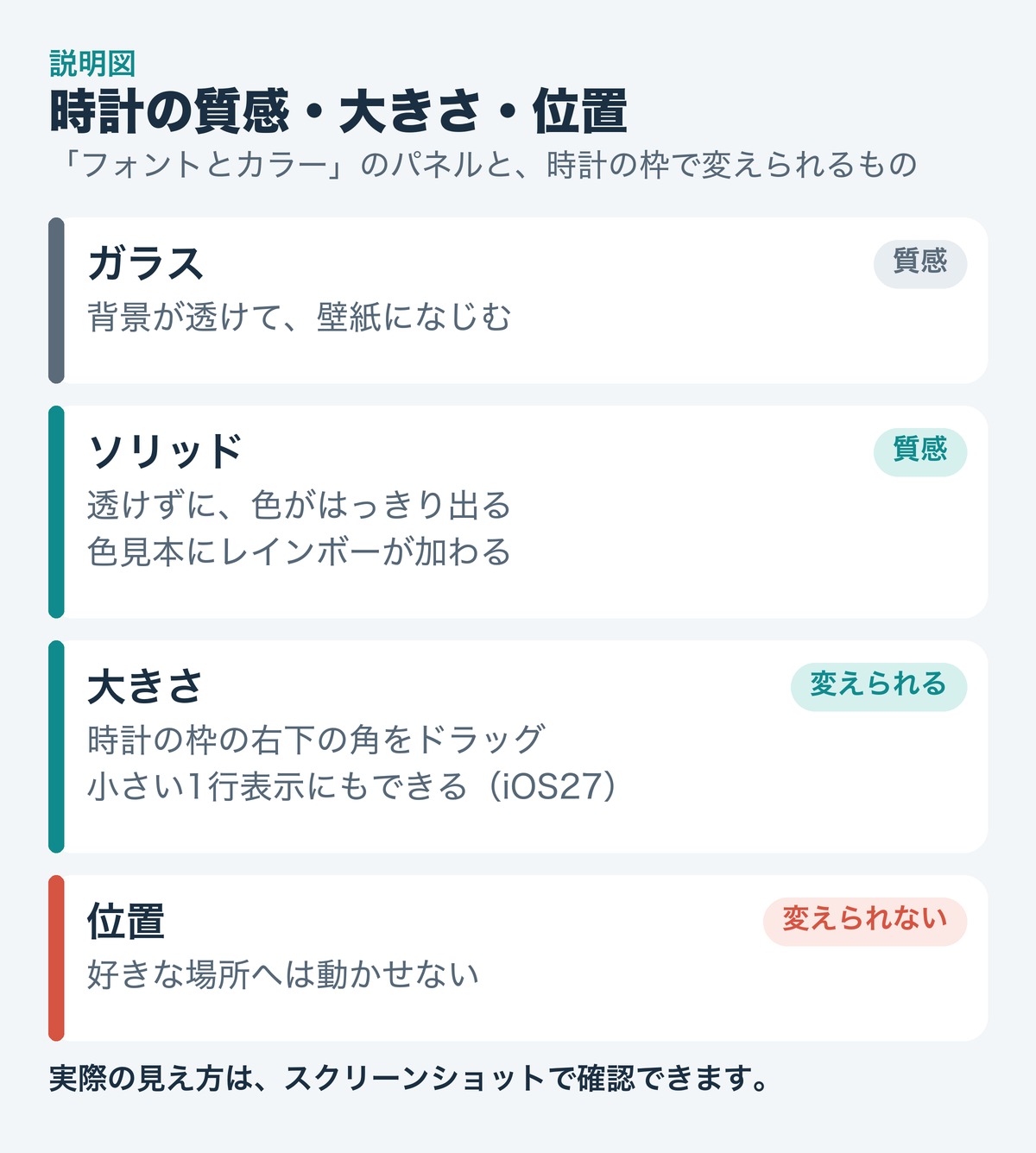
「ガラス」は、背景が透けて見える、すりガラスのような質感。
「ソリッド」は、透けない、色がはっきり出る質感。
同じ時計でも、見た目はかなり変わります。
ガラスのときは、文字の縁がうっすら光って、壁紙になじむ感じ。ソリッドにすると、色の面がべたっとして、時刻が読みやすい。
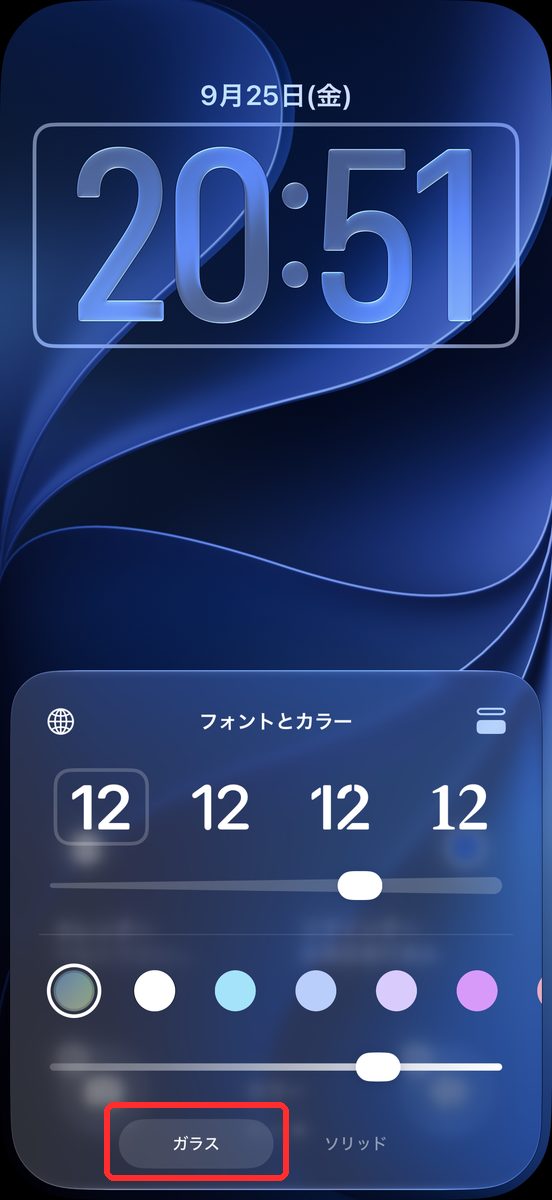
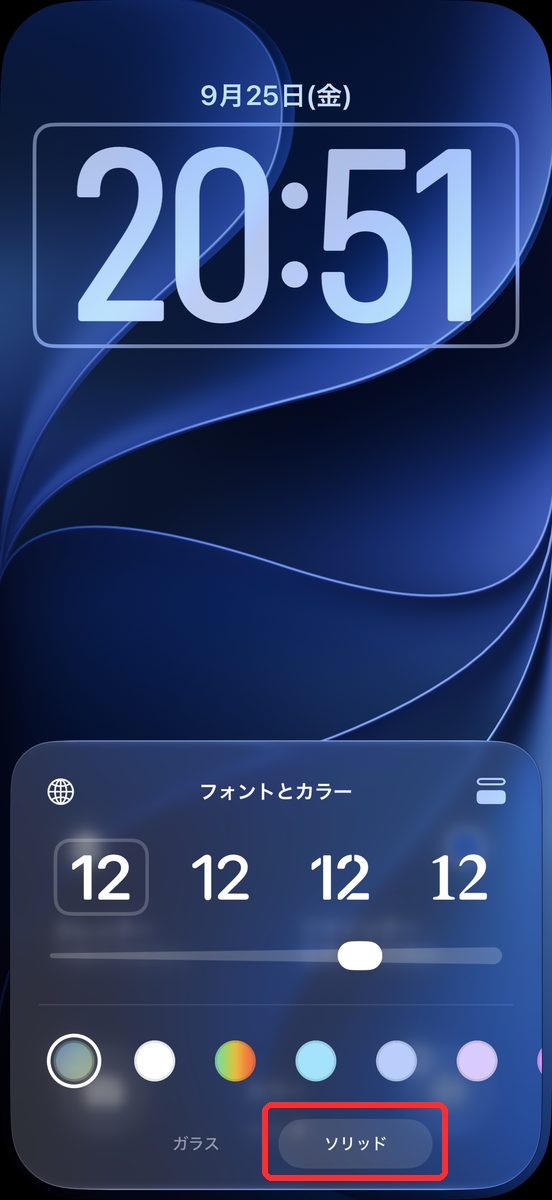
切り替えると、色見本も少し変わりました。ソリッドのときだけ、3番目にレインボーの色見本が加わっています。
壁紙が複雑で、時計が背景に溶けて読みにくいなら、ソリッドが向いています。
壁紙を見せたいなら、ガラス。好みで選んでください。
時計を小さくして、画面上部に収める
iOS27で、時計を小さくスマートにできるようになりました。
小さくすると、日付と時刻が、画面上部に1行で並ぶ。
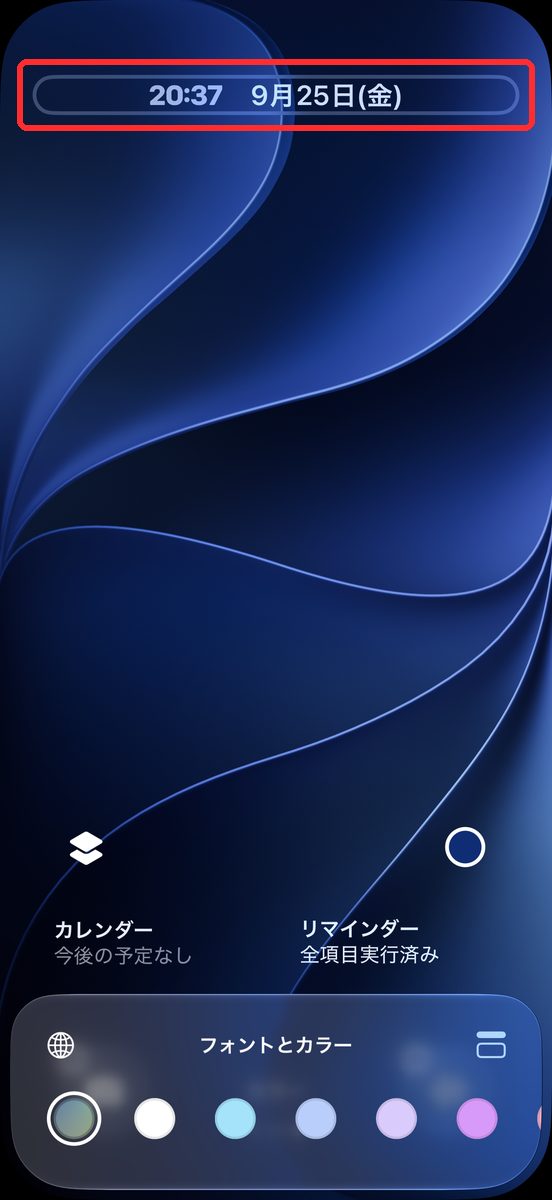
大きな時計がなくなるぶん、壁紙が広く見える。
この小さい表示は、画面を開いて初めて気づく機能。
大きさを切り替えるのは、「フォントとカラー」パネルの右上のアイコンです。
小さい時計のときは、パネルには色の選択肢だけが並んでいました。
時計の大きさは変えられるけど、位置は動かせない
検索すると、「位置を動かしたい」という声も多く見つかります。
結論から言うと、時計の位置は動かせません。動かせるのは、大きさです。
時計をタップして枠が出たら、枠の右下の角をドラッグする。
下へ引くほど、時計が縦に長くなります。
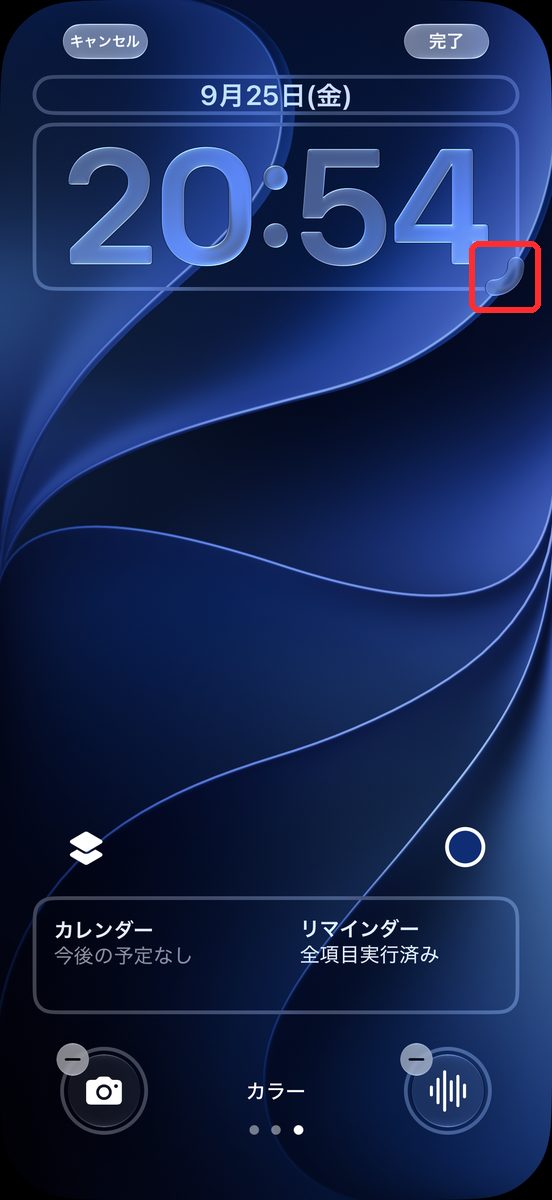
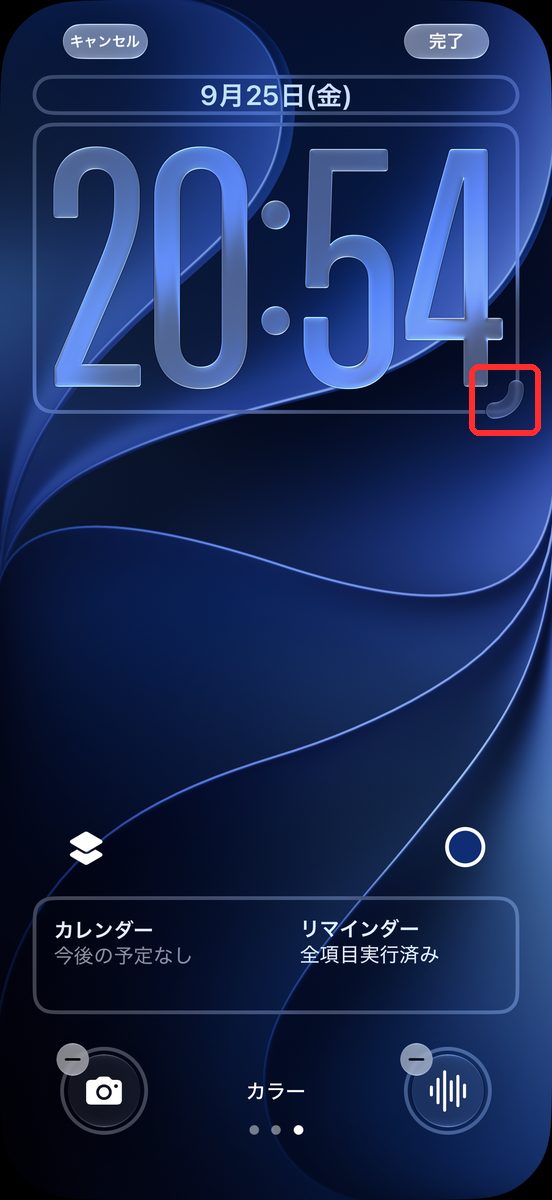
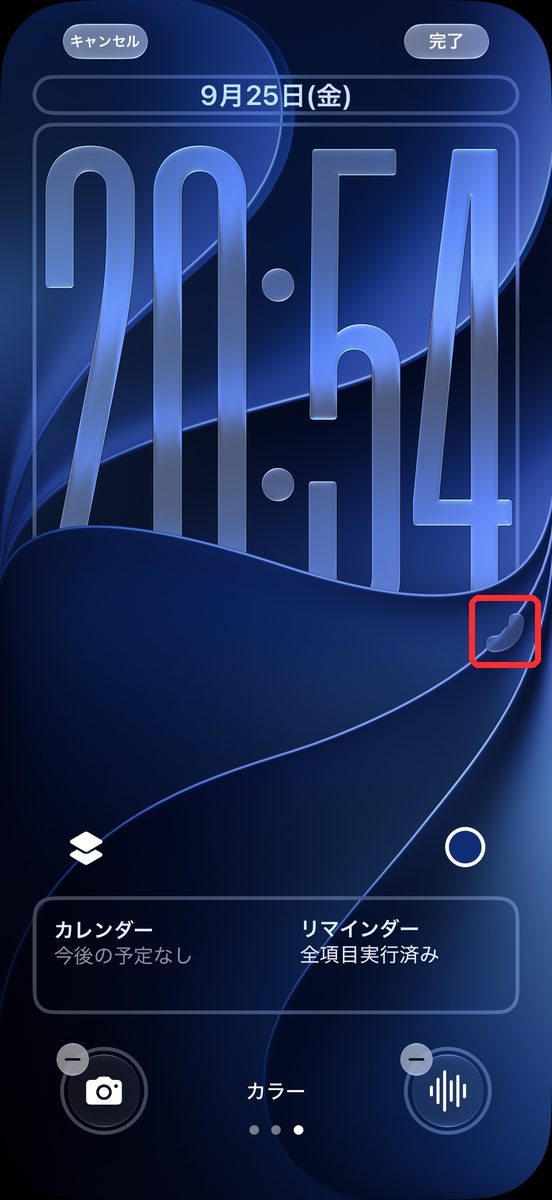
同じ20:54でも、数字の高さがまったく違う。
いちばん右の画面では、壁紙の上半分近くを時計が占めています。
位置を動かす操作がないぶん、「大きさで存在感を調整する」のが、時計まわりの基本の考え方。
もっと目立たせたくないときは、前の節の、小さい時計にする方法もあります。
時計を変えたあとの保存で迷いやすいところ
時計を整えたら、「完了」をタップする。
そのあと、「壁紙を両方に設定」または「ホーム画面をカスタマイズ」を選びます。
時計を変えたかっただけなのに、なぜホーム画面の話が出てくるのか。
「壁紙を両方に設定」は、ロック画面とホーム画面の両方に、今の壁紙を設定するという意味に読めます。
ロック画面だけ変えたいのか、ホーム画面も一緒にしたいのか。ここで選ぶ場面。
押す前に、どちらの選択肢がどう表示されているかを、画面で確認しておくと安心。
ロック画面を複数作って切り替える・削除する
ロック画面は複数作れて、切り替えられます。
時計を試すときは、今のロック画面をいじる前に、新しいロック画面を作って試す方法もあります。
- 切り替える:ロック画面を押さえたままにして、使いたい画面までスワイプしてタップする
- 集中モードにリンクする:集中モードごとに、ロック画面を使い分けられる
- 削除する:カスタマイズ画面で、消したいロック画面を上にスワイプして、ゴミ箱→「この壁紙を削除」
変更を元に戻す機能はありません。
今のロック画面を残したいなら、新しく作って試すほうが安心。
iPhoneのロック画面の時計に関するよくある質問
気に入らなかったとき、元に戻せますか
編集の途中なら、画面の左上の「キャンセル」で、変更を取りやめられます。
「完了」を押したあとに、変更を元に戻す機能はありません。今のロック画面を残したいなら、新しく作って試すほうが安心。
時計を大きくしても、日付やウィジェットとぶつかりませんか
私の画面では、いちばん大きくしても、上の日付と、下のウィジェットの間に収まっていました。
数字が縦に伸びて、画面の半分ほどまでを占めます。
ガラスとソリッドで、選べる色は変わりますか
変わりました。私の画面では、ソリッドのときだけ、色見本の3番目にレインボーが加わっていました。
ガラスに戻すと、そのレインボーはなくなります。
ロック画面ごとに、時計の見た目を変えられますか
変えたいロック画面を選んでから、「カスタマイズ」を開きます。ロック画面ごとに、時計を別々に整えられます。
集中モードにリンクしておけば、集中モードに合わせて、時計の違う画面へ切り替えることもできる。
ロック画面の時計は、見るたびに目に入る場所です。
フォントや色を変えるだけでも、けっこう印象が変わるので、気軽に試してみてください。
あわせて読みたい

公式情報の確認日:2026年9月25日。
画面は、手元のiPhone(iOS27)で撮影したものです。「完了」のあとの選択肢は、まだ画面で確認していません。表示や名称は、iOSのバージョンや機種で変わる場合があります。
コメント