
消えたと思っていた標準アプリの多くは、実は完全になくなったわけではなく、探し方さえ分かれば元に戻ります。
ただし全部が同じ手順というわけではありません。電話・メッセージ・Safariなど7つの標準アプリはそもそも削除できない仕様なので、この方法の対象外です。
またホーム画面から「取り除いた」だけなのか、「削除」したのかで、探す場所も変わります。
一番早いのは、ホーム画面を左方向にスワイプして「Appライブラリ」を確認する方法。ここに残っていれば、ダウンロードし直す必要すらありません。
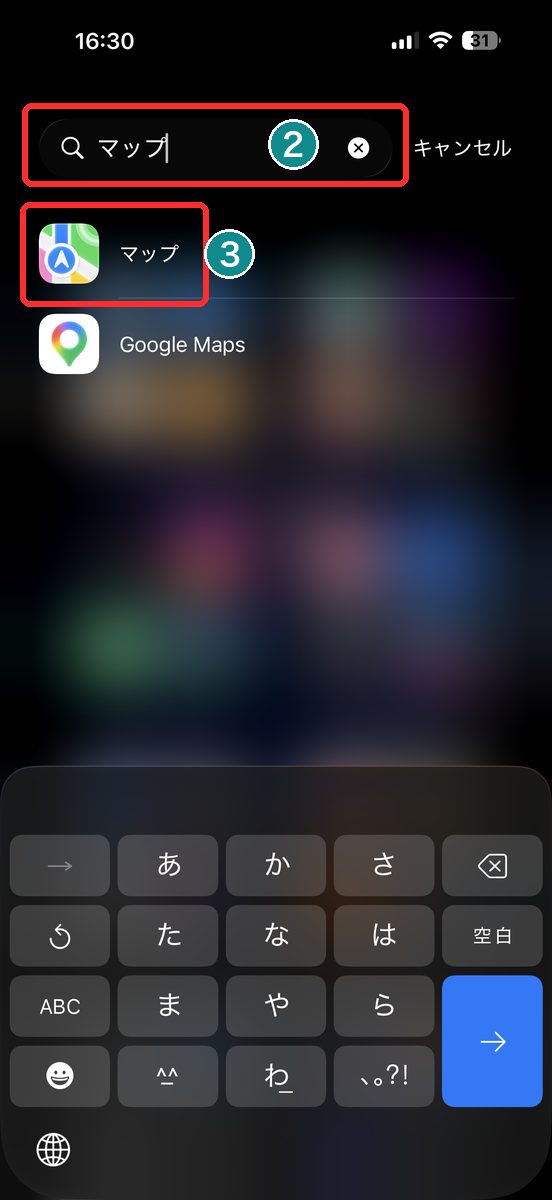
- ホーム画面を左方向に何度かスワイプし、一番奥のページまで進んで「Appライブラリ」を開く
- 上部の検索欄に、消えたアプリ名を入力する
- 見つかったアイコンを長押しし、そのままホーム画面までドラッグする
ただ、これで全部丸く収まるかというと、実はそうとも言い切れない落とし穴が1つあります。
つまり最短の流れは、まずAppライブラリを確認して、見つからなければApp Storeで提供元がAppleのアプリを一覧にして探すこと。
「取り除く」と「削除」は結果がまったく違う
ホーム画面でアイコンを長押しすると、「Appを削除」のほかに「ホーム画面から取り除く」という選択肢が出ることがあります。
ここを見落としている人は、意外と多いです。
例えるなら、「取り除く」は本棚から本を出して引き出しにしまうようなものです。
本自体はまだ家の中にあります。
一方「削除」は、その本を古紙回収に出してしまうイメージに近いです。手元には戻ってきません。
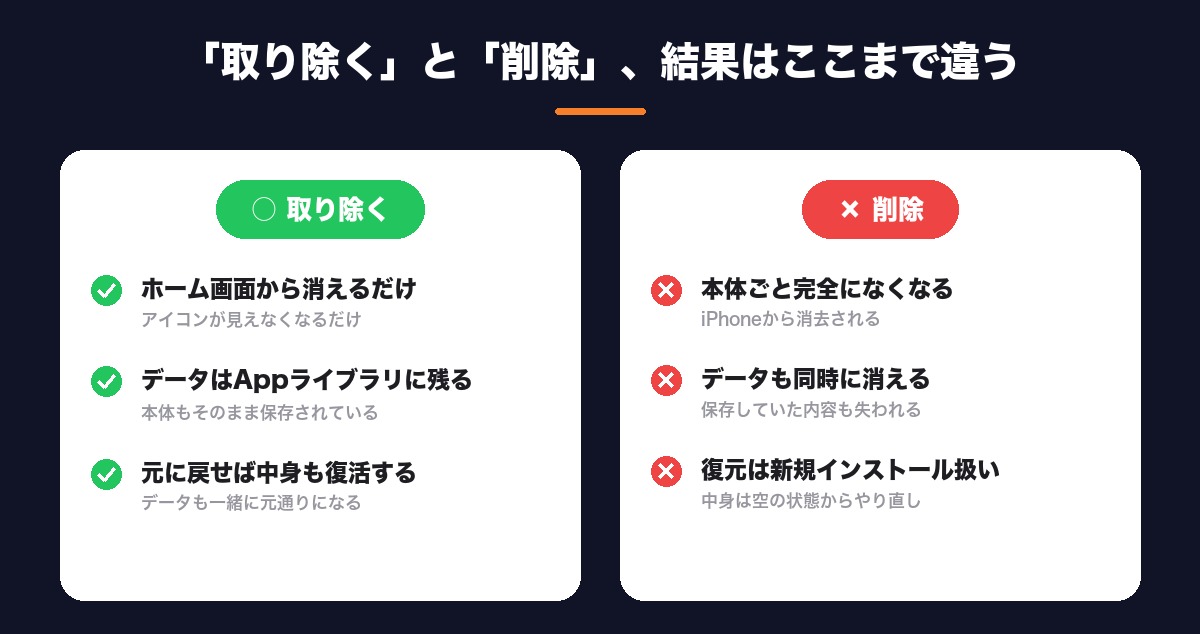
「取り除く」を選ぶと、アイコンはホーム画面から消えますが、アプリ本体とデータは「Appライブラリ」に残ったままです。
一方「Appを削除」を選ぶと、本体とデータの両方がiPhoneから完全になくなります。
「取り除く」と「削除」、名前だけ見てもどちらがどちらか一瞬迷うのは、正直あまり親切ではないと思いました。
なぜこの2つの選択肢が用意されているのか、実機で触ってみると理由が想像できます。
ホーム画面の並びだけを整理したい人と、本当にアプリごと不要になった人とでは、求めている操作がまったく違うからです。
並び替えのつもりでうっかり本体まで削除してしまうと、後で入れ直す手間が増えます。
「取り除く」が用意されているのは、この事故を防ぐための設計だと考えると納得できますね。
Appライブラリでの確認方法は、冒頭で触れた手順の通りです。見当たらなければ、ここから先はApp Storeを使います。
App Storeで標準アプリをまとめて再ダウンロードする手順
Appライブラリを見ても見当たらない場合は、本当に削除された状態です。
この場合はApp Storeから探します。
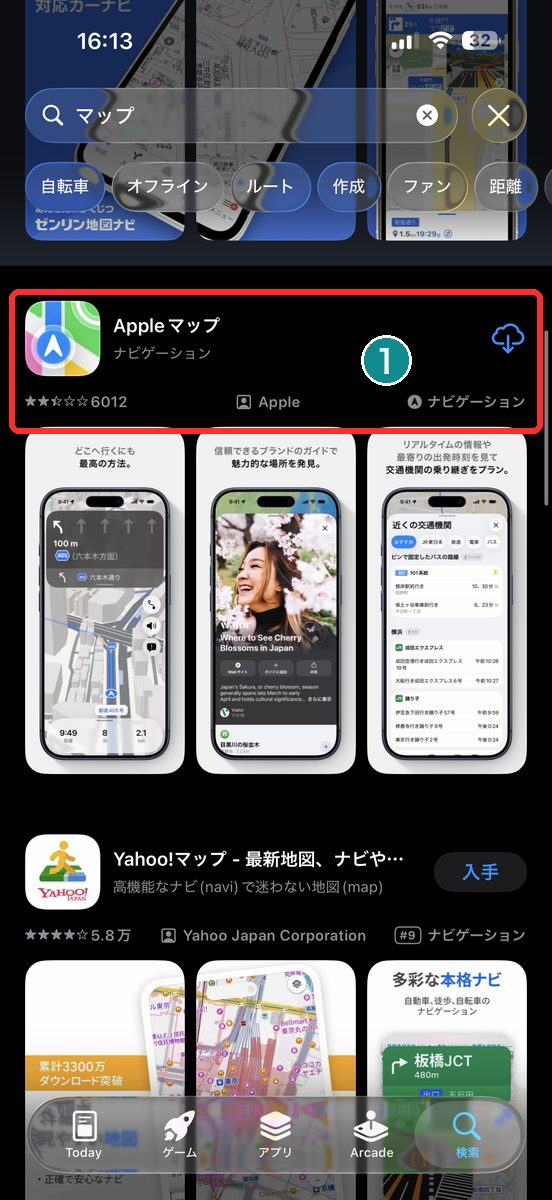
- App Storeを開き、下部の「検索」タブでアプリ名(例:「マップ」)を検索する
- 検索結果からアプリの詳細画面を開き、提供元名の下にある「Apple」をタップする
- 提供元をAppleに絞り込んだ一覧から、雲に矢印のアイコンが付いたアプリをタップする
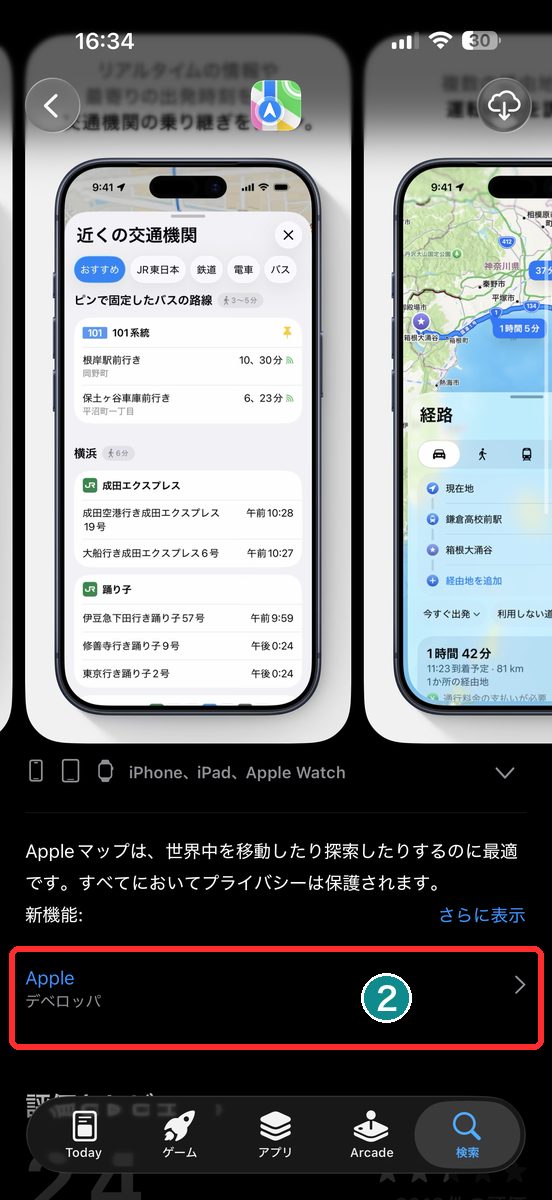
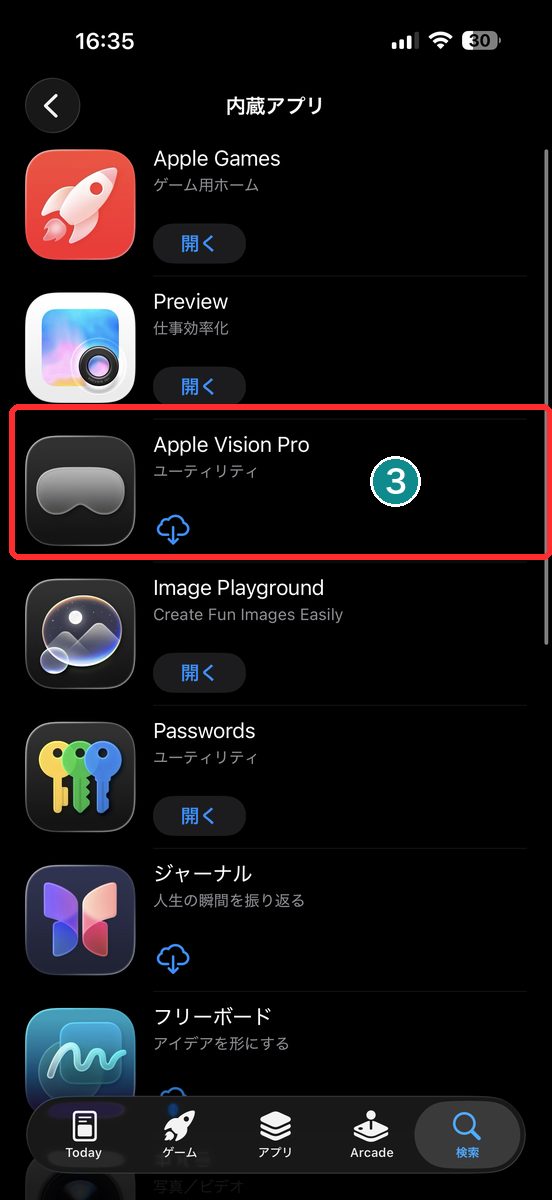
1つずつ検索し直す必要はありません。地味にありがたい仕様。
ダウンロードが完了すると、アイコンが「開く」の表示に変わり、そのままタップすればすぐに使えます。
ホーム画面のどこに追加されるかは端末の設定次第なので、見当たらない場合はApp Storeの一覧からそのまま開いてしまうのが早いです。
今回、試しにWi-Fiをオフにしてマップアプリをダウンロードしてみましたが、モバイル通信のままでも問題なく完了しました。
標準アプリはサイズが小さいものが多いので、外出先で気づいた場合でも、その場ですぐ直せる気軽さがあります。
雲マークと「入手」ボタンの違い
App Storeの一覧に並ぶアイコンには、実は2種類あります。
雲に矢印が付いたマークは、以前インストールしたことがあるアプリの再ダウンロード用です。
一方「入手」という文字のボタンは、まだ一度も入れたことがないアプリに表示されます。
標準アプリを探しているのに「入手」と表示されている場合、検索しているアプリ名や表記が、実際のアプリ名とずれている可能性があります。
念のため、正式なアプリ名で検索し直してみてください。
そもそも削除できない標準アプリが7つある
探しても見当たらない場合、そもそも削除自体ができない仕様の可能性があります。
長押しすると「Appを削除」という文字自体は出てくるアプリもありますが、実際にタップしても最終的には削除できない仕組みになっています。
- 電話
- メッセージ
- Safari
- カメラ
- 写真
- 設定
- App Store
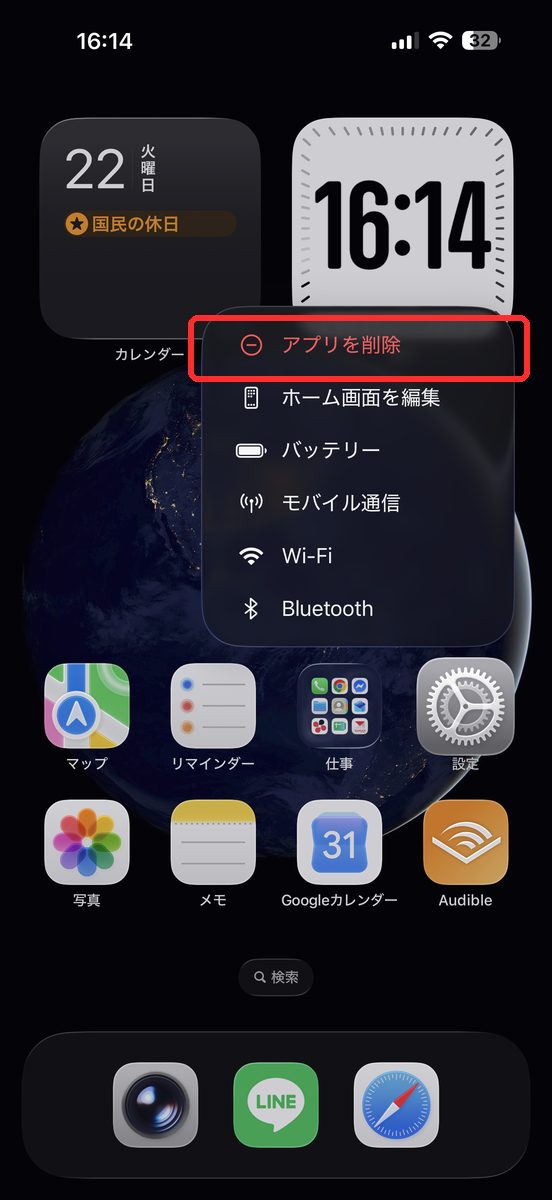
見た目は他の標準アプリの削除メニューと変わらないのに、実際にタップした先で削除できないのは、地味に紛らわしいです。
「消えたはず」と思っていても、実は非表示にする方法自体が見つからないだけ、というケースもあり得ます。
これらは電話やSafariのように、iPhoneの基本的な機能そのものを担っているアプリです。
ここが自由に削除できてしまうと、電話がかけられなくなったり、App Store自体にたどり着けなくなったりして、iPhoneとして成り立たなくなってしまいます。
削除できない、というより、削除させない設計。
これらのアプリは、iPhoneを初期化しても最初から入っています。
特別な操作をしなくても、常にそこにあると思っておいて差し支えありません。「消えた」と感じたら、削除ではなく表示や配置の問題を疑う方が早いです。
再ダウンロードで戻るもの、戻らないもの
App Storeから再インストールしても、アプリ本体は戻りますが、アプリ内に保存していたデータまでは戻らない場合があります。
「取り除く」から戻した場合はデータも含めて元通りに戻ります。
一方「Appを削除」からApp Storeで入れ直した場合は、新規インストールと同じ状態になり、メモの内容やアラームの設定などは消えたままのことが多いです。
iCloud同期の対象になっているデータは別ルートで復元される可能性がありますが、アプリごとに挙動が違うため一律には断定できません。
大事なデータがある場合は、再ダウンロードする前にiCloudの同期状況を確認しておく方が安全です。
本体だけ戻って中身は空、というのは正直ちょっと気まずい瞬間でした。
iCloud同期の対象になっているかを確認する
メモやリマインダーのように、iCloudと同期する設定になっているアプリは、削除して入れ直した後でも、iCloud側にデータが残っていれば同期し直されることがあります。
「設定」を開き、自分の名前の下にある「iCloud」から、対象のアプリの同期がオンになっているかどうかを確認しておくと安心です。
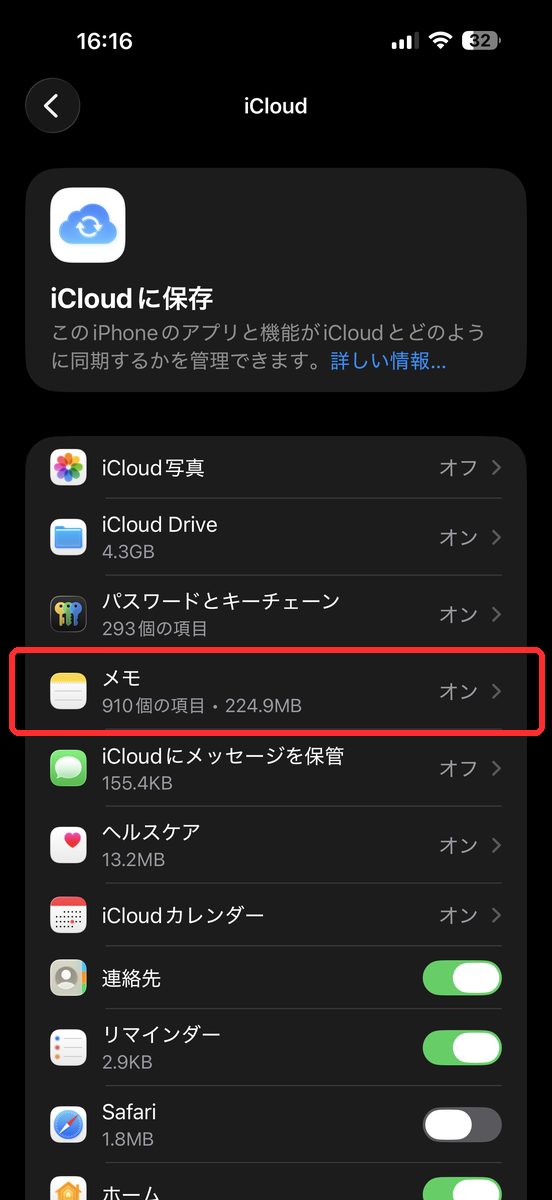
ただし、この一覧に出てくるかどうかや実際の挙動は、アプリによってかなり差があります。
iCloud側にそもそもデータが残っていなければ、当然ですが同期のしようがありません。
過信せず、あくまで「戻る可能性がある」くらいの温度感でいるのがちょうどいいです。
実際に試して気づいたこと
実際に時計アプリを試しに「削除」してからApp Storeで入れ直してみました。
アイコンは数秒で元に戻りましたが、設定していたアラームは案の定消えていました。
ここは覚悟していたので、そこまで驚きはなかったです。
一方でマップアプリは「取り除く」だけにしてからAppライブラリで戻したところ、よく使っていたルート履歴もそのまま残っていました。
同じ「消す」という操作でも、選ぶ選択肢ひとつでここまで結果が変わるとは思っていませんでした。
思わず声が出た、というのが正直なところ。
ついでにミュージックアプリも「取り除く」だけにしてみましたが、こちらもAppライブラリから戻した瞬間、再生履歴やプレイリストがそのまま表示されて、内心ほっとしました。
3つのアプリで条件を変えて試してみると、「取り除く」を選ぶ方が圧倒的にリスクが低いということがよく分かりました。
ホーム画面を整理したいだけなら、最初から「削除」ではなく「取り除く」を選ぶ方が安全です。
この手の「同じに見える2つの操作で、結果がまったく違う」という設計は、iPhoneの他の場面でも意外とよくあります。
似た名前の設定ほど、実は役割がまったく別、ということが多い印象です。
なお、今回確認した画面はiPhone 17 Pro Max。
機種によってメニューの並び順や文言の見え方が多少異なる場合がありますが、「取り除く」「Appを削除」という選択肢自体や、Appライブラリの探し方といった基本的な操作は大きくは変わらないはずです。
標準アプリの復元でよくある質問
アイコンだけ早く戻したいです。何から確認すればいいですか
まずAppライブラリでアプリ名を検索してください。
見つかればドラッグするだけで済み、App Storeを開く手間もありません。見当たらない場合だけ、App Storeで提供元をAppleに絞り込んで探します。
「取り除く」の選択肢が出ず、いきなり「Appを削除」しか表示されない場合はどうすればいいですか
そのアプリは削除のみの対応になっている可能性があります。
App Storeで再ダウンロードする一択になりますが、アプリ内のデータは戻らない前提で考えておく方が安全です。
標準アプリを複数まとめて消してしまいました。1つずつ探すしかないですか
提供元をAppleに絞り込んだ一覧なら、以前インストールしていたアプリがまとめて並びます。
1つずつ検索し直さなくても、その一覧の中で順番にタップしていくだけで戻せます。
Appライブラリからドラッグしてもホーム画面に追加されない場合はどうすればいいですか
考えられる原因の一つが、ドラッグ先に空きのあるホーム画面のページが見当たらないことです。
他のページまでスワイプで移動してから、あらためてドラッグを試してみてください。
iPhoneの標準アプリを消してしまっても、元に戻す方法はちゃんと用意されています。
まずAppライブラリを確認し、無ければApp Storeで提供元をAppleに絞り込んで探す。この2段階さえ覚えておけば、次からは数分で片付くはずです。
設定や電話のように、そもそも削除自体ができない標準アプリがあることや、「取り除く」と「削除」でその後のデータの残り方がまったく違うことは、書きながら自分でも軽く見ていた点でした。
似たような操作ほど、一度ちゃんと切り分けて覚えておく方が、後々のストレスは少なくて済みます。
コメント