

iPhoneの「アプリのバックグラウンド更新」は、設定から全体でも、アプリごとでもオフにできます。
まず試すなら、「設定」→「一般」→「アプリのバックグラウンド更新」から、気になるアプリだけオフにするのが一番早いです。
裏で通信しているアプリを見つけて、対策する方法はこちらで書いています。

ただ、この設定には全体用の3択と、アプリごとのオン/オフという2階建ての構造があり、最初はちょっと分かりにくく感じました。
この関係については、後ほど詳しく整理します。
アプリのバックグラウンド更新はオフにできるか
「アプリのバックグラウンド更新」には、全体設定として「オフ」「Wi-Fi」「Wi-Fiとモバイルデータ通信」の3つの選択肢があります。
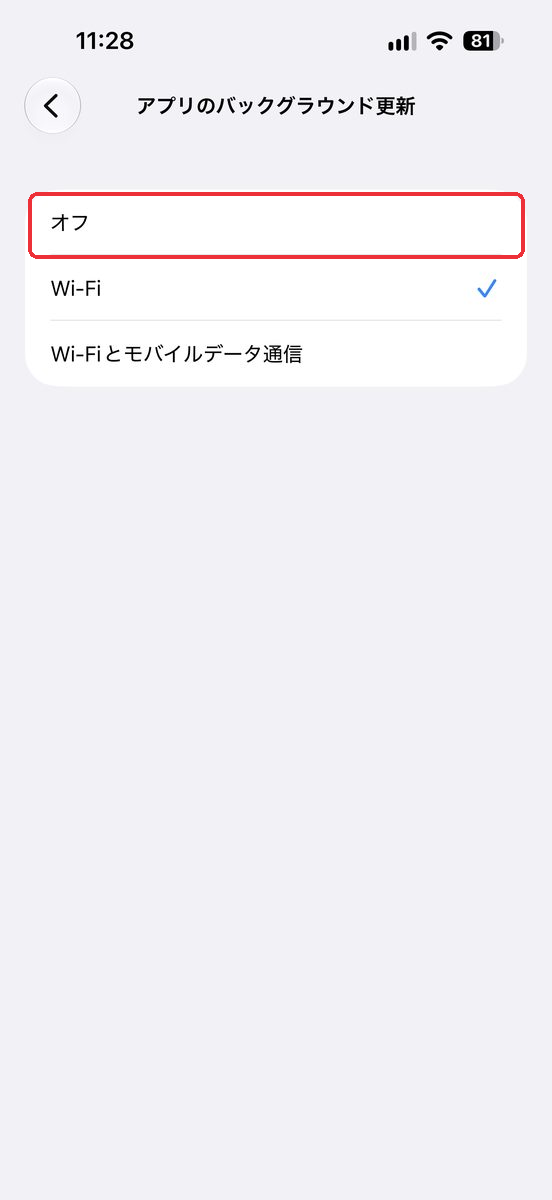
- オフ:どのアプリもバックグラウンドで更新しない
- Wi-Fi:Wi-Fi接続時のみバックグラウンドで更新する
- Wi-Fiとモバイルデータ通信:Wi-Fi・モバイル通信のどちらでもバックグラウンドで更新する
標準機能の範囲で完結するので、アプリを入れる必要はありません。
正直、全部のアプリを一律オフにするのはもったいないと感じました。
よく使うメッセージ系アプリまでオフにすると、通知の受け取りに影響する可能性も考えられるので、アプリごとに選べる仕組みになっているのは、理にかなっています。
全体設定とアプリごとの設定の関係
冒頭で少し触れた、2階建ての構造がここです。
「アプリのバックグラウンド更新」の画面には、上部に全体の3択(オフ/Wi-Fi/Wi-Fiとモバイルデータ通信)があり、その下にアプリごとのオン/オフの一覧が並んでいます。
気になる場合は、設定画面を見ながら進めてください。
こういう「上位設定と個別設定、どっちが勝つの問題」は、他の設定でもよく出てきます。
優先関係がひと目で分かるように書いておいてくれると、もう少し親切なんですけどね。
アプリごとにオフにする設定手順
手順を具体的に整理します。
- 「設定」を開き、「一般」をタップする
- 「アプリのバックグラウンド更新」をタップする
- オフにしたいアプリのスイッチをタップしてオフにする
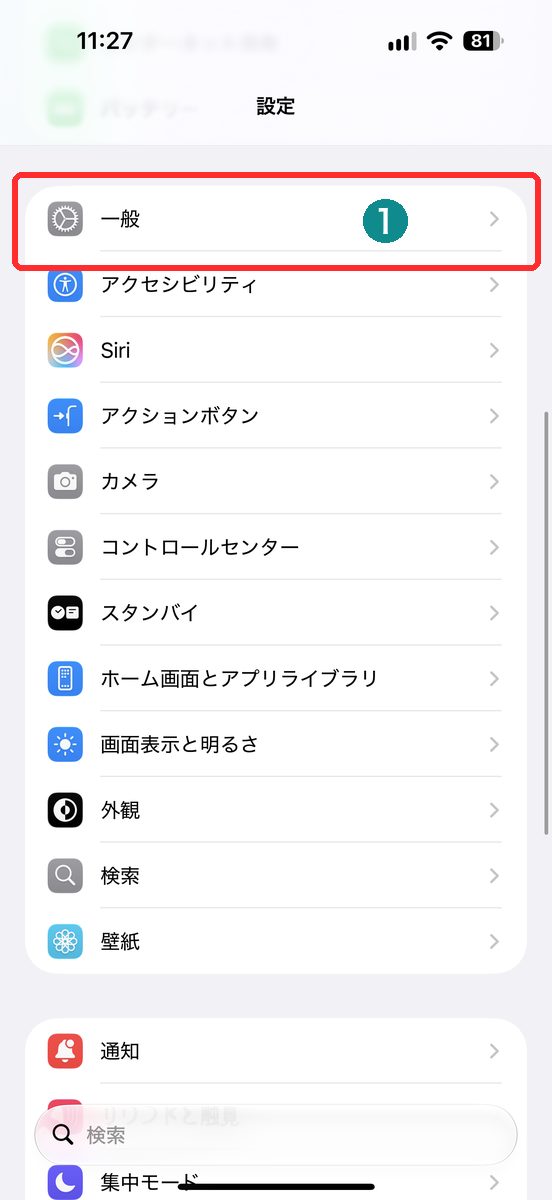
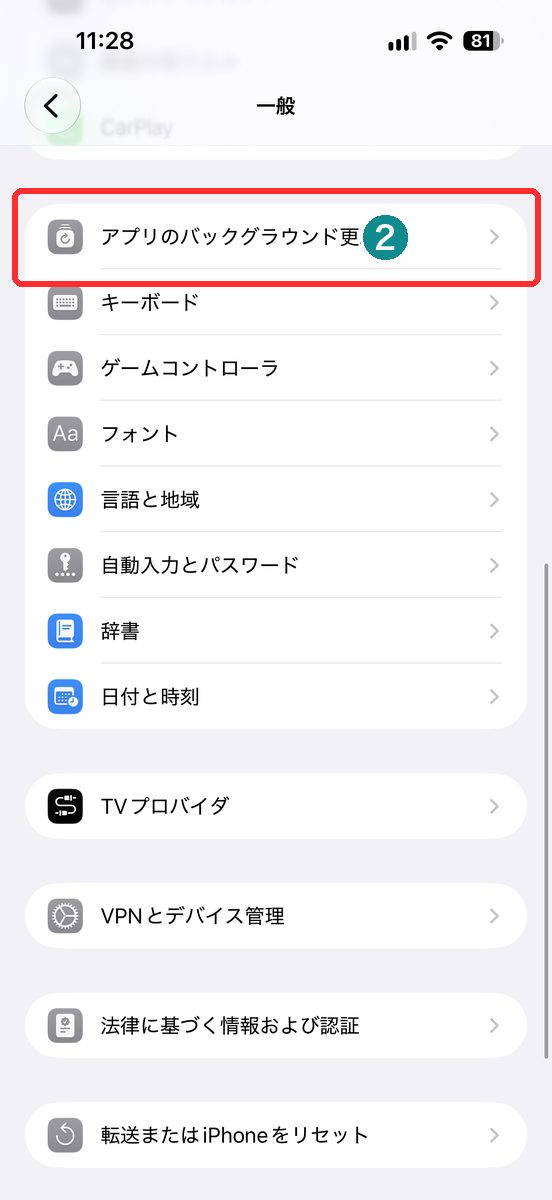
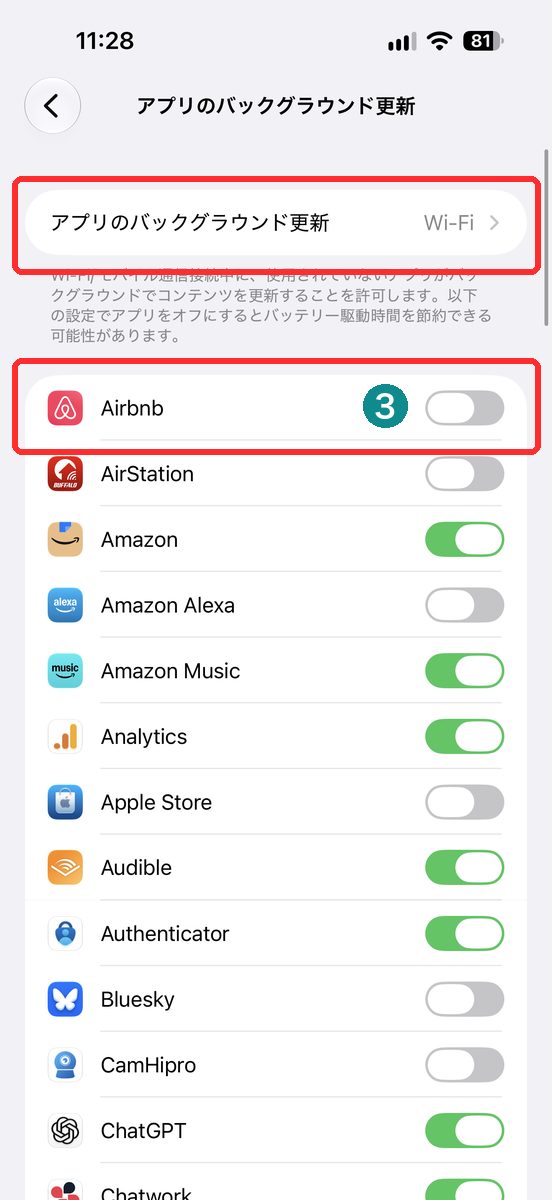
アプリを1つずつ確認しながらオフにしていく作業になるので、インストールしているアプリが多い人ほど、地味に時間がかかる作業だと感じました。
オフにするとどうなるか
オフにしたアプリは、こちらが開くまでバックグラウンドでの情報更新をしなくなります。
そのため、アプリによっては、開いた直後に最新の内容へ更新するまで多少の読み込み時間が発生することがあります。
起動直後の表示に一呼吸あるアプリが出てくる、くらいに考えておけば大丈夫です。
通知に関しても、アプリによってはバックグラウンド更新が関わっていることがあります。
通知を確実に受け取りたいアプリは、念のためオンのまま残しておくと安心です。
オフにしないほうがいいアプリの見分け方
すべてのアプリを機械的にオフにするのではなく、向き不向きを考えてください。
メッセージ系アプリや、リアルタイム性が重要なアプリ(乗換案内、天気の急変を知らせるアプリなど)は、バックグラウンド更新をオンのままにしておいたほうが、いざという時に困りません。
逆に、ニュースの一覧をたまに見るだけのアプリや、ゲームアプリなど即時性が重要でないものは、オフにしても実害を感じにくいという印象でした。
アプリの使い方によって向き不向きが分かれる設定、というのが正直なところです。
低電力モードとの関係
もう一つ、地味に見落としやすいのが低電力モードとの関係です。
低電力モードがオンになっている間は、「アプリのバックグラウンド更新」の項目が自動的に制限され、グレーアウトして操作できなくなる場合があります。
これはよく言われる挙動で、バッテリー残量が少ない時にバックグラウンド更新まで手が回らなくなる、というイメージに近いです。
「設定を変えたはずなのに触れない」と感じたら、先に低電力モードがオンになっていないかを確認してみてください。
アプリのバックグラウンド更新に関するよくある質問
アプリのバックグラウンド更新をオフにすると、通知は届かなくなりますか
アプリによっては、通知の受け取り方にバックグラウンド更新が関わっていることがあります。
通知を確実に受け取りたいアプリは、念のためオンのまま残しておくことをおすすめします。
全体をオフにすれば、アプリごとの設定は考えなくてよいですか
全体を「オフ」にすれば、少なくともバックグラウンドでの更新自体は止まります。
ただし、その場合にアプリごとの一覧がどう表示されるかは、まだ確かめていません。
アプリのバックグラウンド更新をオフにすると、バッテリーはどのくらい長持ちしますか
具体的な数値までは確認できていません。
使っているアプリの数や種類によって差が出る部分なので、まずは普段あまり使わないアプリからオフにして、様子を見るのがおすすめです。
低電力モード中に設定を変更できないのはなぜですか
低電力モードがオンの間、省電力のためにバックグラウンド更新の設定が自動的に制限される、とよく説明されています。
設定を変更したい場合は、先に低電力モードをオフにしてから操作してください。
アプリのバックグラウンド更新は、全部オフにすればいいという単純な話ではなく、アプリの使い方に合わせて選ぶ設定という印象でした。
バッテリーの減りや通信量が気になっている人は、あまり使っていないアプリだけでもオフにしてみてください。
コメント