
iPhoneを見ている最中、急に白い帯が出て動作が止まることがあります。
私も初めてこの表示を見たとき、「何が起きたんだろう」と手が止まりました。
「iPhoneが近すぎる可能性があります」
なんだこれ?
シンプルな文言ですが、状況によっては少し強めに感じます。
仕事の合間でも、寝る前でも、画面への集中が途切れる瞬間ですね。
ただ、この通知は設定でオフにもできますし、
残したままストレスを減らす方法もあります。
まずはそこから整理していきます。
「iPhoneが近すぎる可能性があります」と突然出て戸惑う
特に何か変な操作をしたわけでもないのに急に出てくるので、
最初は理由が分かりにくいと思います。
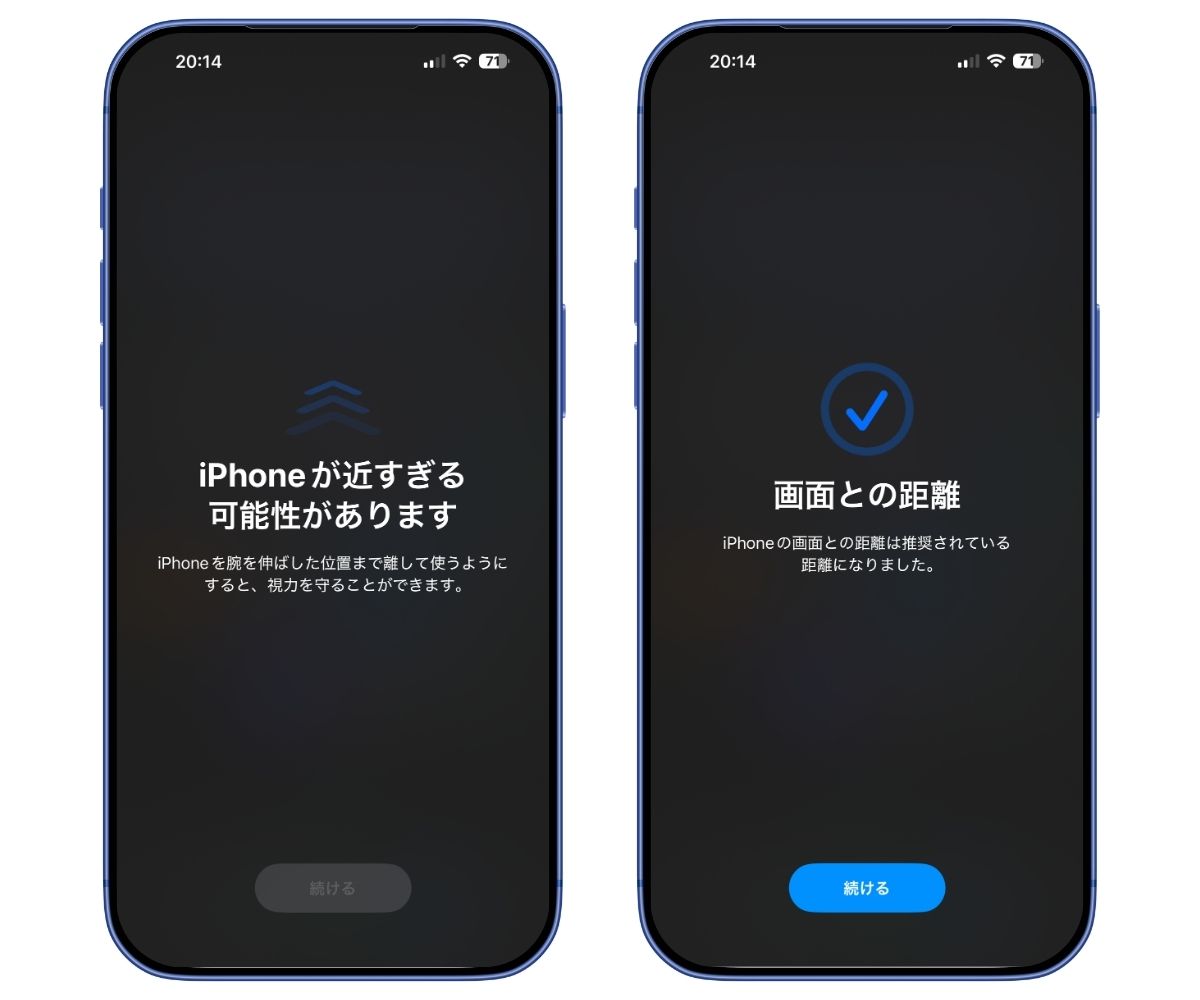
集中しているときに限って表示される
私の場合、以下のような場面でよく出ました。
- 細かい文章を読み込んでいるとき
- 写真の調整をしているとき
- 寝転びながら画面を近づけて見ているとき
共通しているのは「顔が少し近い状態」です。
ただ、本人としてはそこまで近づけたつもりがないので、
通知が余計に唐突に感じられるんですよね。
壊れたのかと一瞬あせる
最初は不具合を疑いました。
Face IDのセンサーが誤作動したのかとも思いました。
実際には、iOS17以降の
「画面との距離」機能が働いただけでした。
Apple公式では
と説明されています。
仕組みは理解できるものの、
出るタイミングが絶妙すぎて、少し戸惑う仕様という印象でした。
「iPhoneが近すぎる可能性があります」がうざいと感じたときの解除方法
この距離警告は、必要ないと感じる人にとっては少し強制感があります。
私自身もしばらく様子を見ていましたが、作業中に何度も割り込まれると集中が切れるので、
一度オフにして使いながら判断することにしました。
設定アプリで簡単に切り替えできます。
まずはその手順から説明します。
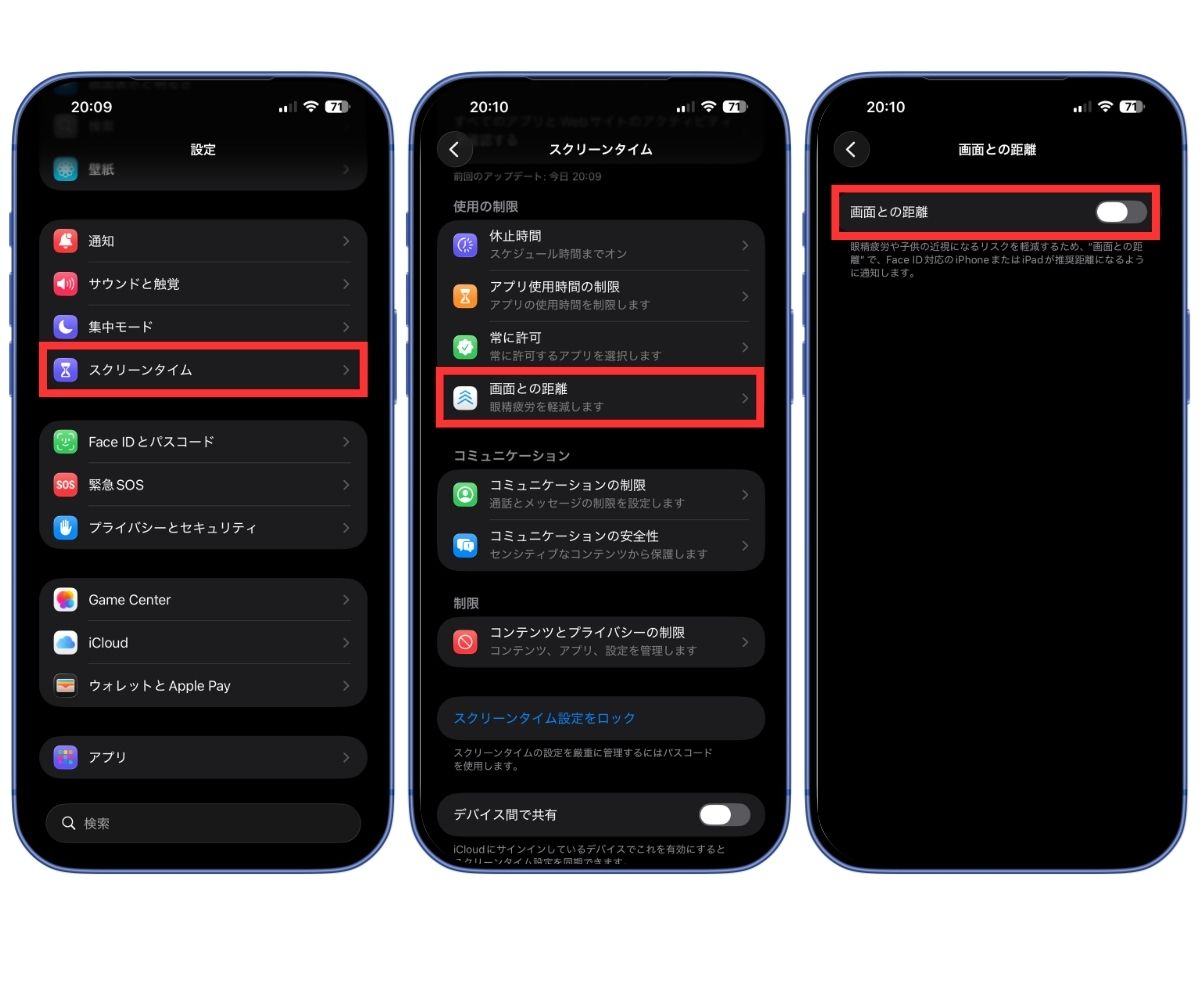
設定から画面との距離をオフにする手順
以下の順番で進めれば、すぐに通知を止められます。
設定アプリを開く
スクリーンタイムを選ぶ
画面との距離を開く
画面との距離をオフに切り替える
この4ステップだけです。
「一度オフにしたら元に戻せないのでは」と思う人もいますが、
同じ画面でいつでもオンに戻せます。
試しに一時的に停止するのも十分ありです。
実際、私も仕事に集中したい期間はオフにして、
後から落ち着いたタイミングでオンに戻すこともあります。
ひとつ注意するとすれば、
「iPhoneが故障しているから出ている通知」ではないという点です。
単純に距離判定の機能が動いただけなので、オンオフを切り替えても本体への影響はありません。
機能を残したままうまく付き合う方法
完全にオフにするのは少し不安、という人もいると思います。
特に画面を長時間見る習慣のある人ほど、距離の指標は役立つ場合があります。
私が試してみて、負担が少なかったのは次の方法でした。
- 通知を気にしない日を作ってみる
- 寝転びながらiPhoneを見るときは少しだけ角度を変える
- 暗い場所では意識して明るい方向に顔を向けてみる
距離警告は「近づいた瞬間」にだけ反応します。
癖として
「気づいたら顔を寄せている」
というタイプの人には、意外と役に立つタイミングがあります。
また、機能をオフにせず残したい人は、
iPhoneを持つ手を少しだけ伸ばすだけでも通知が出にくくなります。
正直、私自身も完全オフと併用してみて、
使う状況によって切り替えるのがちょうどいいという印象でした。
なぜ画面との距離を警告してくるのか
距離警告をオフにできるとはいえ、
「そもそも何のためにある機能なのか」
そこを一度整理しておくと、オンに戻す判断もしやすくなります。
私も最初はただの作業妨害に感じていましたが、仕組みを知ると意図は理解しやすいものでした。
TrueDepthカメラが距離を測っている
iPhoneの「画面との距離」機能は、Face IDに使われているTrueDepthカメラを利用しています。
Apple公式によると、
という仕様になっています。
TrueDepthカメラは顔認証だけでなく、距離の把握にも使われているようです。
仕組みは単純で、
- カメラが顔の位置を検知する
- 距離が一定未満になると内部で判定
- 基準を下回ったタイミングで通知を表示
ただ、この判定がかなり敏感です。
少し近づいただけで反応することもあり、通知が頻繁になると煩わしさが先に来るというところでした。
私も「ここまで正確に測らなくてもいいのに」と思うことが何度かありました。
目の健康を守るための機能だった
この機能の目的は、Appleが公式に
と説明しています。
特に子どもは、画面を近くで見続ける習慣がつきやすいと言われます。
そのためiOS17では、目の負担を抑えるためにこの機能が追加されました。
大人でも、
- 長時間のスマホ作業
- 寝る前の近距離閲覧
- 暗い環境での利用
こういう使い方をしていると距離が近くなりやすく、知らないうちに負担になっていることがあります。
通知が出る理由自体は理解できるものの、
実際の運用では「タイミングが厳しすぎる」というのが正直な感想でした。
機能の意図と実際の使い勝手に少し差がある印象です。
実際どんなときに表示されやすいのか
ここまで読んできて、
「自分はどんな場面で出ているんだろう」
と気になっている方もいると思います。
実際に通知が出やすい状況には、ある程度の共通点があります。
私の体験と、Appleが示している基準を合わせて整理すると、把握しやすくなりました。
寝転びながらのスマホ操作
これは典型的なパターンでした。
仰向けのままiPhoneを顔の前に持つと、距離が近くなりがちです。
私も寝る前にSNSを眺めているとき、よく通知が出ていました。
片手で持つと自然と肘が曲がるので、気づけば20センチ前後まで近づいていたりします。
自覚しにくい距離感というところです。
暗い場所で顔を近づけているとき
暗い部屋だと、どうしても画面の光を頼りにしてしまうため、顔が近づく傾向があります。
写真編集や動画視聴など、細かいディテールを確認したいときも近づきやすいタイミングでした。
照明の影響で距離感が崩れるのは、自分でも意外でした。
オフにしても大丈夫?気になる影響
距離警告をオフにしても、iPhoneの機能やFace IDには影響ありません。
あくまで「注意を促すかどうか」だけの違いです。
ただ、使い方によってはオンのほうが安心なケースもあります。
私自身は、仕事で画面を長く見る日はオフにして、
リラックスして使う日はオンにしておく、といった切り替え方をしています。
無理にどちらかに固定する必要はないという印象でした。
子ども用iPhoneでは注意したい
Appleがこの機能を導入した理由が
という点を考えると、子どもが使うiPhoneではオンのままが望ましいと思います。
子どもは距離を意識するのが難しく、
長時間近距離で画面を見る習慣がつきやすいとされています。
そのため、
- 子ども用のスクリーンタイム設定と合わせて使う
- 警告が出ても驚かないように事前に説明しておく
こういった使い方が現実的です。
距離警告と上手につき合うという選択
距離警告は便利な部分もあれば、邪魔に感じる場面もあります。
通知の出方がややシビアなため、使い手によって評価が分かれるところでした。
私の結論としては、
「必要なときだけオンにすればいい」
というシンプルな使い方に落ち着いています。
- 集中したいときはオフ
- 健康面が気になる期間はオン
- 子どもが使う場合は基本オン
この程度の緩いルールでも、日常のストレスはかなり減りました。
iPhoneの設定は、正解が一つに決まっているわけではありません。
自分が続けやすく、邪魔にならない形で調整すればいいと思います。
距離警告もその一つという感じでした。
コメント