

iPhoneの着信拒否は、電話アプリの履歴から番号ごとに設定できます。
解除したくなったら、設定の中にある「着信拒否した連絡先」の一覧から戻せます。
拒否したことは、相手に通知されません。
ただし、番号が表示されない着信は履歴に番号が残らないため、この方法では選べません。
まずは、拒否したい番号を電話アプリで開くところから始めます。
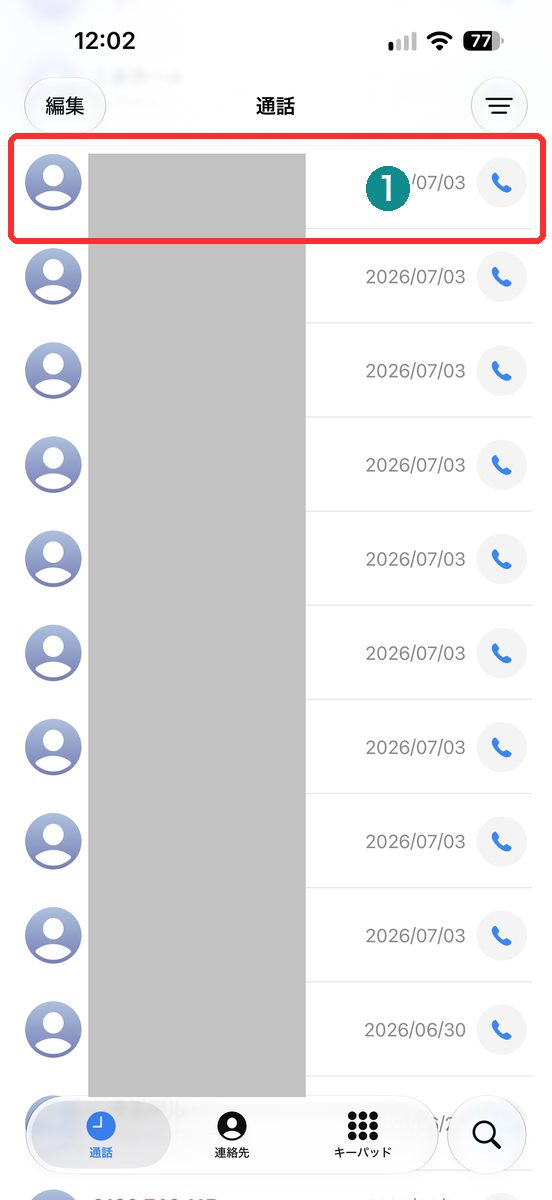
- 「電話」アプリを開き、「履歴」から拒否したい番号を探して、その行をタップする。
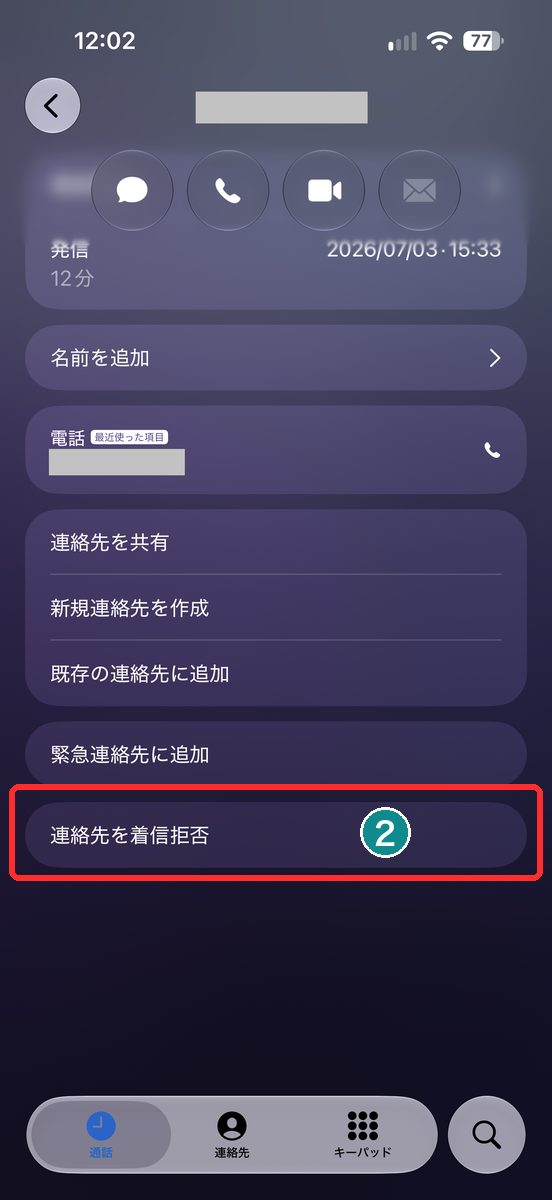
- 詳細画面の一番下にある、「連絡先を着信拒否」をタップする。
ここまでは簡単。
ただ、拒否したあとの「戻し方」と「相手側の状態」で、思っていた挙動と違うと感じる人が意外と多い部分があります。
順番に見ていきます。
着信拒否した相手に何が起きるか
いちばん気になるのは、相手に拒否したことが伝わるかどうかです。
着信拒否した相手に、拒否したことは通知されません。
もう少し具体的に言うと、こんな扱いです。
- 相手は留守番電話にメッセージを残すことができる
- ただし、その留守電が届いたことは自分側に通知されない
- 相手から送られたメッセージは配信されない
- 着信拒否したことが相手に通知されることはない
相手に拒否したことが通知されない、というのは気が楽ですね。
関係をこじらせずに静かにしたい相手ほど、この仕様はありがたいです。
逆に、相手の画面でどんな音やメッセージが流れるかは、Appleの案内には書かれていません。
ネットには詳しく書いてあるページもありますが、機種や契約でも変わりそうなので、ここでは触れずにおきます。
電話のほか、FaceTime、メッセージ、メールの各アプリからも着信拒否でき、番号やメールアドレスごとに設定します。
着信拒否を解除する・リストを確認する場所
間違えて拒否した、事情が変わった、という場合は設定に戻ります。
拒否した番号は、設定の中の一覧にまとめて表示されます。
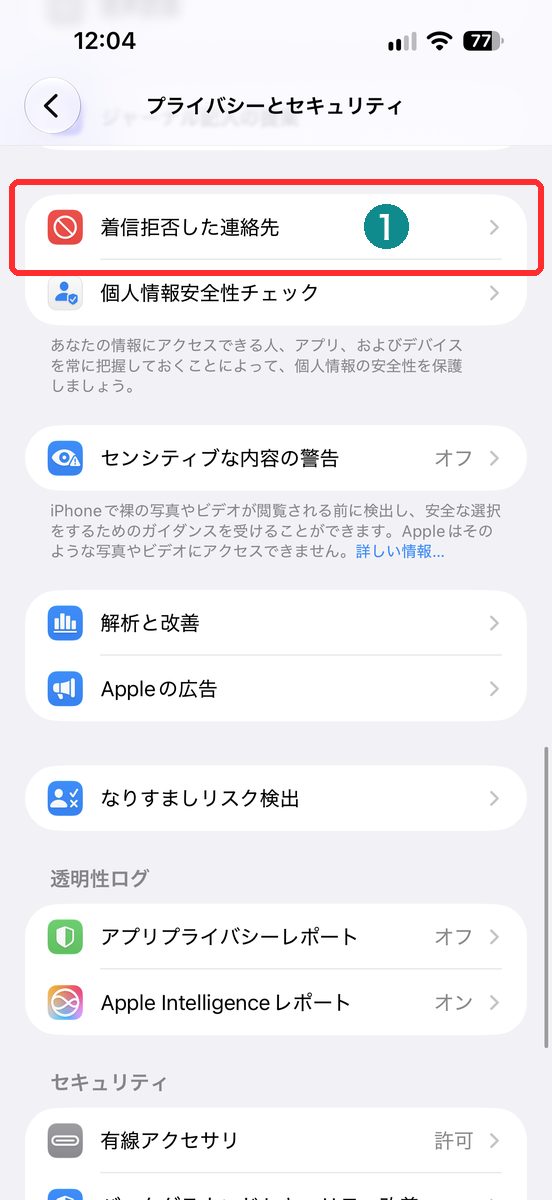
- 「設定」を開き、「プライバシーとセキュリティ」から「着信拒否した連絡先」をタップする。
- 右上の「編集」をタップし、解除したい番号や連絡先の左にある赤い「-」をタップして、解除する。
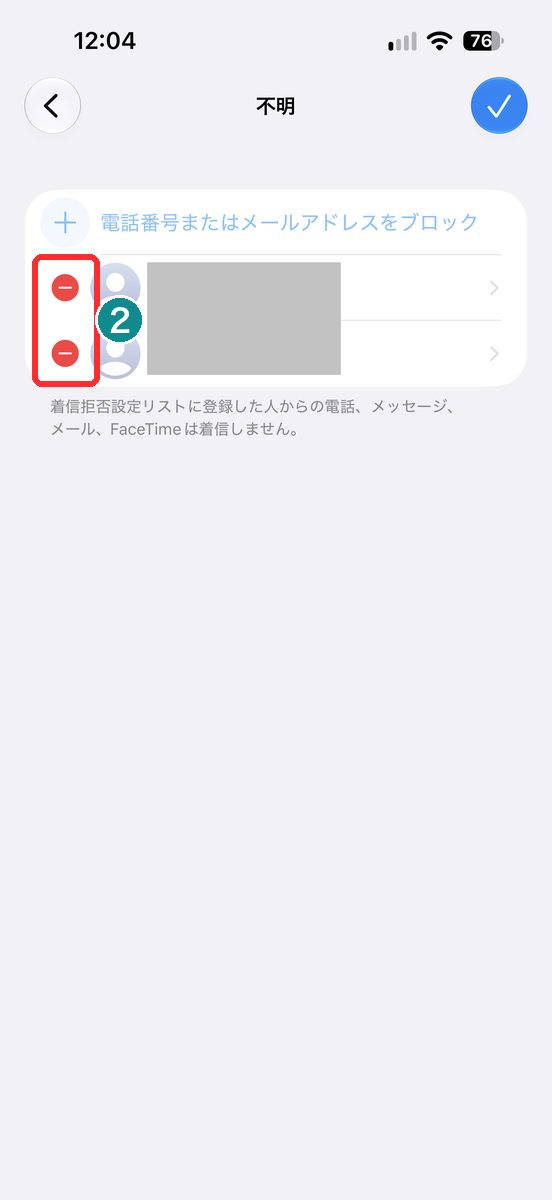
この一覧では、拒否する番号の追加も解除も同じ画面で管理できます。
この一覧は、いつのまにか増えている人もいるはずです。
たまに開いて、拒否のつもりではなかった連絡先が混ざっていないか眺めておくと安心です。
着信拒否と「不明な発信者を消音」の違い
名前が似ているようで、この2つは役割がまったく違います。
たとえるなら、着信拒否は出入り禁止の名簿に載せること。「不明な発信者を消音」は、知らない人が来たらとりあえず別室で待ってもらう、という受け入れ方の設定です。
着信拒否は、特定の番号や連絡先を指定して外す設定です。
一方の消音は、連絡先にない番号などを条件でまとめて鳴らさなくする設定で、番号を1つずつ指定する必要がありません。
- 特定の1人だけ二度と鳴らしたくない → 着信拒否
- 知らない番号全般をまとめて静かにしたい → 不明な発信者の消音
しつこい1つの番号だけなら着信拒否、そうでなければ消音で受け止めて、あとで履歴を見る。そんな使い分けがしっくりきそうです。
番号が出ない着信は着信拒否にできるのか
ここが、冒頭で少し触れたつまずきやすい点です。
着信拒否は、履歴に残った番号や連絡先を指定して拒否する仕組みです。
番号が表示されない着信は、指定する番号がないので選べません。
番号の出ない着信をまとめて拒否するスイッチは、用意されていません。
番号を指定できない着信が多い場合は、着信拒否ではなく、鳴らないようにする方向で考えるのが現実的です。
それも別の記事で。
知らない番号の着信を、まとめて鳴らさない設定はこちらで書いています。
間違えて着信拒否したときに見直したいこと
「拒否したはずの人から連絡が来る」「必要な人を拒否してしまった」というときは、次の順番で確認します。
- 設定→プライバシーとセキュリティ→「着信拒否した連絡先」に、その番号が入っているか確認する。
- 入っていなければ、電話アプリの履歴から改めて拒否する。
- 別の番号や別のメールアドレスから連絡が来ていないか確認する。
着信拒否は番号やアドレスごとの設定なので、同じ人が別の番号を使えば、その番号は別扱いになります。
ここは仕様どおりというか、ちょっと切ない現実。
iPhoneの着信拒否に関するよくある質問
着信拒否すると、相手に分かりますか
相手に通知は届きません。
ただ、電話がつながらない状態が続けば、察する人もいます。
着信拒否した相手は留守電を残せますか
残せます。
ただし、その留守電が届いたことは通知されません。
着信拒否は電話だけが対象ですか
いいえ。
電話のほか、FaceTime、メッセージ、メールの各アプリからも着信拒否できます。
着信拒否を解除するとどうなりますか
また普通に連絡が届くようになります。
設定→プライバシーとセキュリティ→着信拒否した連絡先から、いつでも戻せます。
着信拒否は、相手の存在を消す設定ではなく、自分の画面を静かにする設定、くらいに考えておくと使いやすいです。
拒否した番号がたまってきたら、一覧を見直す日を決めておくと、間違いも減らせます。
コメント