
iOS 27で今すぐバッテリー消費を抑えたいなら、まず低電力モードをオンにします。
普段の電池持ちも見直すなら、画面の明るさ、通信環境、消費の多いアプリの順に見ていくと、触る設定を絞れます。
iPhone 15以降では、次の手順です。
- 設定アプリで「バッテリー」を開き、「電力モード」をタップします。
- 「低電力モード」をオンにします。
iPhone 14以前は、バッテリーの画面から直接「低電力モード」を切り替えます。
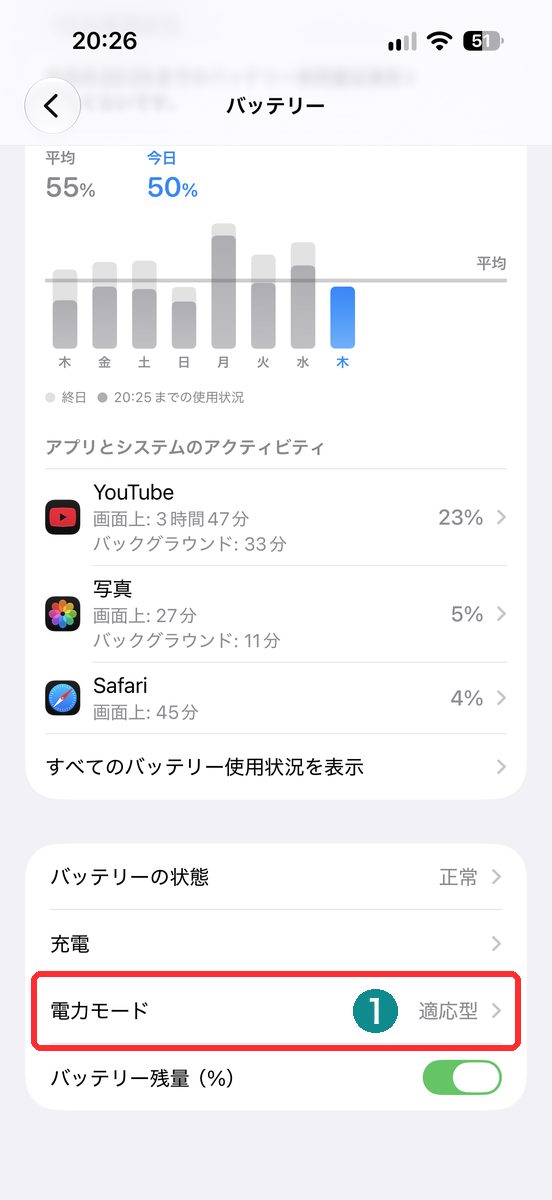
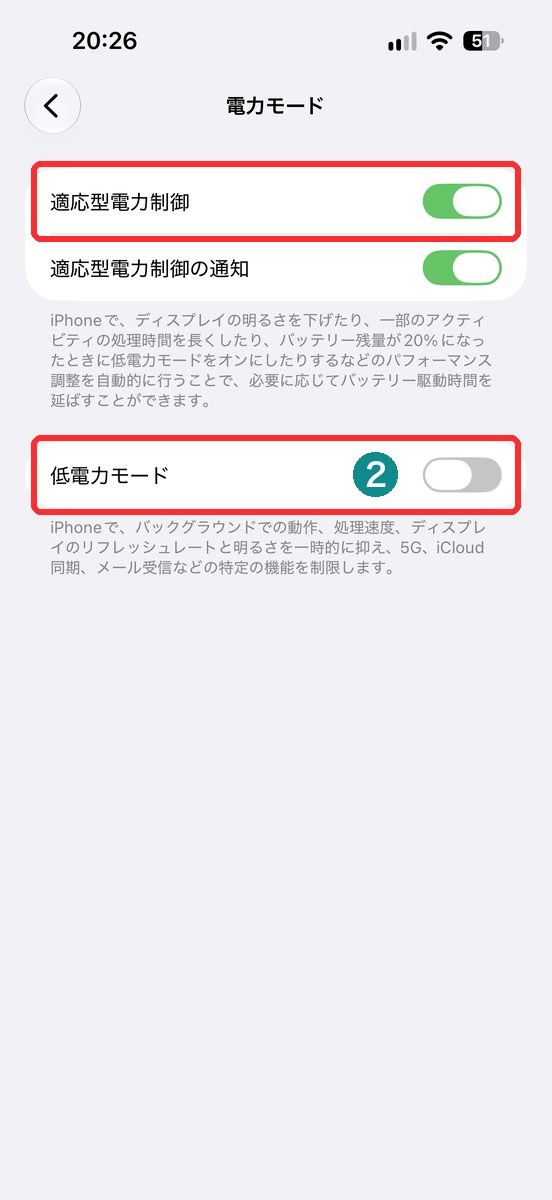
掲載画面は操作する場所の例です。
撮影時は適応型電力制御がオン、低電力モードがオフでした。
低電力モードは、画面表示や裏側の処理をまとめて制限する設定。
一部の処理が遅くなる場合があり、劣化したバッテリーの容量を元に戻す機能ではありません。
ただ、電池を長持ちさせたくて選びがちな設定の中には、今日の電池切れ対策とは目的が違うものがあります。
iOS 27のバッテリー消費は、減る場面を見てから設定を選ぶ
設定を片っ端からオフにする前に、まず「バッテリー」を開いてみてください。
アプリごとの使用状況を見ると、画面を見ている時間が長いのか、裏で動いているのかが分かります。
詳しく見るなら「すべてのバッテリー使用状況を表示」をタップします。
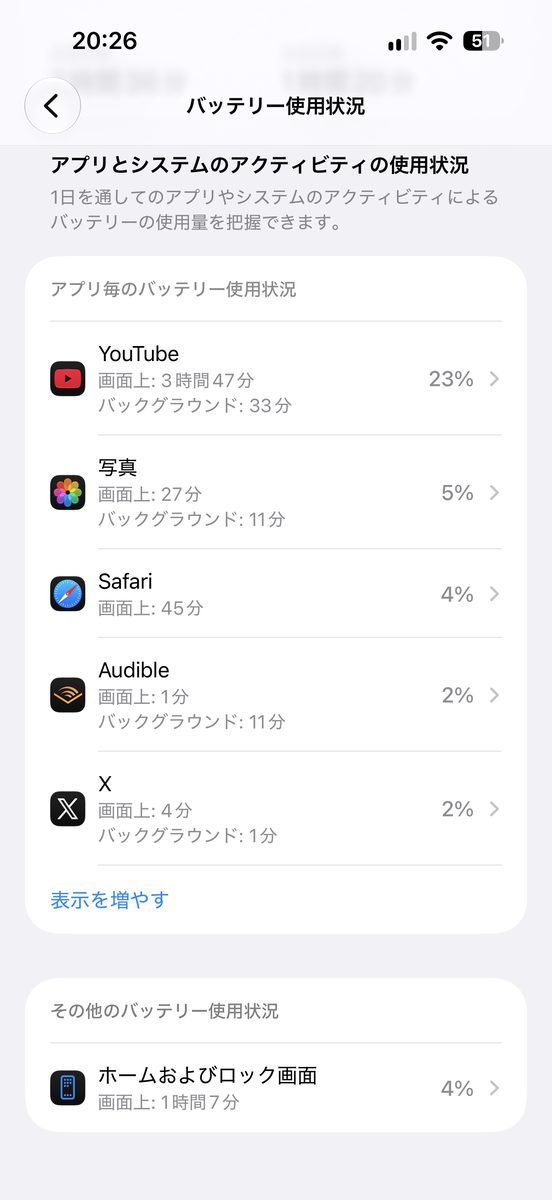
手元の画面では、YouTubeの「画面上」が3時間47分、「バックグラウンド」が33分と出ていました。
数字で見ると、意外と見ているものです。
使用量が多いアプリが、そのまま不具合のあるアプリとは限りません。
長く見ていた動画アプリと、ほとんど開いていないのに裏で動いていたアプリでは、見直す場所が違うからです。
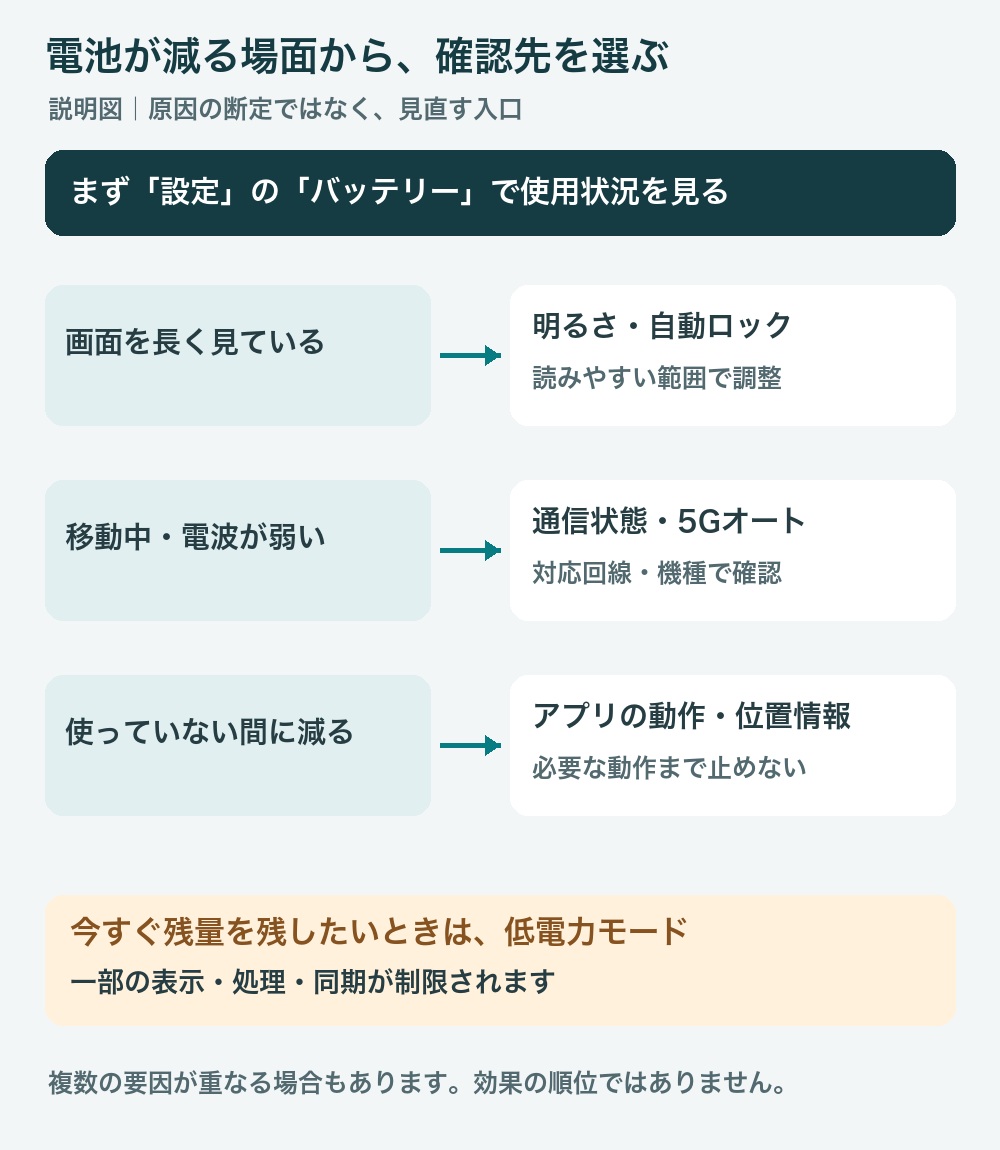
| 気になる場面 | 先に確認するもの | 変更するときの考え方 |
|---|---|---|
| 外出中、残量を少しでも残したい | 低電力モード | 一時的に表示や処理を制限する |
| 毎日、普段より消費が多くなる時間がある | 対応機種の適応型電力制御 | 自動調整を利用する |
| 画面を見ている時間が長い | 明るさ・自動ロック | 見やすさを残して調整する |
| 移動中や電波の弱い場所で減る | 通信状態・5Gオート | 通信をすべて切る前に接続環境を見る |
| 使っていない時間にも減る | アプリの動作・位置情報・通知 | 必要のない動作だけ減らす |
この並びは節電効果のランキングではなく、私が設定を選ぶときの順番です。
すでに暗めの画面で使っている人と、明るい屋外で撮影する人とでは、同じ設定でも効き方は違うはずです。
変えるのは、自分の使い方に関係する設定から。
変更前の状態を控えておくと、通知や同期が使いにくくなったときに戻せます。
低電力モードと適応型電力制御の使い分け
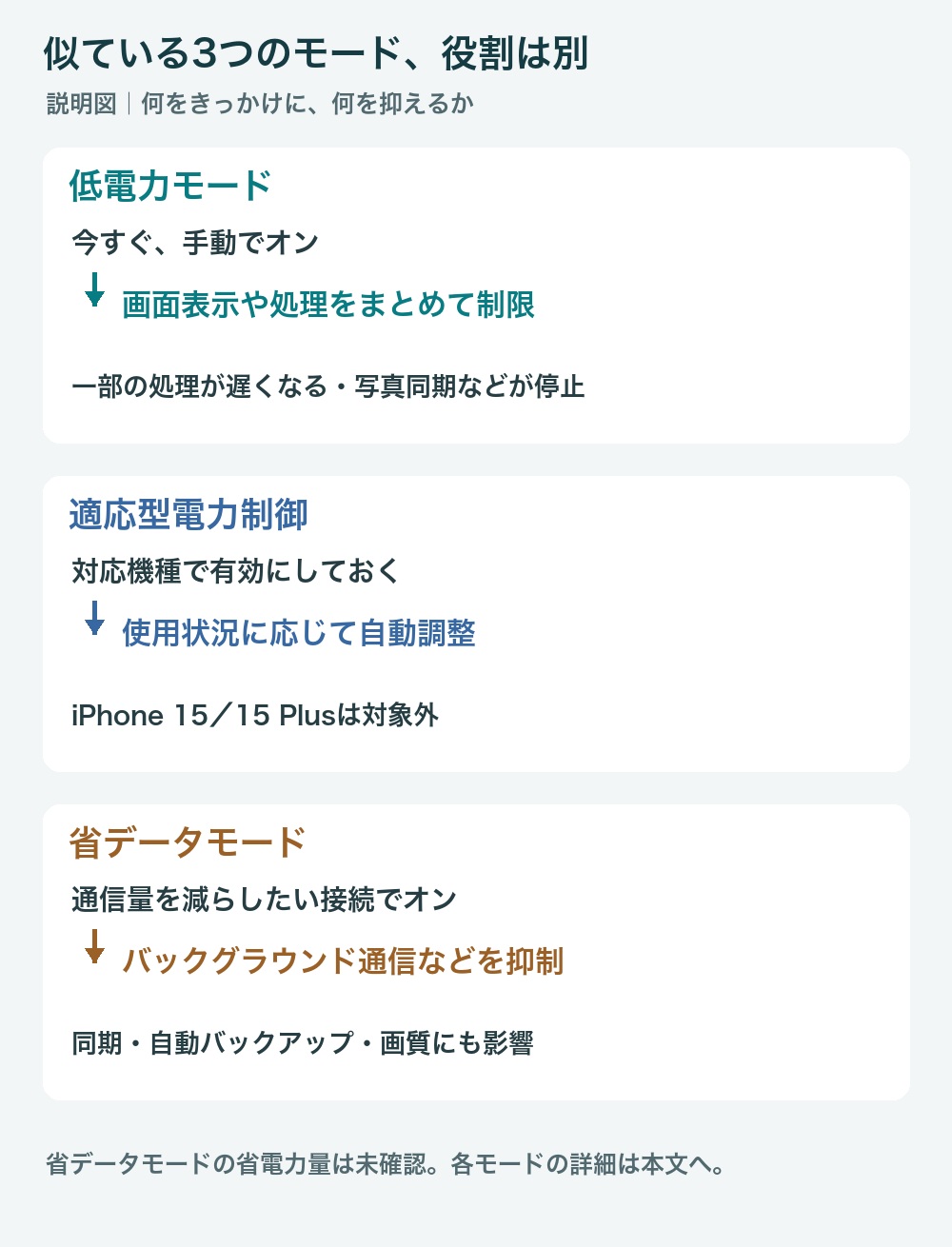
低電力モードで制限されるもの
冒頭の手順でオンにすると、メールの取得やアプリのバックグラウンド更新などが制限され、iCloud写真の同期も一時停止します。
自動ロックの時間も短くなり、ProMotion搭載機では画面のリフレッシュレートが最大60Hzに制限されます。
写真がなかなか同期されない、画面がやけに早く消える。
そんなときは、低電力モードが入りっぱなしになっていないか見てみてください。電池を残す代わりに、いつもの使い勝手が少し変わる設定です。
80%以上まで充電すると自動的にオフになります。
手動で戻すなら、冒頭と同じ場所です。
適応型電力制御は対応機種で確認する
適応型電力制御は、普段より電力を多く使う場面に合わせて、画面の明るさや処理などを自動で調整する機能です。
手動で切り替える低電力モードとは、調整のきっかけが違います。
- 設定アプリで「バッテリー」を開きます。
- 「電力モード」をタップします。
- 「適応型電力制御」がある機種では、スイッチの状態を確認してオンにします。
対応例は、iPhone 15 Pro/15 Pro Max、iPhone 16シリーズ以降などです。
通常のiPhone 15や15 Plusは、iOS 27にしただけで使えるようになる機能ではありません。
初期状態を決めつけず、手元のスイッチを確認するのが確実です。
画面の設定でiOS 27のバッテリー消費を抑える
明るさ・自動調節・自動ロックを見直す
いちばん手軽なのは、明るさを下げることです。
コントロールセンターのスライダを、文字が無理なく読める範囲まで下げます。「画面表示と明るさ」からも調整できます。
暗くしすぎて見づらいなら、少し戻してかまいません。
見やすさを我慢し続ける設定は、普段使いには残りません。
次に、明るさの自動調節です。
周囲の明るさに合わせる設定。場所は「画面表示と明るさ」ではなく、アクセシビリティの中です。
- 設定アプリで「アクセシビリティ」を開き、「画面表示とテキストサイズ」をタップします。
- 下へスクロールして「明るさの自動調節」をオンにします。
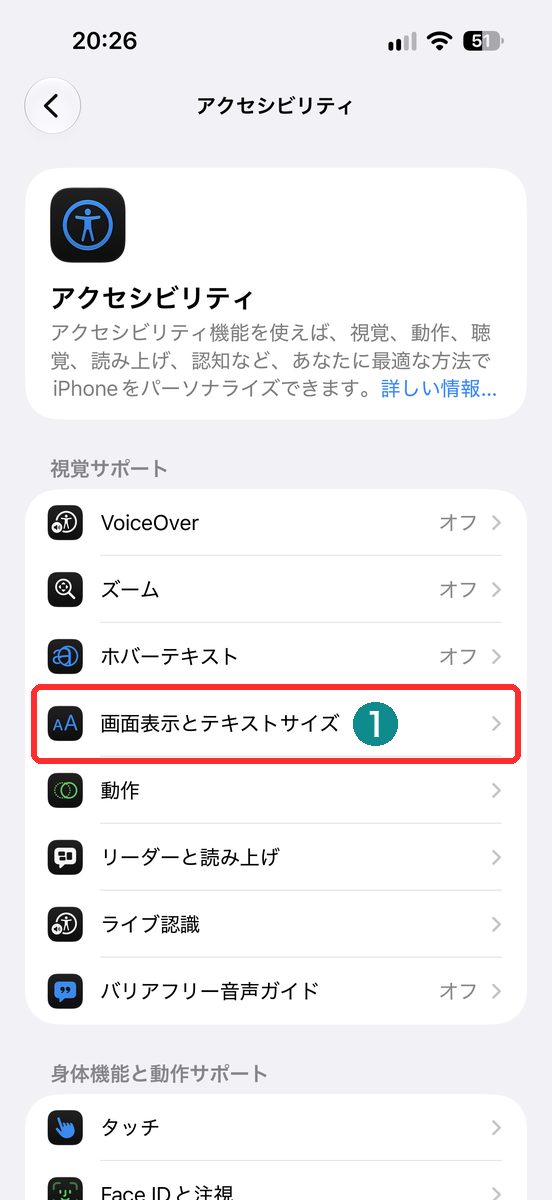
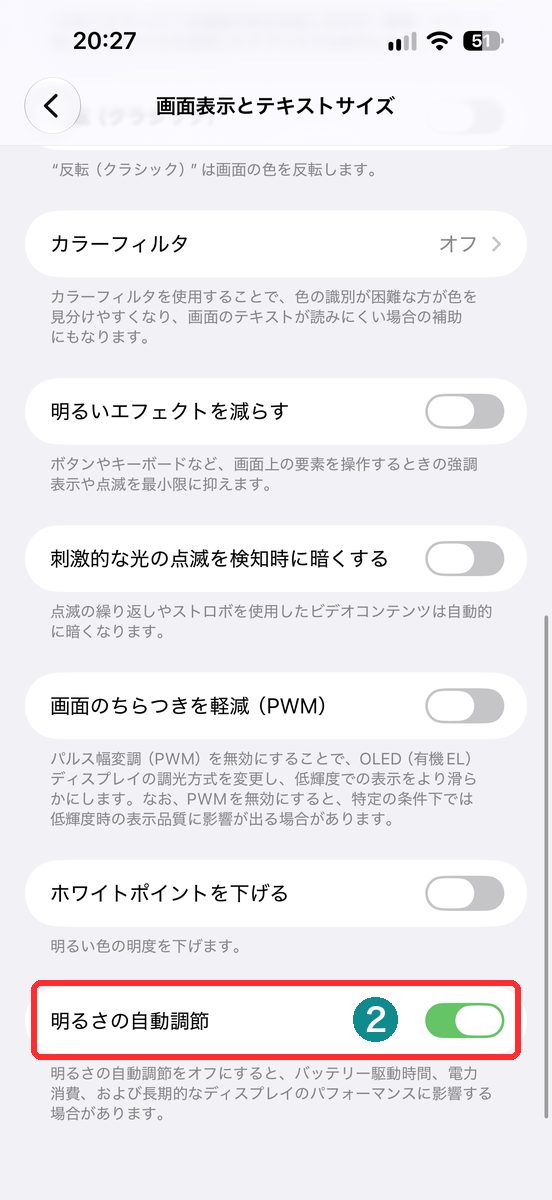
常に画面を暗く固定する機能ではなく、屋外では明るくなることもあります。
こんな深い階層にあるのか、という場所。
もう一つが、自動ロックまでの時間です。
- 設定アプリで「画面表示と明るさ」を開きます。
- 「自動ロック」をタップします。
- 表示される候補から、使いやすい短めの時間を選びます。
置いたままの画面を点灯させ続けない設定です。
ただ、レシピを見ながら料理するような、画面を触らずに読む使い方では、短すぎると不便です。用途を考えて選びます。
常に画面オン・フレームレートは必要に応じて
対応機種なら「常に画面オン」も選択肢です。
- 設定アプリで「画面表示と明るさ」を開きます。
- 対応機種に表示される「常に画面オン」のスイッチをオフにします。
ロック中も時刻などを表示する機能を止める操作です。
もともと状況に応じて消灯する機能なので、オフにした差は使い方で変わります。
フレームレートの制限は、ProMotion搭載機向けです。
- 設定アプリで「アクセシビリティ」を開きます。
- 「動作」をタップします。
- 「フレームレートを制限」をオンにします。
最大60フレーム/秒になるので、スクロールなどの滑らかさと引き換えです。
低電力モードにも同じ制限があるため、両方の効果を足し算はできません。
ちなみに、このフレームレートの制限も、アクセシビリティで視差効果を減らす設定も、節電になるとよく言われるもの。
確かに、電池を多少抑える効果はあるのかも。
ただ、私も使ってみて個人的には合いませんでした。
スクロールのなめらかさがなくなると、iPhoneらしさが薄れてしまう。それなら私は、無理に使いません。
視差効果を減らす設定のほうは、アプリを切り替えるときのテンポが悪くなってなめらかさもなくなるので使っていません。
通信は電波の状態と5Gの使い方から見直す
まず、通信環境そのものを疑ってみます。
モバイル通信もWi-Fiも、信号が弱い状態はバッテリー消費に影響するため、弱いWi-Fiにつなぎ続ければ節電になる、とは限りません。
バッテリー画面に圏外や信号の弱さに関する表示が出ていないかも確認します。
自宅では問題なく、移動中だけ減るなら、設定を増やす前にここを見たいところです。
5G対応機では、「5Gオート」を選ぶ手があります。
- 設定アプリで「モバイル通信」→「モバイルデータ通信のオプション」と進み、「音声通話とデータ」を開きます。回線構成によっては先に対象回線を選びます。
- 「5Gオート」を選びます。
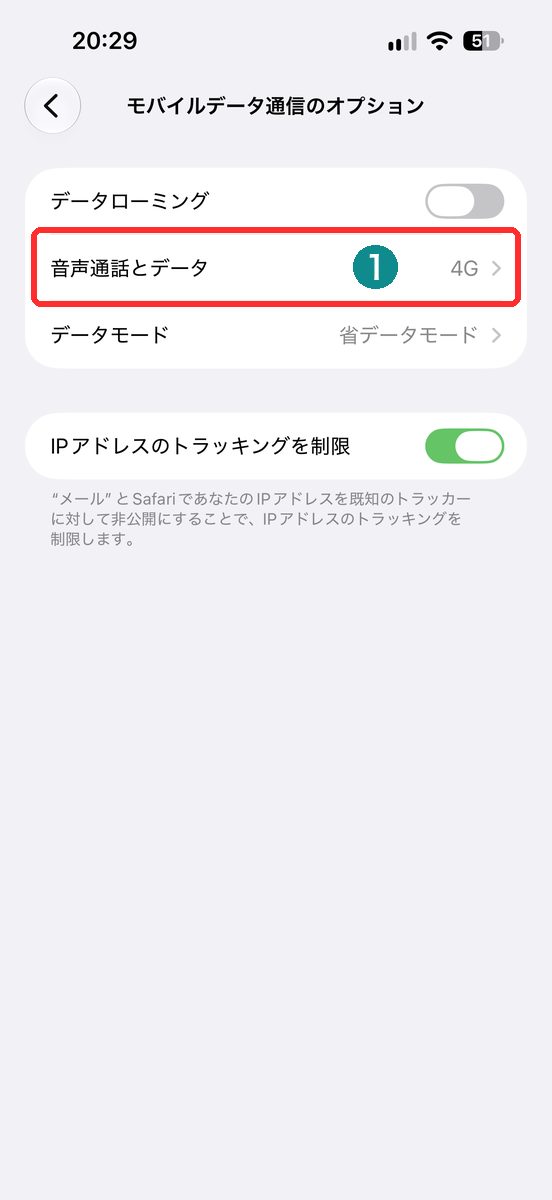
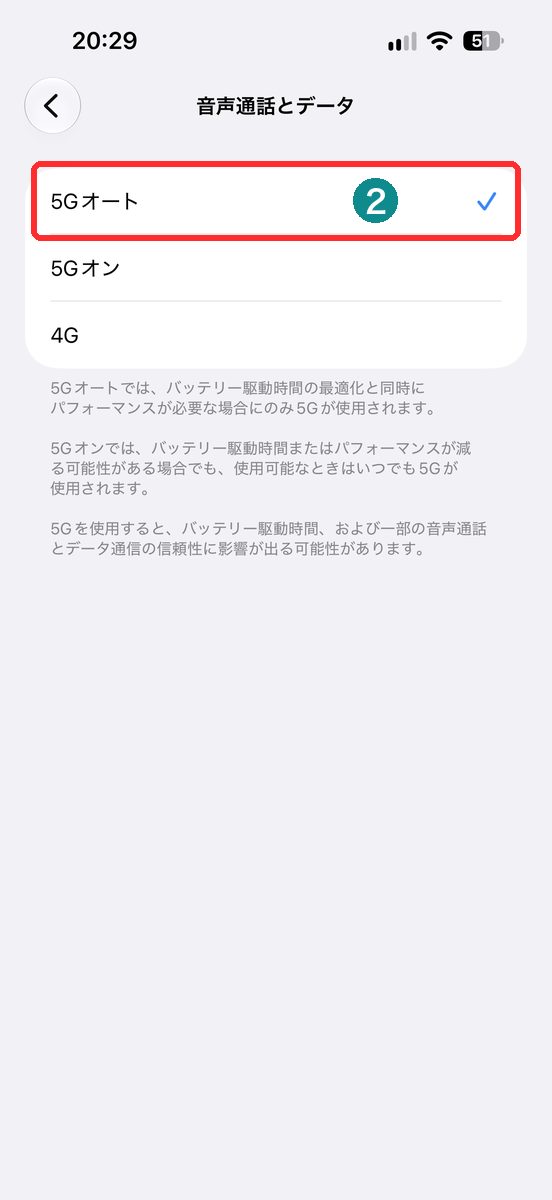
5Gを常に固定せず、必要なときに使う選び方です。
回線・SIM構成・通信事業者によって途中の階層が違うので、表示される項目に合わせて進んでください。
※私は訳あって4Gで固定しています。
電波の届かない場所に長くいて、通話や通信を止めてもよい間は、機内モードも選択肢です。
設定アプリの「機内モード」で切り替えられます。
意外と忘れやすいのが、インターネット共有です。
使い終わったら、こちらで終わらせます。
- 設定アプリで「インターネット共有」を開きます。
- 接続先での作業が終わったことを確認します。
- 「ほかの人の接続を許可」をオフにします。
不要な通信を続けないための候補です。
使い終わったら切っておく、くらいの感覚で十分です。
通信量も減らしたいなら、省データモードがあります。
低電力モードとは別物で、バックグラウンド通信や自動更新などを抑える設定です。通信が減れば、電池にも多少は効くかも。
- 設定アプリで「モバイル通信」を開きます。
- 「モバイルデータ通信のオプション」などから「データモード」を開きます。回線構成によっては先に対象回線を選びます。
- 「省データモード」を選びます。5G以外の回線などではスイッチの場所が異なります。
Wi-Fi側は別に設定。
- 設定アプリで「Wi-Fi」を開きます。
- 接続中ネットワークの情報ボタンをタップします。
- 「省データモード」をオンにします。
同期や自動バックアップが遅れたり、ストリーミングの画質が下がったりします。
通信量を抑えたい場面で選ぶくらいがちょうどいいです。
アプリ・位置情報・通知の不要な動作を減らす
通知、バックグラウンド更新、位置情報を個別に選ぶ
広告やお知らせで何度も画面が点く。
そんなアプリの通知は、止める候補です。
- 設定アプリで「通知」を開きます。
- 通知が不要なアプリを選びます。
- 「通知を許可」をオフにします。
必要な通知までまとめて止めないのがコツです。
音やバッジだけを消す設定と、通知そのものを止める設定は別物です。表示先などを残したいなら、iOS 27の通知設定で個別に選べます。
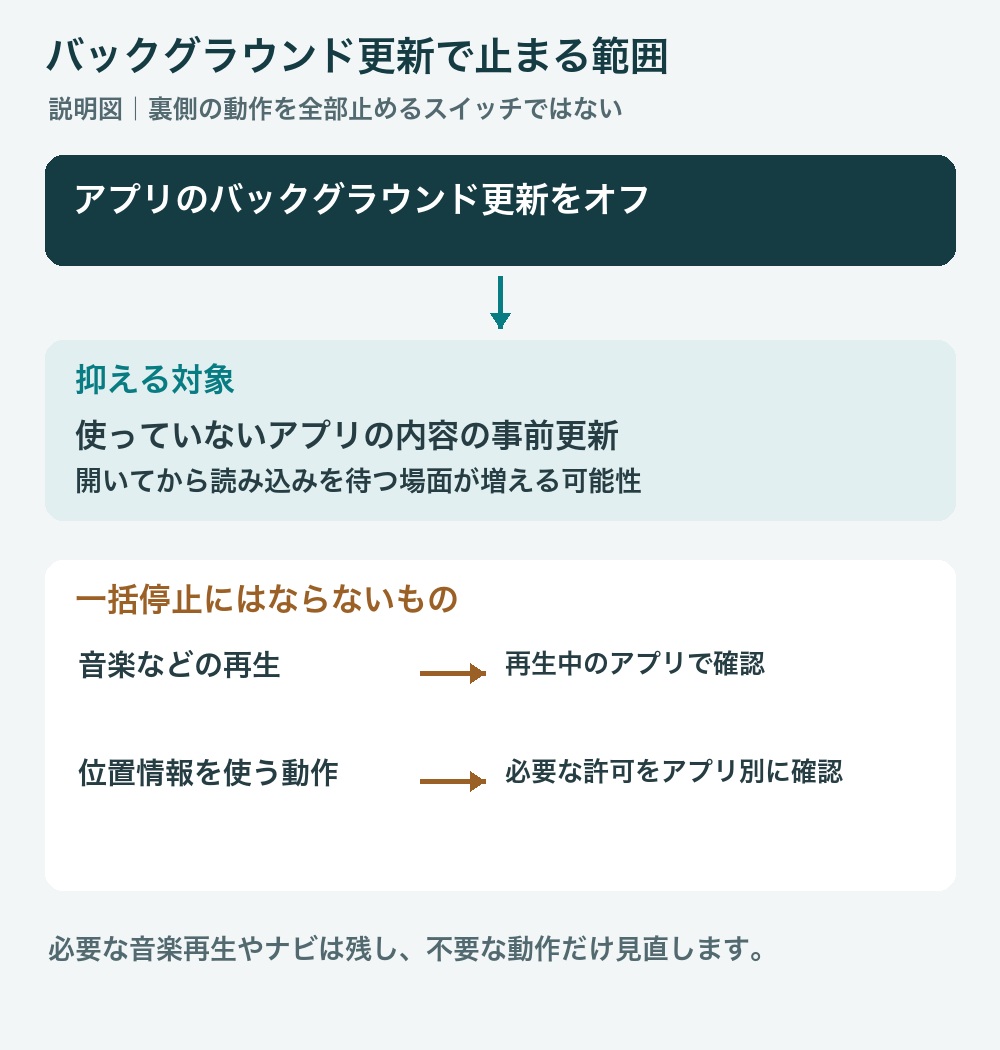
バックグラウンド更新は、使わないアプリだけオフにします。
- 設定アプリで「一般」を開き、「アプリのバックグラウンド更新」をタップします。
- 事前のコンテンツ更新が不要なアプリのスイッチをオフにします。
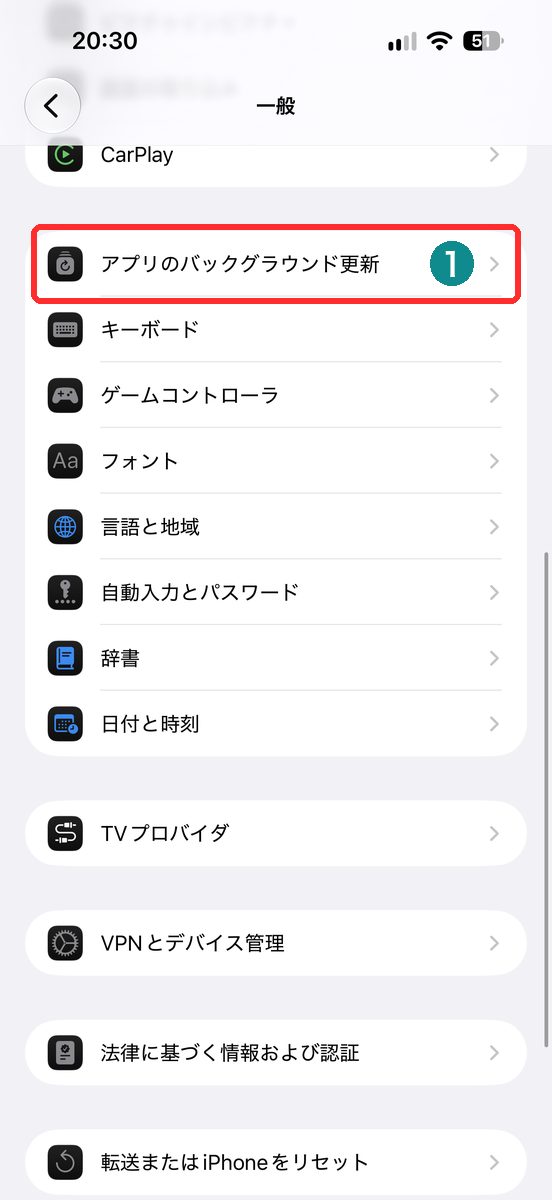
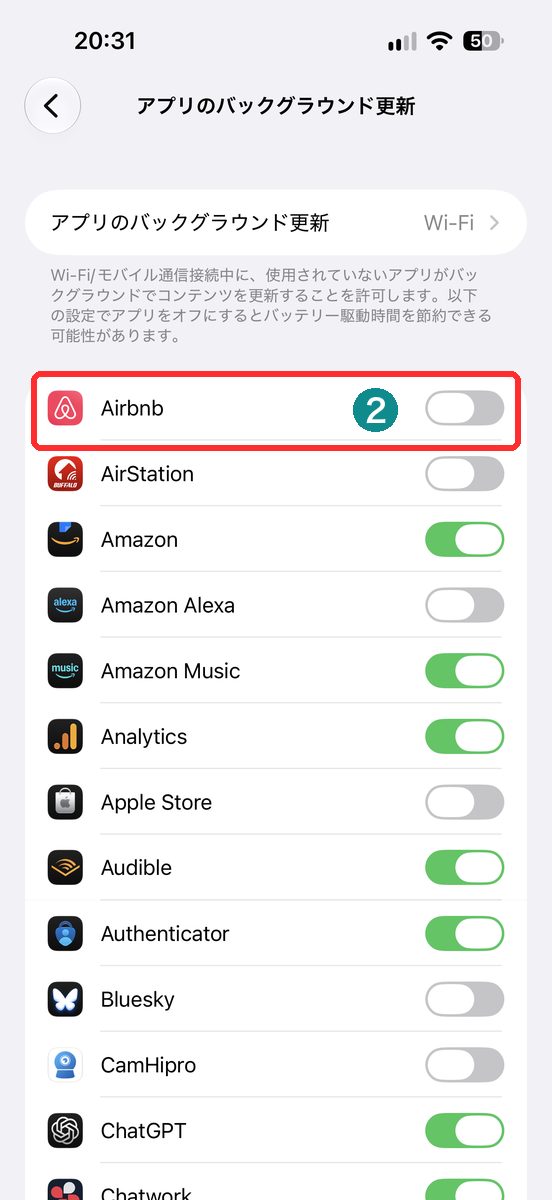
使っていないアプリの内容を先に更新する働きを減らせます。
その代わり、アプリを開いてから読み込みを待つ場面は増えるかも。音楽再生や位置情報など、裏の動作を一括で止めるスイッチではない点にも注意。
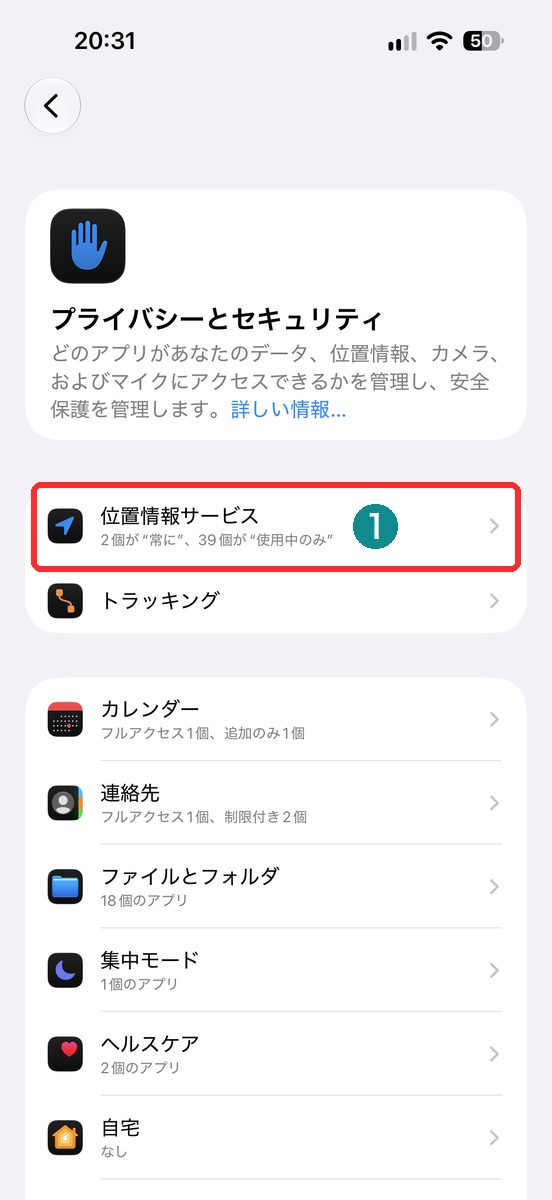
位置情報は、アプリごとの許可を見直します。
- 設定アプリで「プライバシーとセキュリティ」を開き、「位置情報サービス」をタップします。
- 見直すアプリを選び、「このアプリの使用中」など、利用に必要な範囲を選びます。
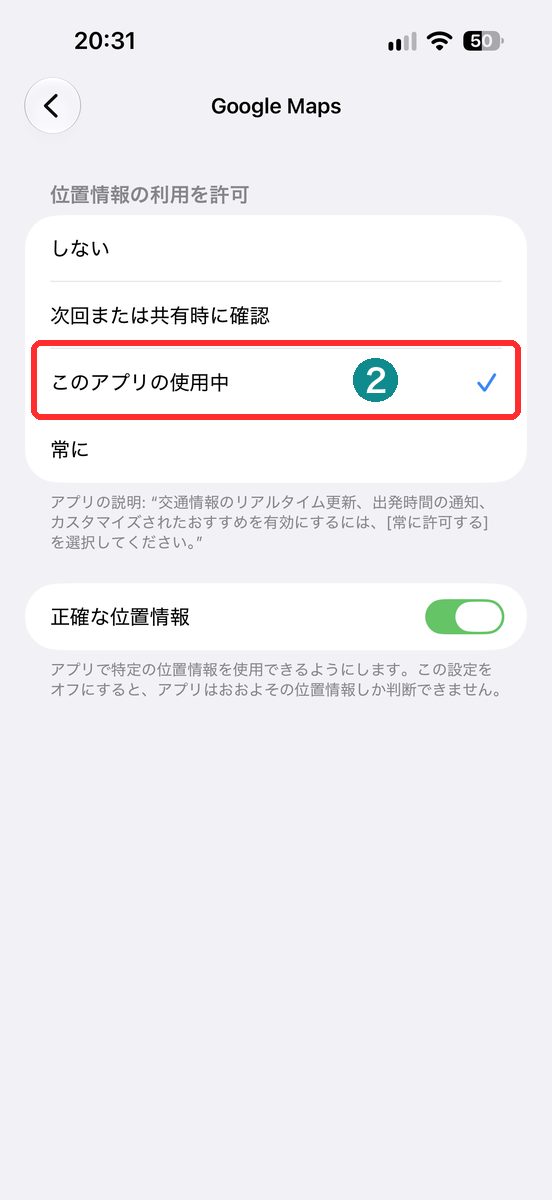
すべてのアプリに同じ候補が出るわけではありません。
ナビなどに必要な許可は残して、使っていないアプリから見直します。
メール・触覚・ライブアクティビティも使い方に合わせる
メールは、フェッチの間隔を長くする手があります。
- 設定アプリで「アプリ」を開き、「メール」を選びます。
- 「メールアカウント」から「データの取得方法」を開きます。
- アカウントの取得方式を確認し、フェッチ対象の間隔を長くするか「手動」を選びます。
プッシュとフェッチは取得方式が別なので、下の間隔を変えても全アカウントに同じように効くとは限りません。
新着の確認が遅れるため、すぐ受け取りたいアカウントは慎重に選びます。
キーボードの触覚も、オフにできます。
- 設定アプリで「サウンドと触覚」を開きます。
- 「キーボードのフィードバック」をタップします。
- 「触覚」をオフにします。
入力時の振動がなくなります。
触覚がバッテリーに影響しうる、とは言われていますが、どれほど変わるかは分かりません。音を止める「サウンド」とは別の項目。
ライブアクティビティは、更新頻度を変えられるアプリなら見直す価値があります。
たとえばApple Sportsでは、頻繁な更新がバッテリー消費を増やすとされています。
ただ、全部のアプリに同じ設定があるわけではないので、手順は一つにできません。
使っているアプリに該当の項目があれば、更新が遅れても困らないかで選びます。
動画視聴やゲーム、撮影が使用状況の上位に並ぶなら、利用時間そのものを減らすのも一つの手。
アプリ内の画質やフレームレートの設定でどれだけ変わるかは、アプリごとに違います。
充電上限と、効果を確認できなかった節電方法
冒頭で触れた「目的が違う設定」が、充電上限です。
充電を80%や85%で止めることと、使っている間の電力消費を減らすことは、別の話になります。
水筒にたとえると、使う水を節約することと、水筒を傷みにくくすることの違いです。
充電上限は、長い期間での劣化を抑えるための設定で、今日持ち出せる充電量を増やす設定ではありません。
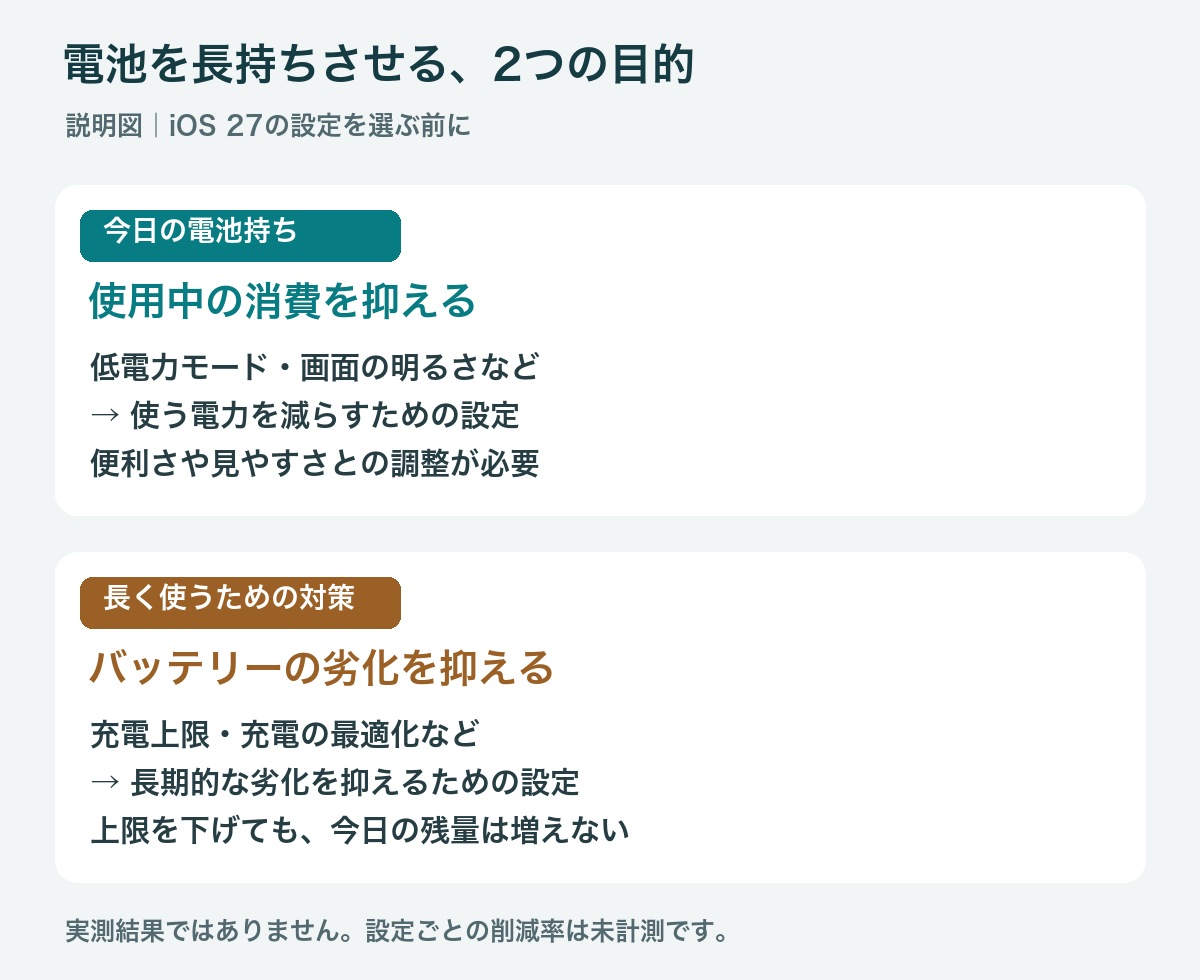
駆動時間と耐用年数は、分けて考えるものです。
充電上限を下げれば外出先で長く使える、という受け取り方は避けてください。
上限を設定していて100%まで上がらないときの見分け方は、こちらにまとめています。
ネットで見かける節電方法のうち、今回は効果を確認できなかったものを、次の表に分けました。
| よく見かける方法 | この記事での扱い |
|---|---|
| 使っていないアプリを毎回すべて終了する | iOS 27ガイドは、不要なアプリを終了しても駆動時間は延びないと説明。不応答アプリへの対処とは別 |
| Wi-FiとBluetoothを常にオフにする | Appleは未接続時の消費が少ないと案内。まず通信状態と実際の使用を見る |
| ダークモード・黒い壁紙にする | iOS 27の機種別・同条件での効果を今回確認できず。全機種一律の節電率は出せない |
| Liquid Glassの見た目を変える・透明度を下げる | 外観の変更と節電効果は別。iOS 27での削減量の裏付けは未取得 |
| Apple IntelligenceやSiriをまとめてオフにする | 誰にでも改善する根拠は確認できず。AI機能があることだけで原因と決めつけない |
| ウィジェット・視差効果・解析共有・広告設定などを一括で止める | 個別のiOS 27での節電効果は未確認。項目数を増やすための推奨には含めない |
| True Tone・Night Shift・正確な位置情報をオフにする | 大幅に節電できる根拠は今回未確認。見やすさや機能への影響と混同しない |
| 初期化・全設定リセット・修復ソフト | 一般的な節電設定としては採用しない。原因を調べずに始める操作にはしない |
フレームレートの制限や視差効果の削減を、この記事の中心にしなかった理由がもう一つあります。
iPhone 17 Pro Maxを買ってからまだ1年もたっておらず、見た目や操作感を削ってまで電池を延命する段階ではない、と考えているからです。
だから紹介した設定は、使い勝手を大きく変えずに続けられる、実用的なものを選んでいます。
ここまで並べてみて、節電は設定の数を増やす話ではない、という印象が残りました。
どの場面で減っているかを先に知る方が、遠回りが少ないです。
iOS 27のバッテリー節約で迷うこと
アップデート直後の減り方も設定で直せる?
更新に関連する処理が裏で続いている場合があり、節電設定だけでその処理をなくせるわけではありません。
Appleは更新後に数日待って再確認するよう案内していますが、48時間や72時間で必ず落ち着くというわけではないようですね。
バッテリー画面に「iOSのアップデートが進行中」などの表示があれば、それも含めて判断します。
日数だけで不具合の有無を決めず、Appleの更新後の確認方法と実際の使い方を見比べてください。
設定を見直しても電池が持たないときは?
iOS 27系の正式アップデートやアプリの更新が出ていないか確認し、バッテリーの状態も見ます。
- 設定アプリで「バッテリー」を開きます。
- 「バッテリーの状態」に関する項目を開きます(機種によって名称や場所が違います)。
- 状態や修理に関する案内が出ていないか確認します。
最大容量の数字の見方と、交換を考える目安はこちら。
高温も、別に見ておきたい点です。
Appleは周囲の温度が35℃を超える場所での使用や充電を避けるよう案内しています。これは節電とは別の、バッテリーを傷めないための注意です。
夏の暑い環境で使っているとどんどん熱くなるのがわかりますし、バッテリーも減りが早く感じます。
タオルで包んだ保冷剤で冷やしたりして対処することも多いです。
原因が読み取れず、困るほどの減り方が続くなら、使用状況と発生した場面を添えてAppleサポートに相談する手もあります。
まずは、残したい通知と画面の見やすさを決めてしまう。
そのうえで変更していけば、翌日も無理なく使える設定が残ります。
参考にしたページ(外部サイト・別タブで開きます)
- 低電力モードの機種別の操作(iOS 27ユーザガイド)
- 低電力モードの説明
- 適応型電力制御の案内(対応機種)
- バッテリー消費・アップデート後の確認方法
- 画面の明るさに関する説明
- 自動ロック・常に画面オンの操作(iOS 27ユーザガイド)
- 動作設定(フレームレートの制限)の説明
- モバイル通信の設定(iOS 27ユーザガイド)
- 機内モードの案内(英語)
- インターネット共有の説明
- 回線別のデータモードの設定と制限
- 通知の設定(iOS 27ユーザガイド)
- アプリのバックグラウンド更新の説明(英語)
- 位置情報サービスの説明
- メールのデータ取得設定
- キーボードのフィードバックの説明
- Apple Sportsのライブアクティビティ(英語)
- バッテリーの駆動時間と耐用年数・温度の説明
- アプリの終了に関するガイド(iOS 27ユーザガイド)
- Wi-Fi・Bluetoothとバッテリーの案内(英語)
コメント