
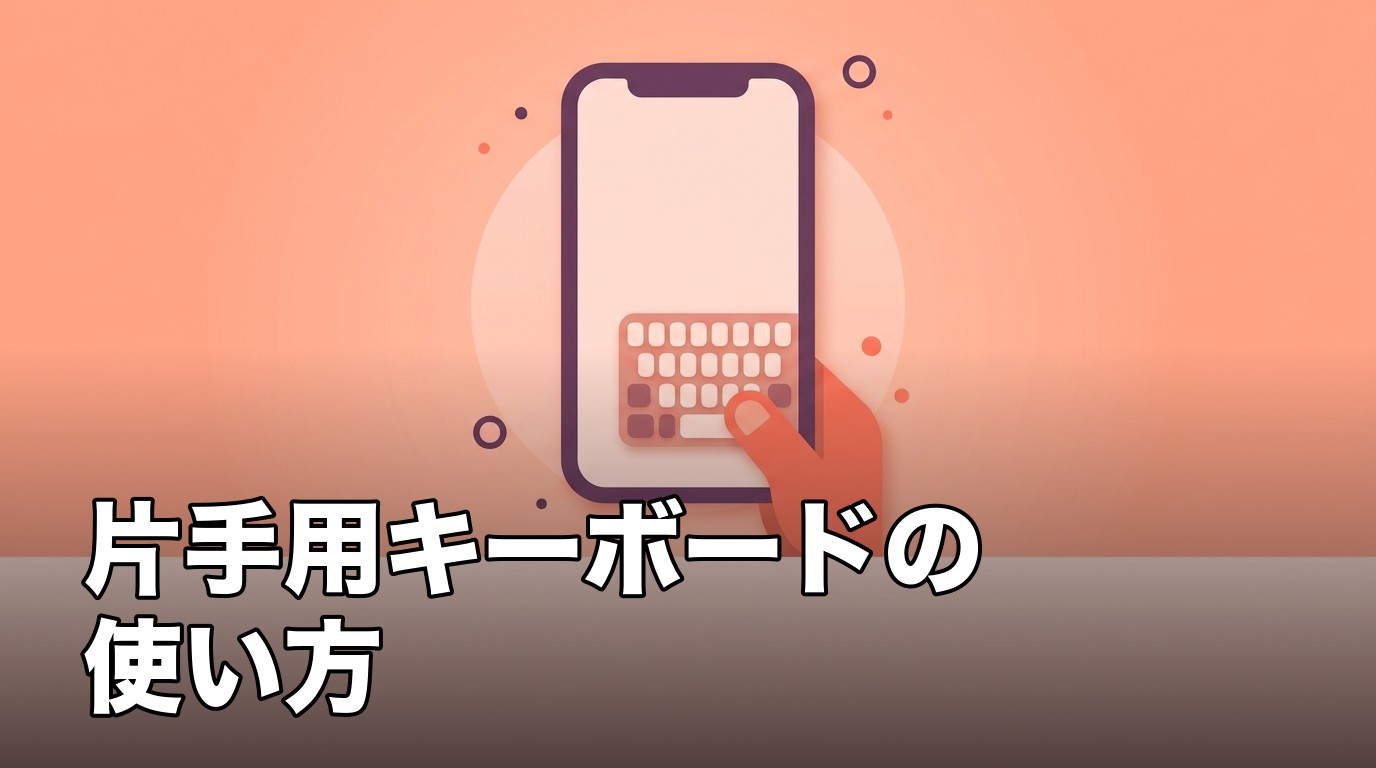
iPhoneのキーボードを片手で操作しやすくすることは、標準機能だけでできます。
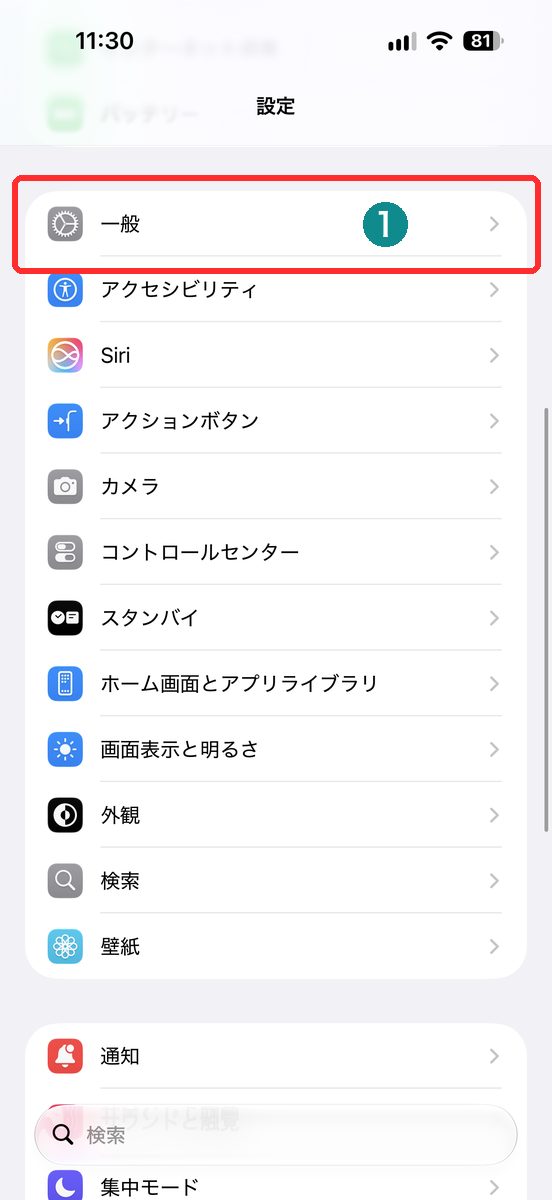
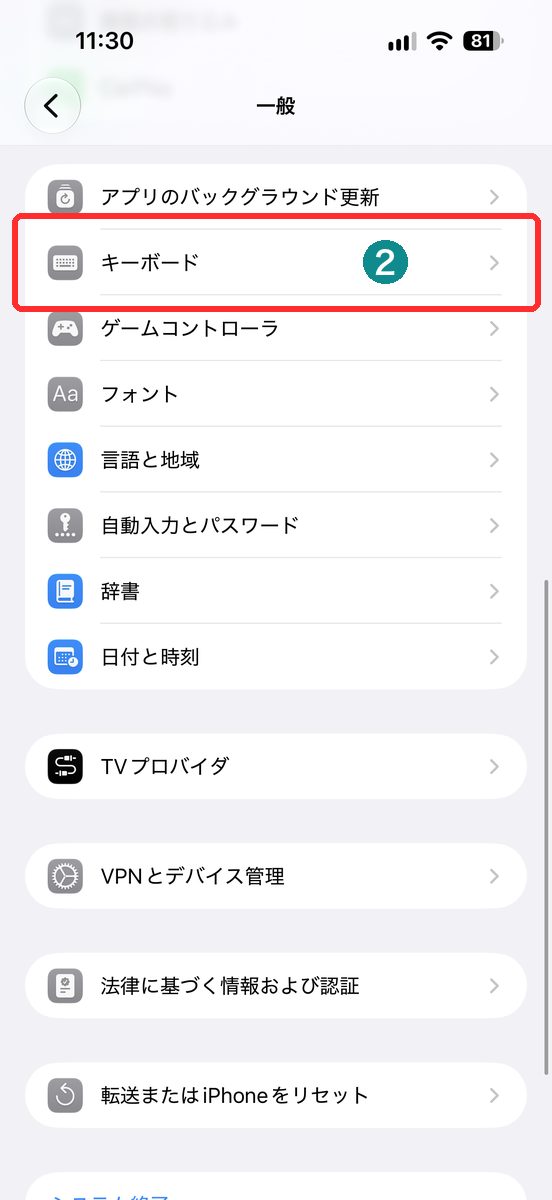
まず試すなら、「設定」→「一般」→「キーボード」→「片手用キーボード」から「左側」か「右側」を選ぶのが一番早いです。
ただ、設定アプリから毎回変更するのは正直ちょっと面倒です。
もっと素早く切り替える方法もあるので、後ほど紹介します。
iPhoneのキーボードを片手用にすることはできるか
「片手用キーボード」には「オフ」「左側」「右側」の3つの選択肢があります。
- オフ:通常サイズのキーボードを画面幅いっぱいに表示する
- 左側:キーボード全体を縮小し、画面の左側に寄せる
- 右側:キーボード全体を縮小し、画面の右側に寄せる
標準機能の範囲だけで完結するので、特別なアプリは必要ありません。
画面が大きいモデルを使っていると、両手で持たないと端まで指が届かない場面が地味にストレスでした。
この機能を知ってからは、電車で立っている時などの片手操作がだいぶ楽になりました。
設定から片手用キーボードにする方法
- 「設定」を開き、「一般」をタップする
- 「キーボード」をタップする
- 「片手用キーボード」をタップし、「左側」または「右側」を選ぶ
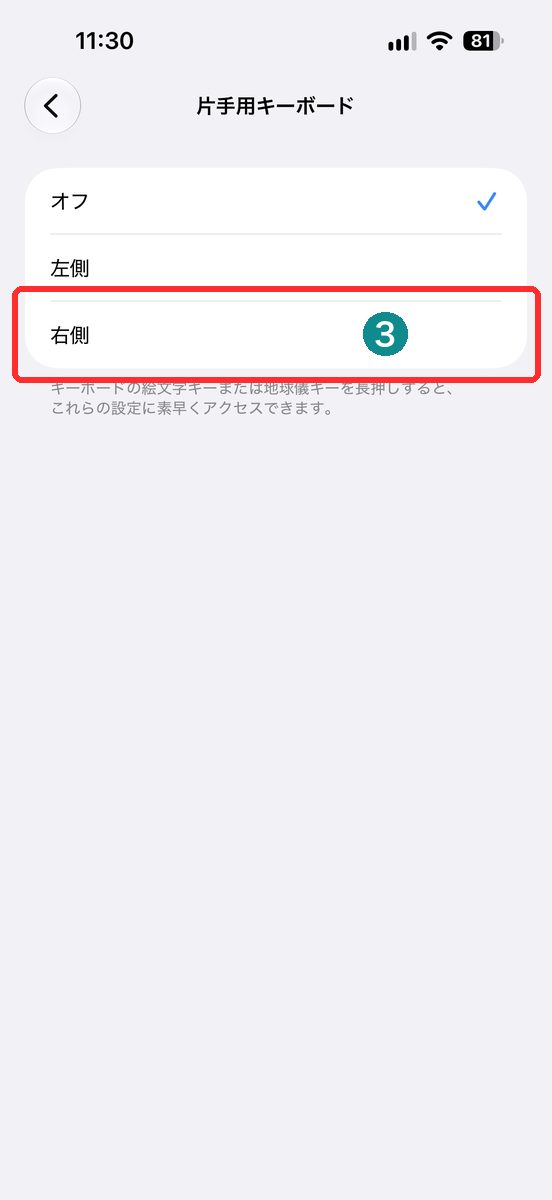
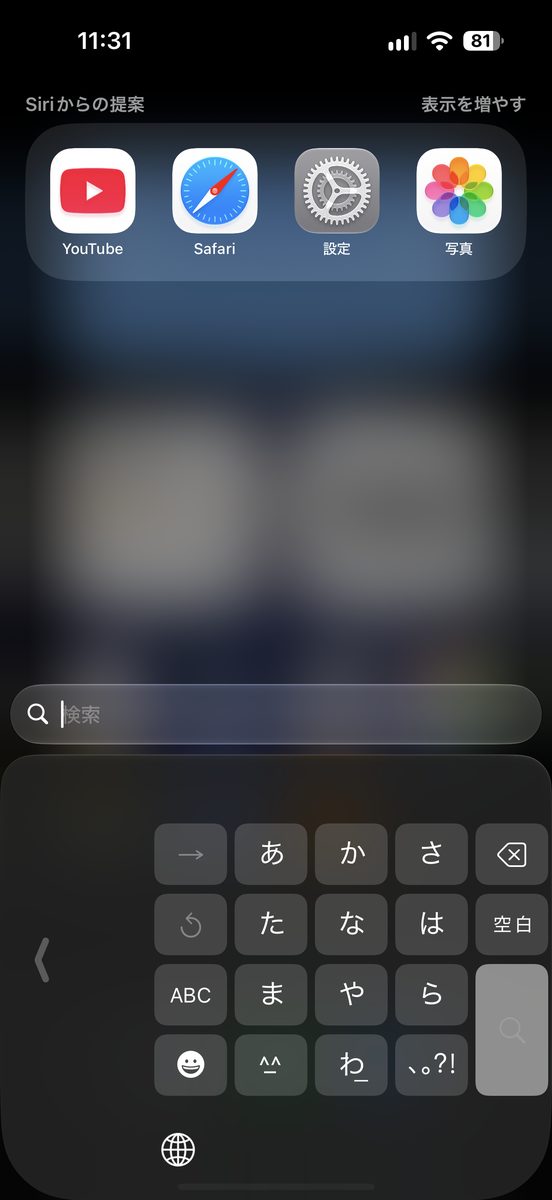
設定を変更すれば、以降は片手用のレイアウトで表示されます。
キーボード表示中に素早く切り替える方法
正直、文字を打っている途中にいちいち設定アプリを開くのは現実的ではありません。
実はキーボード表示中に、地球儀(絵文字・言語切り替え)アイコンを長押しすると、片手用キーボードのアイコンを含むメニューが出てきて、その場で切り替えられます。
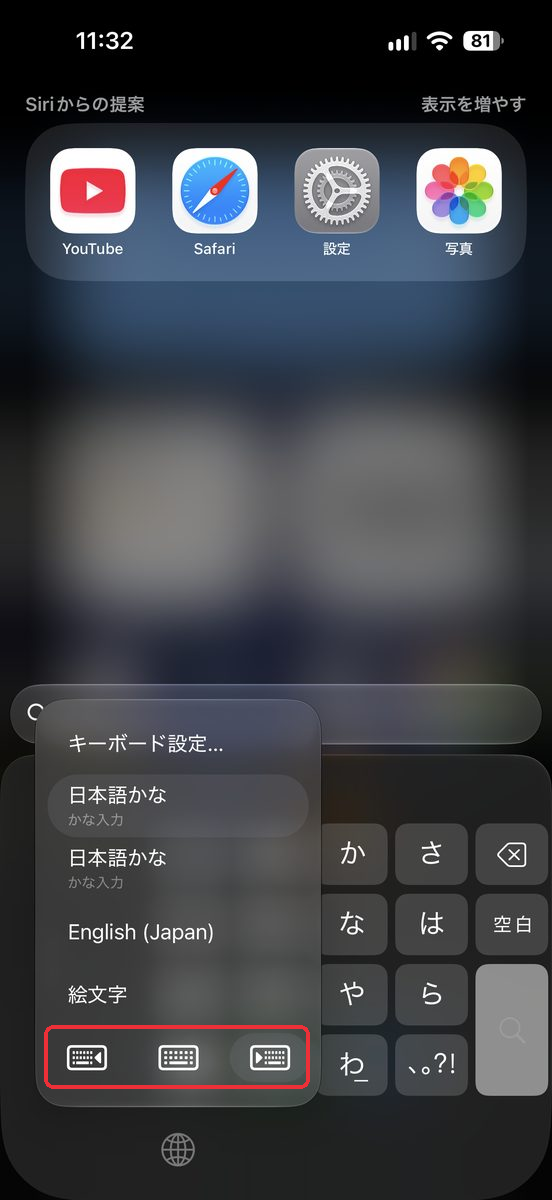
こっちの方法の方が、圧倒的に早い。
設定アプリからの変更は「基本の向きを決めておく」用、キーボード上の切り替えは「その場の持ち方に合わせて一時的に変える」用、というイメージで使い分けるとしっくりきます。
通常のキーボードに戻す方法
片手用キーボードから通常サイズに戻す方法もいくつかあります。
- 片手用キーボードの横にできる余白部分をタップする
- 地球儀アイコンを長押しし、通常サイズのアイコンを選ぶ
- 設定アプリから「片手用キーボード」を「オフ」に変更する
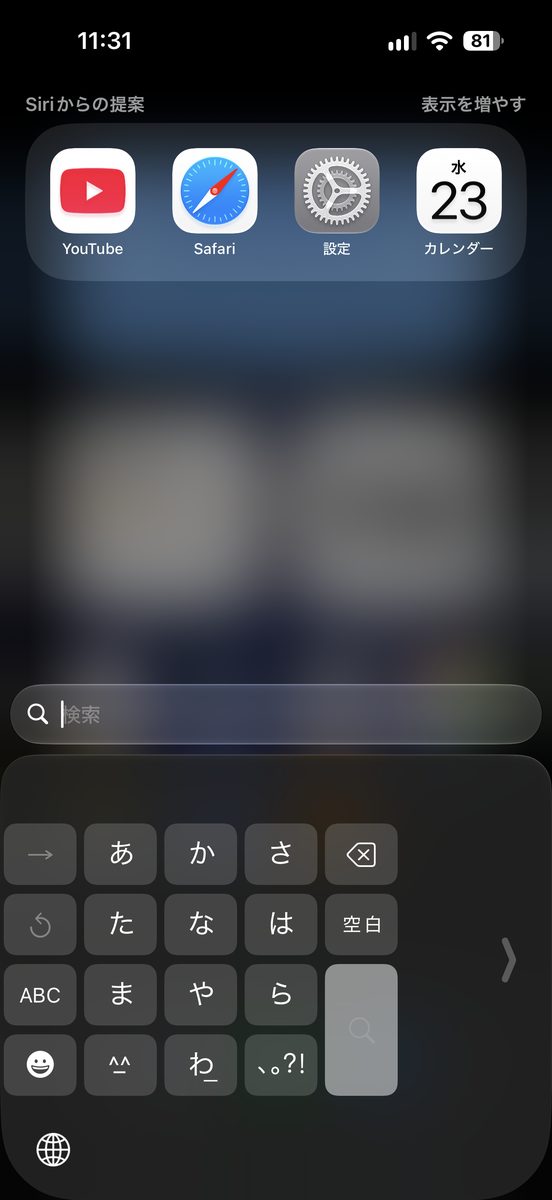
一番手っ取り早いのは、キーボード上の操作で戻す方法だと感じました。
設定アプリまで戻る必要が無い分、ワンテンポ早いです。
片手用キーボードにすると変わること
片手用キーボードにすると、キー配置全体が縮小されて画面の片側に寄ります。
縮小の度合いは機種や画面サイズで変わりますが、見た目にははっきり分かるくらい小さくなります。
変わるのはキーの大きさと位置だけ。変換候補の表示やキーの並び順はそのままです。
入力の仕方を覚え直す必要はありません。
片手用キーボードが向いている場面・向いていない場面
電車やバスで吊り革につかまっている時、荷物で片手がふさがっている時など、物理的に片手しか使えない場面では素直に便利です。
一方で、両手でしっかり持って入力できる場面では、キーボードが縮む分だけタップミスが増えやすいです。
常時オンにするというより、必要な時だけ地球儀アイコンから切り替える使い方のほうが向いています。
便利な機能ではあるものの、常用向きというより、場面に応じて出し入れする道具、という位置づけがしっくりくる印象でした。
iPhoneの片手用キーボードに関するよくある質問
片手用キーボードは左右どちらも選べますか
選べます。
利き手や持ち方に合わせて「左側」「右側」のどちらかを設定アプリ、またはキーボード上の地球儀アイコンの長押しから選べます。
片手用キーボードにすると、入力できる文字の種類は減りますか
変わるのは見た目のサイズと位置だけ。
通常のキーボードと同じ感覚で、同じ文字・記号を入力できます。
片手用キーボードが対応していない機種やアプリはありますか
標準のキーボードが使える場面なら、基本的に同じように使えます。
片手用キーボードを一時的にだけ使うことはできますか
できます。
設定アプリで常時のレイアウトを決めておかなくても、地球儀アイコンの長押しからその都度切り替えられるので、必要な時だけ使う運用がしやすいです。
片手用キーボードは、存在さえ知っていればすぐに使える、地味に便利な機能だと感じました。
画面の大きいiPhoneを使っていて片手操作に不便を感じている人は、一度地球儀アイコンを長押しして試してみてください。
あわせて読みたい
コメント