
iPhoneの設定だけで、「明るさの自動調整」という機能そのものはオフにできます。
周囲の明るさをセンサーが感知して、画面の明るさを自動で変えている機能です。
止め方は簡単です。「設定」→「アクセシビリティ」→「画面表示とテキストサイズ」と進み、「明るさの自動調整」のスイッチをオフにします。
ちなみに設定アプリ内での正式な表示名は「明るさの自動調節」です。
本記事では検索されることが多い「自動調整」の表記で統一していますが、実機を操作するときは「調節」の文字を目印に探してください。
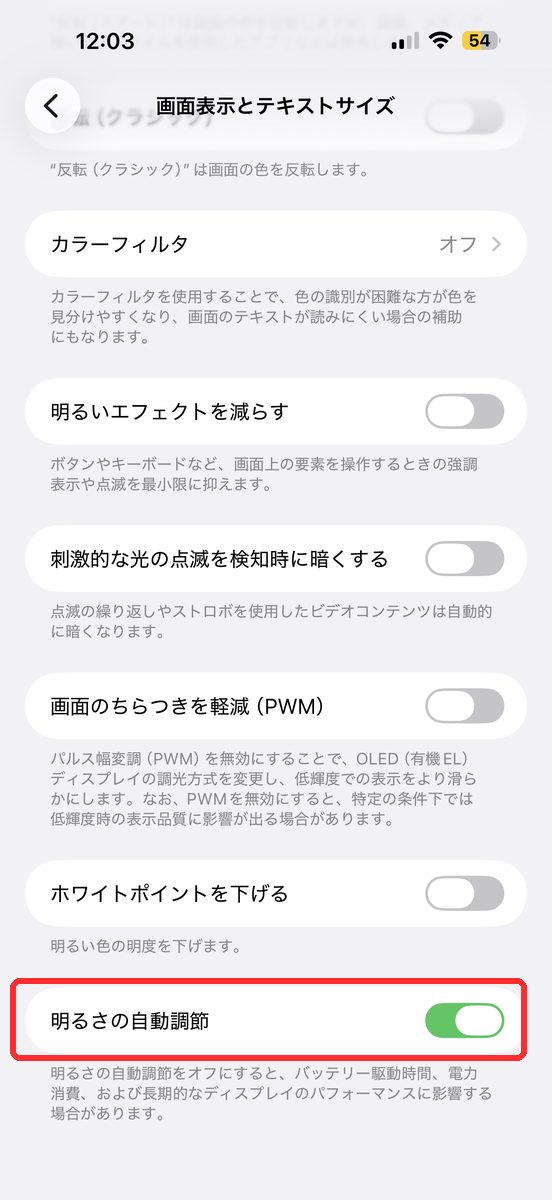
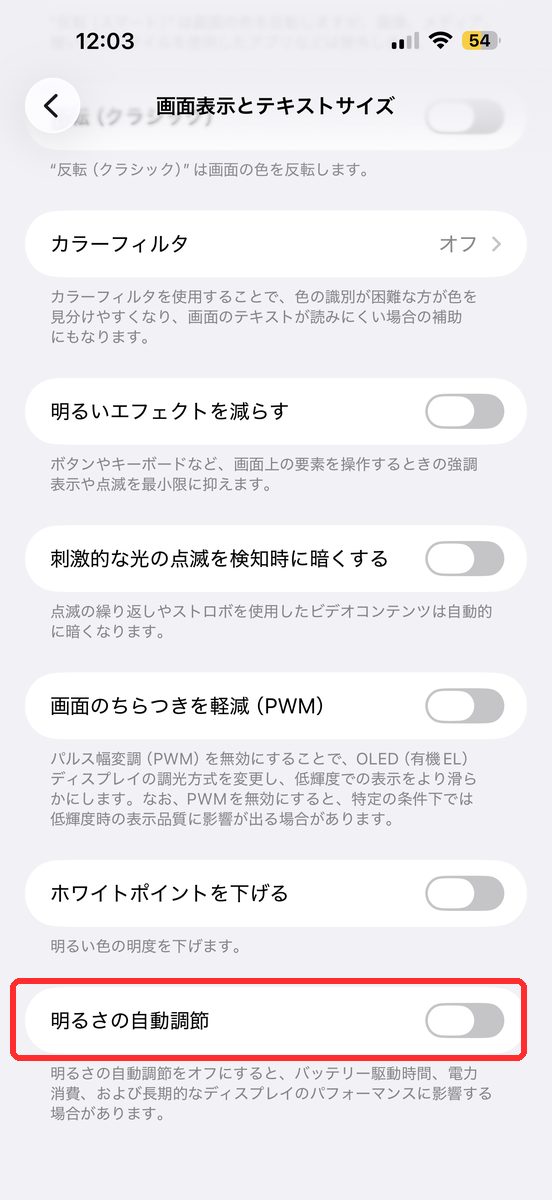
これで、周囲の明るさに反応した自動調整は止まります。
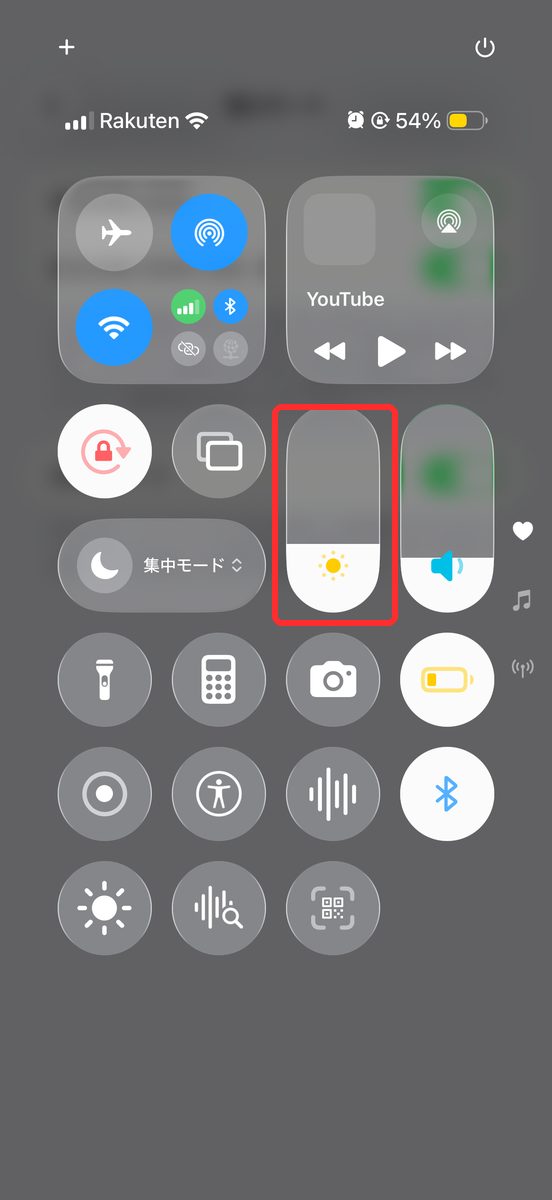
あとはコントロールセンターから、自分の好きな明るさに手動で固定できます。
ただ、ここで安心するのはまだ早いです。
このオフだけでは説明がつかない、明るさの変化がもう一つ潜んでいます。
「明るさの自動調整」をオフにする手順を詳しく確認する
先ほどの手順を、もう少し丁寧に見ていきます。
- 「設定」を開き、「アクセシビリティ」をタップする
- 「画面表示とテキストサイズ」をタップする
- 下へスクロールして「明るさの自動調節」のスイッチをオフにする
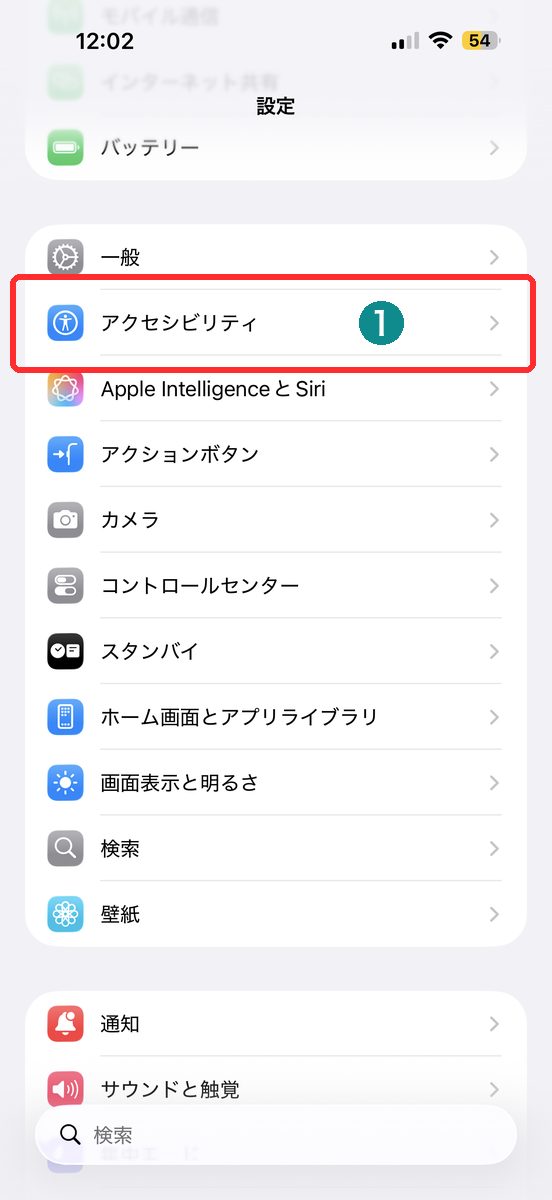
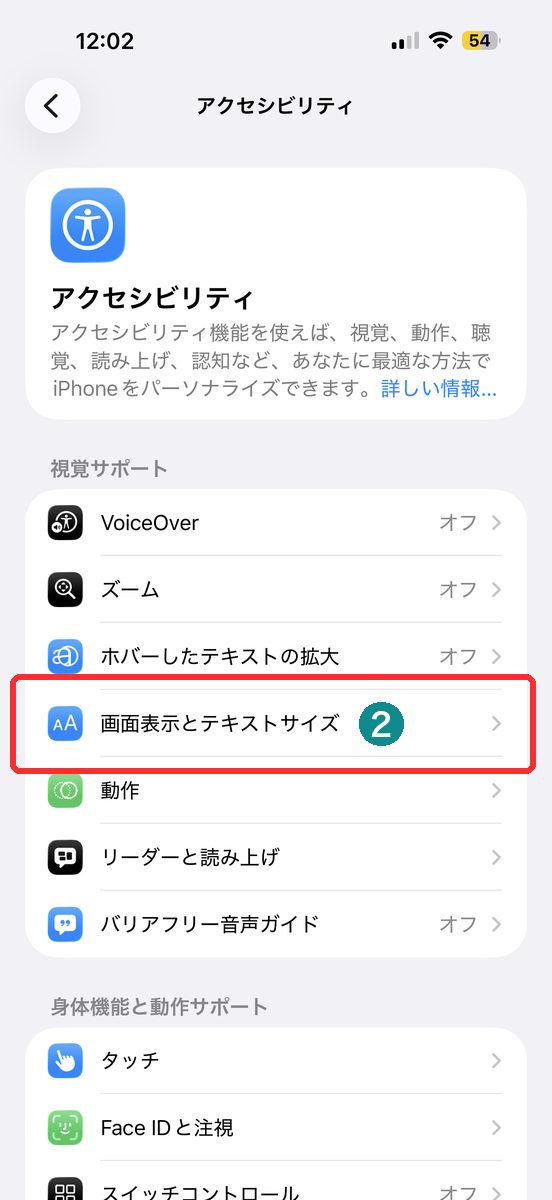
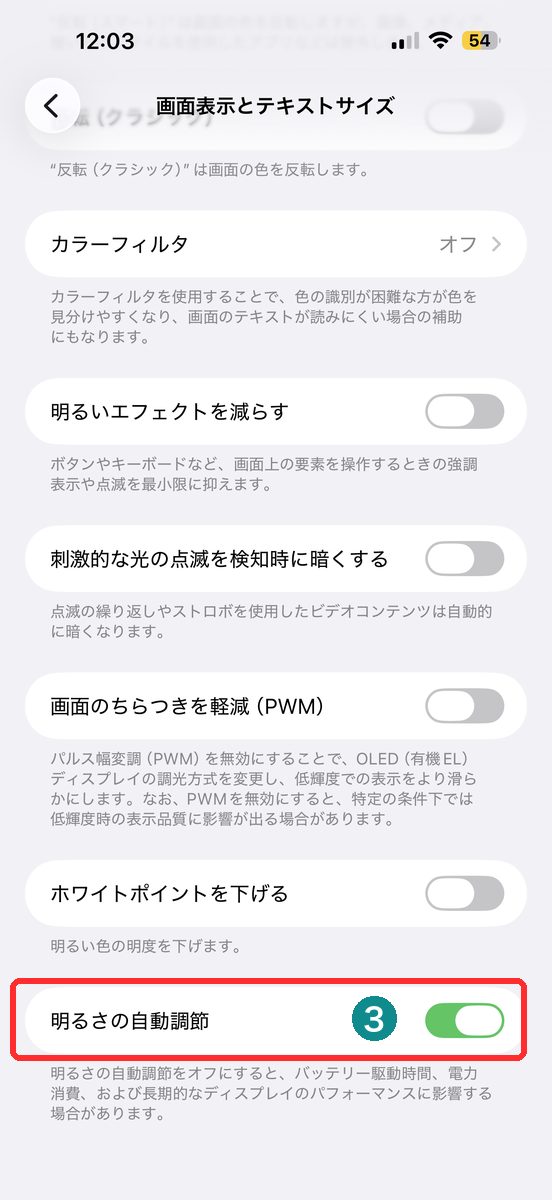
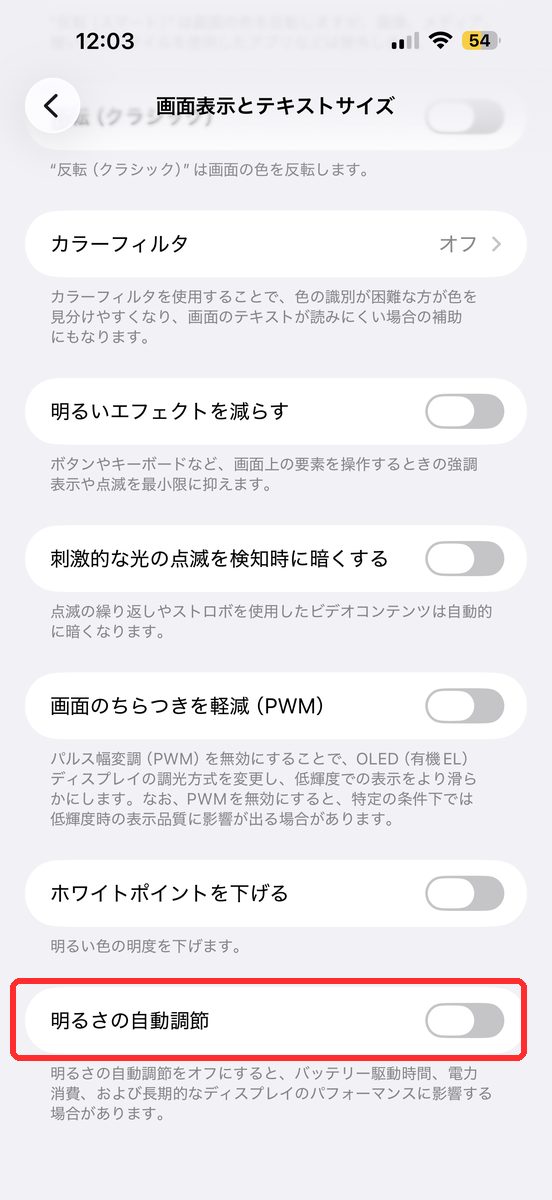
スイッチが緑色から白(グレー)に変われば、無事にオフになっています。
これで、明るい部屋から暗い部屋に移動しても、画面の明るさが自動で変わることはなくなります。
逆に言えば、以降は自分でコントロールセンターを開き、明るさバーを動かして調整する必要が出てきます。
オフにしたのに変わる気がする時に確認すること
「明るさの自動調整」をオフにしても、まだ画面の明るさが変わっている気がする、という声はよく見かけます。
実はこれ、原因が4つくらい考えられます。
冒頭で少し触れた、もう一つの落とし穴がここです。
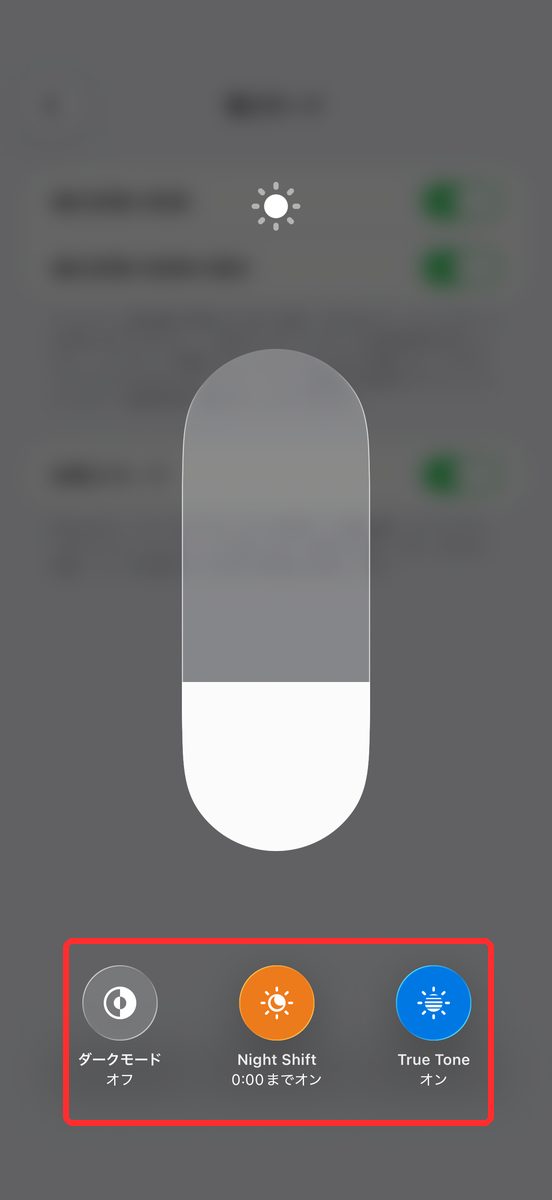
- True Tone(色味の自動調整。明るさそのものの調整ではない)
- Night Shift(時間帯に応じて画面が暖色寄りになる機能)
- 低電力モード(バッテリー残量が少ない時に働く節電機能)
- 適応型電力制御(バッテリー使用量が多い時にiPhoneが自動でパフォーマンスを調整する機能。明るさを下げる動作も含まれる)
この4つは、それぞれ「明るさの自動調整」とは別のスイッチで動いています。
名前も体感も似ているので、混同している人はかなり多いはず。
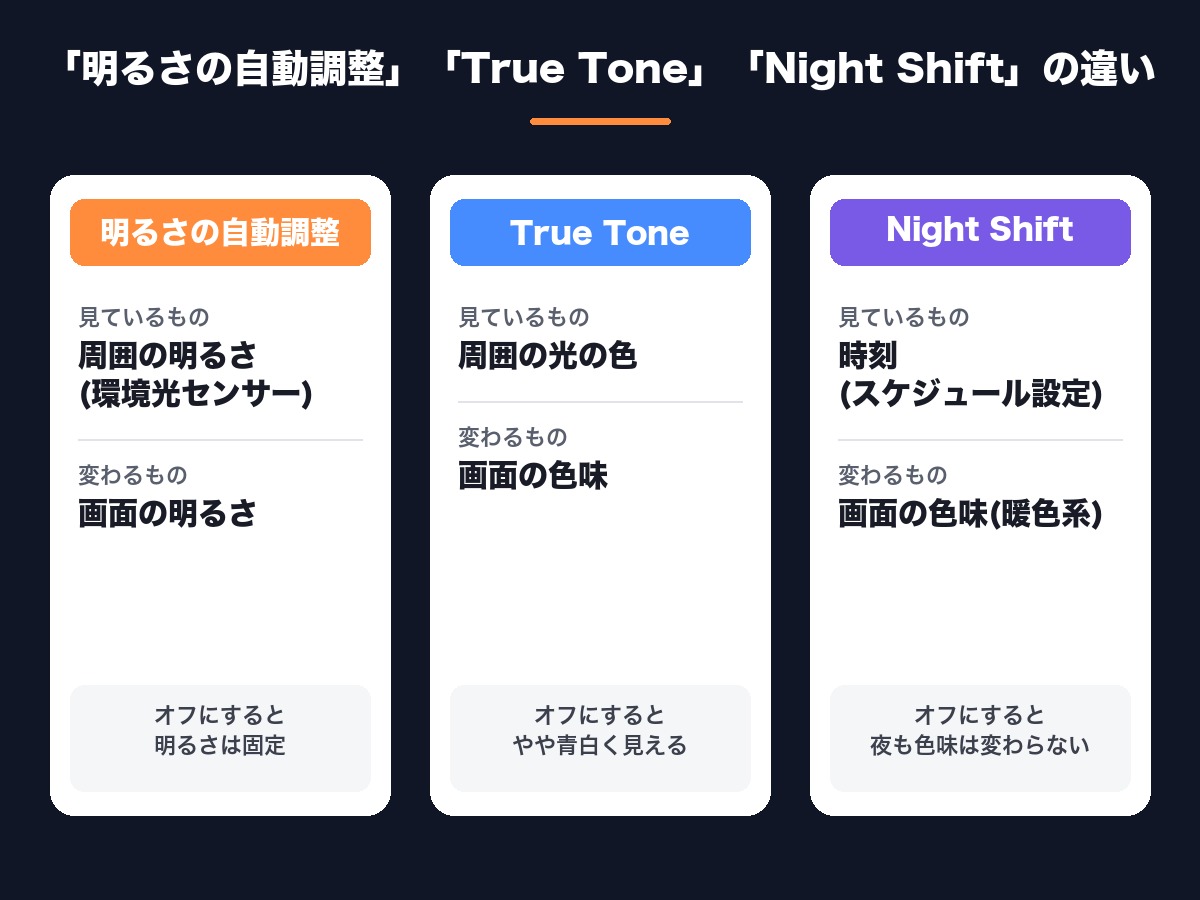
自動調整・True Tone・Night Shiftは、実は別の担当
この3つの違いは、学校の校内放送に例えると分かりやすいです。
「明るさの自動調整」は、教室の照明を明るさセンサーで自動調整する係。True Toneは、蛍光灯の色味を自然に見えるよう補正する係。Night Shiftは、放課後になったら教室の照明を暖色系に切り替える係です。
係が違うので、1つの係を休ませても、残り2つの係はいつも通り仕事を続けます。
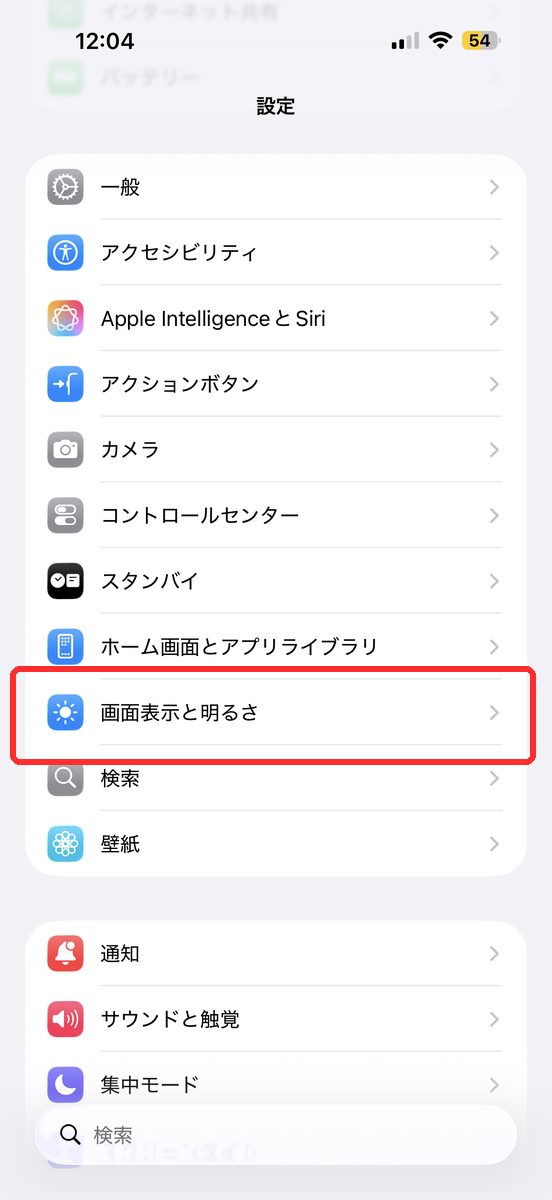
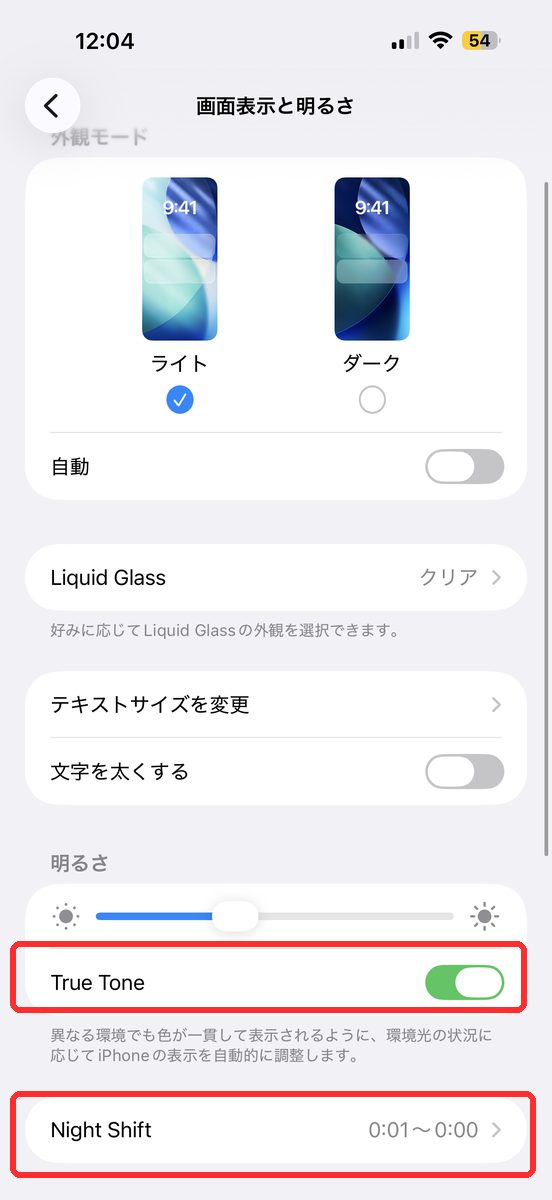
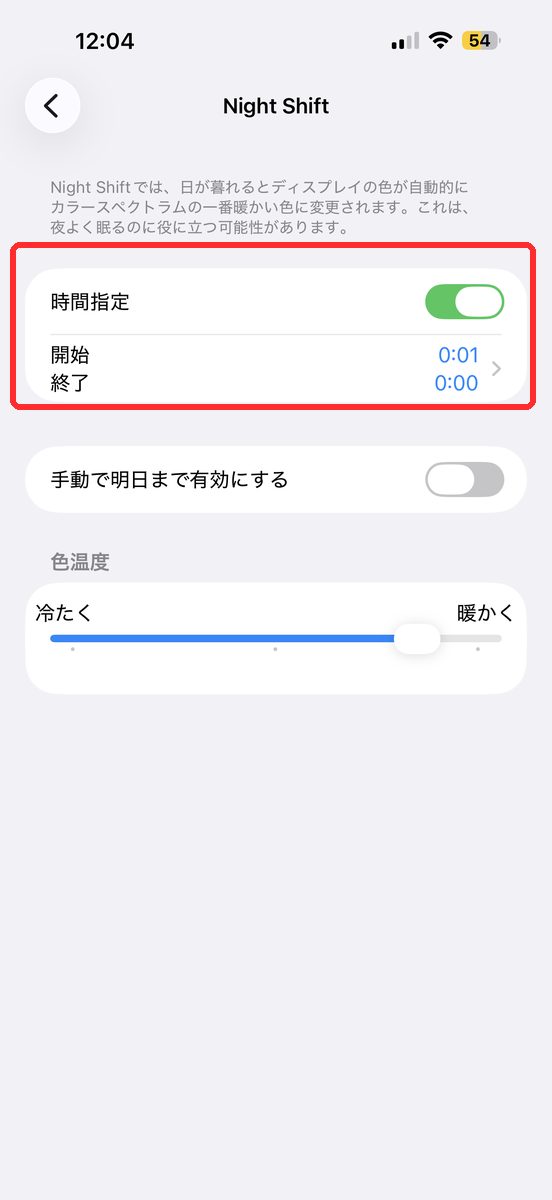
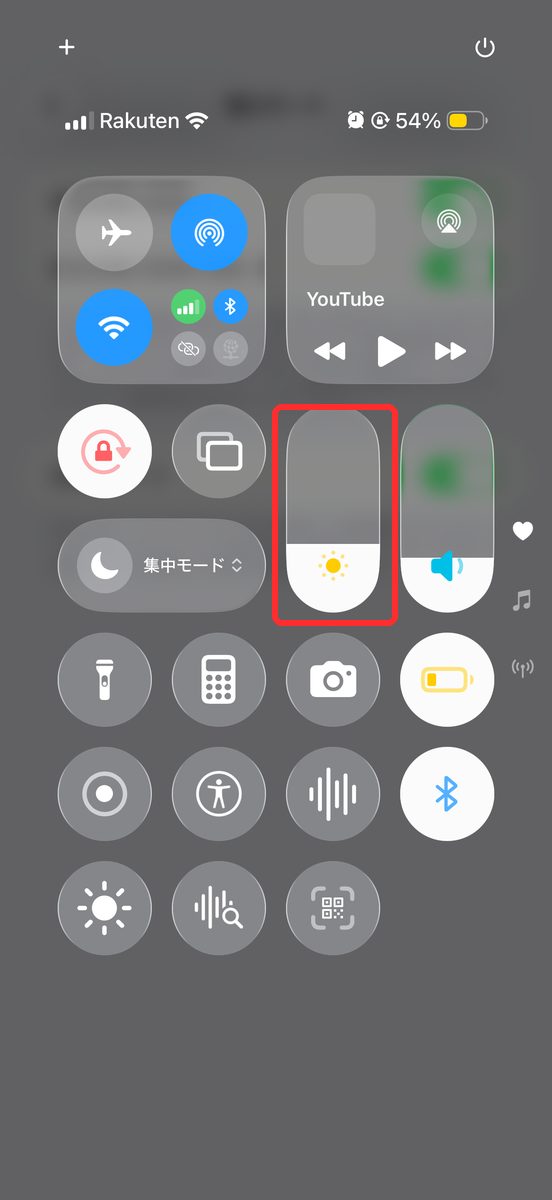
True Toneは「設定」→「画面表示と明るさ」の一覧の中に直接あり、Night Shiftは同じ一覧の中の「Night Shift」をタップした先にあります。
どちらもオフにすれば、それぞれの調整は止まります。
気になるなら、両方ともオフにしてしまっても大丈夫。
ただ、True Toneは画面の色を自然に見せてくれる機能でもあるので、オフにすると画面がやや青白く見えることがあります。
低電力モードと適応型電力制御による自動減光にも要注意
もう一つ見落としやすいのが、バッテリー関連の自動調整です。
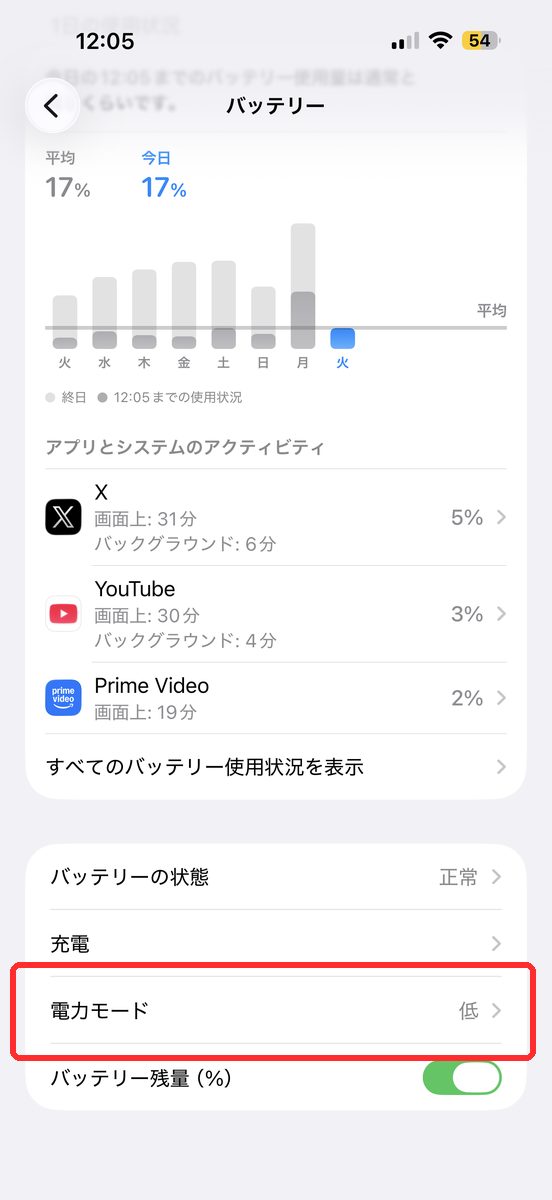
「電力モード」をタップすると、その中に「適応型電力制御」と「低電力モード」という、名前も見た目も似た2つのスイッチが並んでいます。
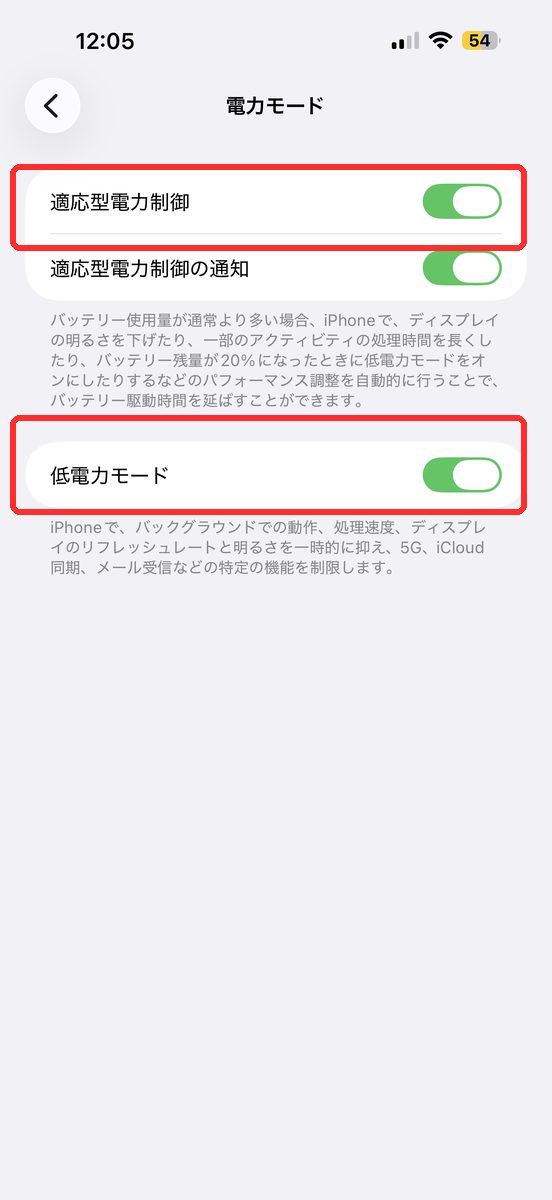
低電力モードがオンの間は、バッテリーを長持ちさせるために、いくつかの動作が制限されます。
その中に、画面の明るさに関わる挙動も含まれています。
厄介なのは、低電力モードがバッテリー残量の減りとともに自動でオンになる点。
充電するのを忘れて残量が減っていくうちに、気づかずオンになっていた、ということもあります。
もう一つの「適応型電力制御」は、低電力モードとは別物です。
バッテリー使用量が普段より多いと判断された場合に、iPhoneが自動でディスプレイの明るさを下げたり、一部の処理を軽くしたりして、バッテリー切れを防ぐ機能です。
ユーザーがオンオフを意識しなくても、状況に応じてiPhone側の判断で静かに働きます。
低電力モードと適応型電力制御の効き方は、バッテリー残量やiOSのバージョンで変わります。
「バッテリー残量が減っている時や、使用量が多い時は暗くなりやすい」くらいに覚えておけば十分です。
オフにすることで変わるものと、変わらないもの
ここまでの内容を一度整理します。
「明るさの自動調整」をオフにすると、環境光センサーによる自動調整だけは確実に止まります。
ただし、True Tone・Night Shift・低電力モード・適応型電力制御は、それぞれ個別にオフにしない限り、これまで通り動き続けます。
自動調整・True Tone・Night Shiftをオフにすれば、画面の明るさと色味は、基本的に自分で決めた状態のまま固定されます。
ただし低電力モードと適応型電力制御だけは別です。
バッテリー残量や使用量の状況によって、オフにしていても自動で再びオンになる・働くことがあるので、そのタイミングだけは注意が必要です。
常に一定の見た目にしたい人にとっては、これが一番シンプルな状態と言えそうです。
実際に試して分かったこと
正直、最初は「明るさの自動調整」さえ切っておけば十分だろうと思っていました。
ところが数日後の夜、画面が急に暖色っぽく変わって「あれ、まだ何か動いてる」と手が止まりました。
犯人はNight Shiftでした。
種明かしされればなんてことはないんですが、知らずにいた間はちょっとした違和感が拭えませんでした。
夜になると画面が暖色に変わる、この動き。ずっとそのままにしておきたい人もいます。
要するにiPhoneは、「見やすさ」を保つために、こちらが意識していない小さな自動調整をいくつも裏で積み重ねているわけです。
一つひとつは親切設計のつもりでも、全体像を把握していないとかえって振り回される。
よくできた仕組みほど、こういうすれ違いが起きやすいもの。
今は自動調整・True Tone・Night Shiftを全部オフにして、明るさは自分で決めた値のまま固定して使っています。
夜になって急に画面の色が変わることもなくなり、思っていた以上に快適です。
画面の明るさの自動調整に関するよくある質問
すべてオフにすると、目に負担がかかりませんか
True Toneをオフにすると、画面がやや青白く見えやすくなります。
目の疲れが気になる場合は、Night Shiftだけオンに残す、という組み合わせもありです。
設定を変えても画面が真っ暗になったままなら、どうすればいいですか
その場合は自動調整とは別の不具合の可能性があります。
一度iPhoneを再起動し、それでも直らなければ、コントロールセンターの明るさバーが最低値になっていないか確認してください。
低電力モードは常にオフにしておいた方がいいですか
そこまでする必要はありません。
バッテリー残量が少ない時に自動でオンになる仕組み自体は便利なので、明るさの変化が気になる時だけ手動でオフにする、くらいの付き合い方で十分です。
適応型電力制御は低電力モードと同じものですか
別の機能です。低電力モードは自分でオンオフを切り替えるスイッチですが、適応型電力制御はバッテリー使用量が多いとiPhoneが判断した時に、明るさを含むパフォーマンス調整を自動で行う仕組みです。気になる場合は「設定」→「バッテリー」→「電力モード」から、それぞれ個別にオフにできます。
画面の明るさが勝手に変わって落ち着かない場合、まず疑うべきは「明るさの自動調整」です。
それでも変わるなら、True Tone・Night Shift・低電力モード・適応型電力制御という4人の別の担当を、一つずつ確認してみてください。
コメント