
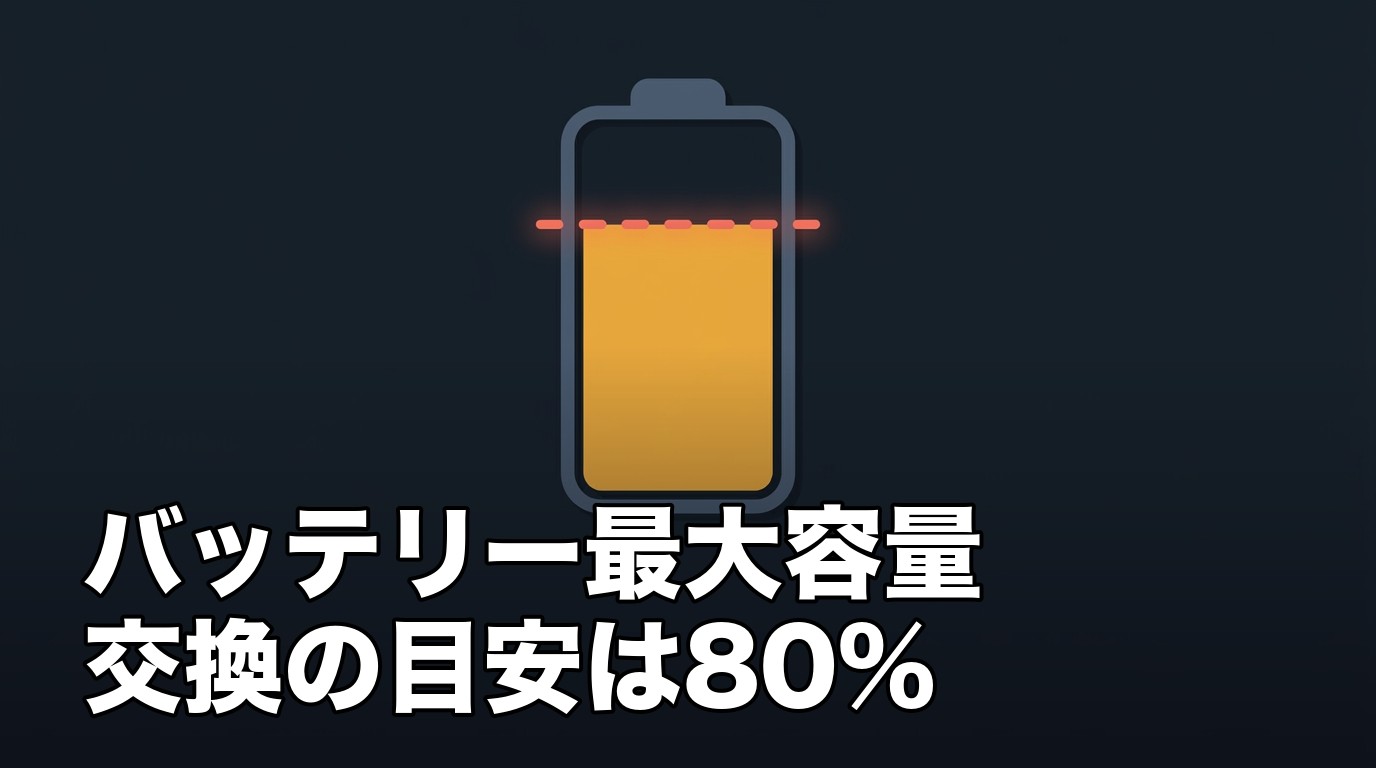
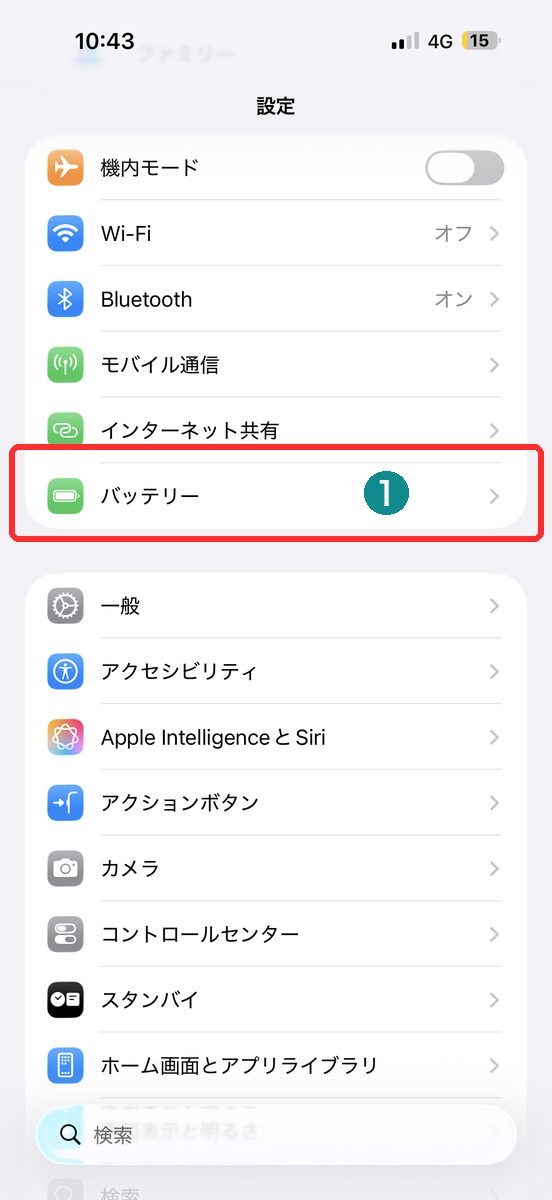
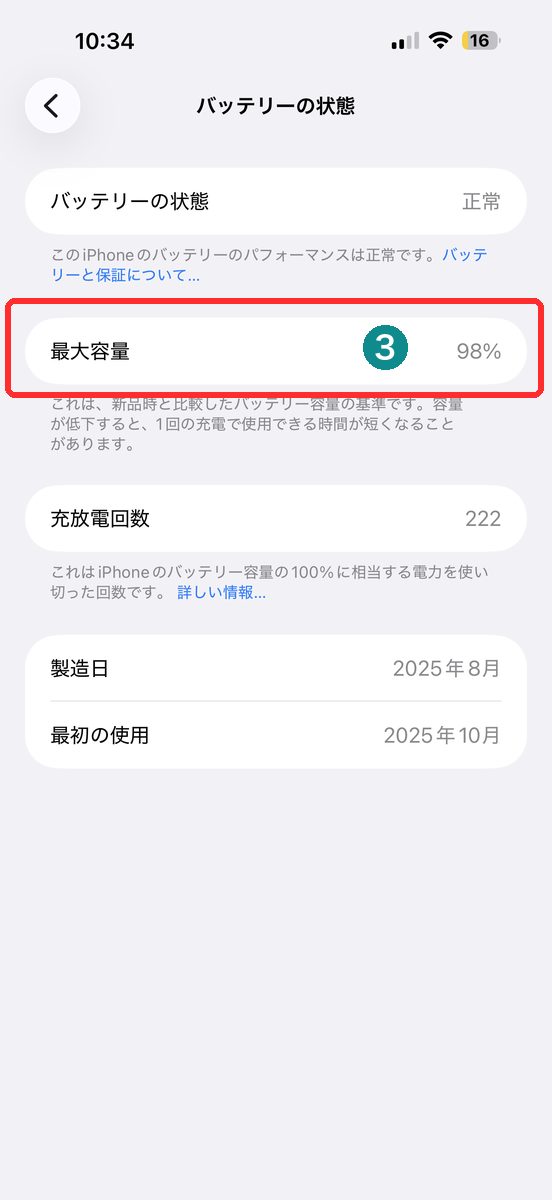
バッテリーの最大容量は、「設定」→「バッテリー」→「バッテリーの状態と充電」から誰でも確認できます。特別な操作は必要ありません。
交換すべきかどうかの判断も、AppleCare+に加入していれば分かりやすい基準があります。最大容量が80%を下回っていれば、無償で交換の対象になります。
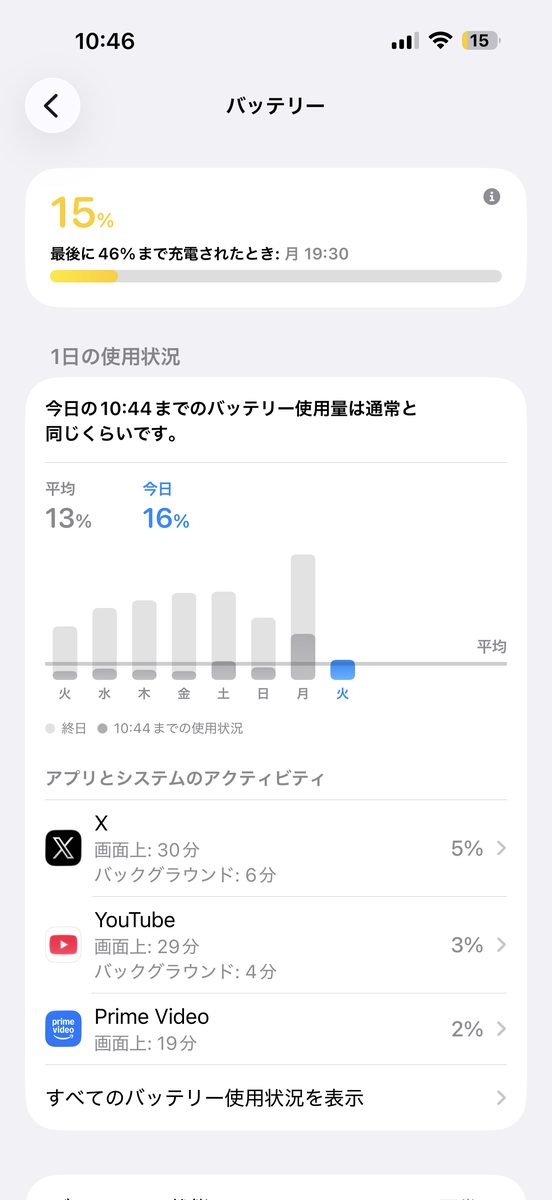
- 「設定」を開き、「バッテリー」をタップする
- 下へスクロールして「バッテリーの状態」をタップする
- 表示された「最大容量」のパーセンテージを確認する
ただ、この数値がそのまま「交換すべきかどうか」の答えになるかというと、実はそう単純でもありません。
つまり最短の流れは、まず最大容量を確認して、AppleCare+に入っているかどうかで判断の道筋を分けること。
何%になったら交換を検討すべきか
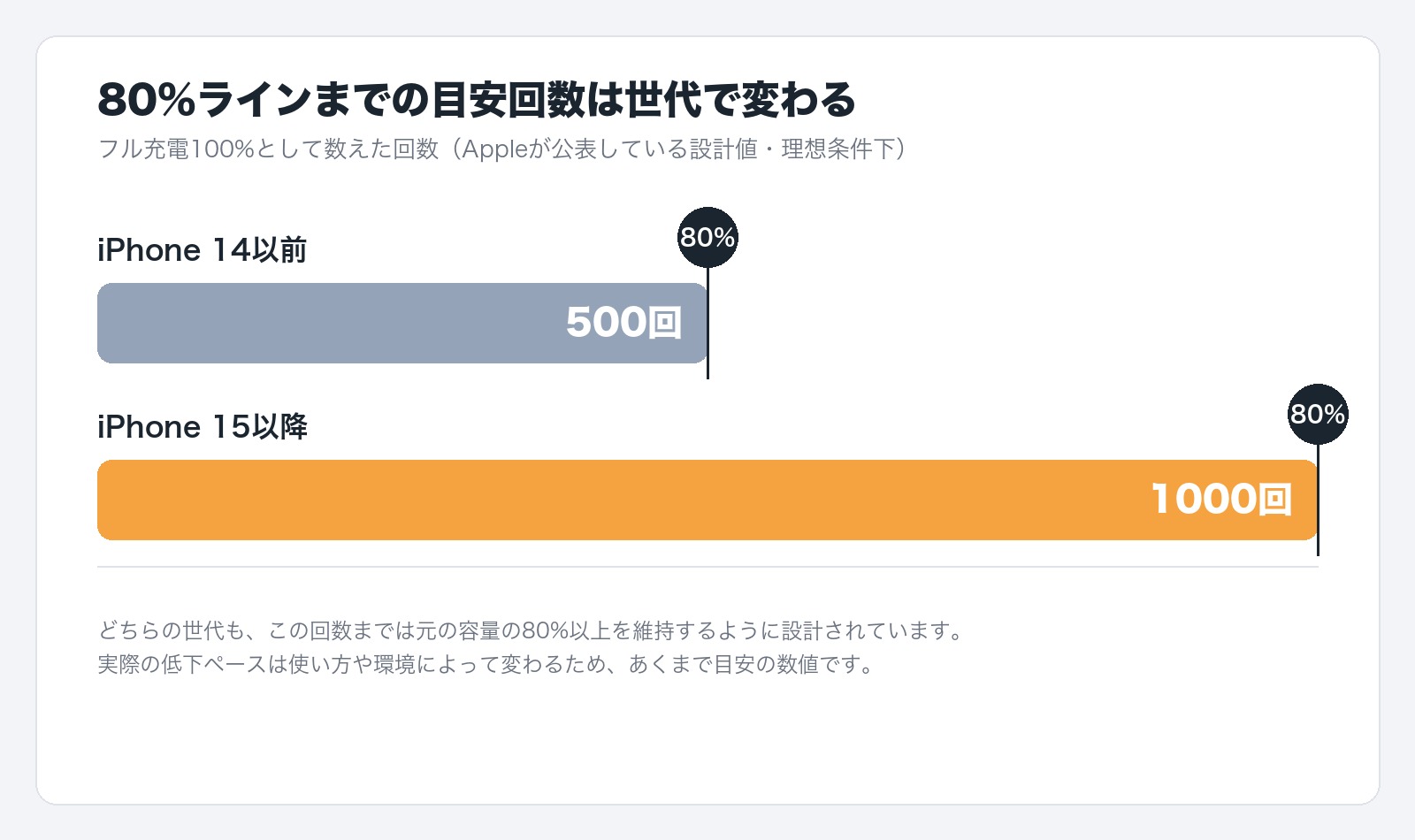
Appleは設計仕様として、バッテリーが一定のサイクル数を経ても元の容量をどこまで維持するべきかという基準を公表しています。iPhone 14以前のモデルは、理想的な条件下でフル充電500回の時点でも元の容量の80%を維持するよう設計されています。iPhone 15以降のモデルはこの基準が1000回まで拡張されています。
毎日使う水筒に例えると分かりやすいかもしれません。新品の水筒は表示通りの量が入りますが、何年も使い続けると内側が傷んで、同じ蓋の位置まで注いでも実際に入る量は少しずつ減っていきます。バッテリーの最大容量も、これと似た形で少しずつ目減りしていくもの。
つまり「80%」というラインは、Appleが最初から「これくらいまでは自然に下がり得る」と見込んでいる目安でもあります。80%を下回った瞬間に壊れているわけではありませんが、劣化が一定水準まで進んだサインとして扱われている数値です。
最大容量が下がると、数値そのものだけでなく、動作にも影響が出てくることがあります。突然のシャットダウンを防ぐため、iOSがCPUやGPUなど一部のシステム性能を自動的に抑える仕組みが備わっているからです。
具体的には、アプリの起動が少し遅くなる、スクロール中のフレームレートが落ちる、画面の明るさが暗くなる、といった形で現れることがあります。極端な場合は、カメラのフラッシュが使えなくなることも。
バッテリーの状態が著しく低下すると、この画面自体に注意メッセージが表示されるようになります。「お使いのバッテリーは著しく劣化しています。Apple正規サービスプロバイダでバッテリーを交換すると、最大限のパフォーマンスや容量を取り戻すことができます」という文言です。ここまで出てきたら、数値の目安うんぬんより先に、交換を具体的に検討する段階です。
AppleCare+と無償交換の関係
冒頭で触れた「単純ではない」部分が、ここ。
AppleCare+に加入している場合、バッテリー容量が80%を下回っていれば、追加料金なしで交換してもらえます。
加入中の人は、正直このラインだけ覚えておけば十分。80%を切ったら、あとは店舗や公式サイトから交換の予約をするだけです。
問題は、AppleCare+に加入していない、あるいは加入期間が過ぎてしまった場合です。この場合は「80%を下回ったら即交換」という明確な無償ラインが使えないので、判断のよりどころが変わってきます。
現実的なのは、数値だけで区切らず、さきほどのパフォーマンス管理機能の影響が体感できるようになってきたか、「著しく劣化しています」の警告が出たかを、交換タイミングの目安にする考え方です。数値と体感、両方の変化がそろってきたら検討する、くらいの温度感でいいはずです。
AppleCare+未加入の場合の交換費用の目安
AppleCare+未加入の場合、バッテリー交換は有料。金額は機種と時期で変わるので、Appleの見積もりツールでその都度確認する形になります。
見積もりは、修理・サービスのページで対象機種を選ぶと、その時点の金額が表示されます。店舗に足を運ぶ前に、おおよその金額感だけ先に把握できるのは地味に助かるポイント。
交換すると決めた場合は、同じページから修理の予約まで進められます。お住まいの地域を選ぶと、近くの対応店舗と持ち込み方法(来店予約/取次サービス)が一覧で表示されます。
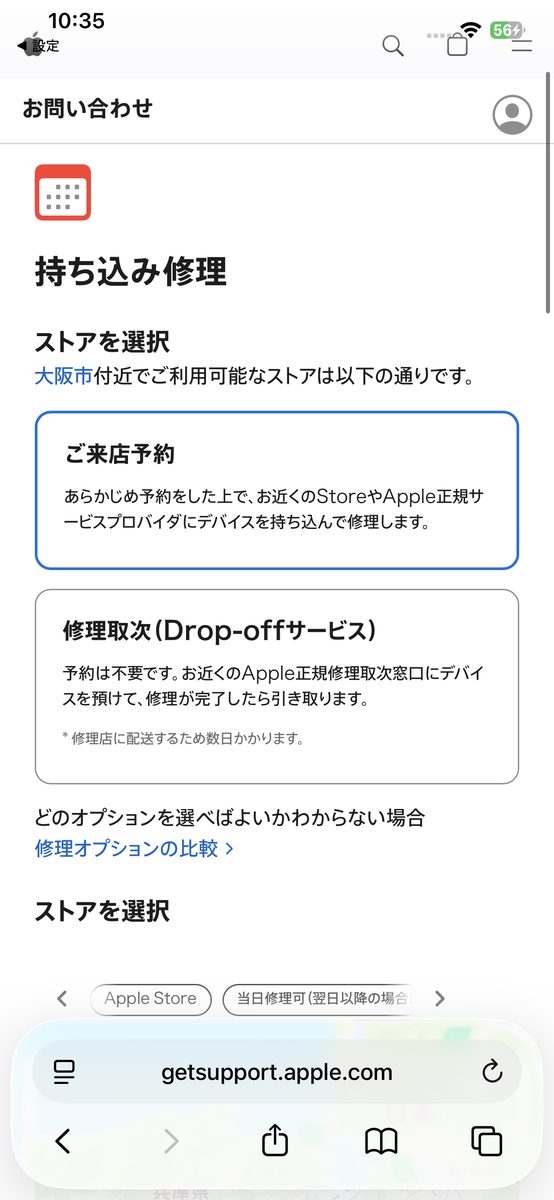
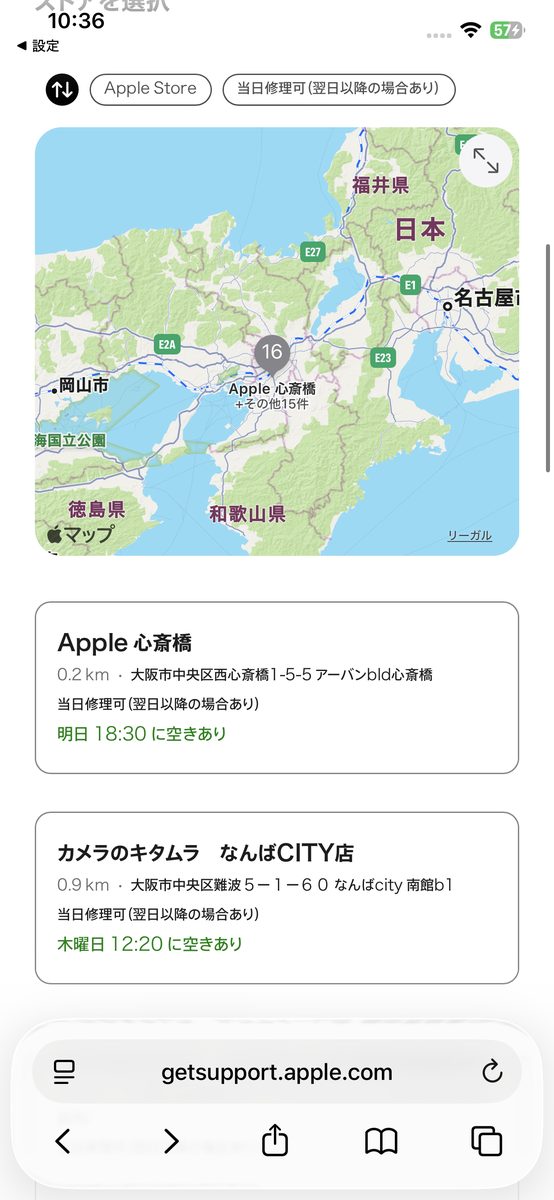
店舗ごとに「明日18:30に空きあり」のように、その場で空き状況まで確認できるので、電話や来店前に候補を絞り込めます。
正規店以外に非正規の修理業者もありますが、非正規店で修理すると、Appleの保証やサービスの対象外になる場合があります。この記事は、正規のサービスを前提に書いています。
交換以外にできる対処法(バッテリーを長持ちさせる設定)
すぐに交換するほどでもない、という段階なら、劣化の進み方や1回の充電あたりの持ち時間を意識した設定を見直す余地があります。
ここで紛らわしいのが、「低電力モード」と「バッテリー充電の最適化」という、名前が似ている2つの機能です。正直、私も最初は同じようなものだと思っていました。
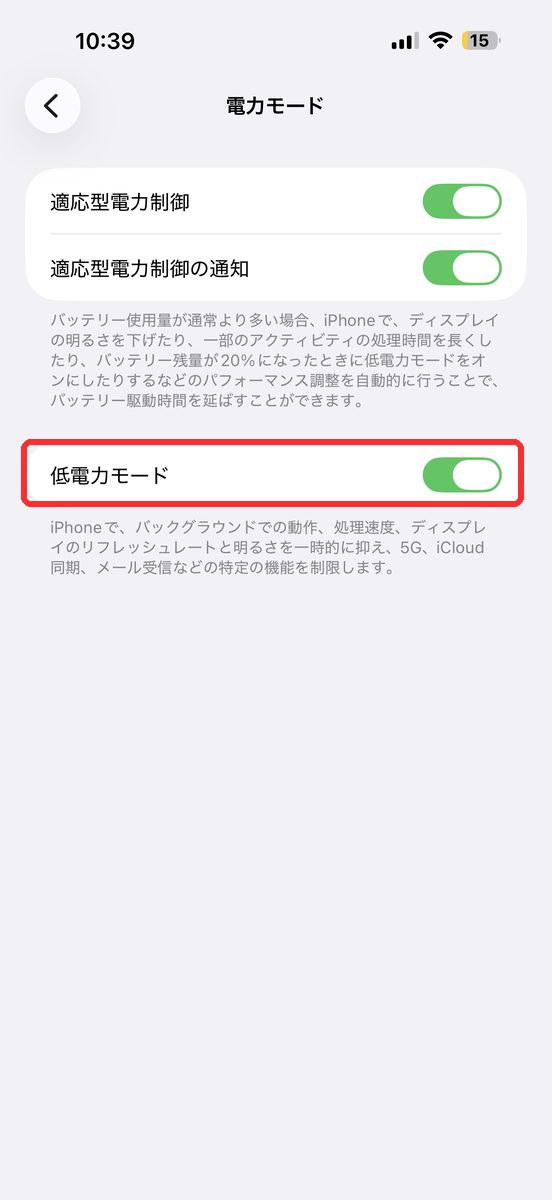
低電力モードは、1回の充電で使える時間を延ばすための機能です。バッテリー残量が80%以上まで充電されると、自動的にオフになる仕様になっています。
バッテリー充電の最適化は、フル充電されたままの時間をできるだけ短くすることで、経年劣化そのものを遅らせる方向を意図した機能です。標準でオンになっています。設定→バッテリー→充電の画面には、これとあわせて「充電上限」というスライダーも用意されており、80〜100%の範囲で充電を止める上限を指定できます。バッテリー充電の最適化と役割が近いので、どちらもオンや100%のままにしておけば基本的に問題ありません。
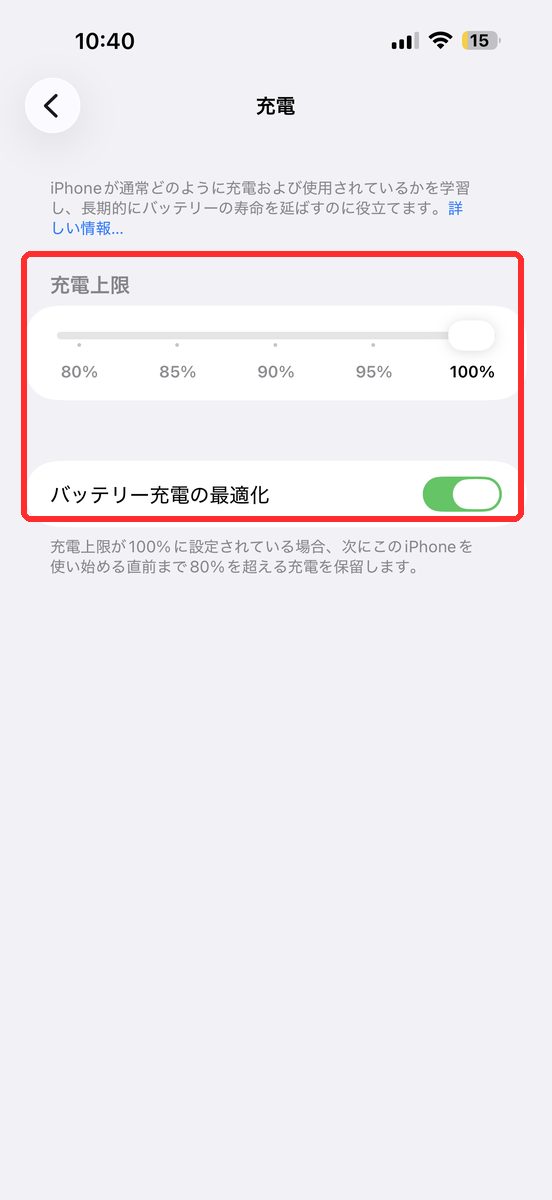
片方は「今日の残り時間」を延ばす機能、もう片方は「数年後の最大容量」を守る機能。そう考えると、役割の違いが整理しやすくなります。どちらもオンにしておいて損はありません。
設定以外では、高温環境を避けるのも効きます。周囲の温度が35°Cを超える環境で使用・充電を続けると、バッテリーの寿命は早まります。車内に放置する、直射日光の当たる場所で充電しながら使う。こういう状況が、地味に劣化を早めています。
実際に確認して分かったこと
今使っているiPhone 17 Pro Maxの最大容量を確認してみたところ、購入からまだ日が浅いこともあり、数値としては特に気になる状態ではありませんでした。
比較のため、先代のiPhone 11 Pro Maxも引っ張り出して確認してみました。使わなくなってからも、たまに電源を入れて動作確認していた端末です。
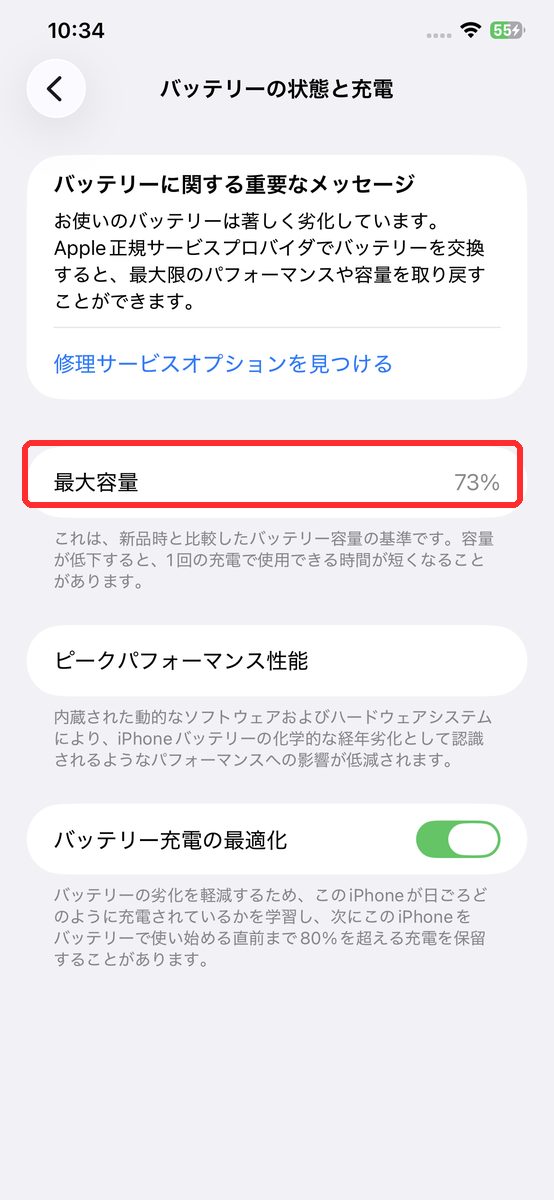
表示されていた最大容量は73%でした。想像していたより下がっていて、正直少し驚き。
画面には「お使いのバッテリーは著しく劣化しています。Apple正規サービスプロバイダでバッテリーを交換すると、最大限のパフォーマンスや容量を取り戻すことができます」という警告メッセージも実際に表示されていました。「80%を下回ったら交換を検討する」というラインを、数値以上にはっきりした形で見せられた感じ。
当時使っていた頃を思い返すと、確かに夕方には残量を気にし始めることが増えていました。数値と体感が、後から振り返るとちゃんとつながっていたわけです。
こうして手元の端末を並べてみると、バッテリーの劣化は日々の使用の中では気づきにくく、数値として可視化して初めて実感できるものですね。数字を定期的にチェックする習慣自体に、地味だけれど意味があると感じました。
正直に言うと、iPhoneが年々値上がりしているのを見るたびに、動作が重くなってきたタイミングで本体ごと買い替えるより、バッテリー交換だけでパフォーマンスを回復させて今の端末を延命させる方が現実的なんじゃないか、と考えたことがあります。
買い替えだと本体価格がまるごとかかりますが、バッテリー交換なら数千円から2万円台前半の範囲で収まることが多く、費用の差はかなり大きいです。
今回、先代のiPhone 11 Pro Maxが73%まで落ちているのを実際の数値で見て、その考えがあながち的外れではなかったと感じました。
ちなみに、この最大容量とは別に「充電しても100%までいかない、80%あたりで止まって進まない」という別の症状で悩んでいる場合は、話がまた変わってきます。
あちらは劣化ではなく、さきほど触れた「バッテリー充電の最適化」が意図的に充電を調整しているケース。
最大容量そのものは減っていないのに、表示上100%にならないだけ、ということもあるので、混同しないよう切り分けて考えるのがおすすめです。
よくある質問
最大容量が90%くらいでも交換した方がいいですか
90%前後なら、設計上の想定内に収まっていることが多く、急いで交換する必要はありません。
減りの早さが気になっていなければ、まずは経過を見ておく形で問題ありません。
最大容量の数値は、バッテリー交換をすればまた100%に戻りますか
新しいバッテリーに交換すれば、最大容量の表示は基本的に100%に近い状態からスタートします。
ただし交換後も、使い続ければまた少しずつ低下していく消耗品である点は変わりません。
AppleCare+に入っているかどうか忘れてしまいました。どこで確認できますか
「設定」の一番上、自分の名前をタップした先のページに、AppleCare+の加入状況が表示されていることが多いです。
表示が見当たらない、分かりにくいという場合は、Appleの保証状況確認ページでシリアル番号を入力する方法もあります。
非正規の修理店でバッテリー交換をしても大丈夫ですか
費用が安いことが多いのは事実ですが、Appleの保証やAppleCare+の対象外になる場合があります。
費用だけで即決せず、保証がどこまで引き継がれるかを確認してから選ぶ方が、後々のトラブルは少なくなります。
最大容量の確認自体は、誰でもすぐにできます。
あとは自分がAppleCare+に加入しているかどうかを確認して、80%というラインを基準に、慌てず判断すれば大丈夫です。
すぐに交換しない場合も低電力モードとバッテリー充電の最適化をオンにしておくだけで、今日の使い勝手と数年後の状態、その両方に少しずつ効いてくるはずです。

コメント