
指先が触れた瞬間、ロック画面がいつもより大きく見えることがあります。
数字が妙に大きく、通知も読みにくい。
私も以前、何も操作できない状況に
一瞬だけ背筋が冷える感じがありました。
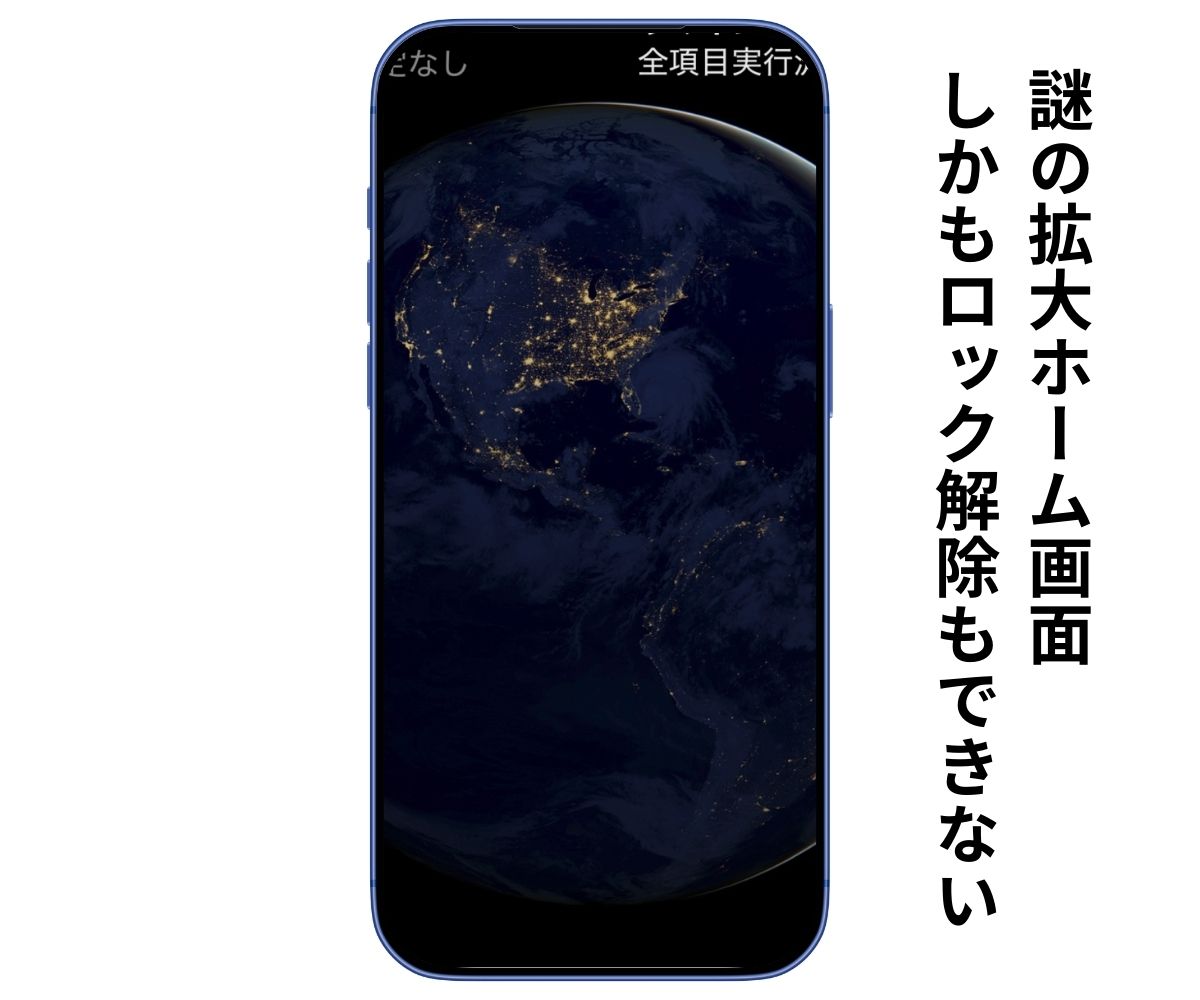
再現するとこんな感じ。
実際はもっと酷かったんですけどね。
壊れたのか、それとも内部の設定を触ってしまったのか。
色々と仮説を立てたり、しばらく触っているうちに、これは機能の問題だと分かります。
まず触れておくと、この症状は故障ではないケースがほとんどで、
ズーム機能を解除するだけで元の表示に戻ります。
iPhoneのロック画面が拡大されたまま戻らない原因
ロック画面が突然大きくなっていると、何が起きたのか分からず焦ると思います。
通知も読めず、スワイプもしづらい状態。
ほんの少ししか画面が動かない。
画面の密度が変わるだけで、日常の流れが途切れます。
ただ、ほとんどのケースはアクセシビリティの一部であるズーム機能が発動しているだけです。
私はロック画面でのトラブルに敏感で、こういう場面に遭遇すると
まず「構造的におかしい動きかどうか」を疑います。
でも、この症状はかなり単純な仕組みで起きていました。
特別な故障ではないケースがほとんど
拡大されたロック画面を見ると、不具合や画面故障を疑う気持ちは分かります。
私はこの超拡大ズーム画面になってしまった時に、
すこし画面が割れていたこともあって
このように変に納得しようとしていたのも事実。
でも家に帰ってから冷静になって調べてみると、ズームによる画面拡大は
「設定によって発生する一般的な挙動」と説明されています。
私自身も最初は画面割れによる故障や不具合かと思いましたが、
落ち着いて仕組みをたどると、スイッチ一つで解除できることに気づきました。
いつの間にアクセシビリティに割り当てられていたのかすらわかりませんでしたから。
でも構造がわかれば、ただの設定が動いているだけという印象に変わります。
今すぐできるロック画面の拡大解除方法
ここからは、画面が拡大されたまま動かせない時に
今すぐ試せる対処をまとめます。
指先の動きにクセがあっても、焦らず順番に操作していけば大丈夫。
前提として、ズームは画面操作だけで解除できます。
もちろん、設定を開けない状態でも戻せるのでご安心を。
画面操作だけで元に戻すやり方
ズーム状態は、ジェスチャーの組み合わせで解除できます。
私は最初うまくいかず、三本指の位置がずれて何度かやり直しました。
ただ、動作のルールを理解すると安定して解除できます。
主な操作方法は次の二つです。
- 三本指でダブルタップするとズームが解除される
- 三本指でドラッグすると動かせる
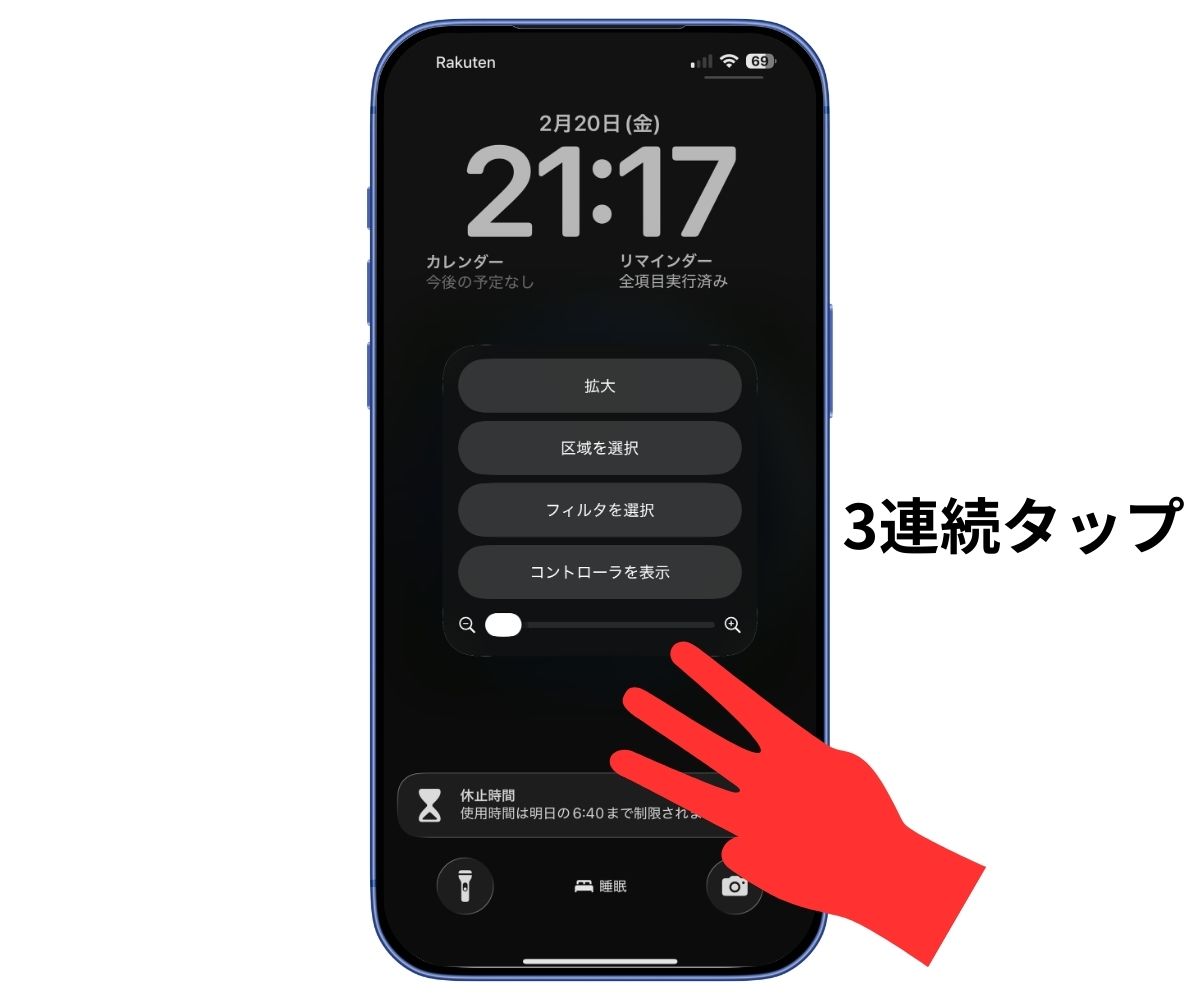
- 三本指でトリプルタップでアクセシビリティのショートカットを開ける
3本指でダブルタップでズームorズームアウト
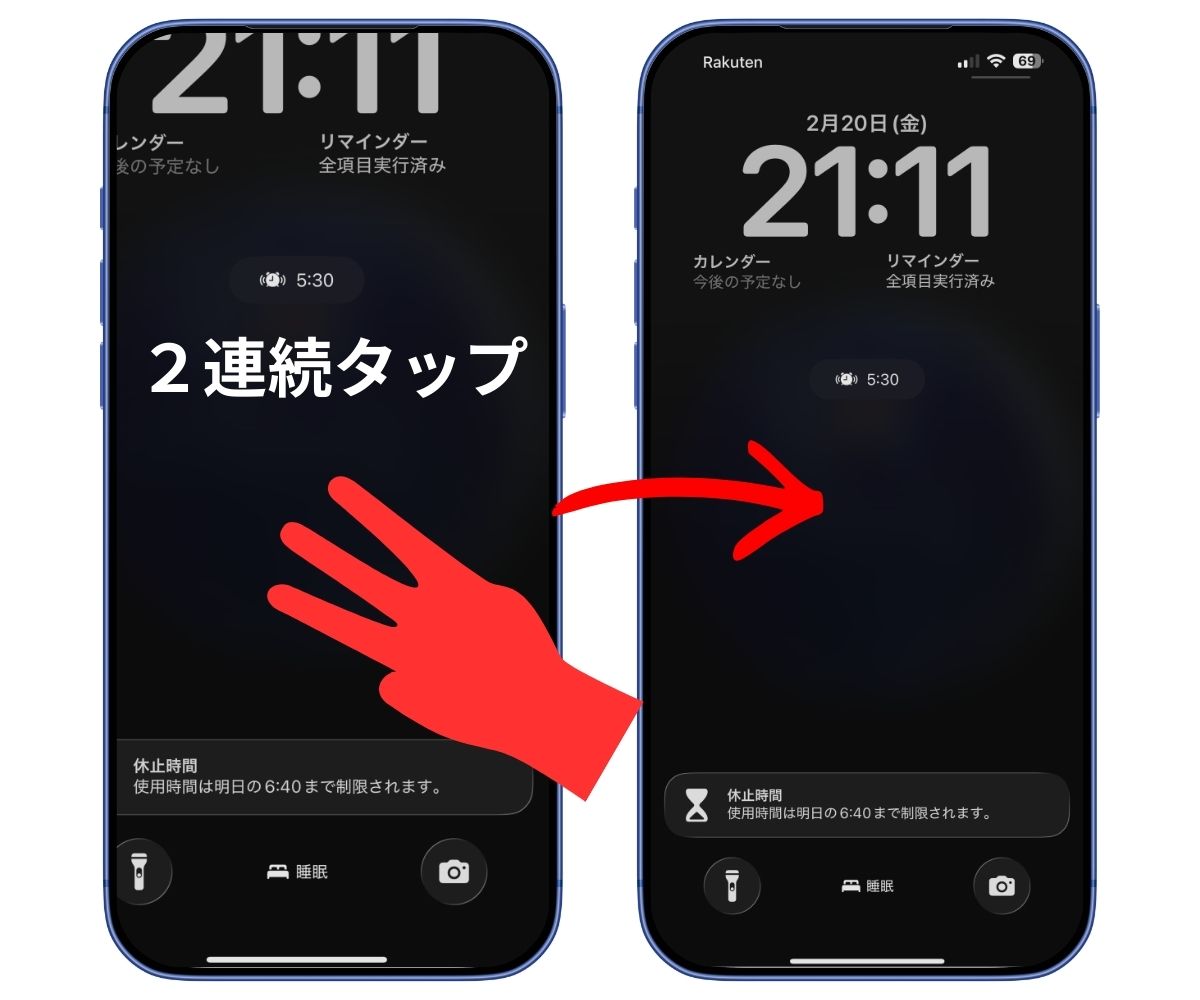
3本指でドラッグすると動かせる
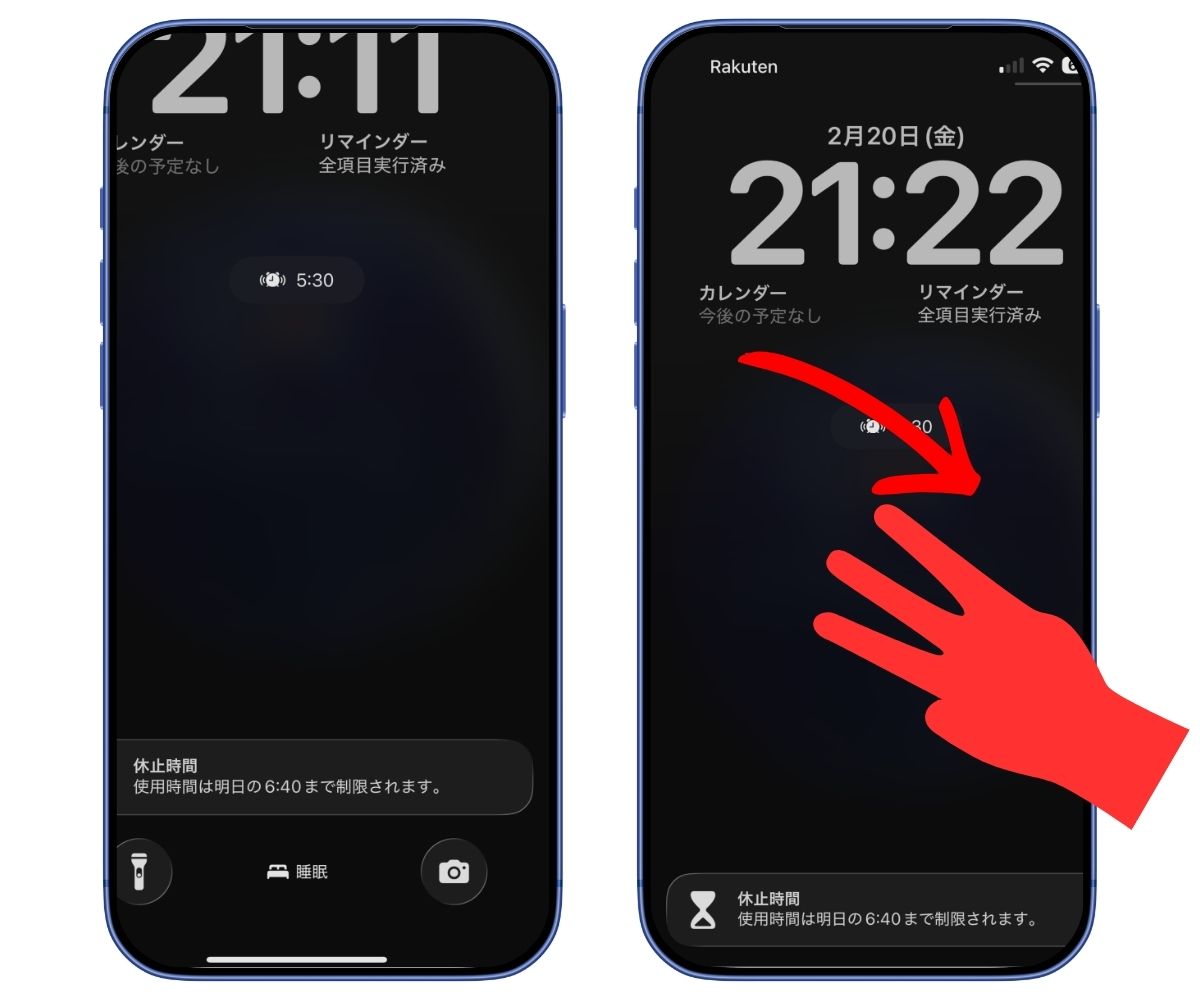
三本指でトリプルタップでアクセシビリティのショートカットを開ける
iPhoneのズームはアクセシビリティ機能の一部なので、
三本指操作が基本になっています。
そもそも三本指でタップでズームなんて動作、恥ずかしながら知りませんでしたからね。
ただ、ズームを使わない人にとって
三本指ダブルタップは直感的ではありません。
いや、なぜこの操作で固定されているのか。
Apple側の仕様なので仕方ないのですが、
もう少し触れやすい方法があってもいいと思う瞬間でした。
(人差し指と親指で広げる方法でも十分なのに…)
ズーム機能をオフにして再発を防ぐ
ロック画面の拡大は、一度経験すると分かりますが
想像以上に不便です。
解除の仕方を知っていても、できれば二度と遭遇したくない。
私もあの巨大なロック画面を見た時の焦りを思い出すたびに
できるだけ予防しておきたいと思うようになりました。
再発を防ぐためには、ズーム機能の設定を見直すのが確実です。
設定アプリで確認するポイント
ズーム機能は、アクセシビリティの項目に隠れるように存在しています。
普段触らない場所なので、有効になっていることに気づかないまま
使い続けている人も多い印象です。
操作の流れは次の通りです。
設定を開く
アクセシビリティを選ぶ
ズームを開く
ズームをオフにする
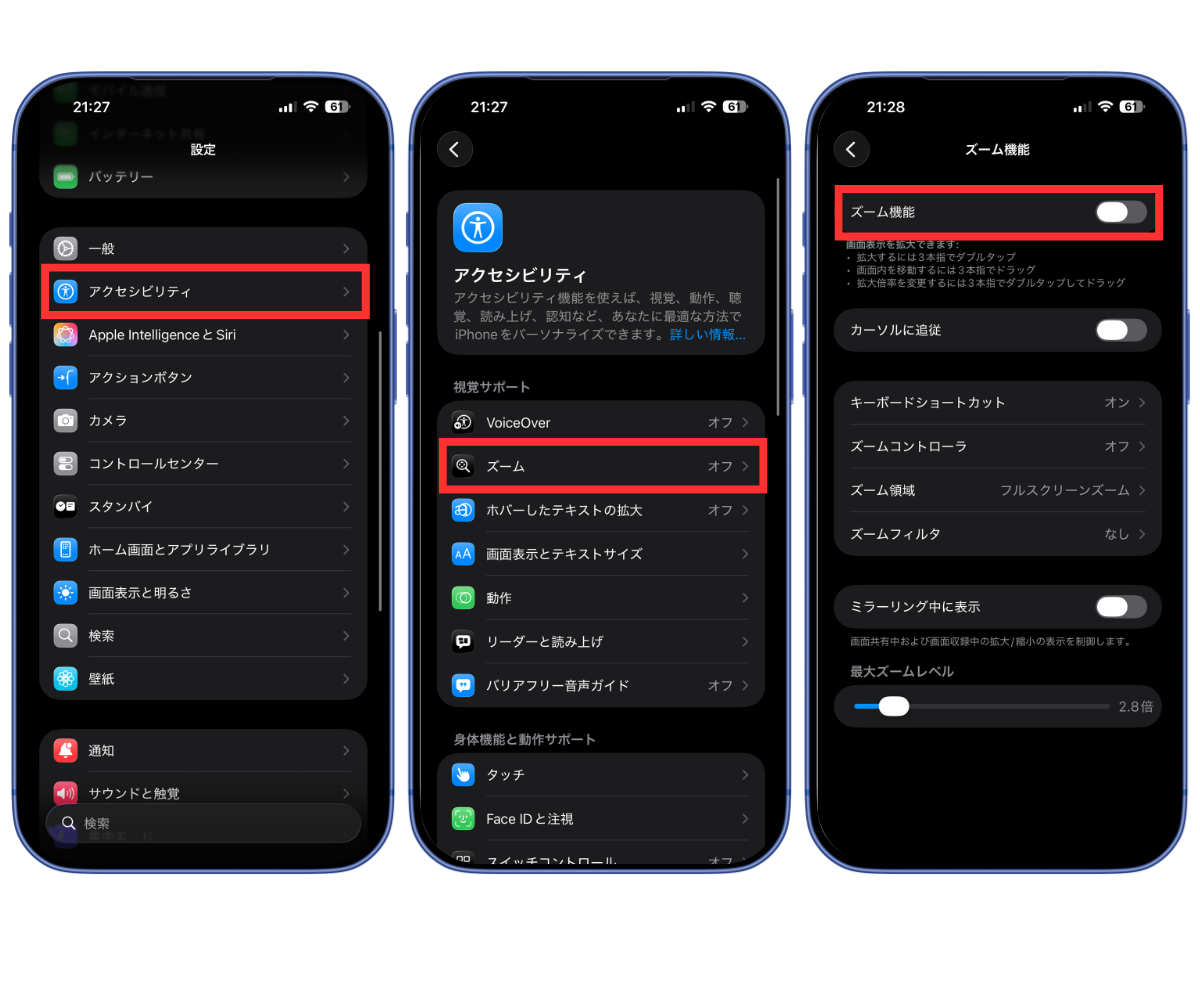
これだけで、ロック画面が勝手に拡大されることはなくなります。
ズームは本来、画面の内容を読み取りやすくするための機能です。
アクセシビリティ機能が豊富なのはAppleらしいところですが
誤操作を拾ってしまうことがあるのは惜しいところなんですよね。
ただ、意図せず発動して困るなら
割り切ってオフにしてしまうのが一番ストレスが少ないと感じました。
誤操作を減らすための調整
ズームを完全にオフにしない場合でも、
誤動作が起きにくい設定に調整する選択肢があります。
たとえば、
ズーム領域を縮小したり、
ズームコントローラを表示して操作範囲を明確にするなど。
ただ、私のように
「気づいたらズームがオンになっていた」
「ロック画面が巨大化して動かせなかった」
というタイプだと、
設定を詰めるより単純にオフにしてしまう方が向いています。
次にまた同じことにならないし、余計な心配が減るので、
精神的にも軽くなると思いませんか?
なぜロック画面が勝手に拡大されるのか
ロック画面の拡大は、故障ではなく
操作のクセや環境によって起きるものだと理解しました。
最初は私も「本体が壊れたんじゃないか」と疑ったのですが
Apple公式の仕様に沿って動いていただけだと分かり
ようやく腑に落ちたというところです。
タップやジェスチャーのクセが影響する
ズームは三本指のダブルタップで発動するため、普段から片手でiPhoneを持つ時に
中指や薬指が画面の端に触れるクセがある人誤認識される可能性があります。
私の場合もこれがかなり怪しくて、
外出時に手が乾燥していると画面の反応がブレやすく、
意図しない位置で三本指タップと扱われたのだと思います。
少しだけ触れただけなのに、
何かの拍子でズームが発動する。
ここだけ妙にシビアな挙動なんですよね。
操作判定の幅が広いというか。
そう考えると、
ロック画面の拡大は仕様の範囲内で起きているに過ぎず
故障とは言えないと理解できました。
操作しても戻らないときに確認したいこと
ズームの解除方法を知っていても、
うまく戻らない場面があります。
私が実際に困った時もそうでした。
出先でロック画面が突然極端に拡大され、
通知も時間も見えず、どこを触っているのか分からない状態に。
三本指タップも反応しない。
ドラッグしても視点がどこにあるのか判断できない。
その場ではどうにもならず、
とりあえず再起動に頼りました。
ただ、再起動しても状況は変わらず、
ロック画面はそのまま拡大された状態。
この時点で「これは本当に壊れたかもしれない」と感じました。
結局、家に帰ってパソコンで原因を調べ、
ようやくズーム機能が誤作動していただけだと分かりました。
仕組みが分かったあとで三本指タップを改めて試してみると、
今度は普通に解除できた。
再起動で直らなくても、三本指タップは有効だということを
この時に理解しました。
反応しない時は、次のポイントを順番に確認すると戻りやすいです。
- 三本指の位置が端に寄っていないか
- タップのテンポが速すぎたり遅すぎたりしないか
- 画面中央付近で操作しているか
- ズーム倍率が最大になっていないか(視点が動かしづらい)
- 再起動後にもう一度三本指ダブルタップを試す
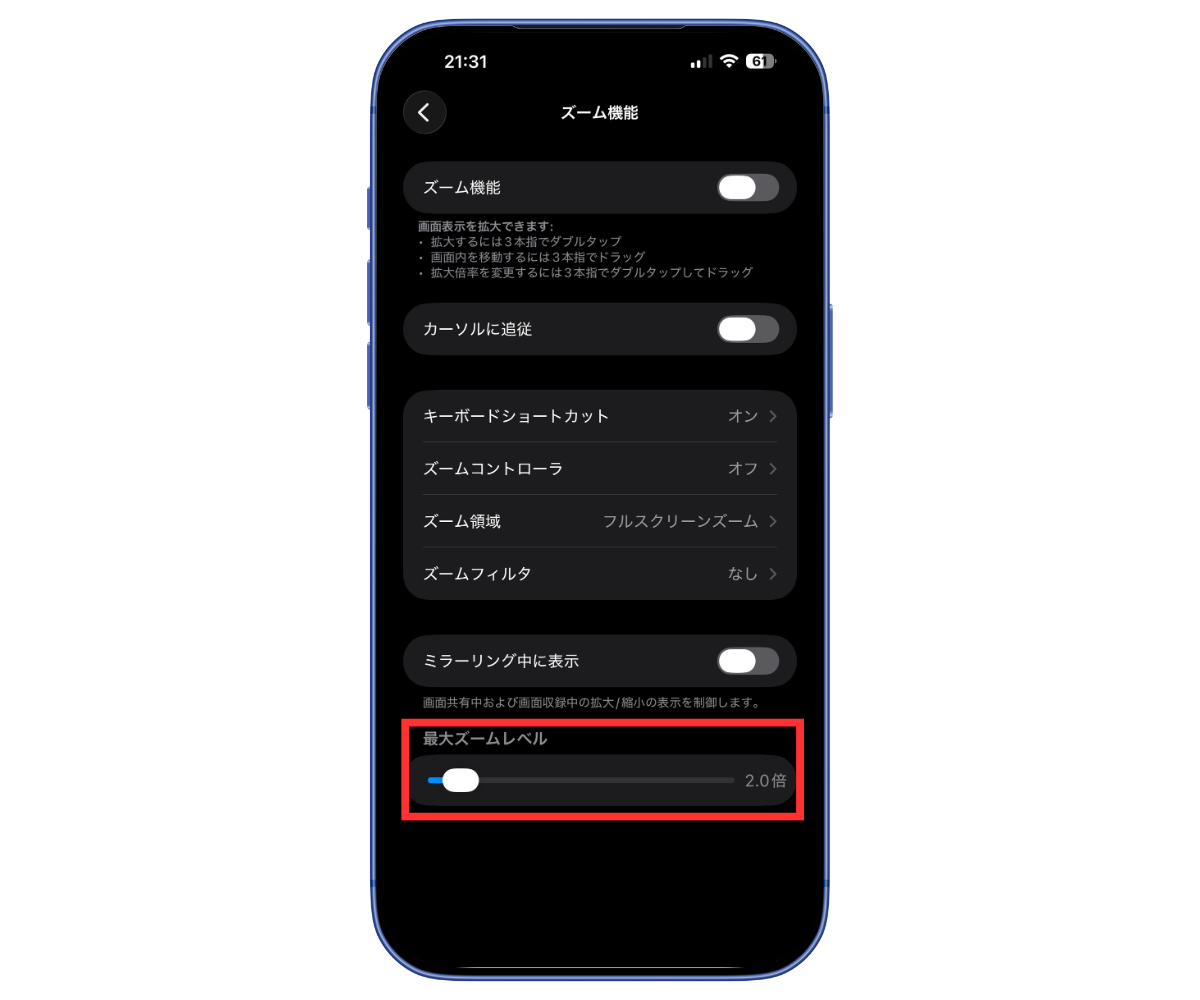
ズーム機能を使うにしても、倍率は考えたほうがいいです。
せめて2倍までにしておくなど、操作できる範囲にしておくといいと思いました。
(2倍でもかなり拡大されてわけがわからなくなるレベル)
正直、ズーム機能だけは挙動が分かりやすいとは言えません。
仕様としては間違っていないものの、
誤操作が重なると出口が見えにくくなる印象があります。
それでも、原因と対処方法を知っておけばロック画面が崩壊したように見える状態でも
落ち着いて戻せるようになります。
コメント